❌

Vue normale

Il y a de nouveaux articles disponibles, cliquez pour rafraîchir la page.
Hier — 24 septembre 2026Flux principal

Que faire avec un port M.2 libre ? 6 gadgets à y brancher à la place d'un SSD

Par : Korben ✨
24 septembre 2026 à 15:26
- Contient des liens affiliés Amazon -

Un emplacement M.2 finalement, ce n'est rien d'autre qu'un bonne vieille connexion PCIe d'une à quatre lignes selon la machine (sauf quand il est câblé en SATA, mais ça, j'en reparle à la fin). Et en général, comme le montre la photo ci-dessous, ce qu'on y met, c'est un SSD pour avoir du stockage rapide et efficace

Emplacement d'un M.2 sur la carte mère d'un laptop ( source )

Mais aujourd'hui, on va s'ouvrir un petit peu l'esprit sur cet emplacement M.2, parce que OUI, rien ne vous oblige à y mettre un SSD !

Mais avant de commander quoi que ce soit, sortez le manuel de votre carte mère ou la doc de votre mini-PC et regardez le type (PCIe ou SATA) de votre connecteur M.2, le format accepté et surtout le nombre de lignes de cet emplacement.

Source

Le nombre de lignes, c'est le nombre de voies de circulation entre la carte M.2 et le processeur. Plus il y en a, plus ça va vite, donc en général, pour une carte réseau, une ligne (x1) ou deux (x2) suffisent. Mais si vous partez sur une carte graphique, il faudra 4 lignes minimum (x4).

Par exemple, le Beelink ME Mini , lui, dispose de 5 emplacements PCIe 3.0 x1 et un seul en x2. Et sur une ASRock B850 Pro-A , le 4e emplacement M2 tourne en x4... mais retombe en x2 dès qu'un disque occupe l'un des autres ports M.2 en SATA3.

Regardez aussi ce que l'emplacement partage, car sur cette même carte mère ASRock, occuper par exemple le 3ème emplacement désactive purement et simplement le slot PCIE2. Vérifiez aussi que la puce du contrôleur M.2 dispose bien d'un pilote pour votre système, et demandez-vous par où passera le câble car mis à part l'accélérateur IA que je vous présente un peu plus bas, toutes les cartes qui suivent traînent un truc derrière elles. Donc, il faudra peut-être découper votre boîtier ou laisser dépasser des trucs...

Allez, c'est parti !

Une carte réseau 5 ou 10 GbE

Pour un NAS ou un routeur maison, la carte 5 GbE de KALEA à 29,90 € embarque une Realtek RTL8126 qui se branche sur un emplacement à clé M ou B+M et déporte son port RJ45 sur une équerre classique de PC. Et bonne nouvelle, comme la RTL8126 est une puce PCIe 3.0 x1, une seule ligne suffit ! Elle est reconnue par le pilote r8169 de Linux depuis le noyau 6.9, et sous FreeBSD (donc OPNsense ou pfSense) par le pilote officiel de Realtek , realtek-re-kmod, qui s'installe à part.

La carte 5 GbE de KALEA, avec son port RJ45 déporté sur une équerre

Maintenant, si vous voulez du 10 GbE, la carte de REKONG à 98,32 € passe par une Marvell AQC113. Et si j'en crois la fiche du vendeur, elle accepte du Gen4 x1 ou du Gen3 en x4, x2 et x1. Sauf qu'une ligne Gen3, c'est 8 Gbit/s, ce qui veut dire que sur un emplacement Gen3 x1, elle plafonnera sous ses 10 Gbit/s. Donc à ce prix-là, autant prendre la 5 GbE. Par contre, en Gen3 x2 (16 Gbit/s) ou en Gen4 x1 (32 Gbit/s), elle pourra tenir les 10 Gbit/s sans problème,

Côté logiciel, Linux la gère avec son pilote atlantic, mais sous OPNsense, c'est une autre histoire. Le pilote FreeBSD d'Aquantia, lui, ne prend pas en charge l'AQC113 et il faudra passer par un pilote communautaire .

Un accélérateur IA pour Frigate

Si vous faites tourner Frigate pour vos caméras , oubliez le Google Coral, qui n'est plus recommandé par Frigate . Mais attention, avant d'acheter un autre accélérateur IA à la place, regardez d'abord si votre processeur ne sait pas déjà faire le boulot, car le détecteur OpenVINO de Frigate tourne sur le GPU intégré des processeurs Intel de 6e génération ou plus récents. Un N100, par exemple, analyse une image en 15 ms environ avec MobileNetV2, sans rien acheter de plus, donc vous n'en aurez peut-être même pas besoin.

Par contre, si ça ne suffit plus, le module Hailo-8 de LUCKFOX à 201,59 € vous amènera 26 TOPS sur une interface PCIe Gen3 à quatre lignes. Frigate le prend en charge, avec environ 7 ms par image, mais mesurées avec YOLOv6n, donc c'est loin d'être comparable aux 15 ms du N100.

Maintenant, le truc cool, c'est que vous n'avez pas besoin d'un emplacement x4. La preuve, l'AI HAT+ 26 TOPS de Raspberry Pi, construit autour du même Hailo-8, tourne sur le port PCIe du Pi 5, qui n'a qu'une seule ligne. Un emplacement M.2 en x1 fera donc l'affaire, même si Frigate note que les PC x86 à deux lignes font mieux que le Pi.

Le module M.2 Hailo-8, avec sa puce sous un capot métallique

Une carte graphique externe en OCuLink

Ici, c'est la seule carte de la liste qui exige un emplacement x4. L'adaptateur OCuLink de RIITOP à 36,95 € transformera instantanément votre port M.2 en prise OCuLink PCIe 4.0 x4 (jusqu'à 64 Gbit/s). On doit ensuite le relier au dock Minisforum DEG1 (prix 109,00 €), sur laquelle se plug la carte graphique (à acheter séparément avec son alim) et se branche sur une alimentation ATX ou SFX. Le câble OCuLink, lui, est livré avec le dock .

L'adaptateur M.2 de RIITOP et sa prise OCuLink

Notez que le DEG1 de Minisforum n'est compatible qu'avec les machines qui gèrent le PCIe 4.0 x4, donc visez un emplacement Gen4 x4. Et l'OCuLink ne se branche pas à chaud, faudra éteindre le PC avant.

Le dock DEG1 de Minisforum, avec le slot qui reçoit la carte graphique

Et si vous préférez rester à l'intérieur du boîtier, la nappe ADT-Link à 35,45 € ressortira l'emplacement M.2 en slot PCIe x16 prévu pour une carte graphique. Alors je dis x16, mais c'est seulement au niveau du format PCIe 3.0 parce que la carte, en réalité, ne recevra que les lignes réellement disponibles de l'emplacement M.2.

La nappe R43SR d'ADT-Link, du connecteur M.2 au slot PCIe x16

Le port USB-C de façade qui ne sert à rien

Et si le port USB-C en façade de votre boîtier reste inerte faute de connecteur sur la carte mère, l'adaptateur Type-E de CY à 32,99 € transformera l'emplacement M.2 en connecteur interne Type-E à 20 Gbit/s. Il repose sur une ASMedia ASM3242, conçue pour quatre lignes PCIe Gen3 (sur deux, on tombe à 16 Gbit/s), et ne fait ni vidéo, ni audio, ni recharge PD.

L'adaptateur M.2 de CY, son connecteur Type-E et son dissipateur

Maintenant, si un connecteur USB 3.0 à 19 broches est encore libre, un simple adaptateur EZDIY-FAB à 14,99 € réveillera ce port en USB 3.2 Gen 1, sans avoir à toucher à votre emplacement M.2.

L'adaptateur en L d'EZDIY-FAB, vu sous deux angles

Six ports SATA de plus

Côté stockage, le contrôleur SATA de Namvo à 29,99 € vous ajoutera 6 ports SATA 6 Gbit/s grâce à une ASMedia ASM1166 , reliée en PCIe Gen3 x2. Ça fait 16 Gbit/s à partager entre les 6 disques, et moitié moins sur un emplacement x1.

Le contrôleur SATA de Namvo

Du Wi-Fi 6E

Enfin, pour ajouter du Wi-Fi 6E à une tour qui n'en a pas, il vous faudra un module Intel AX210 à 28,37 € et un adaptateur Jectse à 9,62 € qui le fera tenir dans un emplacement à clé M. Comme Intel documente son AX210 comme étant du Wi-Fi (PCIe) et BT (USB), l'adaptateur fait passer le Wi-Fi par une ligne PCIe et le Bluetooth par un petit câble USB 2.0 fourni, à relier à un connecteur interne de la carte mère. Et les antennes ne figurent ni sur la fiche du module ni dans le colisage de l'adaptateur, donc faudra les acheter à part.

Méfiez-vous par contre de la liste de compatibilité de la fiche Jectse, qui dit supporter aussi l'AX201. Intel classe ce module en "M.2: CNVio2", et pas en PCIe et USB. Bref, attention à bien prendre un AX210 et pas un 201

Voilà et si votre emplacement libre s'avère être câblé en SATA, bah oubliez toutes ces cartes... Toutes ces cartes parlent uniquement le PCIe. Il ne vous restera alors plus qu'à y mettre un SSD SATA... Snif.

Source : XDA Developers
Une station au sol de Starlink servant de relais à l’Ukraine incendiée en Pologne, la piste d’un sabotage russe évoquée

24 septembre 2026 à 12:20

Un incendie a endommagé ce mercredi 23 septembre au soir la station au sol de Starlink à Wola Krobowska. Cette installation relaie Internet par satellite vers l'Europe centrale et l'Ukraine. La piste d’un incendie volontaire se renforce, tandis que le vice-Premier ministre polonais évoque déjà le mode opératoire des services russes.

À partir d’avant-hierFlux principal

Breakaway Box 850 T5 : Sonnet branche les RTX 50 et Radeon RX 9000 en Thunderbolt 5

16 septembre 2026 à 14:51

Breakaway Box 850 T5Sonnet lance le Breakaway Box 850 T5, un boîtier eGPU Thunderbolt 5 compatible avec les GeForce RTX 50 et Radeon RX 9000.

Cet article Breakaway Box 850 T5 : Sonnet branche les RTX 50 et Radeon RX 9000 en Thunderbolt 5 a été publié en premier par GinjFo.

Roblox veut s’affranchir de l’application et d’Internet pour jouer

12 septembre 2026 à 12:09

Roblox prépare une petite révolution pour sa plateforme. D’ici la fin de 2026, certains jeux pourront être lancés directement depuis un navigateur sans installer l’application. Et à partir de 2027, certains pourront même fonctionner hors ligne. Une évolution qui pourrait changer la manière dont on accède aux nombreux jeux de la plateforme.

« En clair, je disparais d’Internet » : une décision lui fait perdre le nom de domaine sur lequel il a bâti toute sa vie numérique

5 septembre 2026 à 14:00

Dans un témoignage partagé sur son blog, un ancien développeur de Google raconte comment le nom de domaine qu'il pensait détenir pour le reste de sa vie lui a échappé, et comment il pourrait finir entre de mauvaises mains.

« En clair, je disparais d’Internet » : une décision lui fait perdre le nom de domaine sur lequel il a bâti toute sa vie numérique

5 septembre 2026 à 14:00

Dans un témoignage partagé sur son blog, un ancien développeur de Google raconte comment le nom de domaine qu'il pensait détenir pour le reste de sa vie lui a échappé, et comment il pourrait finir entre de mauvaises mains.

DNSforge - Le DNS qui coupe la pub et le tracking

Par : Korben ✨
4 septembre 2026 à 15:30

Je ne sais pas si vous en avez déjà entendu parler, mais DNSforge est un résolveur DNS allemand qui a une particularité plutôt cool : il refuse de résoudre les noms de domaine qui sont liés à la publicité, au pistage et au malware. Cela veut dire que la pub n'est pas bloquée dans votre navigateur, elle n'arrive tout simplement jamais à lui.

En arrivant sur la home de DNSforge, vous pouvez voir quatre portes d'entrée, selon ce que vous voulez laisser passer. En mode normal, c'est le DNS par défaut, avec blocage des pubs, blocage des trackers et blocage des malwares. Cela représente environ 1,4 million de noms de domaine.

De son côté, le mode Hard vise les mêmes catégories, mais avec des listes de blocage bien plus agressives, ce qui couvre environ 2,8 millions de noms de domaine et surtout, aucune exception n'est tolérée. Et cela même si cela nécessite de péter des bouts de Facebook.

Clean, quant à lui, c'est une version identique au mode normal qui bloque en plus le contenu adulte et les jeux d'argent, ainsi que le mode SafeSearch forcé sur les moteurs de recherche et sur YouTube. C'est pour ça qu'il couvre 8 millions de noms de domaine. Mais ça ne veut pas forcément dire que ça protège mieux que le mode Hard.

Quant au mode Blank, c'est un DNS qui n'est pas filtrant, il laisse tout passer.

Pour ces listes de blocage, DNS Forge se repose sur des listes tierces rafraîchies chaque nuit, notamment celles de hagezi ou d'oisd. Mais en cas de faux positif, rassurez-vous, vous pouvez toujours signaler ça sur le forum.

Après, comme tout ce qui est gratuit, il y a un petit plafond : DNSForge accepte 100 requêtes par tranche de 10 secondes. Et si vous dépassez ce chiffre, c'est que vous bombardez trop le résolveur, et votre adresse IP sera bannie durant 900 secondes. Voilà, ça représente un quart d'heure durant lequel vous n'avez plus accès à aucun site web. Mais bon, si ça vous arrive, il suffit de rebasculer sur un autre DNS et vous êtes tranquille.

Après 100 requêtes par tranche de 10 secondes, moi je trouve ça plutôt large pour un utilisateur seul, mais c'est vrai que si vous avez toute votre maison qui sort derrière une seule IP, que ce soit vos ordinateurs, vos téléviseurs, vos applications, vos robots, etc., on peut y être très, très vite...

Reste la question qui compte quand on confie son DNS à un inconnu : peut-on faire confiance à DNSForge ? Est-ce qu'ils conservent nos requêtes ? Eh bien, leur site dit que non : "keine Aufzeichnung von Zugriffen". À voir maintenant si c'est vrai et pour cela, il n'y a qu'une réquisition judiciaire qui saura nous le dire un jour.

Je note quand même qu'en mai 2026, un utilisateur a réclamé un rapport de transparence sur le forum et la réponse qu'il a obtenue, raconte que la police et le BKA (Office fédéral de la police criminelle) ont envoyé quelques demandes, et que DNSforge n'a rien pu leur remettre, faute d'adresses IP et de logs.

Et surtout, DNSForge indique qu'aucune requête n'est censurée... Je pense par exemple à quand les ayants droit commencent à s'exciter un petit peu trop. Maintenant, si la zone grise vous gêne, allez voir DNS4EU , le résolveur public européen. Là, c'est clean, garanti sans logs et respectueux du droit européen.

Pour tester ce DNS allemand sponsorisé par les dons, vous collez dnsforge.de dans le DNS privé d'Android, ou son adresse DoH dans Firefox, Chrome ou Edge . Sur iOS par contre, il faudra installer un profil de configuration, ce qui est un peu plus contraignant. Sinon, vous pouvez opter pour les bonnes vieilles adresses IPv6 ou IPv4 mais là, tout passera en clair.

Et si ça coince, vous remettez vos anciens DNS et on n'en parle plus.

Source : dnsforge.de

HortusFox - Le carnet de bord partagé de vos plantes

Par : Korben ✨
3 septembre 2026 à 11:59

Je n'ai plus mes 5 hectares de jardin et de forêt, snif snif.... Maintenant c'est un immense jardin de 15 mètres carrés dans lequel je n'ai encore rien planté. Il y a des framboisiers, une pelouse en souffrance++ et deux ou trois trucs qui servent surtout de litière aux chats du quartier. Dans la maison, j'ai également deux spathiphyllums, ces fleurs de lune que tout le monde a chez soi, et une Monstera achetée chez Ikea.

Et je ne sais absolument pas m'en occuper. ^^

Alors quand je suis tombé sur HortusFox , j'ai regardé ça d'un autre œil que d'habitude. Il s'agit d'une application web que vous installez chez vous, qui est développée sous licence MIT depuis 2023 par un type tout seul, Daniel Brendel, qui va vous permettre de gérer toutes vos plantations et autres plantes vertes en intérieur.

Reste à comprendre ce que ça fait vraiment, parce que ce n'est pas ce à quoi on s'attend... Ça n'est pas vraiment un conseiller, ça ne va pas vous dire par exemple quand arroser votre Monstera, ni diagnostiquer une feuille jaune.

C'est simplement un carnet de bord, point. Vous déclarez vos lieux (le salon, la cuisine, la serre), vous y rattachez vos plantes avec leurs photos, vos notes et un journal, et vous créez des tâches dont c'est vous qui fixez l'intervalle. Le système vous rappelle alors ce que vous avez à faire selon l'échéance que vous avez décidée, et il garde la trace de ce que vous avez fait.

Dit comme ça, ça paraît maigre, sauf que quand vous êtes cinq à passer devant les mêmes pots de fleurs, c'est super pratique ! Est-ce que quelqu'un a arrosé pendant les vacances ? Est-ce que le petit s'est occupé de ses plantes carnivores ou pas ? Là, la réponse est dans le journal de la plante et pas dans la tête de X ou Y qui a mis son téléphone en mode avion.

C'est d'ailleurs ce qui fait sa différence. Plusieurs comptes partagent le même espace, avec les tâches en commun, un inventaire du matériel et même un chat de groupe pour se laisser des mots.

Plant-it , l'autre projet libre du genre, repose exactement sur la même philosophie. À la base, c'était également une application web, mais comme il y avait trop de bugs , l'auteur a préféré supprimer la version qu'il hébergeait. Et Plant-it est ainsi devenu une simple application Android. Adieu les versions web et la version iOS.

HortusFox, lui, a fait le chemin inverse et garde son serveur, mais du coup il n'a aucune application native en face : le dépôt Android du projet est archivé depuis 2024, ce qui fait que pour savoir ce qui se passe, vous devrez ouvrir la page web pour voir l'état de vos plantes. Je vous laisse deviner si mon fils va penser à ouvrir un onglet tout seul pour ses plantes carnivores... lol.

Ce n'est pas grave, je me suis acheté ces petites Oyas pour les plantes vertes (lien affilié), et ça fait super bien le taf pour garder la terre un petit peu humide en permanence.

Ça s'installe en Docker Compose avec une base MariaDB. Pas de SQLite, pas de PostgreSQL et n'attendez pas que ça change parce que ça demanderait trop de boulot à l'auteur... L'interface est également disponible en onze langues dont le français. Au niveau de la vie privée, il n'y a pas vraiment de télémétrie, il faut juste savoir que l'identification des photos passe par l'API de Pl@ntNet , qui est gratuite jusqu'à 500 identifications par jour, et la météo par OpenWeatherMap. Ces deux-là réclament donc vos propres clés, et vous n'êtes pas obligé de les activer. Les données botaniques, elles, viennent du GBIF sans rien demander.

Et si vous voulez juste identifier vos plantes sans monter un serveur, j'avais déjà parlé des applis qui font ça .

Un point quand même avant que vous ne lanciez le docker compose : Une XSS stockée a été remontée le 11 août 2026 dans la version 5.9, qui est la dernière en date. Cela veut dire que n'importe quel membre de votre espace HortusFox peut glisser du JavaScript persistant dans les notes d'une plante, qui s'exécutera ensuite chez tous ceux qui la consultent, admin compris ( CVE-2026-72559 ). Donc mettez bien cette application ailleurs que sur Internet et assurez-vous que votre grand-mère ou vos enfants ne sont pas des petits hackers en herbe.

Amusez-vous bien avec vos plantes vertes !

153 millions de permis de conduire scannés en vente sur le darkweb

2 septembre 2026 à 18:30

Des pirates ont mis en vente cette semaine, sur un site baptisé Nexus, les copies numériques de plus de 153 millions de permis de conduire américains et canadiens, plus de 10 millions de cartes d'identité, 3 millions de documents de voyage et de pièces étrangères, et près de 600 000 cartes médicales. Le site vit sur le darkweb, la partie d'internet où ce commerce se fait entre criminels, à l'abri des regards.

Pour chaque personne, le dossier contient jusqu'à six photos du permis, recto et verso, en lumière normale, en infrarouge et en ultraviolet, avec la date et l'heure de la prise de vue. Un acheteur tape un nom, obtient un aperçu en partie masqué, et paie. Le permis du secrétaire américain à la Défense, Pete Hegseth, était affiché à 100 dollars.

Brian Krebs, un journaliste américain spécialisé dans la cybercriminalité, a tapé son propre nom. Son permis y était, et la date de la photo correspondait au jour et à l'heure où il avait tendu sa carte au comptoir d'une agence Hertz, en juin 2025.

D'autres victimes ont fait le même rapprochement, entre la date de leur photo et une location chez Hertz ou un passage dans une boutique de cannabis légal à Las Vegas. À chaque fois, le permis avait été glissé dans un petit scanner posé sur le comptoir pour vérifier qu'il était authentique.

Ces scanners viendraient tous d'IDScan.net, une société de La Nouvelle-Orléans d'une centaine de salariés que Hertz, Target, FedEx, les casinos Caesars ou des centaines de boutiques de cannabis paient pour contrôler les pièces d'identité de leurs clients. Ses appareils photographient le permis en infrarouge et en ultraviolet pour repérer les faux, et c'est exactement ce jeu de six images qu'on retrouve dans chaque dossier vendu par Nexus.

Vous montrez votre permis pour louer une voiture, le boîtier le photographie sous trois lumières, et les images partent chez un sous-traitant dont vous n'avez jamais entendu parler. C'est infernal.

IDScan.net n'a rien dit sur le fond, se contentant de prévenir ses clients dans la nuit d'un possible incident de sécurité, alors que les pirates affirmaient aspirer ces images depuis plus d'un an et en ajoutaient près de 400 000 en 24 heures. Le FBI de La Nouvelle-Orléans a ouvert une enquête le 1er septembre.

Sauf que voilà, un mot de passe volé se change. Un scan de permis, non, et une photo de pièce d'identité sert couramment à ouvrir un crédit ou à passer les contrôles d'identité en ligne, jusqu'aux prestataires qui vérifient votre âge pour les sites pour adultes par chez nous par exemple.

Le soir même de l'ouverture de l'enquête, la page d'accueil de Nexus ne montrait plus qu'une ligne. Le service n'est plus disponible. Les images, elles, sont toujours quelque part.

Source : Apple Insider

UniFi Travel Router Long-Range (UTR-LR) Released – Worth $99?

Par : Rob Andrews
28 août 2026 à 15:29
What is the UniFi Travel Router LR? The UniFi Travel Router Long-Range, or UTR-LR, is a compact $99 travel router designed to provide a private, managed network when using hotel, rental property, office or other shared internet connections. It joins the existing $79 UniFi Travel Router rather than replacing it, retaining the same general platform […]

Le piratage des voitures connectées passe par l’autoradio : comment des pirates les transforment en relais pour botnet

24 août 2026 à 15:39

Des chercheurs de Kaspersky ont mis au jour le premier malware Android connu à cibler spécifiquement les autoradios connectés. Objectif des attaquants : recruter discrètement chaque voiture infectée dans un immense réseau de machines zombies.

Le piratage des voitures connectées passe par l’autoradio : comment des pirates les transforment en relais pour botnet

24 août 2026 à 15:39

Des chercheurs de Kaspersky ont mis au jour le premier malware Android connu à cibler spécifiquement les autoradios connectés. Objectif des attaquants : recruter discrètement chaque voiture infectée dans un immense réseau de machines zombies.

Test du GL.iNet Brume 3 (GL-MT5000)

Par : MilesTEG
13 août 2026 à 07:00
test GL MT5000 - Test du GL.iNet Brume 3 (GL-MT5000)
mt5000 2 e1785966656127 - Test du GL.iNet Brume 3 (GL-MT5000)
Image GL.iNet

Après avoir testé le puissant Flint 2, nous restons aujourd’hui chez GL.iNet mais avec un changement radical de format. Place au Brume 3 (GL-MT5000), une passerelle de sécurité et routeur de poche qui fait un choix audacieux : se passer totalement de Wi-Fi.

Actuellement installé, depuis 8 mois environ, comme routeur principal sur mon infrastructure, ce petit boîtier promet de concentrer toute la puissance de routage et de chiffrement VPN dans un format lilliputien. Tient-il toutes ses promesses au quotidien ? C’est ce que nous allons voir.


De bêta-testeur à routeur principal : les coulisses de mon installation

Pour la petite histoire, j’ai eu l’opportunité de participer à une sélection de profils pour devenir bêta-testeur de ce Brume 3, et mon profil a été retenu. Reçu début décembre 2025, l’appareil est arrivé accompagné d’une feuille de route bien précise : une liste d’éléments à éprouver scrupuleusement, consignée dans un fichier Excel à remplir et à renvoyer aux équipes de développement de GL.iNet.

Au départ, l’intégration de ce petit routeur dans mon architecture réseau m’a laissé perplexe. Mon installation était déjà bien rôdée autour du Flint 2, qui était caché dans un caisson du meuble TV dans mon salon, pour gérer à la fois le routage et le Wi-Fi. Cette configuration m’imposait d’ailleurs une petite gymnastique de câblage : deux câbles Ethernet devaient faire l’aller-retour entre mon salon et mon sous-sol (où arrive ma box opérateur). Le premier remontait le flux Internet vers le Flint 2, tandis que le second redescendait le réseau filtré vers mon switch 2.5G principal, chargé d’arroser les NAS, les mini-PC Geekom et les prises des chambres et bureaux.

L’arrivée du Brume 3 a bousculé cette routine. Taillé pour le routage pur et nativement pensé pour le VPN, ce petit boîtier méritait logiquement de prendre la place de tête de réseau. J’ai donc sauté le pas : le Brume 3 a pris ses quartiers au sous-sol pour piloter l’infrastructure, tandis que le Flint 2 a été rétrogradé au rôle de simple point d’accès Wi-Fi (récemment installé dans mon bureau après changement de meuble TV, WAF non compatible). Ce jeu de chaises musicales m’a permis d’optimiser mon câblage dans le salon : j’ai ainsi libéré un câble réseau pour relier ma box TV directement à la Bbox du sous-sol, le second restant dédié à mon Apple TV. En clair, j’allie désormais le meilleur des deux mondes : la puissance de routage et du VPN pour le Brume 3, et la couverture Wi-Fi pour le Flint 2.


Le matériel : Un concentré de puissance sous le capot

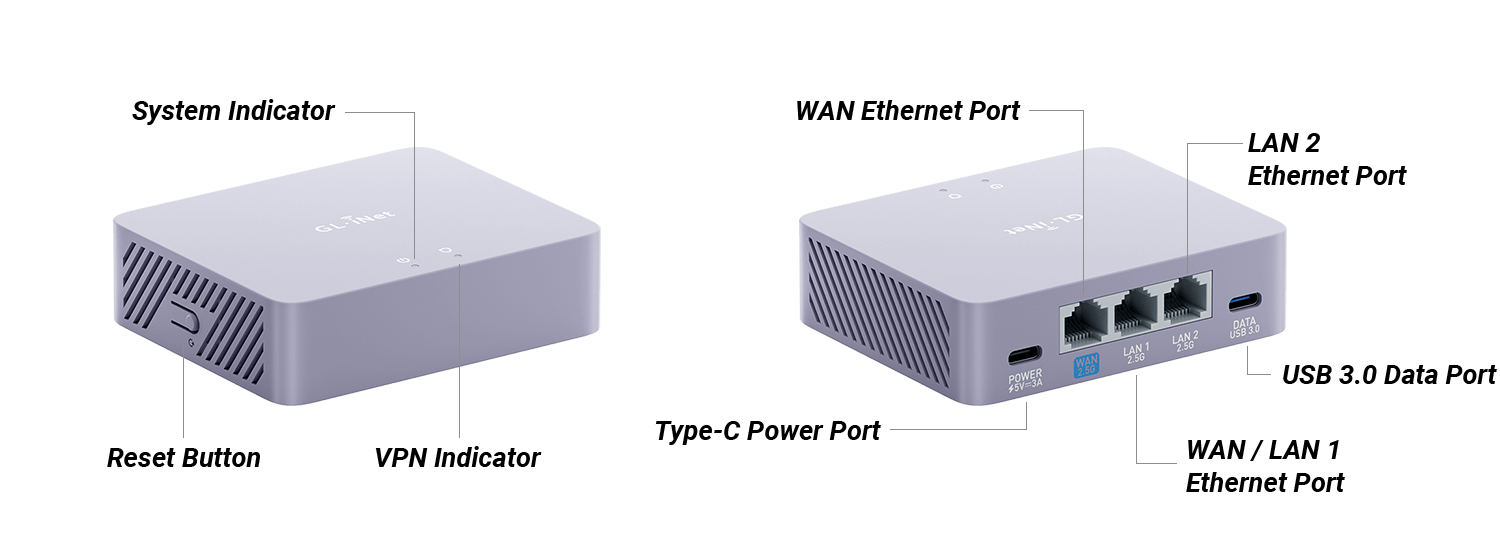
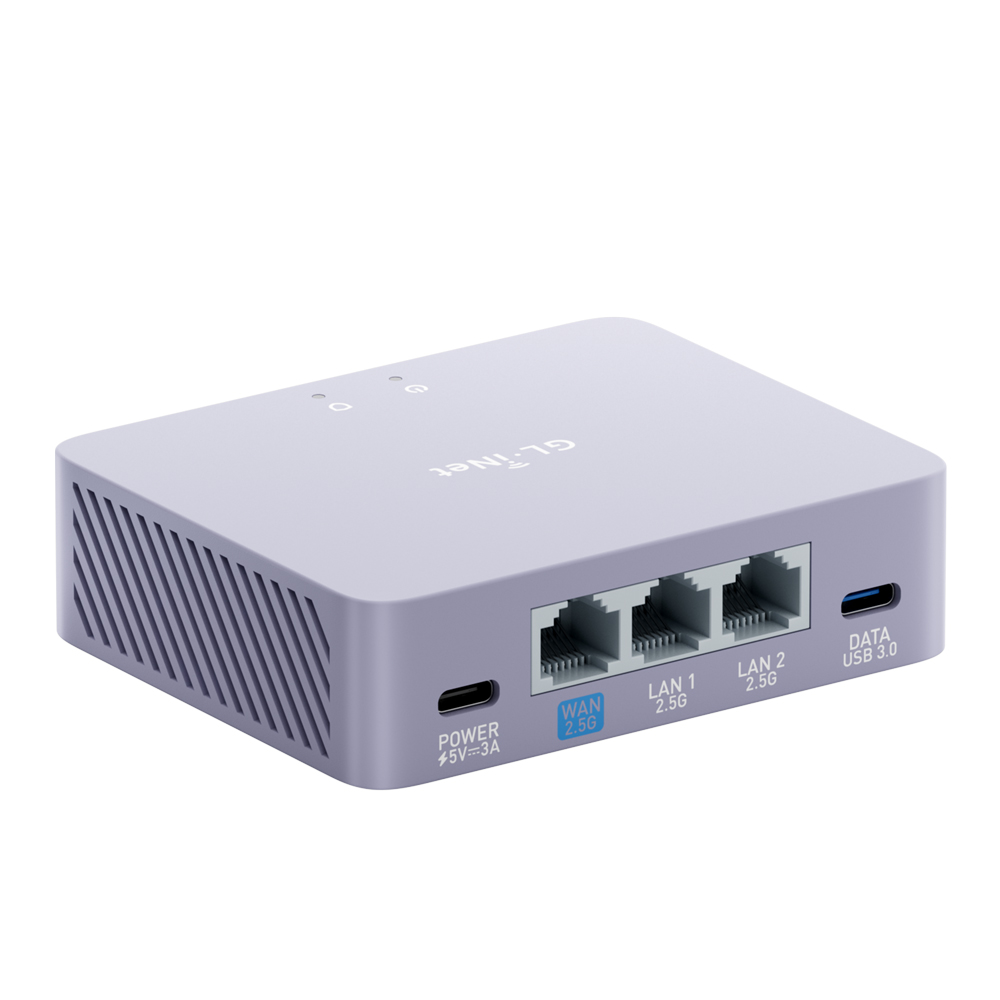
Si le Flint 2 impressionnait par ses antennes et son volume, le Brume 3 (GL-MT5000) surprend par l’extrême inverse. C’est un boîtier compact, léger, discret, conçu pour se faire oublier dans une baie réseau ou s’isoler derrière une box opérateur avec ses petites dimensions de : 75 x 92 x 25 mm. Et pour seulement une masse de 148 g, ce routeur format mini peut se transporter facilement en voyage pour bénéficier du client VPN intégré ou pour partager une connexion mobile en filaire sur plusieurs ordinateurs.

Ayant eu la chance de participer au programme de bêta-test de l’appareil, j’avais initialement noté quelques petits défauts de jeunesse sur les finitions du boîtier. Force est de constater que GL.iNet est une marque à l’écoute de sa communauté : sur la version commerciale finale, le marquage des ports USB-C est désormais parfaitement lisible et la luminosité de la LED a été ajustée pour ne pas transformer votre bureau en boîte de nuit.

Côté caractéristiques techniques, le Brume 3 ne fait pas semblant et s’intègre parfaitement dans une topologie réseau moderne en 2,5 Gb/s pour maximiser les débits filaires. Il embarque :

  • Processeur : MediaTek, Quad-core @2.0GHz (il s’agit d’un SoC performant capable d’encaisser le routage et surtout le chiffrement lourd).
  • Mémoire : 1 Go de DDR4 et un eMMC de 8 Go. C’est une configuration solide en RAM (bien qu’un peu léger en quantié de RAM) et en stockage Flash pour faire tourner l’OS maison et ajouter des packages.
mt5000 interface 1 - Test du GL.iNet Brume 3 (GL-MT5000)
Image GL.iNet
  • Connectique :
    • 1 x port ethernet WAN en 2,5 Gb/s
    • 2 x ports Ethernet LAN en 2,5 Gb/s également (dont un qui peut servir en WAN supplémentaire)
    • 1 x port USB 3.0 Type-C
    • 1 x port USB Type-C d’alimentation (uniquelent) en 5V/3A
    • 1 x bouton reset

Ce brume 3 possèdes des ports à la hauteur de nos exigences actuelles (bien qu’un port LAN ou deux supplémentaires n’auraient pas été de refus), complétés par un port USB indispensable pour y coupler une clé 4G/5G en backup, ou encore y brancher un smarphone pour faire du thethering (partage de connexion), ou enfin pour y brancher un périphérique de stockage USB (clé USB, disque-dur USB…).


Contenu du colis

  • 1 x Brume 3 (GL-MT5000)
  • 1 x Adaptateur secteur
  • 1 x Câble Ethernet
  • 1 x Manuel d’utilisation
  • 1 x Carte de remerciement
  • 1 x Convertisseur (selon le pays de livraison)


IMG 5983 - Test du GL.iNet Brume 3 (GL-MT5000) IMG 5986 - Test du GL.iNet Brume 3 (GL-MT5000) IMG 5984 - Test du GL.iNet Brume 3 (GL-MT5000) IMG 5985 - Test du GL.iNet Brume 3 (GL-MT5000)

Installation et premier démarrage

Fidèle à la réputation de la marque, la mise en route est un modèle du genre. On branche l’alimentation (via USB-C), on s’y connecte en filaire, et l’assistant nous guide à travers les premières étapes indispensables :

  • Choix de la langue et définition du mot de passe administrateur.
  • Détection et configuration de l’accès Internet (DHCP, PPPoE ou IP fixe).
  • Mise à jour immédiate du firmware (une étape essentielle pour la sécurité).

Il existe au besoin un guide d’utilisation et de configuration disponible sur le site de GL.iNet.


Le système d’exploitation et les fonctionnalités

L’interface logicielle de GL.iNet, propulsée ici par une version stable et récente du firmware v4.9.0 (disponible depuis le 27 juillet 2026, loin de la version v4.8.4beta2 de mes premiers essais en décembre 2025), reste un modèle du genre pour concilier simplicité et fonctionnalités avancées.

Pour télécharger la dernière version du firmare manuellement plutôt que de laisser le routeur le faire, il faut aller sur le centre de téléchargement de GL.iNet (lien pour le Brume3).

L’interface GL.iNet

Le tableau de bord offre une vue claire sur l’état du réseau et des clients, il est très similaire à celui du Flint2 que j’ai testé il y a presque deux ans maintenant.

Voici quelques captures d’écrans de cette interface de gestion :

1 Internet - Test du GL.iNet Brume 3 (GL-MT5000) 2 Clients - Test du GL.iNet Brume 3 (GL-MT5000) 3 Goodcloud - Test du GL.iNet Brume 3 (GL-MT5000) 4 VPN Wireguard Server - Test du GL.iNet Brume 3 (GL-MT5000) 5 Network Ethernet Ports - Test du GL.iNet Brume 3 (GL-MT5000) 5 Network Multi WAN - Test du GL.iNet Brume 3 (GL-MT5000) 6 Flow Control DPI - Test du GL.iNet Brume 3 (GL-MT5000) 7 Security Port Forwarding - Test du GL.iNet Brume 3 (GL-MT5000) 9 System Overview - Test du GL.iNet Brume 3 (GL-MT5000) 8 Applications AdGuardHome - Test du GL.iNet Brume 3 (GL-MT5000) 9 System Advanced Settings - Test du GL.iNet Brume 3 (GL-MT5000) 10 LUCi Page daccueil - Test du GL.iNet Brume 3 (GL-MT5000) 10 LUCi Status - Test du GL.iNet Brume 3 (GL-MT5000)

La gestion des flux : le DPI (Deep Packet Inspection)

Une nouvelle fonctionnalité introduite dans la version 4.8.4 bêta du firmware du Brume3 est la gestion des flux via le DPI (Deep Packet Inspection) avec filtrage de contenu, ainsi que la QoS (Quality of Service) et le SQM (Smart Queue Management). Le contrôle parental, quant à lui, est arrivé avec la version 4.9.

Cette nouvelle fonctionnalité avait suscité quelques craintes lors de la bêta car le DPI (Deep Packet Inspection), qui affichait initialement des mentions de « Free Trial » ou de licence à obtenir. Rassurez-vous, il n’en est rien. Cette brique d’analyse réseau est aujourd’hui totalement gratuite et disponible sans surcoût. Il est bon de noter que cette fonctionnalité est encore en version bêta et donc toujours en développement.

Techniquement, cette fonctionnalité s’appuie sur le moteur tiers Netify (nDPI) (voir la documentation à ce sujet). Ce dernier utilisant un modèle de double licence (commerciale et open-source), cela explique les lignes de code et les mentions de licence qui s’étaient glissées dans l’interface de test. C’est désormais de l’histoire ancienne, et l’outil s’avère redoutable pour identifier précisément la nature du trafic qui transite sur votre réseau.

Les fonctionnalités suivantes sont disponible à la configuration :

6 Flow Control SQM - Test du GL.iNet Brume 3 (GL-MT5000) 6 Flow Control QoS - Test du GL.iNet Brume 3 (GL-MT5000) 6 Flow Control Parental Control - Test du GL.iNet Brume 3 (GL-MT5000) 6 Flow Control Data Statistics - Test du GL.iNet Brume 3 (GL-MT5000) 6 Flow Control Content Filter - Test du GL.iNet Brume 3 (GL-MT5000) 6 Flow Control DPI - Test du GL.iNet Brume 3 (GL-MT5000)

AdGuard Home intégré

Comme sur les grands modèles, l’intégration native d’AdGuard Home (AdGH) permet de bloquer les publicités, les trackers et les domaines malveillants directement à la racine du réseau, sans installer la moindre extension sur vos appareils. (Ayant une instance dans un LXC dédié, j’ai activé l’application sur le routeur pour faire les captures.)

8 Applications AdGuardHome Activee - Test du GL.iNet Brume 3 (GL-MT5000) 8 Applications AdGuardHome Advanced Settings - Test du GL.iNet Brume 3 (GL-MT5000)

Les autres applications préinstallées

D’autres applications sont préinstallées avec le firwmare GL.iNet :

8 Application DNS Dynamique - Test du GL.iNet Brume 3 (GL-MT5000) 8 Application Stockage Reseau - Test du GL.iNet Brume 3 (GL-MT5000) 8 Application Tailscale - Test du GL.iNet Brume 3 (GL-MT5000) 8 Application Tor - Test du GL.iNet Brume 3 (GL-MT5000) 8 Application ZeroTier - Test du GL.iNet Brume 3 (GL-MT5000)

OpenWRT (LuCI) dans l’ombre

Pour les utilisateurs avancés, un simple clic permet de basculer sur l’interface LuCI classique d’OpenWRT (après l’avoir installé via un clic également). C’est ici que l’on peut configurer des règles de pare-feu complexes, des VLANs ou installer des paquets supplémentaires via opkg (la version d’Openwrt 21 sur laquelle est basée le firmware GL.iNet est vieille et est encore avec le gestionnaire de paquet opkg, c’est probablement le seul reproche que je ferais sur ce routeur).


Serveur et Client VPN : Le gros point fort

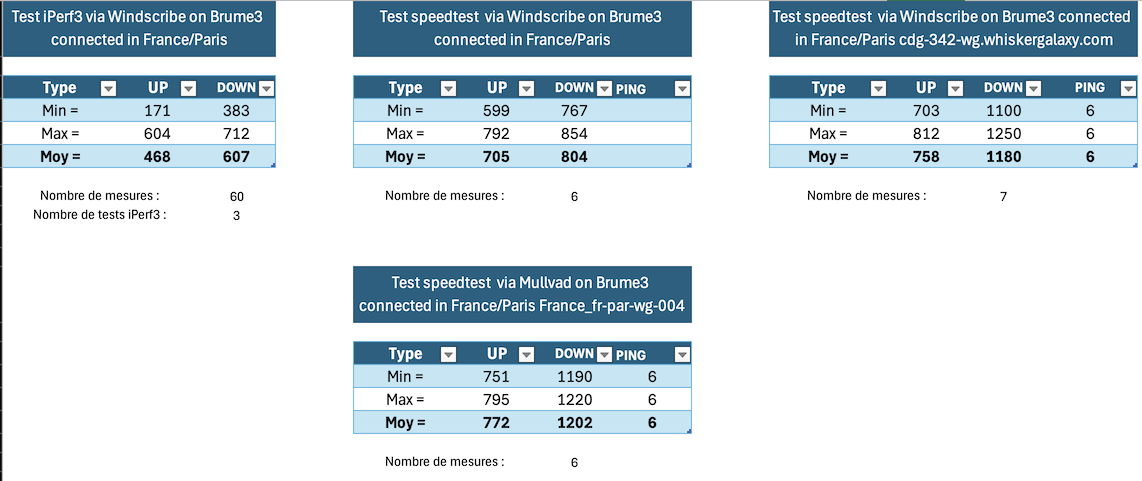
C’est précisément sur ce terrain que le Brume 3 (GL-MT5000) était attendu au tournant, d’autant plus en position de routeur principal sur une infrastructure 2,5 Gb/s. Les tests de performance brute en situation réelle avec des fournisseurs comme Windscribe et Mullvad sous le protocole WireGuard confirment la puissance de la machine.

  • Mode Client VPN : Le processeur encaisse le chiffrement WireGuard sans sourciller, permettant d’exploiter d’excellents débits sans saturer le CPU du routeur. Grâce aux politiques de routage, vous décidez à la carte quelles machines (comme votre NAS ou votre PC principal) passent par le tunnel chiffré de Mullvad ou Windscribe, et lesquelles sortent en direct sur votre connexion classique.

Voici quelques résultats (benchmarks) fait lors de la phase de beta-test (via mon Macbook Air M2 avec un adaptateur USB-TJ45 Asustor AS-U2.5G2) :

Brume3 Wireguard Benckmarks e1786287729282 - Test du GL.iNet Brume 3 (GL-MT5000) Ces résultats sont vraiment très bons compte tenu que ma connexion internet est à 2000 Mbps en téléchargement et 900 Mbps en envoi.

  • Mode Serveur VPN : Idéal pour configurer un accès distant sécurisé vers votre domicile. Même à l’extérieur, vous vous connectez en WireGuard sur le Brume 3 et vous accédez à vos services locaux à pleine vitesse. Je n’ai pas pu réaliser de benchmarks car je n’ai jamais pu avoir une connexion en dehors de chez moi assez rapide pour que le test ait une vraie valeur. Mais en ce qui me concerne, j’utilise quasi quotidiennement la connexion wireguard sur mon brume3, surtout en 4G/5G. J’ai également le serveur OpenVPN en secours.


Performances et Consommation électrique

N’ayant pas de Wi-Fi à tester, l’accent a été mis sur les capacités de routage pur et la tenue en charge des tunnels chiffrés.

  • Débits et Stabilité : En routage classique, le Brume 3 sature les liaisons sans ciller. Lors des transferts intensifs à travers le tunnel WireGuard, le processeur encaisse la charge sans montrer de signes de faiblesse ni provoquer de latence sur le reste du réseau.
  • Consommation et Température : Le boîtier chauffe modérément en charge intensive. Côté consommation, elle reste dérisoire par rapport à un routeur classique ou un mini-PC, ce qui en fait un excellent candidat pour tourner H24 sans impacter la facture d’électricité.
Test du GL.iNet Brume 3 (GL-MT5000)
Pour conclure
Le GL.iNet Brume 3 est une belle surprise. En reprenant les atouts du Flint 2 côté logiciel et optimisation VPN, mais dans un format ultra-compact et sans module Wi-Fi, GL.iNet livre un produit redoutable. Utilisé comme routeur principal, il se révèle être une passerelle de sécurité fiable, performante et très agile pour centraliser la gestion de serveurs et clients VPN, à condition de ne pas avoir besoin du Wi-Fi ou de disposer d’un point d’accès dédié. Le Brume3 reste en tête de mon réseau et fonctionne à merveille. J’en suis vraiment satisfait.
Desgin
10
Focntionnalités
10
Performances
10
Caractéristiques techniques
10
Version d'OpenWrt
6
Performances WireGuard excellentes (validées sur Mullvad et Windscribe)
Connectique adaptée aux réseaux 2.5GbE
Fonctionnalité DPI (Netify) puissante et finalement 100% gratuite
Une marque à l’écoute qui a corrigé les défauts matériels de la bêta (LED, marquages USB-C)
Interface stable, accessible et puissance d’OpenWRT en arrière-plan
Absence de Wi-Fi intégré (un choix assumé, mais à rappeler selon vos besoins)
Le moteur DPI peut demander un temps d’adaptation pour en exploiter toutes les finesses
La version un peu vieille d'Openwrt
Peut-être manque-t-il un ou deux port réseau.
9.2
Notation

Freenet-git - Le dépôt Git sans serveur

Par : Korben ✨
12 août 2026 à 12:41

Depuis ce printemps, sachez qu'un git clone ordinaire peut maintenant récupérer un dépôt qui n'existe sur aucun serveur spécifique. En fait, le code est stocké dans Freenet, le réseau pair-à-pair qu'Ian Clarke a relancé en mars. Et comme y'a plus d'hébergeur, bah y'a plus personne pour fermer un compte ou shooter le dépôt.

Car Git est décentralisé depuis toujours et fonctionne très bien comme ça, puisque chaque clone contient l'historique complet, ce qui permet à 2 clones de se synchroniser directement. Ce qui lui manquait par contre, c'était l'hébergement, et c'est là-dessus que les forges que nous connaissons, Github en tête, sont venues capitaliser. Y'a bien des initiatives comme Grasp qui essaie d'en sortir grâce au protocole Nostr mais freenet-git lui range carrément le dépôt dans un contrat que les nœuds recopient, et se publie lui-même à l'adresse freenet::99TmCayXn6Tm/freenet-git.

Cloner ou publier du code exige donc le paquet freenet-git et un nœud qui tourne sur votre machine, ce qui fait qu'on ne supprime pas vraiment le serveur, mais on le ramène juste chez soi.

Ce clic autorise une connexion à Google : adresse IP transmise et traceurs possibles. En savoir plus Voir cette vidéo sur YouTube

Le socle compte plus que l'application dans cette présentation. Les contrats et les delegates forment la couche où une app tourne sans backend, et quatre tournent déjà dessus : River pour le chat de groupe, Delta pour les sites, Atlas pour la recherche, et freenet-git pour le code. Mail, Raven et Harvest existent aussi, à un stade plus jeune.

L'adresse du dépôt sort des 12 premiers caractères de la clé publique de son propriétaire, et à ce stade expérimental, lui seul peut pousser dedans. Y'a pas non plus de pull requests, ni d'issues puisque c'est le modèle du noyau Linux d'avant les forges, où chacun publie son clone et le mainteneur vient y piocher ce qui l'intéresse.

Reste le plus dur maintenant, retrouver un dépôt.

Car sans annuaire, un nœud doit deviner lequel de ses voisins mettra le moins de temps à trouver ce qu'on lui demande. Le réseau traite ça comme un problème d'apprentissage et parie sur le bon voisin à partir des requêtes passées grâce à Renegade, une bibliothèque open source sortie en 2021, capable de faire ce calcul.

Installer freenet-git

Il faut une chaîne Rust, et ~/.cargo/bin doit être dans votre PATH. Les installeurs du nœud sont sur freenet.org/quickstart.

curl --proto '=https' --tlsv1.2 -sSf https://sh.rustup.rs | sh

Rust n'entre dans le PATH qu'au shell suivant, donc ouvrez un nouveau terminal avant la commande d'après. Elle dépose deux binaires, freenet-git et le remote helper que Git appellera tout seul.

cargo install freenet-git

Cloner un dépôt qui existe déjà

Aucune identité n'est nécessaire pour lire. La bibliothèque standard de Freenet fait un bon test, elle porte son historique complet et ses tags.

git clone freenet::96rknpy1GYhZ/freenet-stdlib

Publier le vôtre

C'est create qui publie réellement le contrat. Il affiche PUT confirmed by host et l'adresse du dépôt, dont le préfixe se recopie dans le remote. La phrase de passe voyage par une variable d'environnement parce que Git garde la main sur l'entrée standard durant le push.

freenet-git init-identity --name "Votre Nom" --email [email protected]
cd ~/code/mon-projet
freenet-git create --name mon-projet
# -> URL: freenet:VOTRE_PREFIXE/mon-projet
git remote add freenet freenet::VOTRE_PREFIXE/mon-projet
export FREENET_GIT_PASSPHRASE='votre-phrase-de-passe'
git push freenet main

Et voilà ! Avec ça vous pouvez faire du vrai git décentralisé même si la vraie limite est ailleurs...

En effet, les nœuds gardent en cache ce qu'on leur réclame et évacuent le reste, donc un dépôt que personne ne clone finit au bout d'un moment par ne plus être clonable. Et ça c'est dommage... C'est pourquoi une commande (rescue), le remet en circulation depuis une machine qui a encore les données. Le projet ne présente toutefois pas ça comme un bug, mais comme son modèle de durabilité actuel.

Mais autant le savoir avant d'y déposer votre code.

Source

UniFi Travel Router (UTR) – SIX MONTHS LATER…

Par : Rob Andrews
24 juillet 2026 à 18:00
UniFi Travel Router UTR 6 Months Later Review When the UniFi Travel Router, or UTR, first arrived around 6 months ago, it was Ubiquiti’s first proper attempt at a dedicated travel router. It was a small, USB-C powered device designed to sit between your devices and whatever internet connection was available at the time, whether […]

Désactiver les aperçus IA de Google (AI Overviews)

Par : malekalmorte
25 juillet 2026 à 09:38

Les Aperçus IA (AI Overviews) sont une nouvelle fonctionnalité de Google Search qui affiche un résumé généré par l’intelligence artificielle en haut des résultats de recherche. Si ces réponses peuvent être pratiques dans certains cas, elles ne font pas l’unanimité. De nombreux utilisateurs préfèrent consulter directement les résultats des sites Web, sans passer par un résumé produit par l’IA.

Contrairement à ce que l’on pourrait penser, Google ne permet pas de désactiver officiellement les Aperçus IA. Il existe toutefois plusieurs solutions pour ne plus les voir : utiliser le mode Web de Google, créer un moteur de recherche personnalisé, masquer ces blocs avec uBlock Origin ou installer une extension dédiée.

Dans ce tutoriel, découvrez les méthodes les plus simples pour supprimer les Aperçus IA de Google et retrouver une page de résultats plus proche de celle des anciennes versions du moteur de recherche.

Désactiver les Aperçus IA avec les paramètres de Google

Pendant longtemps, Google proposait les Aperçus IA (AI Overviews) comme une fonctionnalité expérimentale via Search Labs. Il était alors possible de les désactiver en désactivant l’expérience correspondante.

Aujourd’hui, ce n’est plus le cas. Les Aperçus IA font désormais partie intégrante de Google Search et Google ne propose plus de réglage permettant de les désactiver définitivement pour les utilisateurs.

Si vous consultez les Paramètres de recherche ou Search Labs, vous ne trouverez donc généralement aucune option permettant de masquer les Aperçus IA. Les seuls réglages disponibles concernent les nouvelles fonctionnalités expérimentales encore en phase de test, mais pas les AI Overviews déployés dans le moteur de recherche.

En revanche, plusieurs solutions permettent de ne plus les afficher ou de retrouver des résultats de recherche classiques :

  • utiliser l’onglet Web de Google ;
  • créer un moteur de recherche utilisant automatiquement le mode Web ;
  • masquer les Aperçus IA avec uBlock Origin ;
  • utiliser une extension de navigateur dédiée.

Ces méthodes sont détaillées dans les sections suivantes.

Utiliser le mode Web de Google pour masquer l’IA

Le moyen le plus simple d’éviter les Aperçus IA consiste à utiliser le mode Web de Google. Contrairement aux résultats de recherche classiques, ce mode affiche uniquement les liens vers les pages Web, sans les résumés générés par l’intelligence artificielle.

Pour l’utiliser, effectuez une recherche sur Google, puis cliquez sur l’onglet Web situé dans la barre des filtres (Tous, Images, Vidéos, Actualités, etc.). Si cet onglet n’est pas visible, cliquez sur Plus pour le faire apparaître.

Utiliser le mode Web de Google pour masquer les aperçus IA de Google

Une fois le mode Web sélectionné, Google n’affiche plus les Aperçus IA et présente une liste de résultats plus proche de celle des anciennes versions du moteur de recherche.

Utiliser le mode Web de Google pour masquer les aperçus IA de Google

L’inconvénient de cette méthode est qu’il faut sélectionner Web à chaque nouvelle recherche. Si vous souhaitez utiliser ce mode en permanence, vous pouvez créer un moteur de recherche personnalisé qui ouvrira directement Google en mode Web, comme expliqué dans la section suivante.

Créer un moteur de recherche sans AI Overviews

Si vous utilisez régulièrement Google, il peut être fastidieux de sélectionner l’onglet Web à chaque recherche. Une solution consiste à créer un moteur de recherche personnalisé qui ouvre directement Google en mode Web, sans afficher les Aperçus IA (AI Overviews).

Le principe est simple : au lieu d’utiliser l’adresse habituelle de Google, le navigateur envoie les recherches vers une URL spécifique qui active automatiquement le mode Web.

L’adresse à utiliser est la suivante :

https://www.google.com/search?udm=14&q=%s

Le paramètre udm=14 indique à Google d’afficher directement les résultats en mode Web, ce qui permet de masquer les Aperçus IA ainsi que d’autres éléments enrichis présents sur la page de résultats.

La plupart des navigateurs modernes permettent d’ajouter un moteur de recherche personnalisé :

  • Google Chrome
  • Microsoft Edge
  • Mozilla Firefox
  • Brave
  • Vivaldi
  • Opera

Après l’avoir défini comme moteur de recherche par défaut, toutes vos recherches utiliseront automatiquement le mode Web, sans que vous ayez à sélectionner l’onglet Web à chaque fois.

Cette solution est particulièrement intéressante si vous préférez retrouver une présentation plus classique des résultats de Google tout en continuant à utiliser votre navigateur habituel.

Créer un moteur de recherche sans AI Overviews

Masquer les Aperçus IA avec uBlock Origin

Si vous utilisez uBlock Origin, vous pouvez masquer les Aperçus IA (AI Overviews) directement sur la page des résultats de Google. Cette méthode est simple à mettre en œuvre et ne nécessite pas de connaître les filtres cosmétiques utilisés par l’extension.

Le principe consiste à utiliser le sélecteur d’élément (la pipette) d’uBlock Origin afin de masquer le bloc des Aperçus IA.

  • Effectuez une recherche Google faisant apparaître un Aperçu IA.
  • Cliquez sur l’icône uBlock Origin dans la barre d’outils de votre navigateur.
  • Cliquez sur l’icône Pipette (Sélecteur d’élément).
  • Déplacez le curseur sur le bloc Aperçu IA jusqu’à ce qu’il soit mis en surbrillance.
Supprimer les résultats IA de Google avec uBlock Origin
  • Cliquez sur ce bloc.
  • Vérifiez l’aperçu du résultat puis cliquez sur Créer pour enregistrer le filtre.
Supprimer les résultats IA de Google avec uBlock Origin
  • Répétez l’opération pour supprimer tous les blocs liés à l’aperçu de l’IA
  • En appliquant un filtre sur tous les blocs, vous pouvez facilement masquer les résultats IA de Google
Masquer les résultats IA de Google avec uBlock Origin

Vous pouvez supprimer les filtres depuis : Paramètres > Mes Filtres

Les filtres uBlock Origin pour masquer les aperçus IA de Google

👉Pour apprendre à l’utiliser, suivez ce guide :

Cette méthode présente plusieurs avantages :

  • elle est rapide à mettre en œuvre ;
  • elle ne nécessite pas de modifier manuellement les filtres d’uBlock Origin ;
  • vous pouvez facilement supprimer le filtre ultérieurement si vous souhaitez retrouver les Aperçus IA.

Remarque : Google modifie régulièrement la structure de ses pages de résultats. Il est donc possible que le filtre créé avec la pipette cesse de fonctionner après une mise à jour de Google. Dans ce cas, il suffit de répéter l’opération ou d’utiliser un filtre cosmétique mis à jour, présenté dans la section suivante.

Ajouter un filtre personnalisé dans uBlock Origin

Si vous souhaitez une solution plus robuste, vous pouvez ajouter manuellement un filtre cosmétique dans uBlock Origin. Cette méthode évite d’utiliser la pipette et permet de masquer automatiquement les Aperçus IA sur toutes les recherches Google.

Pour cela :

  • Cliquez sur l’icône uBlock Origin.
  • Ouvrez le Tableau de bord (⚙).
  • Accédez à l’onglet Mes filtres.
  • Ajoutez le filtre adapté à votre version de Google.
  • Cliquez sur Appliquer les modifications.

Par exemple :

www.google.*##div[data-attrid="kc:/search/ai_overview"]

Si ce filtre ne fonctionne plus, c’est probablement parce que Google a modifié la structure de ses pages de résultats. Dans ce cas, vous pouvez utiliser le Sélecteur d’élément (la pipette) d’uBlock Origin pour générer automatiquement un nouveau filtre ou consulter les listes de filtres mises à jour par la communauté.

Remarque : Les sélecteurs utilisés pour masquer les Aperçus IA évoluent régulièrement. Il n’existe donc pas de filtre universel qui fonctionne indéfiniment. Les utilisateurs d’uBlock Origin mettent généralement à disposition de nouveaux filtres quelques jours après les modifications apportées par Google.

Utiliser une extension pour supprimer les résultats IA

Si vous ne souhaitez pas modifier les paramètres de votre navigateur ou utiliser un filtre personnalisé dans uBlock Origin, vous pouvez installer une extension dédiée. Plusieurs extensions pour Chrome, Edge et Firefox permettent de masquer automatiquement les Aperçus IA (AI Overviews) ainsi que d’autres éléments générés par l’intelligence artificielle dans les résultats de Google.

Une fois installée, l’extension agit automatiquement : les blocs d’IA sont masqués à chaque recherche, sans intervention de votre part.

Parmi les extensions les plus populaires, on trouve notamment :

  • Hide Google AI Overviews ;
  • Bye Bye, Google AI ;
  • d’autres extensions similaires disponibles sur les boutiques de votre navigateur.

Avant d’installer une extension, prenez quelques précautions :

  • privilégiez une extension provenant d’un développeur reconnu ;
  • vérifiez la date de la dernière mise à jour, Google modifiant régulièrement la structure de ses pages de résultats ;
  • consultez les avis des utilisateurs afin de vous assurer que l’extension fonctionne toujours correctement.

Cette solution est particulièrement adaptée aux utilisateurs qui souhaitent masquer les Aperçus IA sans avoir à créer des filtres manuellement. En revanche, gardez à l’esprit que ces extensions doivent être régulièrement mises à jour pour rester compatibles avec les évolutions de Google Search.

FAQ – Questions fréquentes

Peut-on désactiver définitivement les Aperçus IA de Google ?

Non. Google ne propose actuellement aucune option officielle permettant de désactiver définitivement les Aperçus IA (AI Overviews). En revanche, vous pouvez les éviter en utilisant le mode Web, un moteur de recherche personnalisé, uBlock Origin ou une extension dédiée.

Pourquoi les Aperçus IA apparaissent-ils uniquement sur certaines recherches ?

Les Aperçus IA ne sont pas affichés pour toutes les recherches. Google les génère principalement lorsqu’il estime qu’une réponse synthétique peut être utile, par exemple pour des questions techniques, des comparatifs ou des demandes d’explications.

Les Aperçus IA remplacent-ils les résultats de recherche classiques ?

Non. Les résultats naturels sont toujours présents sous l’Aperçu IA. Celui-ci est simplement affiché en haut de la page afin de résumer les informations provenant de plusieurs sources.

Le mode Web supprime-t-il uniquement les Aperçus IA ?

Non. Le mode Web affiche une version plus épurée des résultats de recherche en supprimant également plusieurs éléments enrichis de Google. Vous obtenez principalement une liste de liens vers des pages Web.

Les méthodes présentées fonctionnent-elles sur tous les navigateurs ?

Oui. Le mode Web est disponible quel que soit le navigateur utilisé. Les moteurs de recherche personnalisés peuvent être créés dans Google Chrome, Microsoft Edge, Mozilla Firefox, Brave, Opera ou Vivaldi. Quant à uBlock Origin, il est compatible avec la plupart des navigateurs basés sur Chromium ainsi qu’avec Firefox.

Les Aperçus IA sont-ils disponibles dans tous les pays ?

Non. Le déploiement des Aperçus IA dépend du pays, de la langue et parfois du type de compte Google utilisé. Certaines fonctionnalités peuvent ne pas être disponibles partout ou être déployées progressivement.

Les filtres uBlock Origin continueront-ils de fonctionner ?

as forcément. Google modifie régulièrement la structure de ses pages de résultats. Un filtre qui fonctionne aujourd’hui peut devenir inefficace après une mise à jour. Il suffit alors de créer un nouveau filtre avec la pipette d’uBlock Origin ou d’utiliser un filtre mis à jour par la communauté.

Quelle est la méthode la plus simple pour ne plus voir les Aperçus IA ?

Si vous ne souhaitez pas installer d’extension, le mode Web est la solution la plus simple et la plus fiable. Pour un usage quotidien, la création d’un moteur de recherche personnalisé utilisant automatiquement ce mode est généralement la méthode la plus pratique.

L’article Désactiver les aperçus IA de Google (AI Overviews) est apparu en premier sur malekal.com.

❌
❌