Vue normale

Il y a de nouveaux articles disponibles, cliquez pour rafraîchir la page.
À partir d’avant-hierFlux principal

QNAP QSW-L2110 : une montée en gamme plus qu’appéciable

Par : Fx
30 avril 2026 à 07:00
QNAP QSW L2110 - QNAP QSW-L2110 : une montée en gamme plus qu'appéciable

QNAP annonce le lancement d’une nouvelle gamme de switches : QSW-L2110. Derrière ce nom se cachent des produits destinés aussi bien aux professionnels qu’aux particuliers exigeants. Les modèles QSW-L2110-2S8T et QSW-L2110-10T sont administrables et s’inscrivent dans une tendance de fond : démocratiser le Multi-Gig sans se ruiner. Les prix démarrent à partir de 139 €.

QNAP QSW L2110 - QNAP QSW-L2110 : une montée en gamme plus qu'appéciable

QSW-L2110-2S8T et QSW-L2110-10T : le Multi-Gig accessible

QSW L2110 2S8T 2026 - QNAP QSW-L2110 : une montée en gamme plus qu'appéciable
QSW-L2110-2S8T

Le QSW-L2110-2S8T dispose 8 ports 2,5 Gb/s RJ45 et 2 ports 10 Gb/s SFP+, ce qui permet de structurer un réseau hybride performant. Cette configuration est plutôt pertinente pour raccorder des NAS, des switches cœur de réseau ou encore un routeur compatible.

QSW L2110 10T 2026 - QNAP QSW-L2110 : une montée en gamme plus qu'appéciable
QSW-L2110-10T

De son côté, le QSW-L2110-10T mise sur une approche full RJ45 avec 8 ports 2,5 Gb/s et 2 ports 10 Gb/s. Une solution adaptée aux infrastructures existantes câblées en RJ45, qui simplifie les déploiements et limite les coûts d’installation.

Dans les 2 cas, le gain de performance par rapport au gigabit traditionnel est réel et immédiatement : transferts de fichiers volumineux, virtualisation, production vidéo, etc. Il est important de noter que ces nouveaux produits sont sans ventilateur. Ils pourront donc être installés facilement, y compris sur un bureau.

Gestion simplifiée, mais suffisante

Les 2 switches s’appuient sur le système QSS (QNAP Switch System), déjà bien connu sur d’autres équipements de la marque. Depuis l’interface Web, on retrouve les fonctions essentielles de niveau 2 : VLAN, QoS, agrégation de liens (LACP), etc.

QSS lite - QNAP QSW-L2110 : une montée en gamme plus qu'appéciable

On reste sur une gestion allégée par rapport aux modèles plus haut de gamme… mais cela reste largement suffisant pour la majorité des usages. C’est totalement assumé et cohérent au regard du positionnement tarifaire.

Monter en débit sans tout reconstruire

L’atout majeur de la gamme QSW-L2110, c’est sa capacité à moderniser son infrastructure existante sans repartir de zéro. Le support du 2,5 Gb/s est compatible avec du câblage Cat 5e, ce qui évite de refaire son installation… Les ports 10 Gb/s du modèle apportent une couche de scalabilité supplémentaire, idéale pour connecter un NAS performant, consolider un réseau…

En synthèse

QNAP propose une solution cohérente pour les petites structures et les particuliers exigeants. Ces nouveaux produits permettent de passer au Multi-Gig sans se heurter à une complexité inutile… et cerise sur le gâteau, ils sont administrable via QSS. C’est plutôt rare pour ce type de produits.

Ces nouveaux modèles devraient arriver d’ici quelques jours. Côté tarif, le fabricant annonce :

  • QSW-L2110-2S8T : 139€ HT
  • QSW-L2110-10T : 189€ HT

L’équilibre entre performances, simplicité de gestion et rapport qualité/prix est bien maîtrisé. Difficile de trouver à redire sur le positionnement.

Wi-Fi 7 : faut-il vraiment passer à la nouvelle norme ?

Par : Fx
15 avril 2026 à 07:00
WiFi 7 - Wi-Fi 7 : faut-il vraiment passer à la nouvelle norme ?

En 2026, le Wi-Fi 7 n’est plus une promesse marketing ni une technologie en cours de développement. La norme IEEE 802.11be existe depuis 2024, certifiée et progressivement déployée sur les équipements grand public comme professionnels. Mais au-delà des effets d’annonce, que vaut vraiment le Wi-Fi 7 aujourd’hui ? Est-il pertinent de s’équiper ? Et surtout, quels bénéfices concrets peut-on en attendre ?

WiFi 7 - Wi-Fi 7 : faut-il vraiment passer à la nouvelle norme ?

Wi-Fi 7 en 2026

Le Wi-Fi 7 repose sur la norme IEEE 802.11be. De nombreux appareils affichent leur compatible avec le Wi-Fi 7 :  routeurs, téléphones, ordinateurs, cartes réseau… facilitant l’adoption progressive.

Contrairement aux générations précédentes, le Wi-Fi 7 ne se limite pas à une augmentation brute des débits. Il introduit des optimisations profondes au niveau de la couche physique et de la gestion du spectre… afin d’améliorer les performances, la latence et la fiabilité.

Des performances largement supérieures

Sur le papier, le Wi-Fi 7 affiche des débits théoriques jusqu’à 46 Gb/s, contre 9,6 Gb/s pour le Wi-Fi 6. Cette hausse repose sur plusieurs innovations clés :

  • Utilisation des bandes 2,4 GHz, 5 GHz et 6 GHz ;
  • Canal 320 MHz (bande 6 GHz, sur un 1 canal en Europe) ;
  • Modulation avancée 4096-QAM (4K-QAM) ;
  • Amélioration du MIMO (Multiple Input Multiple Output).

À noter : les canaux 320 MHz et la modulation 4096-QAM nécessitent des conditions idéales (signal fort, faible distance) et ne sont pas supportés par tous les téléphones du marché. Certains restent limités à 160 MHz et un MIMO 2×2 pour des contraintes physiques d’antenne.

Résultat :

  • Débits plus élevés ;
  • Meilleure stabilité ;
  • Réduction de la congestion réseau ;
  • Meilleure gestion des interférences.

Ces améliorations sont visibles dans les environnements avec de nombreux appareils connectés, les zones d’habitations denses… ou encore les environnements professionnels.

MLO : la fonctionnalité clé du Wi-Fi 7

La principale innovation du Wi-Fi 7 est le Multi-Link Operation (MLO). Cette technologie permet à un appareil d’utiliser simultanément plusieurs bandes de fréquence et canaux. En pratique, cela signifie :

  • Une agrégation de liens pour augmenter les débits ;
  • Une réduction significative de la latence ;
  • Une meilleure résilience face aux perturbations.
WiFi 7 MLO - Wi-Fi 7 : faut-il vraiment passer à la nouvelle norme ?
source : tp-link.com

Contrairement aux générations précédentes, où les appareils basculaient d’une bande à l’autre, le MLO permet une utilisation parallèle. La promesse est belle… mais en pratique, le support du MLO reste encore inégal sur les routeurs grand public. Pour le moment, la plupart des appareils mobiles ne l’activent pas pour préserver leur autonomie.

Tableau comparatif Wi-Fi 7 vs Wi-Fi 6E vs Wi-Fi 6

Voici un rapide tableau pour comprendre les différences :

Caractéristiques Wi-Fi 6
(802.11ax)
Wi-Fi 6E
(802.11ax étendu)
Wi-Fi 7
(802.11be)
Année de la norme 2019 2020 2024
Bandes de fréquences 2,4 / 5 GHz 2,4 / 5 / 6 GHz 2,4 / 5 / 6 GHz
Largeur de canal max 160 MHz 160 MHz 320 MHz
(6 GHz)
Modulation 1024-QAM 1024-QAM 4096-QAM
(4K-QAM)
MIMO (Entrées-Sorties Multiples) MU-MIMO MU-MIMO MU-MIMO + améliorations
OFDMA Oui Oui Oui (plus efficace)
Multi-Link Operation (MLO) ❌ ❌ ✅ Oui
Latence Réduite Réduite Faible
(MLO, suivant l’équipement)
Débit théorique max 9,6 Gb/s 9,6 Gb/s 46 Gb/s
Débit réel attendu 1 Gb/s 1,5 à 2 Gb/s 2 à 5 Gb/s
Gestion des interférences Bonne Très bonne
(6 GHz)
Excellente
Usage cible Grand public Environnements denses Usages intensifs / temps réel

Quels usages concret

Le Wi-Fi 7 prend tout son sens avec l’évolution des usages, de plus en plus exigeants :

  • Streaming vidéo en 4K et 8K (avec ou sans compression) ;
  • Cloud gaming avec latence ultra-faible ;
  • Réalité virtuelle (VR) et augmentée (AR) ;
  • Environnements multi-appareils (smart home, IoT) ;
  • Applications professionnelles temps réel (visioconférence, outils collaboratifs)

Des entreprises comme Microsoft ou NVIDIA développent déjà des services qui tirent parti de ces nouvelles capacités réseau.

Compatibilité et équipement en 2026

Les routeurs Wi-Fi 7 sont désormais disponibles chez la plupart des fabricants. Les Box opérateurs (FAI) compatibles sont déjà en cours de déploiement. Comme indiqué précédemment, de plus en plus de téléphones haut de gamme sont déjà compatibles, comme les PC récents.

Faut-il passer au Wi-Fi 7 ?

Le passage au Wi-Fi 7 dépend de votre usage. Si vous disposez d’une connexion fibre (rapide) à la maison et que vous avez des appareils compatibles, vous êtes clairement dans la cible. Si en plus vous utilisez des services exigeants, vous devez sérieusement y penser.

Par contre, si votre usage est limité et que vous êtes déjà en Wi-Fi 6 (voire Wi-Fi 6e), la question peut se poser… mais sincèrement, vous avez encore le temps. Il y aura un gain, mais pas forcément perceptible au quotidien.

Il faut également garder en tête que si votre besoin est la bande 6 GHz et ses avantages en termes de congestion, le Wi-Fi 6E y répond déjà très bien pour un coût souvent inférieur.

En synthèse

Le Wi-Fi 7 représente une belle avancée dans l’évolution des réseaux sans fil. Grâce à plusieurs innovations comme le MLO, la modulation 4K-QAM ou le 320 MHz, il ne se contente pas d’accélérer les débits… il améliore profondément l’expérience réseau.

En 2026, il devient un choix pertinent pour les utilisateurs exigeants et les environnements connectés. Pour les autres, le Wi-Fi 6 reste une solution largement suffisante.

Et vous, avez-vous sauté le pas ? N’hésitez pas à laisser un commentaire…

Test UniFi Dream Router 7 : installation simple, Wi-Fi 7 et VPN à la maison

Par : Willy
20 mars 2026 à 07:00
UniFi Dream Router 7 installation réseau domestique

J’ai récemment installé un UniFi Dream Router 7 chez mes parents pour améliorer leur Wi-Fi et ajouter une couche de sécurité au réseau domestique. Entre le saut générationnel du Wi-Fi, l’installation très simple et la possibilité de configurer un VPN WireGuard, voici mon retour d’expérience après quelques jours d’utilisation. Disponible pour moins de 300€, découvrons dans le détail ce produit…

UniFi Dream Router 7 installation réseau domestique

Pourquoi avoir choisi l’UniFi Dream Router 7 ?

Il y a quelques temps déjà que je voulais installer un appareil UniFi chez mes parents pour améliorer un peu la sécurité de leurs PC et de leurs téléphones. Même si je n’ai pas encore sauté le pas, cela pourrait m’être utile pour faire les backups de mon NAS chez eux plutôt que de payer un service S3 chez Infomaniak.

Ils n’ont pas énormément d’appareils à connecter et la maison ne fait que 90 m². J’avais bien évidemment regardé des appareils comme l’UniFi Cloud Gateway, mais cela impliquait l’achat d’un point d’accès Wi-Fi supplémentaire. À l’inverse, l’UniFi Dream Router 7 (UDR 7) intègre déjà le Wi-Fi, avec une bande passante largement suffisante pour leurs usages : 2 mini PC, 2 téléphones et 2-3 Google Assistant. Cela simplife donc nettement l’installation.

Déballage

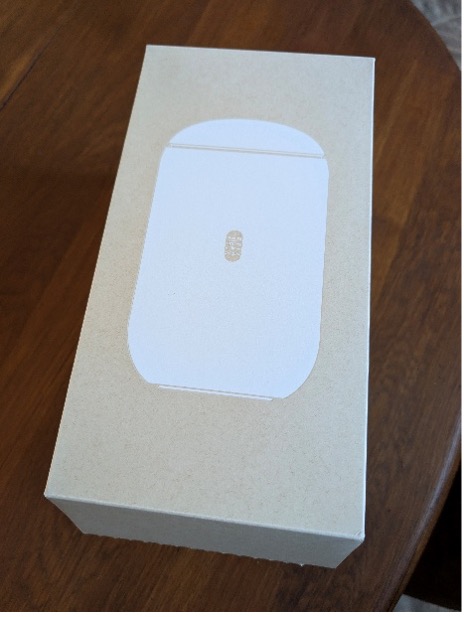
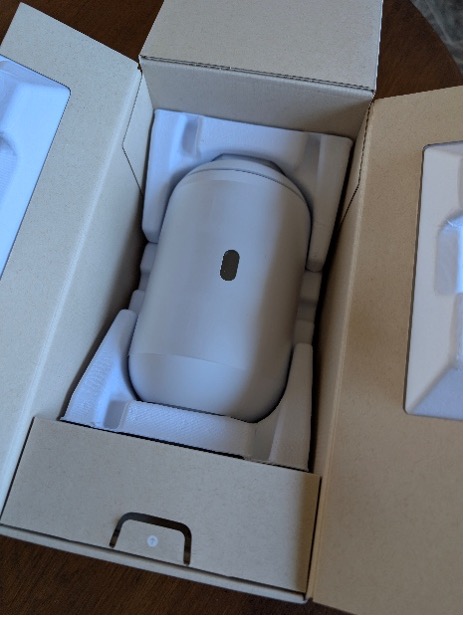
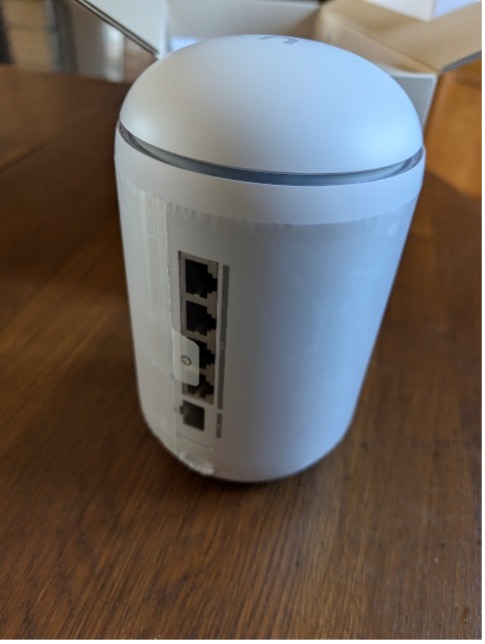
Le poids de l’appareil est surprenant par rapport à sa taille : 720 g pour 18 cm de haut. On dirait presque un gros pot de pâte à tartiner 😊

UDR 7 deballage 1 - Test UniFi Dream Router 7 : installation simple, Wi-Fi 7 et VPN à la maison UDR 7 deballage 2 - Test UniFi Dream Router 7 : installation simple, Wi-Fi 7 et VPN à la maison UDR 7 deballage 3 - Test UniFi Dream Router 7 : installation simple, Wi-Fi 7 et VPN à la maison

Comme d’habitude avec UniFi, le packaging est soigné et il n’y a pas de documentation inutile.

Installation

Un câble à brancher entre la Freebox et l’UDR 7, le câble d’alimentation et c’est parti.

Au départ, j’avais envisagé de passer la Freebox en mode bridge. Cependant, j’ai rencontré quelques difficultés avec l’authentification du Player TV, malgré la configuration du port sur le VLAN 100.

C’est d’ailleurs assez étonnant de constater que ce n’est plus obligatoire sur la Freebox Ultra. Chez moi, la TV est directement branchée sur un port de l’UDM SE sans VLAN particulier : la Freebox est en mode bridge et tout fonctionne de manière transparente.

Au final, est-ce vraiment gênant le mode routeur ?

Ils n’hébergent aucun serveur nécessitant un accès externe. Le double NAT n’est donc pas un problème. J’ai simplement conservé le mode routeur de la box et désactivé son Wi-Fi. Par curiosité, je retenterai peut-être le mode bridge lors de ma prochaine visite.

Configuration et performances

Quelques appareils ont dû être reconfigurés, notamment les enceintes Google, même si j’ai conservé le même SSID et le même mot de passe. Mes parents utilisent encore une Freebox Révolution, donc le gain est assez net compte tenu du saut de génération (Wi-Fi 5 vers Wi-Fi 7). Ils ont pu ranger le répéteur Wi-Fi de Free et profiter d’un débit nettement supérieur.

Tests avec un Pixel 8 Pro

Avec la Freebox Avec l’UDR 7
A 2m DL 402.8 Mbps / UP 146.9 Mbps DL 831.7 Mbps / 357,1 Mbps
A l’étage DL 143,1 Mbps / UP 73,1 Mbps DL 257,4 Mbps / 149,4 Mbps

Quelques réglages de base pour démarrer comme l’activation de l’AdBlock intégré, de l’IPS et tout le reste peut se piloter à distance.

Un dernier gros avantage

Mes parents ne sont pas de grands consommateurs de streaming et n’ont pas besoin d’accéder quotidiennement à ces services. En revanche, il peut être intéressant d’utiliser facilement un VPN entre leur réseau et le mien, afin de faire sortir leur trafic avec mon IP si nécessaire.

Voici comment j’ai procédé :

  1. Configurer un serveur VPN sur mon UDM SE
    Il suffit dans les réglages VPN de configurer un nouveau VPN de type WireGuard avec les réglages par défautvpn UDM SE - Test UniFi Dream Router 7 : installation simple, Wi-Fi 7 et VPN à la maison
  2. Une fois le serveur en place, il est nécessaire de créer un nouveau client en cliquant sur « Add Client ».
    client - Test UniFi Dream Router 7 : installation simple, Wi-Fi 7 et VPN à la maison
    Une popup apparait et vous invite à télécharger le fichier de configuration (n’oubliez pas de le faire à ce moment-là, vous n’aurez pas d’autre occasion après à moins de recréer un nouveau client)
  3. Configurer le client côté UDR 7
    Toujours dans la partie VPN, cette fois VPN client, il est nécessaire de cliquer sur « Create New » et d’uploader le fichier de configuration préalablement téléchargé. Donnez-lui un nom explicite et choisissez quel device doit bénéficier de cette connexion.
    Pensez également à désactiver l’option Kill Switch pour ne pas limiter la connexion Internet du device si le VPN venait à tomber. On peut vouloir profiter des avantages d’un VPN mais dans ce cas précis, il n’y aurait pas forcément de sens à bloquer la connexion.

config vpn client - Test UniFi Dream Router 7 : installation simple, Wi-Fi 7 et VPN à la maison

La connexion s’établit rapidement.

connexion vpn - Test UniFi Dream Router 7 : installation simple, Wi-Fi 7 et VPN à la maison

Et voilà, la connexion est en place depuis quelques jours et reste parfaitement stable.

Faut-il choisir l’UniFi Dream Router 7 pour un réseau domestique ?

Depuis l’installation, j’ai affiné quelques paramètres Wi-Fi (choix des canaux et largeur de bande), mais les réglages automatiques étaient déjà tout à fait corrects pour leurs besoins.

Pour moins de 300€ TTC, c’est un appareil qui conviendra à beaucoup d’usages domestiques. Il est certes un peu moins puissant que certains modèles comme les Cloud Gateway, mais il couvre largement les besoins cités tout en apportant :

  • de meilleures performances Wi-Fi
  • une couche de sécurité supplémentaire pour les appareils du foyer

Il sera également possible d’ajouter un jour une ou deux caméras, car l’appareil peut faire tourner l’application UniFi Protect, même si le stockage repose sur une carte SD.

Au final, c’est un appareil discret, simple à installer et idéal pour commencer dans l’écosystème UniFi.

UniFi Cloud Gateway Fiber : prise en main et premiers constats

Par : Fx
28 janvier 2026 à 07:00
Unifi Cloud Gateway Fiber - UniFi Cloud Gateway Fiber : prise en main et premiers constats

J’ai récemment fait l’acquisition de l’UniFi Cloud Gateway Fiber. Malgré son format compact, ce boîtier concentre un nombre impressionnant de fonctionnalités : routeur, gestion de caméras IP (NVR), VoIP ou encore contrôle d’accès. Proposé autour de 300 € TTC (hors stockage), il promet beaucoup sur le papier. Pour ce premier article, je me concentre volontairement sur la partie réseau, à savoir UniFi Network. Et comme vous allez le constater, tout ne s’est pas déroulé exactement comme prévu…

Unifi Cloud Gateway Fiber - UniFi Cloud Gateway Fiber : prise en main et premiers constats

UniFi Cloud Gateway Fiber

J’utilise les solutions UniFi depuis bientôt cinq ans. Après une expérience avec les routeurs Synology, j’ai progressivement migré vers l’écosystème UniFi : un premier appareil, puis un second, et ainsi de suite. L’infrastructure s’est construite au fil du temps.

Avec l’évolution de nos usages familiaux et des besoins réseau de plus en plus exigeants, il devenait nécessaire de passer à la vitesse supérieure.

Important : les produits UniFi s’adressent à un public averti avec de bonnes connaissances réseau. Ce n’est pas une gamme que je recommande à tous les utilisateurs.

Présentation du produit

Comme souvent chez Ubiquiti, l’emballage est soigné, bien organisé, presque « la Apple ». À l’intérieur, on retrouve :

  • Cloud Gateway Fiber ;
  • Bloc d’alimentation et son câble ;
  • Câble réseau de 30 cm ;
  • Patins à coller sous le boîtier ;
  • Guide de démarrage rapide.

Cloud Gateway Fiber 2026 - UniFi Cloud Gateway Fiber : prise en main et premiers constats

Le boîtier est en plastique rigide blanc. Il mesure 212,8 × 127,6 × 30 mm pour un poids de 675 g. Il est donc très compact, bien loin d’une Dream Machine rackable. C’est un point important pour moi, car j’avais besoin d’un produit discret pouvant se loger dans un placard. L’UCG-Fiber est totalement fanless et donc parfaitement silencieux.

À l’avant, on trouve un petit écran LCD de 0,96 pouce, capable d’afficher quelques informations réseau. Son intérêt reste limité et ce n’était clairement pas un critère d’achat de mon côté.

À noter également la présence d’une trappe latérale permettant d’insérer un SSD, indispensable pour activer la fonction NVR et gérer des caméras UniFi Protect.

Connectique

Unifi Cloud Gateway Fiber arriere 2026 - UniFi Cloud Gateway Fiber : prise en main et premiers constats

À l’arrière, la connectique est particulièrement riche :

  • 2 ports WAN 10 Gb/s (RJ45 et SFP+) ;
  • 1 port SFP+ 10 Gb/s supplémentaire ;
  • 4 ports RJ45 2,5 Gb/s, dont un port PoE+.

C’est clairement cette connectique qui a motivé l’achat. L’UCG-Fiber remplace deux équipements plus anciens et apporte des capacités Multi-Gig supplémentaires à l’ensemble du réseau.

Au final, on est face à un produit élégant, bien fini et qui permet un réel bond en avant en matière d’infrastructure réseau.

Mise en route

Tout ne s’est cependant pas déroulé sans accroc. L’UCG-Fiber n’a pas réussi à s’intégrer à mon réseau existant, ni en ajout, ni en remplacement de l’USG-3P qu’il était censé supplanter. Impossible également de restaurer une sauvegarde, même ancienne.

J’ai donc dû procéder à un désappairage complet des équipements et recréer le réseau depuis zéro avec l’UCG-Fiber. Heureusement, l’opération n’a pris que quelques minutes.

Le système embarqué était initialement sur une version trop ancienne par rapport à mon infrastructure. Ce n’est qu’après l’initialisation et la mise à jour que la restauration d’une sauvegarde est devenue possible. C’est regrettable qu’il ne soit pas possible de forcer la mise à jour dès le premier démarrage, alors même que le boîtier dispose d’un accès Internet (comme sur les NAS).

UniFi Network : continuité et améliorations

L’interface UniFi Network est quasiment identique à celle que j’utilisais auparavant via Docker sur mon NAS. En revanche, j’ai constaté davantage de détails, d’informations contextuelles et de recommandations. Il est probable qu’il s’agisse d’une version légèrement différente ou mieux intégrée, puisqu’elle est hébergée directement sur l’équipement.

Selon le fabricant, le boitier serait à même de gérer sans difficulté un trafic de 5 Gb/s avec le système de détection d’intrusion (IDS) et système de prévention d’intrusion (IPS) grâce à une bibliothèque de signatures et à un filtrage de contenu avancé, alimenté par Proofpoint et Cloudflare.

Petites frayeurs à la détection des appareils

Lors de la reconnexion des équipements, j’ai eu quelques sueurs froides. Plusieurs appareils Wi-Fi inconnus sont apparus dans l’interface. Par exemple, 2 iPhone Air détectés se sont finalement révélés être un iPhone 15 Pro et un iPhone 17 (probablement une mauvaise identification).

Il reste toutefois un appareil que je n’ai pas réussi à identifier et que j’ai préféré bloquer par précaution.

Et pour la suite…

Je m’attendais à une migration plus simple, mais mon architecture réseau restant relativement basique, la reconfiguration a été rapide. En quelques heures, tout fonctionnait à nouveau correctement.

Le DynDNS est déjà en place, mais il me reste encore quelques ajustements à effectuer. WireGuard est disponible nativement sur l’UCG-Fiber, ce qui est pour moi un vrai plus, même si je ne l’ai pas encore activé.

Enfin, j’ai demandé à mon opérateur la fourniture d’un ONT (non sans difficulté, il a fallu s’y reprendre à 3 fois). Une fois la connexion directe opérationnelle, la box opérateur deviendra inutile et je pourrai exploiter pleinement le potentiel de la fibre. A suivre…

❌
❌