UniFi ENAS vs UNAS Pro NAS – Which Should You Buy? The UniFi ENAS and UNAS Pro models are aimed at quite different types of storage user, even though they all sit inside the same UniFi Drive platform. The UNAS Pro, UNAS Pro 4 and UNAS Pro 8 cover the more familiar end of rackmount […]
TerraMaster vient de lever le voile sur le F4-425 Pro, un NAS 4 baies qui ne se contente pas d’ajouter un badge « IA » sur une fiche marketing. Le fabricant a repensé son système embarqué depuis le noyau pour intégrer l’intelligence artificielle au cœur même du stockage. Le résultat, c’est TOS 7 présenté comme le premier OS NAS « AI-native » du marché…
TerraMaster F4-425 Pro
Après le F4-425 et le F4-425 Plus, le TerraMaster nous revient avec le F4-425 Pro. Il s’agit d’un NAS avec 4 baies en façade (3,5″ ou 2,5″) et intégrant également 3 emplacements pour des SSD NVMe M.2 2280 PCIe 3.0. Ses dimensions sont les suivantes : 150 × 181 × 219 mm. Il affiche sur la balance 2,9 kg.
Le F4-425 Pro est disponible en 2 configurations CPU. Le premier est un processeur 8 cœurs Intel N350 capable d’atteindre jusqu’à 3,9 GHz et épaulé par 16 Go de RAM DDR5. Pour rappel, ce processeur a obtenu un score de 7372 points selon PassMark. Une variante plus accessible opte pour l’Intel N305 avec 8 Go de RAM. Ce dernier obtient 9 518 points. Dans les deux cas, la mémoire est extensible jusqu’à 32 Go…
Connectique
Le TerraMaster F4-425 Pro propose :
2 ports RJ45 5 Gb/s
3 ports USB 3.2 Gen 2 (dont 1 en façade)
1 port USB 3.2 Gen 2 Type-C
1 sortie audio-vidéo HDMI
TOS 7 et OpenClaw
Ce nouveau NAS est le premier a intégré TOS 7 et l’agent IA OpenClaw. Ce dernier permet d’interagir avec le système en langage naturel. Concrètement, vous pouvez demander au NAS de provisionner un environnement Docker, d’organiser vos photos par visages et chronologie, ou de configurer des stratégies de sauvegarde… en langage conversationnel, sans toucher à une ligne de commande.
Ce n’est pas un gadget de surface. OpenClaw agit au niveau noyau et traduit les intentions en tâches système concrètes, en s’appuyant sur plus de 500 endpoints API RESTful exposés par TOS 7. Pour les développeurs, c’est une brique d’automatisation intéressante : compatibilité GitLab Runner, Jenkins Agent, support VM Ubuntu/Debian, et scripts Python ou Node.js pour orchestrer le tout.
Prix et disponibilité
Le TerraMaster F4-425 Pro est commercialisé à 671,99€ pour la configuration Intel N350/16 Go (prix public : 839,99€. La version N305/8 Go est également disponible à 591,99€.
Pour un NAS 4 baies avec 5 Gb/s, 8 cœurs, triple M.2 et un OS repensé pour l’IA locale, le positionnement tarifaire est très compétitif face à Synology ou QNAP sur des configurations comparables. Le F4-425 Pro s’adresse clairement aux homelabers exigeants, aux créatifs en quête de performance NAS, et aux petites structures qui veulent un stockage intelligent sans dépendre du cloud.
Nous avons reçu un modèle en prêt… un test est bien sûr prévu prochainement
GL.iNet Comet X KVM Early Review, Teardown and Testing The GL.iNet Comet X GL-RM4PE is a 4-port hardware KVM designed to manage several computers or servers from 1 central device. It connects directly to the HDMI and USB interfaces of up to 4 client systems, allowing the user to switch between them remotely through a […]
TerraMaster NAS Prime Day 2026 Deals: Intel NAS with 2.5GbE, 5GbE and 10GbE TerraMaster has launched its Prime Day 2026 promotion, offering discounts across a broad range of home, professional and business NAS systems. Running from June 17 to June 26, the sale includes several of TerraMaster’s latest Intel-powered NAS devices, ranging from affordable two-bay […]
DSM 7.4 vient de débarquer avec 3 nouveautés majeures : un assistant IA intégré (DSM Agent), des outils de collaboration on-premise et la déduplication HDD. Mais toutes ces fonctionnalités ne sont pas accessibles à tous les NAS Synology. Voici la réponse directe à la question que tout le monde se pose : mon NAS est-il compatible et lequel acheter pour en profiter pleinement ? Nous avons déjà détaillé toutes les nouveautés de DSM 7.4 dans cet article…
Mon NAS est-il compatible avec DSM 7.4 ?
La bonne nouvelle, c’est que DSM 7.4 maintient les mêmes exigences de compatibilité que DSM 7.3, contrairement à ce qui avait été annoncé initialement. Ouf ! Mais tout n’est pas rose…
Modèles pour lesquels DSM 7.4 sera la dernière version supportée (fin de vie) :
Série Plus : DS918+, DS718+, DS218+, DS1819+, DS2419+, RS2418+, RS2418RP+, RS818+, RS818RP+, DS1618+, RS1219+, DS916+, DS716+, DS1817+, DS1517+…
Série XS : DS3617xs, DS3018xs, RS18016xs+, RS4017xs+…
Séries Value et J : DS416, DS216, DS418play, DS418j, DS218j…
Si vous avez un modèle de cette liste… DSM 7.4 s’installera, mais ce sera la dernière mise à jour majeure. Certaines fonctionnalités seront inaccessibles faute de puissance. C’est peut-être le moment pour envisager un remplacement…
Les modèles pleinement compatibles et évolutifs sont ceux à partir de la génération 20 (DS220+, DS420+, DS720+, DS920+…) et les générations suivantes 23, 24, 25.
Nos recommandations par profil
Vous souhaitez juste profiter de DSM 7.4 sans vous ruiner DS225+ : 2 baies, J4125, le minimum pour profiter de DSM 7.4 complet sans les fonctions IA avancées. Idéal pour un usage maison (lire notre test)
Vous voulez DSM 7.4 + Docker + petite IA locale DS425+ : 4 baies, J4125 également, mais avec la capacité de stockage pour faire tourner des conteneurs sérieux et stocker suffisamment pour alimenter une IA locale.
Vous souhaitez le plein potentiel de DSM Agent DS925+ : notre recommandation principale. AMD Ryzen V1500B, RAM ECC, 2,5 GbE, extensible à 9 baies. C’est le NAS que Synology a clairement conçu pour DSM 7.4 dans son intégralité (lire notre test)
Vous avez un usage professionnel ou intensif DS1823xs+ ou DS1825+ : pour les parcs de données importants, la déduplication HDD de DSM 7.4 prend tout son sens sur ces modèles (lire notre test)
« Mon NAS arrive en fin de vie ? »
Vous avez un DS918+, DS718+ ou DS218+ ? DSM 7.4 est disponible, mais ce sera la dernière version majeure. Pour continuer à recevoir les mises à jour de sécurité et profiter des prochaines évolutions, voici les remplaçant naturels :
DSM 7.4 est une mise à jour qui creuse l’écart entre les anciens et les nouveaux NAS Synology. Si votre modèle figure dans la liste de fin de vie, pas d’inquiétude pour le moment Cependant, il est peut-être temps de réfléchir à une migration… pas dans l’urgence, mais avec méthode.
UGREEN NAS Prime Day 2026 Deals: Up to $300 Off NASync Storage UGREEN has launched its Prime Day 2026 NASync sale, with discounts across its home, enthusiast, professional and all-flash NAS range. The main promotional period runs from June 23 to June 28, with savings reaching up to $300 on selected models. UGREEN is also […]
Synology Prime Day Deals – 10-25% OFF (DS925+, DS1525+, DS425+ and MORE) Synology has really gone big on these latest deals for Prime Day 2026, which is a massive surprise after years of them being incredibly restrained and conservative at these sales events. With HDD and SSD prices steadily increasing throughout 2026, most users have […]
Amazon Prime Day 2026 Bargains on Synology, QNAP, UGREEN, Terramaster, Seagate and More to Watch That’s right, it’s that time of the year again—Amazon Prime Day 2026 is officially here! The mid-summer mega sale is rolling out across the globe, and for those of us whose Prime subscriptions have been quietly ticking over all year, […]
UGREEN has listed two new high-end NAS systems in China: the 6-bay DXP6800 Ultra and the 8-bay DXP8800 Ultra. These are not minor updates to the existing NASync range. They push UGREEN’s desktop NAS line into a much more performance-focused category, with Intel Core 5 / Core 7 U-series processors, dual 10GbE, dual Thunderbolt 4, […]
La canicule est le pire ennemi d’un NAS qui tourne 24h/24. Contrairement à un PC qu’on éteint le soir, le NAS continue de travailler pendant les nuits (parfois très chaude) où la température ambiante ne redescend jamais vraiment. Résultat : des disques souffrent en silence, des ventilateurs saturés de poussière et dans les cas les plus graves, une panne thermique en pleine écriture.
Ce guide combine les 2 actions essentielles de l’été : protéger son NAS de la chaleur et en profiter pour faire un nettoyage.
Pourquoi le NAS souffre plus que les autres
Un PC s’arrête quand vous fermez la session. Un NAS, non… Il indexe vos photos, tourne vos conteneurs Docker, répond aux requêtes Plex/Jellyfin et exécute des tâches planifiées, y compris à 2h du matin quand la pièce affiche encore 29°C.
En 2026, les NAS sont aussi plus puissants et plus denses qu’il y a quelques années. Les modèles équipés de processeurs AMD Ryzen, de slots NVMe PCIe 4.0 ou de GPU intégré génèrent beaucoup plus de chaleur que l’ancienne génération. Les NAS full-flash ont un comportement thermique radicalement différent des NAS avec disques durs (HDD) classiques… Les SSD NVMe réduisent leur vitesse (termal throttle) silencieusement en cas de surchauffe, sans déclencher d’alerte visible dans l’interface.
Les seuils à connaître par type de composant de votre NAS
Composant
Température normale
Seuil d’alerte
Seuil critique
HDD 3,5″
30 – 50°C
60°C
65°C+
SSD SATA
25 – 45°C
55°C
65°C+
SSD NVMe M.2
40 – 60°C
70°C
80°C+
Processeur
50 – 70°C
80°C
90°C+
Pour les NAS fanless : Quand la température ambiante dépasse 35°C, il faut être extrêmement vigilant.
Surveiller les températures avec les outils natifs
Avant de parler de ventilateurs et d’emplacement, la première action est de configurer des alertes thermiques dans l’interface de votre NAS. Beaucoup d’utilisateurs découvrent le problème trop tard, quand le NAS s’arrête de lui-même ou quand un disque lâche.
Synology DSM
Vous trouverez la température de chaque disque dur et SSD dans Gestionnaire de stockage→HDD/SSD et cliquez sur la petite flèche vers le bas (à droite) pour chacun.
Rendez-vous dans Panneau de configuration → Matériel & alimentation → section Mode de vitesse du ventilateur pour vérifier qu’il est bien en mode frais (réactif à la chaleur) et pas en mode calme.
Pour les alertes : Panneau de configuration → Notification → Alertes, activez les notifications par e-mail et mobile pour les événements liés à la température disque et température système au niveau de l’onglet Règles.
QNAP QTS
Allez dans Stockage & Snapshots → Disques pour afficher les températures pour chaque disque.
Les alertes se configurent dans Centre de notifications → Règles de notification système → Disque.
ASUSTOR ADM
Rendez-vous dans Réglages →Matériels → onglet Contrôle Ventilateur pour vérifier que la vitesse est sur Auto.
Allez dans Gestionnaire de stockage → onglet Disques pour visualiser la température en temps réel de chaque disque installé. Pour les alertes : Réglage → Notifications → Avancés.
TerraMaster TOS 6
Pour le ventilateur, rendez-vous dans Tableau de bord → Matériel et alimentation puis sélectionnez Mode automatique dans la section Ventilateur.
Accédez à Tableau de bord → Santé du système. TOS 7 affiche la température de chaque emplacement et envoie des alertes par e-mail si vous avez configuré un compte SMTP dans les paramètres.
NAS DIY
Unraid : Tableau de bord → températures CPU et disques en temps réel. Ajoutez le plugin Dynamix System Temperature pour une vue plus complète et des alertes configurables.
TrueNAS SCALE : Reporting → CPU et Disk → graphiques de température sur 24h. Les alertes se configurent dans System → Alert Settings.
OpenMediaVault : installez le plugin openmediavault-sensors via le gestionnaire de plugins pour activer la surveillance.
Emplacement et ventilation : les erreurs fréquentes
L’emplacement du NAS est souvent la cause principale de la surchauffe en été… avant la poussière ou la charge du processeur.
Le placard fermé
Un placard avec un NAS, un switch, une box et un onduleur peut facilement atteindre 45 à 50°C en été même si la pièce est climatisée, car l’air chaud produit par les appareils n’est pas évacué. La solution, c’est de percer ou laisser entrouverte la porte, voire installer un ventilateur d’extraction en haut du placard (l’air chaud monte).
Le bureau face au soleil
Un NAS posé sur un bureau exposé au soleil l’après-midi peut recevoir un rayonnement direct et augmenter sa température de 5 à 10°C. Déplacez-le ou interposez un rideau pendant les heures chaudes.
Le NAS posé contre un mur ou par terre
Les grilles d’aération ont besoin d’espace pour respirer (minimum 15 cm derrière et 10 cm sur les côtés). Un NAS calé dans un angle ou contre un mur empêche l’air de circuler (il utilise son propre air chaud extrait).
L’armoire réseau fermée
Si vous avez une baie, l’air froid doit entrer par le bas et sortir par le haut. Un ventilateur de panneau en entrée basse + extraction en haut suffit dans la grande majorité des cas…
Que faire selon la température ?
La surveillance ne suffit pas si on ne sait pas quoi faire quand les seuils sont franchis. Voici le protocole à suivre selon la température constatée.
Situation normale : HDD < 45°C / NVMe < 65°C
Soyez tranquille, il n’y a rien à faire. Surveiller, maintenez la pièce ventilée…
Attention : HDD 45 – 60°C / NVMe 65 – 72°C
Vérifiez que les grilles d’aération ne sont pas obstruées
Suspendez les tâches lourdes : nettoyage du RAID (scrubbing), indexation médiathèque, transcodage vidéo
Ajoutez un flux d’air
Urgence : HDD 60 – 75°C / NVMe 72 – 80°C
Chaque degré supplémentaire réduit la durée de vie des disques
Suspendez toutes les tâches non critiques
Ventilateur direct sur les grilles d’air
Lancez une vérification SMART dès que la situation repasse à la normale
Si la température ne redescend pas en 15 minutes malgré les actions : arrêt propre du NAS
Arrêt immédiat : HDD 75°C+ / NVMe 80°C+
Procédez à un arrêt propre sans attendre ! Un arrêt vaut mieux qu’une panne thermique en pleine écriture, qui peut provoquer une corruption de volume et une perte de données.
Ne redémarrez qu’après refroidissement complet de la pièce et résolution de la cause de la surchauffe.
Profitez-en pour nettoyer votre NAS
Si votre NAS monte en température, il y a de bonnes chances que la poussière y soit pour quelque chose. Un ventilateur obstrué peut perdre 30 à 50% de son efficacité sans que vous le remarquiez.
Important : utilisez le souffleur ou la bombe à l’extérieur ou dans un espace dégagé !
Procédure en 5 étapes
Arrêt propre via l’interface : ne jamais tirer le câble. Attendez que les voyants s’éteignent complètement.
Retirer et numéroter les disques : sortez chaque disque et notez sa position (Baie 1, Baie 2…). Pour les NAS avec slots NVMe, retirez également les SSD si vous comptez nettoyer l’intérieur.
Nettoyage extérieur : utilisez la bombe d’air comprimé sur les grilles avant et arrière (voire au-dessous) en maintenant la bombe à 15–20 cm. La brosse douce permet de déloger les amas de poussière coincés. Essuyez la façade et le dessus avec le chiffon microfibre légèrement humide (pas mouillé).
Nettoyage intérieur : ouvrez la façade et soufflez délicatement sur le ventilateur principal, les connecteurs SATA et la carte mère visible. Ne touchez pas aux composants avec les doigts. Ne soufflez pas directement dans les roulements du ventilateur de manière prolongée.
Remontage et vérification : réinsérez les disques dans l’ordre exact. Rebranchez et démarrez le NAS…
Fréquence recommandée : 2 fois par an. Si le NAS est dans un environnement poussiéreux (atelier, cave non filtrée), 3 à 4 fois par an.
Orages et coupures : un risque sous-estimé de l’été
Les vagues de chaleur s’accompagnent souvent d’orages violents avec des micro-coupures électriques. Pour un NAS en cours d’écriture, une coupure de courant non gérée est l’une des causes les plus fréquentes de corruption de volume.
Parafoudre ou onduleur
Un parafoudre protège contre les surtensions (foudre proche, variations de réseau), mais il ne fait rien en cas de coupure franche. Un onduleur fait les deux : il absorbe les surtensions ET fournit quelques minutes d’autonomie sur batterie pour permettre un arrêt propre.
Quelques onduleur performants avec connexion USB (obligatoire) :
Pour un NAS domestique, une autonomie de 5 à 10 minutes suffit. L’objectif n’est pas de tenir toute une nuit, mais d’avoir le temps pour l’arrêt automatique. Vous pourrez également brancher un switch, une box, etc.
Configurer l’arrêt automatique via USB
La plupart des onduleurs (APC et Eaton) communiquent via USB. Une fois branché :
QNAP QTS : Panneau de configuration → Système → Appareil externe → UPS
Asustor ADM : Périphériques externes → Onduleurs
TerraMaster TOS 7 : Tableau de bord → Matériels et alimentaiton → UPS
Unraid : Paramètres → Paramètres de l’onduleur
TrueNAS : Services → UPS
Nous vous recommandons de configurer le délai d’arrêt à 2 minutes après détection de coupure. Une fois configuré, testez en débranchant l’onduleur du secteur. Le NAS doit détecter la coupure et lancer l’arrêt automatique dans le délai configuré.
La checklist de l’été… à faire cette semaine
Voici les actions à cocher dès que possible :
Checklist
☐ Alertes température configurées dans DSM / QTS / ADM / TOS
☐ Mode ventilateur en automatique (pas en mode silencieux permanent)
☐ NAS dans un endroit ventilé, grilles dégagées (15 cm minimum derrière)
☐ Tâches lourdes suspendues pendant la vague de chaleur (scrubbing, indexation, transcodage)
☐ Nettoyage des grilles fait (ou planifié ce week-end)
☐ Onduleur connecté et arrêt automatique configuré
☐ Vérification SMART lancée
☐ Sauvegarde externe à jour (si le NAS lâche, les données survivent)
En Synthèse
La canicule est un test de résilience pour votre NAS, mais c’est aussi une opportunité. Quelques minutes consacrées à la surveillance, au nettoyage et à la vérification de votre onduleur peuvent vous éviter une panne coûteuse en plein été. Les dommages thermiques sont cumulatifs : un disque qui a encaissé plusieurs épisodes à 55°C ne le montre pas immédiatement, mais sa durée de vie risque d’en prendre un coup.
Si vous avez un doute sur l’état de vos disques après une vague de chaleur, lancez un test SMART étendu dans la nuit. C’est un des meilleur indicateur disponible…
Certains liens de cet article sont des liens affiliés, ce qui signifie que nous touchons une petite commission si vous achetez un produit via ces liens. Cela nous permet de financer le site et de vous proposer du contenu de qualité. Cela ne change rien au prix d’achat pour vous et vous pouvez ainsi nous soutenir. Merci de votre confiance !
TerraMaster TOS 7 is no longer just a “future update” or beta talking point; it is now the software platform TerraMaster is using to make a much more serious argument against Synology DSM, QNAP QTS/QuTS, ASUSTOR ADM and UGREEN UGOS. In our 2026 revisit, the biggest change is not one single app, but the way […]
UniFi ENAS Review: A More Serious Step Into Enterprise Storage The UniFi ENAS arrives at an interesting point for Ubiquiti’s storage range. The earlier UniFi NAS systems made sense for simpler file storage, backups and smaller deployments, but they also left some clear gaps for users who wanted something closer to a business or enterprise […]
Asustor Lockerstor Gen 2+ – Tiny Refresh or Solid Value in 2026? The ASUSTOR Lockerstor 4 Gen 2+ and Lockerstor 2 Gen 2+ arrive as modest updates to the earlier Gen 2 series, keeping much of the same hardware foundation while adding dual 5GbE as the main headline improvement. Both models still target buyers who […]
Synology vient de mettre en ligne DSM 7.4. Il s’agit d’une mise à jour importante de son système pour NAS sur 3 axes majeurs : un assistant IA intégré directement dans l’interface DSM, des outils de collaboration d’entreprise entièrement hébergés en local et une nouvelle couche d’efficacité du stockage par déduplication et compression post-traitement. Le journal des modifications révèle également d’autres informations importantes…
Synology DSM 7.4
Aussi tôt présenté lors du Computex 2026 (pas de phase Beta), le fabricant met à disposition de tous DSM 7.4.
DSM Agent : l’IA qui conseille depuis l’intérieur
La nouveauté la plus structurante de DSM 7.4 est sans doute DSM Agent. Il s’agit d’un assistant IA intégré nativement dans DSM, à travers un paquet. Vous n’êtes en aucun cas obligé d’installer le paquet. Pas de paquet, pas d’IA… Son rôle est de fournir des recommandations adaptées à la situation en cours (configuration, dépannage, gestion proactive) sans avoir besoin de quitter le système ni de consulter une documentation externe.
C’est une approche différente des intégrations IA qu’on voit chez la concurrence… Ici, l’assistant est ancré dans l’environnement DSM et réagit au contexte de l’utilisateur. Pour les administrateurs non experts ou les petites structures sans DSI, c’est une aide concrète pour franchir le seuil de la configuration avancée.
La chose curieuse, c’est que le paquet DSM Agent 1.0 n’est accessible qu’en version Beta. En effet, il faut ouvrir le Centre de paquet, puis cliquez sur le bouton Paramètres et enfin dans l’onglet Général (tout en bas) cochez la case Oui, je veux voir les versions bêta ! afin de pouvoir le télécharger.
Attention, il s’agit de l’IA de Synology hébergé chez le fabricant : « En utilisant notre AI Advisor, vous consentez à ce que Synology collecte et traite votre conversation ».
Synology annonce déjà une future version DSM Agent 2.0, qui ira plus loin avec des workflows agentiques : surveillance de la santé système, vérification des sauvegardes, édition de documents, automatisation de tâches complexes… le tout pilotable en langage naturel à travers l’ensemble de l’écosystème Synology. Pas de date précise pour cette évolution, mais la direction est claire.
ChatPlus et Meet : la suite collaborative 100% on-premise
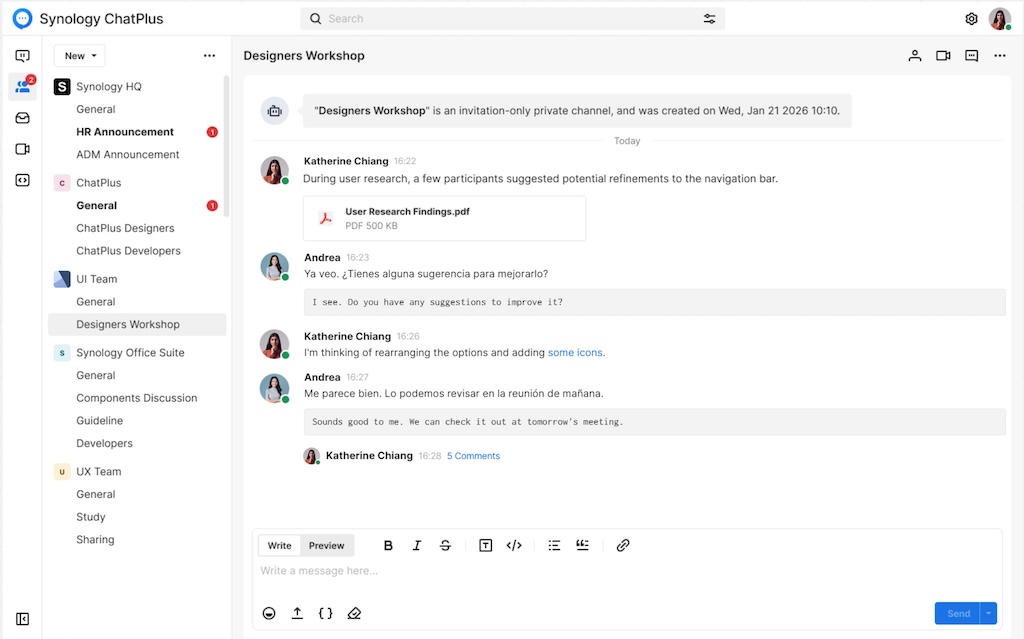
Synology annonce également les bêtas ouvertes de ChatPlus et Meet… Curieusement, nous n’y avons pas encore accès. Il s’agit de 2 outils de communication orientés entreprise. ChatPlus est une messagerie d’équipe avec gestion fine des permissions et Meet est une solution de visioconférence. Ils sont conçus pour fonctionner entièrement en local, sans dépendance à un Cloud tiers.
Meet intègre une traduction en temps réel alimentée par l’IA, une fonctionnalité utile pour les équipes multisites ou multinationales qui cherchent à collaborer sans sacrifier la souveraineté de leurs données (contrairement à Teams ou Slack).
Synology Drive bénéficie également d’une mise à jour avec l’ajout de la recherche IA, réservée aux systèmes équipés d’un GPU compatible. La recherche devient sémantique : on décrit ce qu’on cherche en langage naturel, et le moteur remonte les fichiers correspondants (y compris en reconnaissant le contenu des images et des documents). Une fonctionnalité qui restera réservée aux configurations haut de gamme pour l’instant.
Déduplication et compression post-traitement… sous conditions
La troisième brique de DSM 7.4 concerne l’efficacité du stockage pour les volumes (disque dur). Synology introduit la déduplication et la compression post-traitement, 2 mécanismes permettant de réduire l’espace occupé sur le disque en éliminant les blocs redondants et en compressant les données après leur écriture. Pas mal, non ?
Les opérations sont planifiables (la nuit par exemple) pour ne pas impacter les performances du système. Cependant, cette fonctionnalité est exclusivement compatible avec les disques durs Synology. Les utilisateurs équipés de disques tiers ne pourront pas en bénéficier.
Mais aussi…
Côté améliorations, DSM 7.4 affiche désormais les méthodes d’authentification SMB supportées lors de la jonction à un serveur LDAP (NTLM, CIFS plaintext, Kerberos) et ajoute l’affichage des informations GPU dans l’Info Center.
Côté correctifs, la mise à jour règle plusieurs problèmes : une boucle de redirection infinie en configuration SSO, des échecs d’authentification avec des noms d’utilisateur contenant des caractères spéciaux, un dysfonctionnement du Link Aggregation 802.3ad apparu avec DSM 7.3, des accès réseau externes persistants après suppression des passerelles et des failles de sécurité dont CVE-2023-43115 (Ghostscript).
À noter également la mise à jour de plusieurs paquets comme PHP 8.2, Antivirus Essential, Node.js, High Availability… et PHP 8.1, Mail Station et Synology Mail Server ne sont plus supportés à partir de cette version.
Le noyau Linux reste en version 4.4 et Docker en version 24.0.2.
Modèles concernés et fins de vie
DSM 7.4 est la dernière version supportée pour un grand nombre de modèles comme les DS918+, DS718+, DS218+, DS1819+, DS2419+, RS2418+ (ainsi que les plus anciens modèles). A noter que les modèles de la série 16 sont encore compatibles avec cette nouvelle version… contrairement à l’annonce qui avait été faite avec DSM 7.3.
DSM 7.4 est disponible depuis la page téléchargement du site officiel ou directement le site archive. Le fichier pèse environ 400 Mo et compter environ 10 minutes pour l’installation avec redémarrage.
Cette nouvelle version apporte DSM Agent (assistant IA contextuel), les bêtas de ChatPlus et Meet (collaboration on-premise avec traduction IA), la recherche sémantique dans Synology Drive (GPU requis) et la déduplication/compression post-traitement (disques Synology uniquement).
Alors qu’ils ne sont pas encore officiellement annoncés en Europe, il est déjà possible d’en savoir plus sur les prochains NAS rack RS826+ et RS826RP+ au format 1U. En effet, sur la version taïwanaise du site officiel de Synology, toutes les informations sont déjà disponibles, visuels inclus. Voici ce que l’on sait sur ces 2 nouveaux modèles…
Synology RS826+ et RS826RP+
Les Synology RS826+ et RS826RP+ viennent remplacer les RS822+ et RS822RP+. Les boîtiers disposent de 4 emplacements en façade, compatibles avec des disques durs 3,5 pouces ou des SSD. Il est possible d’ajouter 4 emplacements supplémentaires via une unité d’expansion compatible (la RX426, pas encore annoncée officiellement). Les 2 NAS sont animés par un processeur AMD Ryzen V1500B (le même que les modèles de 2020) épaulé par 4 Go de RAM DDR4 ECC, extensible jusqu’à 32. Pour rappel, le modèle RS826RP+ dispose d’une double alimentation.
On est donc exactement sur la même architecture processeur que la génération précédente, sans aucune évolution de ce côté.
Connectique
Du côté des interfaces, les RS826+ et RS826RP+ disposent chacun de :
4 ports réseau 1 Gb/s en RJ45 ;
2 ports USB 3.0 ;
1 port USB Type-C dédié à l’unité d’expansion.
On notera également la présence d’un emplacement PCIe Gen3 x8 et c’est tout… Force est de constater que la connectique est elle aussi quasi identique à la génération précédente. Il est difficile de comprendre qu’en 4 ans, Synology propose une fiche technique aussi similaire, surtout au regard de ce que propose la concurrence. La seule évolution reste le port d’expansion, qui passe de l’eSATA à l’USB-C.
Prix et disponibilité
Ces nouveaux boîtiers sont en tout point identiques à la génération précédente, à l’exception du connecteur arrière dédié à l’unité d’expansion. On peut légitimement s’interroger sur les choix stratégiques de Synology avec ces nouveaux produits.
Comme indiqué en introduction, ces modèles ne sont pas encore officiellement lancés en Europe. Ce n’est qu’une question de jours. Concernant les tarifs, il est encore trop tôt pour se prononcer.
ZimaCube 2 NAS Review – The Difficult ‘Second Album’… The ZimaCube 2 is IceWhale’s latest desktop NAS and self-hosting system, and this review is focused specifically on the standard non-Pro model priced at $799. It follows on from the original ZimaCube and ZimaCube Pro, but it arrives in a very different context. IceWhale is no […]
Si comme moi vous vous intéressez à l’IA, vous avez probablement déjà testé des outils comme LM Studio, Ollama, llama.cpp, Stable Diffusion, etc. Quand on débute, c’est une jungle… et pour choisir le bon modèles, c’est encore pire ! On se retrouve vite submergé et la déception arrive rapidement. Les réponses tardent à s’afficher, arrivent incomplètes ou le modèle mouline pendant 15 minutes (sous un bruit de ventilateurs digne d’un décollage d’avion) pour finalement ne rien produire. Heureusement, quelques ressources permettent d’y voir plus clair…
Quels outils pour bien démarrer ?
L’IA en local, c’est avant tout une question de maîtrise (données, confidentialité voire de souveraineté), sans cloud, sans logs, sans conditions d’utilisation à rallonge. Pour un homelab, je vous recommande de commencer avec 2 outils éprouvés et gratuit : LM Studio et Ollama. Le choix des modèles reste une question à part entière. Certains sont plus performants sur des tâches de raisonnement, d’autres en codage, en rédaction, en santé, etc. Mais pour l’outillage de base, ces deux solutions couvrent l’essentiel.
LM Studio
LM Studio fonctionne sur ordinateur et capable d’exploiter à la fois la carte graphique et processeur. Il propose un large catalogue de modèle (Gemma, Qwen, GPT-OSS, Ministral…), mais il est possible d’en ajouter d’autres manuellement.
Il existe une application sur mobile qui se connecte sur votre ordinateur. Vous saisissez votre prompt depuis le téléphone, l’inférence s’exécute sur votre ordinateur et le résultat s’affiche directement sur l’écran de votre mobile.
Ollama
Nous avons déjà abordé Ollama dans le cadre de nos guides avec Open WebUI, qui en fait une solution très complète et bien adaptée à une infrastructure pour du homelab. Si vous ne l’avez pas encore mis en place, je vous renvoie vers notre article dédié.
C’est la question que je me suis posée le plus souvent. La réponse varie selon la machine utilisée : un NAS, un mini PC, un iMac ou une tour… Cela ne donnent pas les mêmes résultats avec les mêmes modèles. J’expérimente régulièrement de nouveaux modèles et dans la majorité de mes configurations, ce sont Gemma (Google) et Qwen (Alibaba) qui offrent le meilleur rapport performances/qualité.
Ce sont de grandes familles de modèles open source, chacune déclinée en plusieurs versions selon la taille et les capacités. Mais pour savoir ce qui tournera réellement sur votre machine, 2 sites sont devenus pour moi incontournables.
Can I Run AI locally ?
CanIRun.ai est une référence dans le domaine. Le principe, vous renseignez le processeur, la carte graphique et la quantité de mémoire de votre machine… et le site vous indique immédiatement quels modèles sont compatibles avec votre configuration : avec ou sans raisonnement, ainsi que le nombre de tokens par seconde estimé pour chacun.
Ce dernier point est important car plus ce chiffre est élevé, plus le modèle répondra vite sur votre matériel. C’est l’indicateur clé pour évaluer la fluidité d’utilisation avant même d’installer quoi que ce soit.
Le site propose également de nombreux filtres supplémentaires : type de tâche (codage, rédaction, raisonnement…), type de licence (open source, commerciale…), éditeur, score… C’est une vraie mine d’or pour comprendre pourquoi un modèle présenté comme compatible sur un forum ne fonctionne pas de la même façon sur votre machine, même si les configurations semblent similaires sur le papier. L’interface est claire et la prise en main quasi immédiate.
LLM Leaderboard
Là où CanIRun.ai se concentre sur le matériel, LLM Leaderboard se focalise sur la qualité des modèles eux-mêmes. L’approche est différente et complémentaire. Quel modèle choisir selon votre cas d’usage ? Écriture, raisonnement, codage, santé, finance, mathématiques, droit… les catégories sont nombreuses et les benchmarks précis.
Au moment de la rédaction de cet article, le site référence et classe plus de 315 modèles. On y retrouve des modèles connus, mais aussi des modèles plus controversés (comme Mythos). LLM Leaderboard est très utile pour affiner un choix une fois que vous savez ce qui est techniquement acceptable sur votre machine. Je vous recommande de sélectionner « small (<32B) » pour avoir uniquement les modèles capable de fonctionner sur un ordinateur grand public.
Utilisés ensemble, ces 2 outils forment un super combo. Le premier vous dit ce que vous pouvez faire tourner, l’autre vous dit ce que vaut chaque modèle. C’est le point de départ logique avant d’installer quoi que ce soit…
En synthèse
Entre la jungle des outils et celle des modèles, se lancer dans l’IA en local peut vite décourager. Mais avec LM Studio ou Ollama pour l’inférence, CanIRun.ai pour calibrer ses attentes selon son hardware et LLM Leaderboard pour choisir le bon modèle selon son usage, le tableau devient nettement plus lisible. Contrairement aux solutions Cloud, tout ces outils sont gratuits, hors ligne et vos données restent chez vous.
Et vous, est-ce que vous vous intéressé à l’IA en local ? N’hésitez pas à laisser un commentaire…
The Beelink EX Mate Pro – A Very, VERY Different Kind of DAS! The Beelink EX Mate Pro sits somewhere between a USB4 v2 docking station, a desktop storage enclosure, a laptop charger, and a small conferencing accessory. Rather than focusing on 1 function, it combines several common desk-side add-ons into a single 99 x […]
Synology DSM 7.4 – What Is Included and Should You Upgrade? UPDATE – Synology has reached out to me to correct a presentation point regarding the supported devices for DSM 7.4 and one that I covered at 04:01 . DSM 7.4 will continue to support the 20-series models; it’s specifically the new Storage Efficiency feature […]

 Connexion