
 Connexion
Test UniFi Dream Router 7 : installation simple, Wi-Fi 7 et VPN à la maison

J’ai récemment installé un UniFi Dream Router 7 chez mes parents pour améliorer leur Wi-Fi et ajouter une couche de sécurité au réseau domestique. Entre le saut générationnel du Wi-Fi, l’installation très simple et la possibilité de configurer un VPN WireGuard, voici mon retour d’expérience après quelques jours d’utilisation. Disponible pour moins de 300€, découvrons dans le détail ce produit…
Pourquoi avoir choisi l’UniFi Dream Router 7 ?
Il y a quelques temps déjà que je voulais installer un appareil UniFi chez mes parents pour améliorer un peu la sécurité de leurs PC et de leurs téléphones. Même si je n’ai pas encore sauté le pas, cela pourrait m’être utile pour faire les backups de mon NAS chez eux plutôt que de payer un service S3 chez Infomaniak.
Ils n’ont pas énormément d’appareils à connecter et la maison ne fait que 90 m². J’avais bien évidemment regardé des appareils comme l’UniFi Cloud Gateway, mais cela impliquait l’achat d’un point d’accès Wi-Fi supplémentaire. À l’inverse, l’UniFi Dream Router 7 (UDR 7) intègre déjà le Wi-Fi, avec une bande passante largement suffisante pour leurs usages : 2 mini PC, 2 téléphones et 2-3 Google Assistant. Cela simplife donc nettement l’installation.
Déballage
Le poids de l’appareil est surprenant par rapport à sa taille : 720 g pour 18 cm de haut. On dirait presque un gros pot de pâte à tartiner
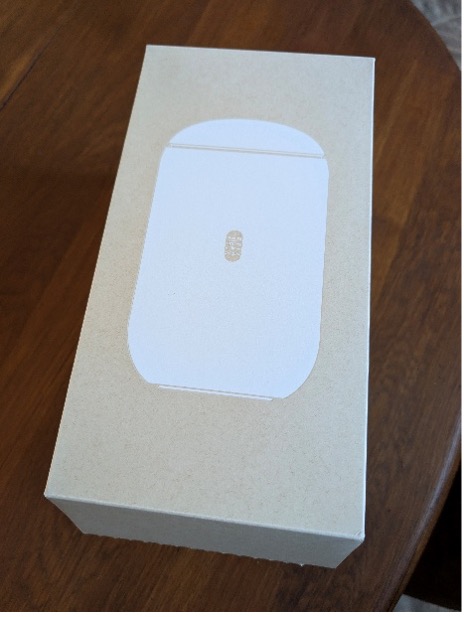
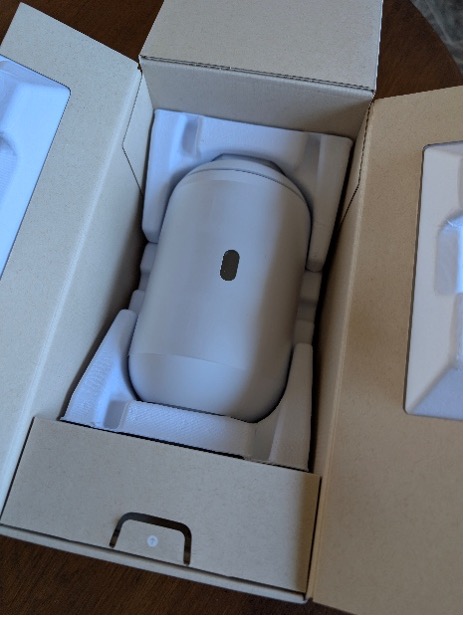
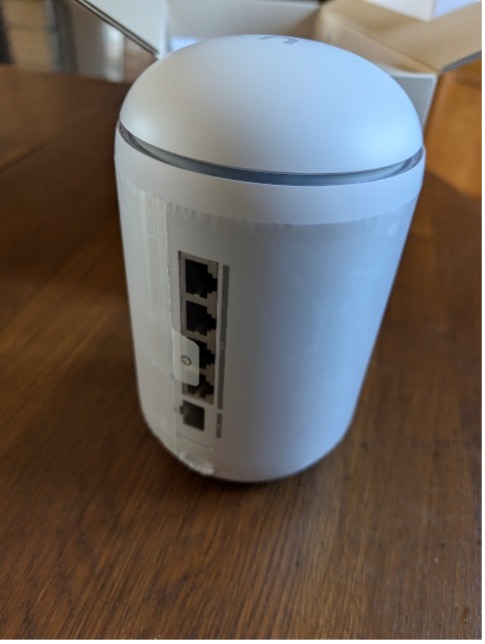
Comme d’habitude avec UniFi, le packaging est soigné et il n’y a pas de documentation inutile.
Installation
Un câble à brancher entre la Freebox et l’UDR 7, le câble d’alimentation et c’est parti.
Au départ, j’avais envisagé de passer la Freebox en mode bridge. Cependant, j’ai rencontré quelques difficultés avec l’authentification du Player TV, malgré la configuration du port sur le VLAN 100.
C’est d’ailleurs assez étonnant de constater que ce n’est plus obligatoire sur la Freebox Ultra. Chez moi, la TV est directement branchée sur un port de l’UDM SE sans VLAN particulier : la Freebox est en mode bridge et tout fonctionne de manière transparente.
Au final, est-ce vraiment gênant le mode routeur ?
Ils n’hébergent aucun serveur nécessitant un accès externe. Le double NAT n’est donc pas un problème. J’ai simplement conservé le mode routeur de la box et désactivé son Wi-Fi. Par curiosité, je retenterai peut-être le mode bridge lors de ma prochaine visite.
Configuration et performances
Quelques appareils ont dû être reconfigurés, notamment les enceintes Google, même si j’ai conservé le même SSID et le même mot de passe. Mes parents utilisent encore une Freebox Révolution, donc le gain est assez net compte tenu du saut de génération (Wi-Fi 5 vers Wi-Fi 7). Ils ont pu ranger le répéteur Wi-Fi de Free et profiter d’un débit nettement supérieur.
Tests avec un Pixel 8 Pro
| Avec la Freebox | Avec l’UDR 7 | |
| A 2m | DL 402.8 Mbps / UP 146.9 Mbps | DL 831.7 Mbps / 357,1 Mbps |
| A l’étage | DL 143,1 Mbps / UP 73,1 Mbps | DL 257,4 Mbps / 149,4 Mbps |
Quelques réglages de base pour démarrer comme l’activation de l’AdBlock intégré, de l’IPS et tout le reste peut se piloter à distance.
Un dernier gros avantage
Mes parents ne sont pas de grands consommateurs de streaming et n’ont pas besoin d’accéder quotidiennement à ces services. En revanche, il peut être intéressant d’utiliser facilement un VPN entre leur réseau et le mien, afin de faire sortir leur trafic avec mon IP si nécessaire.
Voici comment j’ai procédé :
- Configurer un serveur VPN sur mon UDM SE
Il suffit dans les réglages VPN de configurer un nouveau VPN de type WireGuard avec les réglages par défaut - Une fois le serveur en place, il est nécessaire de créer un nouveau client en cliquant sur « Add Client ».
Une popup apparait et vous invite à télécharger le fichier de configuration (n’oubliez pas de le faire à ce moment-là, vous n’aurez pas d’autre occasion après à moins de recréer un nouveau client) - Configurer le client côté UDR 7
Toujours dans la partie VPN, cette fois VPN client, il est nécessaire de cliquer sur « Create New » et d’uploader le fichier de configuration préalablement téléchargé. Donnez-lui un nom explicite et choisissez quel device doit bénéficier de cette connexion.
Pensez également à désactiver l’option Kill Switch pour ne pas limiter la connexion Internet du device si le VPN venait à tomber. On peut vouloir profiter des avantages d’un VPN mais dans ce cas précis, il n’y aurait pas forcément de sens à bloquer la connexion.
La connexion s’établit rapidement.
Et voilà, la connexion est en place depuis quelques jours et reste parfaitement stable.
Faut-il choisir l’UniFi Dream Router 7 pour un réseau domestique ?
Depuis l’installation, j’ai affiné quelques paramètres Wi-Fi (choix des canaux et largeur de bande), mais les réglages automatiques étaient déjà tout à fait corrects pour leurs besoins.
Pour moins de 300€ TTC, c’est un appareil qui conviendra à beaucoup d’usages domestiques. Il est certes un peu moins puissant que certains modèles comme les Cloud Gateway, mais il couvre largement les besoins cités tout en apportant :
- de meilleures performances Wi-Fi
- une couche de sécurité supplémentaire pour les appareils du foyer
Il sera également possible d’ajouter un jour une ou deux caméras, car l’appareil peut faire tourner l’application UniFi Protect, même si le stockage repose sur une carte SD.
Au final, c’est un appareil discret, simple à installer et idéal pour commencer dans l’écosystème UniFi.


