Vue normale

Il y a de nouveaux articles disponibles, cliquez pour rafraîchir la page.
À partir d’avant-hierCachem

NAS Synology : redémarrer un conteneur Docker gourmand en RAM

Par : Fx
3 septembre 2026 à 07:00
devops - NAS Synology : redémarrer un conteneur Docker gourmand en RAM

Parfois, la mémoire disponible d’un NAS Synology diminue jour après jour. Aucune tâche particulière ne semble tourner, sauf vos précieux conteneurs Docker. Au fils du temps, certains d’entre eux ont tendance à consommer de plus en plus de mémoire. Plusieurs solutions existent pour résoudre ce problème…

devops - NAS Synology : redémarrer un conteneur Docker gourmand en RAM

Redémarrage un container

C’est une astuce que j’utilise personnellement, car j’ai un conteneur qui devient gourmand après plusieurs jours. Un simple redémarrage me permet de récupérer 6 à 7 Go de mémoire ! C’est une application bien connue, essentielle à toute la famille : Immich.

Déterminer ce qui consomme le plus

La première chose à faire, c’est d’identifier quelle application prend le plus de place en mémoire. Le plus simple, c’est de passer par le Moniteur de ressources (via le menu principal).

Une fois lancé, vous arrivez dans Performances. Dans le menu de gauche, sélectionnez le Gestionnaire des tâches puis l’onglet Processus. Enfin, cliquez 2 fois sur la colonne Mémoire privée (pour trier en ordre décroissant).

moniteur ressources - NAS Synology : redémarrer un conteneur Docker gourmand en RAM

Cette colonne permet de trouver ce qui consomme le plus sur votre NAS. Cela peut être une application native de Synology, un paquet téléchargé ou encore un conteneur Docker.

Confirmer au niveau Projet/Conteneur

Continuons avec le projet Immich, ce dernier est composé de plusieurs conteneurs : server, redis, postgres et machine learning. Pour confirmer lequel consomme le plus dans Immich, ouvrez Container Manager puis dans le menu de gauche allez sur Projets et recherchez l’application concernée. Cliquez dessus et allez dans l’onglet Statistiques. Par défaut, l’affiche est sur CPU… on clique sur RAM pour voir la consommation.

immich container Station - NAS Synology : redémarrer un conteneur Docker gourmand en RAM


Si votre conteneur ne fait pas partie d’un projet (conteneur seul), allez dans le menu de gauche Conteneur, sélectionnez le et allez sur l’onglet Statistique.

Redémarrer un conteneur docker manuellement

Pour redémarrer un conteneur, il existe plusieurs solutions. La plus simple consiste à passer par l’interface de Container Manager. Sélectionnez le menu Conteneur à gauche, puis le conteneur concerné (ou via un clic droit). Cliquez sur le bouton Action (en haut à droite), puis sélectionnez Redémarrer.

redemarrer conteneur - NAS Synology : redémarrer un conteneur Docker gourmand en RAM

A noter qu’il est possible de redémarrer tout un projet en allant sur ce dernier et en cliquant sur le bouton Action puis Redémarrer.

Automatisation du redémarrage

Il existe une autre possibilité, c’est de passer par le Planificateur de tâches pour redémarrer automatiquement un conteneur, par exemple 1 fois par semaine. Cependant, il y a une contrainte et un inconvénient à cela.

Il faudra vous s’assurer que le redémarrage ne va pas gêner un utilisateur qui envoi des documents ou visionne une vidéo (sur Jellyfin). Vous choisirez donc un horaire sûr (ex : 5h du matin).

L’inconvénient, c’est que cela va générer une notification d’arrêt dans DSM… et selon vos paramètres, une notification par e-mail ou via l’application mobile.

Redémarrer 1 fois par semaine

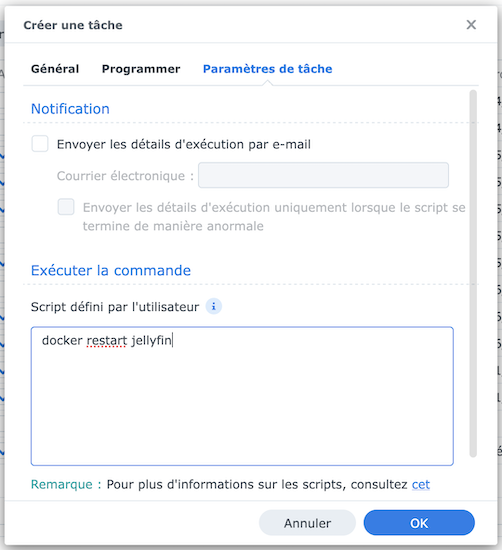
Allez dans Panneau de configurationPlanificateur de tâche puis cliquez sur le bouton Créer > Tâche planifiée > Script défini par l’utilisateur. Donnez un nom personnalisé à la tâche (sans caractères spéciaux ni accent), choisissez root au niveau d’utilisateur. Ensuite, allez ensuite sur l’onglet Programmer et en face de Répéter, vous choisirez Toutes les semaines… juste au-dessous, vous (dé)sélectionnerez le jour souhaité.
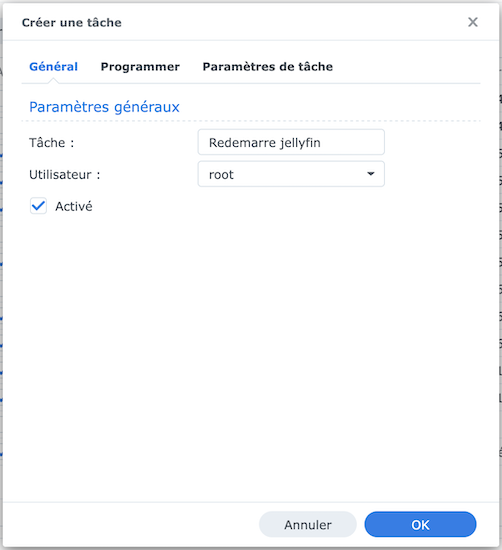
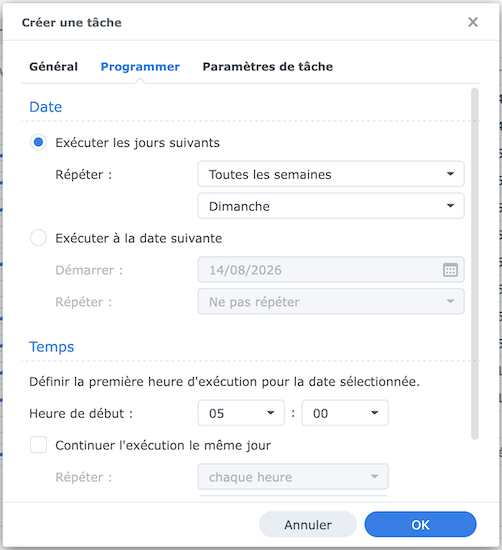
creer tache - NAS Synology : redémarrer un conteneur Docker gourmand en RAM executer jour - NAS Synology : redémarrer un conteneur Docker gourmand en RAM script - NAS Synology : redémarrer un conteneur Docker gourmand en RAM

Dans l’exemple ci-dessus, la tâche sera répétée tous les dimanches à 5h du matin. Allez sur l’onglet Paramètres de tâche et dans le grand encart Script défini par l’utilisateur (tout en bas) saisissez : docker restart NOM_DU_CONTENEUR Pour notre exemple initial, ce sera docker restart immich_server et pour Jellyfin (un autre exemple) ce serait docker restart jellyfin. Pour finir, vous cliquerez sur le bouton OK et vous confirmerez avec le mot de passe de votre compte.

Mode expert

Pour un projet complet, c’est également possible mais plus complexe. Il y a deux possibilités avec une complexité différente. La première, il faut se déplacer dans le dossier du projet cd /volume1/docker/Immich et la commande docker compose restart immich. L’autre possibilité, c’est la commande plus complète docker compose -f /volume1/docker/Immich/compose.yaml restart immich. Ici, il faut récupérer le nom du fichier yaml/yml exact et le nom du projet.

En synthèse

Nous avons vu comment rechercher une application Docker qui consomme trop de mémoire vive et confirmer le nom du conteneur concerné. Puis nous avez vu les différentes techniques pour le redémarrer. Passer par le Planificateur de tâches n’est pas des plus conventionnelle, mais elle a le mérite d’être efficace.

Une autre solution consiste à redémarrer complètement votre NAS… c’est tout aussi efficace pour libérer la mémoire (pas uniquement des conteneurs). Cependant, un redémarrage complet demande parfois plusieurs longues minutes, contre une à deux secondes pour un conteneur.

Immich passe en v3 : voici comment mettre à jour votre NAS

Par : Fx
8 juillet 2026 à 07:00
immich synology v3 - Immich passe en v3 : voici comment mettre à jour votre NAS

Je vous avais présenté l’installation complète d’Immich sur un NAS Synology il y a quelques semaines, avec Container Manager. Depuis, l’équipe de développement n’est pas restée inactive. Après plusieurs mois de travail, Immich vient de franchir un cap important avec la sortie de la version 3.0. Il s’agit d’une mise à jour majeure, avec son lot de nouveautés côté mobile et Web, mais aussi quelques changements de fond qu’il vaut mieux connaître avant de vous lancer…

immich synology v3 - Immich passe en v3 : voici comment mettre à jour votre NAS

Qu’est-ce qu’Immich ?

Pour ceux qui découvre Immich, il s’agit d’un logiciel open source de gestion et sauvegarde de photos et vidéos, à héberger sur votre NAS. C’est l’alternative la plus aboutie à Google Photos pour qui veut garder la main sur ses souvenirs : sauvegarde automatique depuis le mobile, reconnaissance faciale et d’objets en local, recherche avancée, vue carte, partage simplifié… le tout sans dépendre d’un GAFAM ni d’un abonnement. Si vous voulez tous les détails, direction mon article d’installation.

Quoi de neuf avec la v3

Cette version 3.0.0 embarque plusieurs changements majeurs, principalement liés à l’API et qui concernent avant tout les outils tiers qui s’y connectent. Pour la grande majorité des utilisateurs, la mise à jour se déroule très simplement. Un point technique important : le support de pgvecto.rs est définitivement abandonné. Si vous utilisez encore une installation ancienne (avant v1.133.0) et que vous n’avez jamais migré vers VectorChord, il faudra le faire avant de passer en v3 (guide de migration officiel).

Côté nouveautés, voici ce qu’il faut retenir :

  • Édition non destructive sur mobile : l’éditeur photo dans l’App reprend le même moteur que la version web (recadrage, rotation, ajustements), avec des modifications réversibles. Quelques fonctions de l’ancien éditeur (recoloration, retouche des Live Photos) disparaissent, en attendant leur retour dans une future version.
  • Workflows (aperçu) : vous pouvez enchaîner des déclencheurs, des filtres et des actions dans un éditeur visuel ou en JSON, accessible depuis Utilitaires > Workflows (en préversion) pour automatiser le tri ou le classement de votre bibliothèque.
  • Sauvegarde en arrière-plan améliorée : sur Android, la sauvegarde automatique repose désormais sur un nouveau planificateur de tâches périodiques, capable de couvrir toute votre bibliothèque (et plus seulement les nouvelles photos), avec de meilleurs réglages liés à l’optimisation batterie. Sur iOS, la synchronisation et l’envoi s’exécutent en parallèle pour mieux tenir dans les fenêtres d’exécution imposées par le système.
  • Page « Récemment ajoutés » : une nouvelle vue trie votre bibliothèque selon la date d’import (et non la date de prise de vue), très pratique après un gros import.
  • Contrôles d’intégrité : la page de maintenance embarque désormais une vérification qui compare les fichiers sur le disque à ce qu’il y a en base de données Immich, avec remontée des fichiers non suivis, manquants ou dont la somme de contrôle ne correspond plus.
  • Diaporama sur mobile : comme ce qui existait déjà sur le web.
  • Transcodage vidéo HLS en temps réel (aperçu) : Immich peut désormais transcoder vos vidéos à la volée, sans passer par une génération hors ligne (en préversion), pour l’instant sur le Web uniquement (accélération matérielle nécessaire).
  • Nouveau lecteur vidéo pour le web : avec des contrôles cohérents sur tous les appareils.
  • Immich comme visionneuse sur Android : vous pouvez désormais ouvrir directement une photo ou vidéo depuis une autre application avec Immich.
  • OCR sur mobile : pour repérer et copier le texte présent dans une image.
  • Envoi direct : vers un album et choix de la taille d’image au partage sur mobile.
  • Amélioration des performances : de la timeline, pour fluidifier la navigation dans les mois comportant énormément de photos…

La liste complète (très longue) des correctifs et améliorations est disponible sur la page GitHub.

Mettre à jour Immich v3 sur votre NAS Synology

Rien de compliquer… On va changer simplement le tag de version dans le fichier docker-compose.yml de l’installation initiale. Pour rappel, si votre installation actuelle fonctionne bien, il n’y a jamais d’urgence à mettre à jour immédiatement une version majeure : prenez le temps de lire les changements si vous utilisez des intégrations tierces avec l’API.

Modifier le fichier compose.yaml

Ouvrez Container Manager, allez dans Projet, sélectionnez Immich et cliquer sur le bouton Arrêter en haut à droite.

Immich v3 update - Immich passe en v3 : voici comment mettre à jour votre NAS

Allez sur l’onglet Configuration YAML et repéré les deux services concernés, immich-server et immich-machine-learning, et changez le tag :v2 en :v3 :

services:
  immich-server:
    container_name: immich_server
    image: ghcr.io/immich-app/immich-server:v3   # anciennement :v2
    ...

  immich-machine-learning:
    container_name: immich_machine_learning
    image: ghcr.io/immich-app/immich-machine-learning:v3   # anciennement :v2
    ...

Les services redis et database (PostgreSQL) n’ont pas besoin d’être modifiés pour cette mise à jour. Cliquez sur le bouton Sauvegarder en bas à droite et laisser le choix par défaut (voir image ci-dessous).

Creer demarrer le projet - Immich passe en v3 : voici comment mettre à jour votre NAS

Une fois que vous avez cliquez sur OK, il ne reste plus qu’à patienter… Container Manager va alors télécharger les nouvelles images v3 et redémarrer l’ensemble des conteneurs. Cliquer une dernière fois sur Fermer. C’est terminé !

En synthèse

Immich v3 est une mise à jour majeure. La procédure de mise à jour reste identique à d’habitude (changement de tag d’image, nettoyage, recréation du projet) et les changements touchent avant tout l’API pour les intégrations tierces. Côté utilisateur, on retiendra surtout l’arrivée de l’édition non destructive sur mobile, la première mouture des Workflows qui ouvre la voie à de belles automatisations, une sauvegarde en arrière-plan Android bien plus fiable et les contrôles d’intégrité qui viennent renforcer la confiance qu’on peut avoir dans sa bibliothèque auto-hébergée.

Si votre installation tourne déjà bien en v2, rien ne presse… mais si vous avez l’habitude de suivre les nouveautés, cette v3 vaut clairement le détour.

❌
❌