Le steer-by-wire supprime toute liaison mécanique entre le volant et les roues, remplaçant la colonne de direction par une chaîne de commande entièrement électronique. Cette technologie, longtemps cantonnée aux prototypes, commence à équiper une poignée de véhicules électriques de série depuis 2023.
Que se serait-il passé si vous aviez assisté à l’impact de l’astéroïde qui a provoqué l’extinction des dinosaures ? En s’appuyant sur des décennies de recherches, deux scientifiques reconstituent minute par minute les heures qui ont suivi la collision ayant bouleversé la Terre il y a 66 millions d’années.
[Précommande] Square Enix s’est imposé comme une référence du style HD-2D avec plusieurs titres ayant brillamment mis en valeur cette direction artistique. Il est donc tout à fait logique que l’éditeur revienne aujourd’hui avec un nouveau JRPG dans cette veine, qui s’annonce tout aussi sublime.
It's the year of GTA6. The game has an exclusive PlayStation marketing deal. Call of Duty is also not launching on PS4 this year, giving holdouts a reason to upgrade ... so why is Sony warning investors of decreased sales? And why is this relevant to Xbox exclusive games? Let's talk.
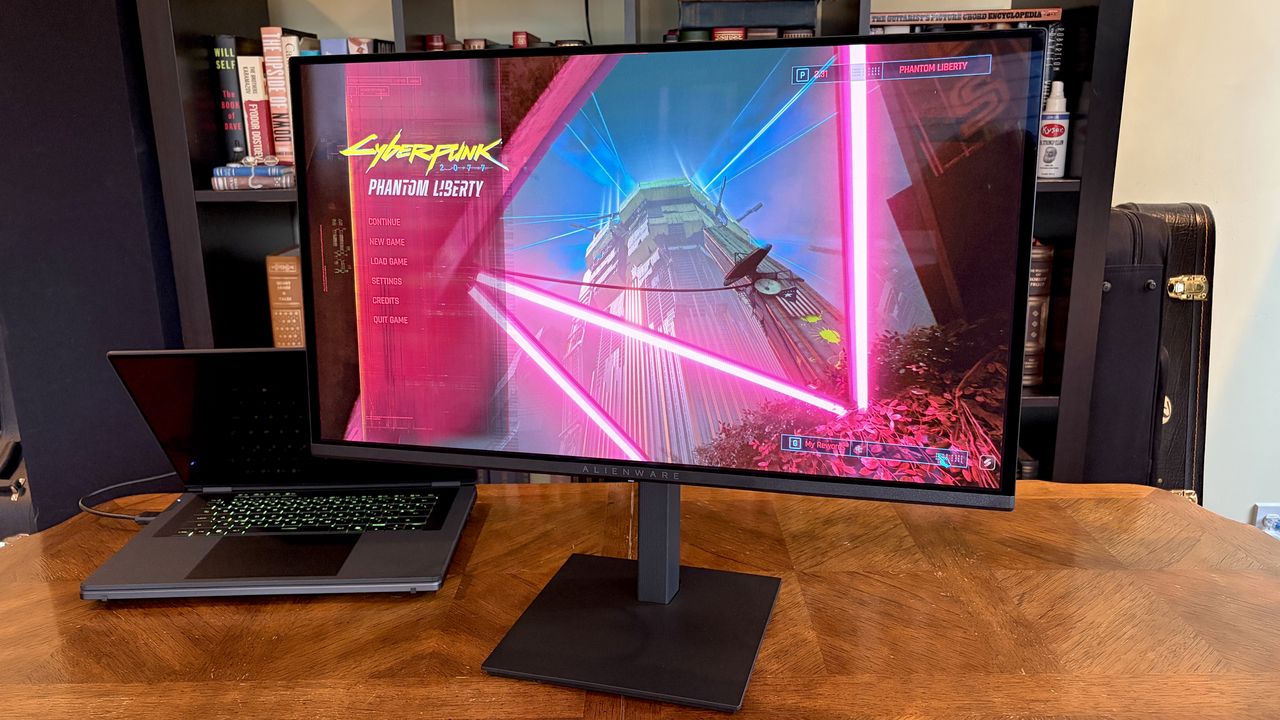
Alienware's AW2726DM is an easy recommendation for anyone who needs a $349 QD-OLED gaming monitor. It does come with some concessions to meet that price, and I explain them here.
A critical security vulnerability impacting the
Funnel Builder
plugin for WordPress has come under active exploitation in the wild to
inject malicious JavaScript code
into WooCommerce checkout pages with the goal of stealing payment data.
Details of the activity were
published
by Sansec this week. The vulnerability currently does not have an official CVE identifier. It
A security researcher claims Microsoft quietly fixed an Azure Backup for AKS vulnerability after rejecting his report, and without issuing a CVE. Microsoft disputes the claim, telling BleepingComputer the behavior was expected and that "no product changes were made," despite the researcher documenting a silent fix. [...]
The Russian hacker group Secret Blizzard has developed its long-running Kazuar backdoor into a modular peer-to-peer (P2P) botnet designed for long-term persistence, stealth, and data collection. [...]
Une nouvelle faille de sécurité visant BitLocker inquiète actuellement la communauté cybersécurité. Un chercheur a publié un exploit Proof of Concept (PoC) baptisé « YellowKey » qui permettrait de contourner la protection BitLocker sur certains systèmes Windows 11 et Windows Server.
Le problème est particulièrement sensible car BitLocker est aujourd’hui activé par défaut sur de nombreux PC Windows 11 afin de protéger les données en cas de vol ou d’accès physique au disque.
des fichiers spécifiques sont copiés sur une clé USB
le PC démarre dans l’environnement WinRE
l’exploit déclenche ensuite une invite de commande élevée
le disque BitLocker devient accessible sans demander la clé de récupération
Le chercheur affirme que la faille fonctionne notamment sur :
Windows 11
Windows Server 2022
Windows Server 2025
Windows 10 ne semblerait pas concerné selon les premiers tests.
Une attaque nécessitant un accès physique
Le point important est que cette vulnérabilité nécessite un accès physique à la machine.
L’attaquant doit pouvoir :
accéder au PC
brancher une clé USB
démarrer dans l’environnement de récupération Windows
Il ne s’agit donc pas d’une faille exploitable à distance via Internet.
Cependant, cela reste problématique pour :
les ordinateurs portables volés
les machines d’entreprise
les serveurs physiquement accessibles
les postes sensibles utilisant uniquement TPM sans PIN BitLocker
Le chercheur Kevin Beaumont a confirmé avoir reproduit le problème sur certains systèmes.
BitLocker et WinRE au cœur du problème
La faille exploiterait le fait que certains composants WinRE conservent un accès au volume déchiffré pendant certaines phases de récupération système ou de démarrage.
Le PoC utiliserait notamment :
des transactions NTFS
des fichiers spéciaux placés dans System Volume Information
des mécanismes internes liés à WinRE
Cela permettrait de contourner certaines protections BitLocker sur des configurations TPM-only.
Les configurations utilisant TPM + PIN pourraient être mieux protégées, même si le chercheur affirme disposer d’autres variantes non publiées.
Microsoft n’a pas encore publié de correctif
À l’heure actuelle, Microsoft n’a pas encore publié de correctif officiel ni attribué de CVE publique à YellowKey.
Le contexte est également particulier car le chercheur « Chaotic Eclipse » avait déjà publié récemment plusieurs zero-days Windows après avoir accusé Microsoft d’avoir ignoré certains rapports de sécurité.
Parmi les précédentes vulnérabilités publiées :
BlueHammer
RedSun
UnDefend
GreenPlasma
Microsoft avait finalement corrigé discrètement certaines d’entre elles après publication publique des PoC.
BitLocker a déjà connu plusieurs problèmes récents
Cette nouvelle vulnérabilité intervient alors que BitLocker a déjà rencontré plusieurs incidents ces derniers mois.
Récemment, certaines mises à jour Windows 11 comme KB5083769 et KB5082052 provoquaient des demandes inattendues de récupération BitLocker sur certains PC après modification des fichiers de démarrage et des paramètres TPM/PCR7.
Après plusieurs incidents liés aux pilotes distribués par Windows Update, Microsoft annonce une nouvelle fonctionnalité baptisée Cloud-Initiated Driver Recovery (CIDR). L’objectif est simple : permettre à Windows 11 de revenir automatiquement à un pilote stable lorsqu’une mise à jour provoque des plantages ou des dysfonctionnements matériels.
Cette annonce intervient alors que Microsoft reconnaît également un autre problème : Windows 11 remplace parfois des pilotes graphiques récents par des versions plus anciennes via Windows Update.
Microsoft veut éviter les catastrophes de pilotes via Windows Update
Les pilotes restent l’une des principales causes de crashs, BSOD et problèmes matériels sous Windows. Lorsqu’un pilote défectueux est publié via Windows Update, les conséquences peuvent être importantes :
Jusqu’à présent, la correction dépendait souvent :
d’un nouveau pilote publié par le constructeur
d’une désinstallation manuelle
d’un rollback local effectué par l’utilisateur
Avec Cloud-Initiated Driver Recovery, Microsoft pourra désormais déclencher à distance un retour automatique vers un pilote stable directement via Windows Update.
Le système fonctionne côté cloud depuis l’infrastructure Windows Update.
Lorsqu’un pilote est détecté comme problématique pendant les validations qualité ou après des signalements massifs :
Microsoft identifie le pilote défectueux
crée une demande de récupération
pousse automatiquement un rollback vers les PC concernés
Windows remplacera alors le pilote problématique par :
une ancienne version stable
ou un pilote approuvé compatible
Le tout sans intervention utilisateur ni action du constructeur OEM.
Microsoft précise également que cette récupération utilisera l’infrastructure Windows Update existante. Aucun nouvel agent ou logiciel supplémentaire ne sera nécessaire.
Une réponse aux nombreux problèmes de pilotes récents
Cette évolution n’arrive pas par hasard.
Depuis plusieurs années, Microsoft multiplie les problèmes liés aux pilotes distribués automatiquement :
pilotes Intel instables
conflits Wi-Fi/Bluetooth
BSOD après Patch Tuesday
pilotes GPU remplacés
incompatibilités OEM
Plus récemment, Microsoft a reconnu que Windows 11 pouvait remplacer des pilotes graphiques installés manuellement par des versions plus anciennes provenant de Windows Update.
Windows 11 downgrade parfois les pilotes graphiques
Le problème concerne surtout les pilotes GPU :
NVIDIA
AMD
Intel Arc
Des utilisateurs installent un pilote récent depuis le site du fabricant, mais Windows Update peut ensuite réinstaller automatiquement une version OEM plus ancienne.
Cela provoque parfois :
perte de performances
disparition de fonctionnalités
incompatibilités
bugs graphiques
régressions de jeux
Le phénomène existe depuis longtemps, mais Microsoft admet désormais officiellement le problème.
Cependant, Windows Update détecte ensuite qu’un autre pilote provenant de son catalogue OEM — ici la version 32.0.101.7085 — est considéré comme « mieux adapté » au matériel selon son système de ciblage matériel CHID.
Windows remplace alors automatiquement le pilote installé manuellement par cette autre version lors d’une mise à jour de pilotes.
L’utilisateur pense donc que son pilote n’a pas été correctement mis à jour et réinstalle à nouveau la version proposée par DriversCloud. Quelques jours plus tard, Windows Update effectue une nouvelle rétrogradation, créant ainsi une boucle de mises à jour entre deux versions différentes du pilote graphique.
Ce comportement illustre précisément le problème reconnu récemment par Microsoft concernant les downgrades automatiques de pilotes graphiques via Windows Update.
Microsoft prépare une correction pour le ciblage des pilotes
Microsoft explique que le problème vient notamment du système de ciblage matériel des pilotes Windows Update (CHID).
Le système actuel peut considérer qu’un pilote OEM plus ancien est “mieux adapté” qu’une version plus récente installée manuellement.
Pour corriger cela, Microsoft prépare un nouveau modèle de ciblage plus précis afin d’éviter les downgrades involontaires. Un pilote récent installé manuellement devrait donc être moins facilement remplacé à l’avenir.
Le déploiement progressif des nouvelles règles est prévu entre 2026 et 2027.
Windows Update devient de plus en plus autonome
Avec Cloud-Initiated Driver Recovery, Microsoft poursuit l’évolution de Windows Update vers un système capable de gérer lui-même une partie des problèmes logiciels et matériels. L’objectif est de limiter les situations où un pilote défectueux peut rendre un PC instable pendant plusieurs jours en attendant une intervention manuelle.
Windows 11 intègre déjà de nombreux mécanismes automatiques de réparation, de rollback et de vérification de compatibilité. Désormais, Microsoft veut également pouvoir réagir rapidement côté cloud lorsqu’un pilote problématique est détecté à grande échelle.
Cette approche s’inscrit dans une évolution plus large de Windows Update, qui devient progressivement une plateforme centralisée de maintenance capable de corriger certains problèmes sans action de l’utilisateur ou du constructeur.
Les utilisateurs de Windows 11 sont de plus en plus nombreux à remarquer deux phénomènes : des mises à jour qui nécessitent plusieurs redémarrages et des téléchargements toujours plus volumineux. Certaines mises à jour mensuelles dépassent désormais les 4 à 5 Go dans le catalogue Microsoft.
Microsoft a récemment donné plusieurs explications sur ces changements. Entre l’évolution du modèle cumulatif de Windows Update, les certificats Secure Boot 2023 et l’intégration de nouvelles fonctionnalités IA, le système de mise à jour de Windows devient nettement plus complexe qu’il y a quelques années.
Pourquoi certaines mises à jour Windows nécessitent plusieurs redémarrages
Traditionnellement, une mise à jour mensuelle de Windows nécessitait un seul redémarrage. Mais depuis les mises à jour d’avril et mai 2026, certains utilisateurs observent deux voire trois redémarrages successifs pendant l’installation.
Microsoft confirme que ce comportement est normal et qu’il est principalement lié au déploiement des nouveaux certificats Secure Boot 2023. Ces derniers remplacent progressivement les anciens certificats de 2011 qui expirent en juin 2026.
Le problème est que la mise à jour des certificats Secure Boot touche directement la chaîne de démarrage UEFI. Windows doit donc appliquer plusieurs opérations sensibles :
Réinitialisation de certaines données de démarrage
Finalisation de la configuration après reboot
Chaque étape peut nécessiter un redémarrage séparé afin d’éviter un échec du démarrage sécurisé.
Microsoft précise aussi que seuls certains PC sont concernés, notamment ceux n’ayant pas encore reçu les nouveaux certificats ou disposant d’un firmware UEFI nécessitant une procédure particulière.
Microsoft veut réduire les redémarrages à l’avenir
En parallèle, Microsoft travaille justement à réduire le nombre de redémarrages liés à Windows Update.
La firme teste actuellement un nouveau système qui regroupe davantage les mises à jour :
pilotes
.NET
composants système
firmware
L’objectif est de coordonner les installations afin qu’un seul redémarrage applique plusieurs mises à jour en même temps.
Windows 11 devrait aussi devenir plus transparent sur ce qui est réellement installé, avec des informations plus détaillées dans Windows Update.
Des mises à jour plus volumineuses dans Windows 11 25H2 et 24H2
Voici un graphique qui montre l’évolution de la taille des mises à jour cumulatives mensuelle de Windows 11 22H2 à Windows 25H2
Ce graphique donne la taille moyenne des mises à jour de Windows 11 par version.
Les graphiques mettent clairement en évidence une rupture à partir de Windows 11 24H2. Alors que les mises à jour cumulatives de Windows 11 22H2 et 23H2 restent relativement stables autour de 800 Mo à 1 Go, celles de Windows 11 24H2 et 25H2 dépassent régulièrement les 4,5 à 5 Go.
L’écart est particulièrement visible sur le graphique des moyennes : Windows 11 24H2 et 25H2 affichent une taille moyenne d’environ 4,8 Go, soit près de cinq fois plus que Windows 11 23H2. Cette hausse n’est donc pas ponctuelle mais structurelle, ce qui confirme un changement profond dans la manière dont Microsoft construit et distribue ses mises à jour cumulatives.
Les courbes montrent également que Windows 11 24H2 et 25H2 évoluent presque en parallèle avec des tailles très proches d’un mois à l’autre. Cela suggère que les deux versions reposent sur le même socle système et le même modèle de maintenance, contrairement aux anciennes versions de Windows 11 qui utilisaient des packages nettement plus légers.
Pourquoi les mises à jour Windows deviennent gigantesques
L’autre changement visible concerne la taille des mises à jour cumulatives.
Selon une analyse de Windows Latest, certains fichiers .msu dépassent désormais 5 Go, contre quelques centaines de Mo il y a encore deux ans. Une fois décompressées, certaines mises à jour approchent même les 9 Go.
L’intelligence artificielle est souvent accusée d’être responsable de cette inflation, mais la réalité est plus complexe.
L’IA augmente bien la taille des mises à jour
Windows 11 intègre désormais de nombreux composants liés à l’IA :
Copilot
modèles IA locaux
recherche sémantique
traitement NPU
composants de langage
Ces modules ajoutent plusieurs gigaoctets de fichiers supplémentaires dans les packages système.
Même si tous les PC ne les utilisent pas activement, Microsoft les inclut souvent dans les packages cumulés afin de simplifier le déploiement global.
Le vrai problème vient surtout du modèle cumulatif
Mais le principal responsable reste le fonctionnement même des mises à jour cumulatives de Windows.
Depuis plusieurs années, Microsoft utilise un modèle où chaque mise à jour contient l’ensemble des correctifs précédents. Cela simplifie énormément les nouvelles installations :
un seul package suffit
pas besoin d’installer des dizaines de correctifs séparés
restauration plus simple
meilleure cohérence système
En revanche, ce modèle entraîne une croissance constante des packages. Même un petit correctif de sécurité peut être intégré dans un énorme ensemble contenant des milliers de fichiers et composants destinés à toutes les configurations matérielles possibles.
Microsoft utilise bien des technologies comme Express Updates et UUP pour réduire les téléchargements réellement reçus par chaque PC, mais les packages du catalogue Microsoft restent massifs.
Un socle système beaucoup plus important
Windows 11 24H2 introduit un socle système plus moderne et plus complet. Microsoft intègre désormais davantage de composants directement dans les mises à jour cumulatives :
composants de sécurité
bibliothèques système
modules WinUI et WebView2
composants IA et Copilot
pilotes intégrés (inbox drivers)
composants ARM64/x64 partagés
Résultat : les mises à jour contiennent beaucoup plus de fichiers et de composants qu’auparavant.
Une nouvelle approche des mises à jour cumulatives
Microsoft privilégie désormais davantage la fiabilité et la capacité de réparation du système plutôt que des mises à jour ultra-compactes.
Concrètement, Windows Update embarque davantage de composants complets afin de :
uniformiser les versions entre éditions et architectures
Cette approche augmente la taille des packages téléchargés, mais améliore généralement la stabilité du système.
Windows 11 25H2 repose sur le même socle
Les tailles très proches entre Windows 11 24H2 et 25H2 montrent également que Windows 11 25H2 repose probablement sur le même socle technique que 24H2.
Microsoft utilise de plus en plus un modèle proche des “enablement packages”, où une nouvelle version de Windows active simplement des fonctionnalités déjà présentes dans le système, sans reconstruire entièrement une nouvelle branche Windows.
Pourquoi la taille affichée des mises à jour peut être trompeuse
Autre élément important : la taille d’une mise à jour Windows peut varier énormément selon l’endroit où elle est affichée.
Microsoft utilise aujourd’hui plusieurs mécanismes de compression, de téléchargement différentiel et de déduplication. Résultat : un package peut faire plusieurs gigaoctets dans le catalogue Microsoft alors que le PC ne télécharge réellement qu’une petite partie des fichiers.
C’est notamment lié aux technologies UUP (Unified Update Platform) et Express Updates qui évitent de retélécharger les composants déjà présents sur le système.
Voici les principales différences :
Type de taille
Description
Taille du package .msu
Taille complète du fichier disponible dans le Microsoft Update Catalog
Taille du téléchargement réel
Quantité réellement téléchargée par Windows Update sur le PC
Taille décompressée
Taille une fois les fichiers extraits et préparés pour l’installation
Taille installée
Espace réellement occupé dans le système après installation
Microsoft déploie KB5087544 pour Windows 10 dans le cadre du Patch Tuesday de mai 2026.
Comme les précédentes mises à jour récentes, cette cumulative reste principalement centrée sur la sécurité et les correctifs critiques, sans véritable nouveauté fonctionnelle.
Une approche logique, alors que Windows 10 approche progressivement de sa fin de vie.
Une mise à jour essentiellement orientée sécurité
KB5087544 est disponible pour les systèmes Windows 10 encore pris en charge via le programme ESU (Extended Security Updates).
Après installation :
Windows 10 22H2 passe en build 19045.8328
Windows 10 LTSC 2021 passe en build 19044.8328
Microsoft continue donc de maintenir Windows 10, mais avec un objectif désormais clair :
Cette mise à jour illustre parfaitement la phase actuelle de Windows 10 : le système est désormais en mode maintenance.
Microsoft ne cherche plus réellement à le faire évoluer, mais uniquement à :
corriger les vulnérabilités
assurer la compatibilité minimale
accompagner progressivement la transition vers Windows 11.
Conclusion
Avec KB5087544, Microsoft poursuit le maintien de Windows 10 avant la fin définitive du support.
Cette mise à jour apporte surtout des correctifs de sécurité importants, mais très peu de nouveautés.
Une preuve supplémentaire que Windows 10 entre progressivement dans sa dernière phase de vie, tandis que Microsoft concentre désormais ses efforts sur Windows 11.
Sous Windows et Linux, les SSD, disques durs et périphériques USB utilisent un cache disque afin d’améliorer les performances des lectures et écritures.
Le cache d’écriture permet notamment d’accélérer les copies de fichiers, mais peut aussi provoquer des pertes de données ou des corruptions de fichiers en cas de coupure électrique ou de débranchement USB brutal.
Dans ce guide, vous apprendrez comment fonctionne le cache disque et le cache d’écriture sous Windows et Linux, leurs avantages, leurs risques et comment éviter les corruptions disque.
Les données sont temporairement stockées en mémoire RAM
Le cache d’écriture accélère les copies de fichiers
Une coupure électrique ou un retrait USB brutal peut provoquer une corruption de données
Sous Windows, le mode “Suppression rapide” limite les risques sur les clés USB
Le cache disque est utile, mais nécessite d’utiliser correctement l’éjection sécurisée USB.
Qu’est-ce que le cache disque
Le cache disque est une mémoire temporaire utilisée par le système d’exploitation ou le périphérique de stockage afin d’accélérer les lectures et écritures sur un disque dur, un SSD ou une clé USB.
Lorsqu’un fichier est lu ou écrit :
Les données peuvent être temporairement stockées en mémoire
Puis écrites plus tard sur le disque physique
Ou conservées afin d’accélérer les accès suivants
Le cache disque permet ainsi :
D’améliorer les performances
Réduire les accès physiques au disque
Accélérer les copies de fichiers
Limiter les temps d’attente
Le tableau ci-dessous résume les principaux types de cache disque.
Type de cache
Fonction
Cache en lecture
Accélère l’ouverture des fichiers fréquemment utilisés
Cache en écriture
Stocke temporairement les écritures avant transfert sur le disque
Cache matériel du disque
Mémoire intégrée au SSD ou disque dur
Cache système Windows/Linux
Cache géré par le système d’exploitation
Sous Windows et Linux, le cache disque est utilisé :
Sur les SSD
Les disques durs HDD
Les clés USB
Les disques externes
Même si le cache améliore les performances, il peut aussi provoquer :
Une perte de données
Une corruption du système de fichiers
Des erreurs disque
si le périphérique est débranché brutalement avant la fin des écritures.
À quoi sert le cache disque ?
Le cache disque permet d’améliorer les performances des périphériques de stockage en réduisant les accès directs au disque dur, SSD ou périphérique USB.
Sans cache disque :
Chaque lecture ou écriture serait effectuée directement sur le support physique
Les performances seraient beaucoup plus faibles
Les temps d’accès augmenteraient fortement
Le cache disque sert principalement à :
Accélérer les lectures de fichiers
Améliorer les vitesses d’écriture
Réduire les accès physiques au disque
Limiter les temps d’attente
Optimiser les performances du système
Le tableau ci-dessous résume les principaux avantages du cache disque.
Les données peuvent être d’abord écrites dans le cache RAM
Puis transférées ensuite sur le disque physique
C’est pour cette raison qu’un périphérique USB peut sembler avoir terminé une copie alors que certaines écritures sont encore en attente en arrière-plan.
Comment fonctionne le cache disque sous Windows et Linux ?
Le cache disque fonctionne comme une mémoire tampon entre le système d’exploitation et le périphérique de stockage.
Au lieu d’écrire ou lire directement chaque donnée sur le disque physique :
Windows ou Linux stocke temporairement les données dans le cache
Puis les transfère ensuite vers le SSD, disque dur ou périphérique USB
Cela permet :
D’accélérer les accès disque
Réduire les temps de latence
Limiter les accès physiques au disque
Améliorer les performances générales
Le cache disque peut fonctionner :
En lecture
En écriture
Ou les deux
Cache en lecture
Le cache en lecture conserve temporairement les fichiers ou données récemment utilisés afin d’accélérer les accès suivants.
Par exemple :
Lorsqu’un programme ou fichier est ouvert plusieurs fois
Les données peuvent être relues directement depuis le cache RAM
Sans accéder de nouveau au disque physique
Cela améliore :
Les temps de chargement
La réactivité du système
Les performances des applications
Cache en écriture
Le cache en écriture stocke temporairement les données avant leur écriture réelle sur le disque.
Par exemple :
Lors d’une copie de fichiers
Windows écrit d’abord les données en mémoire
Puis les transfère ensuite vers le périphérique de stockage
Cette méthode permet :
D’accélérer les copies
Réduire les accès disque
Améliorer les performances USB et SSD
Tant que les données restent dans le cache :
Elles ne sont pas encore totalement enregistrées sur le disque
Une coupure électrique ou un débranchement USB peut provoquer une corruption de fichiers
Différence entre write-back et write-through
Le tableau ci-dessous résume les deux principales stratégies de cache d’écriture.
Mode de cache
Fonctionnement
Write-back
Les données sont d’abord écrites dans le cache puis plus tard sur le disque
Write-through
Les données sont écrites immédiatement sur le disque physique
Le mode write-back :
Offre de meilleures performances
Mais augmente les risques de perte de données
Le mode write-through :
Est plus sécurisé
Mais légèrement moins performant
Sous Windows, les stratégies :
Suppression rapide
et Meilleures performances
utilisent justement ces mécanismes de cache disque.
Différence entre cache disque et mémoire RAM
Le cache disque et la mémoire RAM sont liés, mais ils ne jouent pas exactement le même rôle sous Windows ou Linux.
La mémoire RAM sert à stocker temporairement :
Les programmes en cours d’exécution
Les données utilisées par le système
Les applications ouvertes
Le cache disque, lui, utilise souvent une partie de la RAM afin d’accélérer les accès au disque dur, SSD ou périphérique USB.
Le tableau ci-dessous résume les principales différences.
Élément
Rôle
Mémoire RAM
Stocker temporairement les programmes et données en cours d’utilisation
Cache disque
Accélérer les lectures et écritures disque
Cache en lecture
Conserver les fichiers récemment utilisés
Cache en écriture
Stocker temporairement les écritures avant transfert sur le disque
Par exemple :
Lors d’une copie de fichiers
Windows peut d’abord écrire les données dans le cache RAM
Puis transférer les données ensuite sur le disque physique
C’est pour cette raison :
Qu’un transfert peut sembler terminé alors que le disque travaille encore
Ou qu’un périphérique USB peut rester actif après une copie
La mémoire RAM est volatile : Son contenu disparaît après un redémarrage ou une coupure électrique
C’est pourquoi :
Une coupure brutale
Ou un débranchement USB pendant une écriture
peut provoquer :
Une perte de données
Une corruption du système de fichiers
Des erreurs disque.
Cache disque sur SSD, HDD et périphériques USB
Le cache disque est utilisé sur la plupart des périphériques de stockage :
Disques durs HDD
SSD
Clés USB
Disques externes USB
Mais son fonctionnement et son importance peuvent varier selon le type de support utilisé.
Le tableau ci-dessous résume les principales différences.
Périphérique
Utilisation du cache disque
Disque dur HDD
Très utilisé pour réduire les accès mécaniques
SSD
Utilisé pour améliorer les performances d’écriture
Clé USB
Cache souvent limité mais toujours présent
Disque externe USB
Dépend des paramètres Windows et du périphérique
Cache des disques durs HDD
Les disques durs mécaniques utilisent fortement le cache disque afin de :
Réduire les mouvements de la tête de lecture
Accélérer les accès aux fichiers
Améliorer les performances générales
Les HDD possèdent aussi :
Un cache matériel intégré
Généralement de quelques Mo à plusieurs centaines de Mo
Cache des SSD
Les SSD utilisent également le cache disque, mais de manière différente.
Le cache permet notamment :
D’accélérer les écritures
Réduire l’usure des cellules mémoire
Optimiser les performances du SSD
Certains SSD utilisent aussi :
Un cache DRAM
Ou un cache SLC
afin d’améliorer les vitesses de transfert.
Cache des clés USB et disques externes
Sous Windows, les clés USB et disques externes utilisent souvent :
Le cache système Windows
Les stratégies :
Suppression rapide
Meilleures performances
Avec :
Suppression rapide
Windows limite fortement le cache d’écriture
Meilleures performances
Les performances sont meilleures
Mais l’éjection sécurisée devient fortement recommandée
Débrancher brutalement un périphérique USB pendant une écriture peut provoquer :
Une corruption de fichiers
Une perte de données
Des erreurs du système de fichiers
Pourquoi le cache disque peut provoquer une perte de données
Le cache disque améliore les performances des SSD, disques durs et périphériques USB, mais il peut aussi provoquer une perte de données lorsque les écritures ne sont pas encore totalement enregistrées sur le disque physique.
Avec le cache en écriture :
Les données sont d’abord stockées temporairement en mémoire
Puis écrites ensuite sur le disque
Tant que cette écriture n’est pas terminée :
Les fichiers ne sont pas encore totalement sauvegardés
Une interruption peut corrompre les données
Le tableau ci-dessous présente les situations les plus fréquentes.
Situation
Risque
Débranchement brutal d’une clé USB
Corruption de fichiers
Coupure électrique
Perte des données en cache
Crash Windows ou Linux
Système de fichiers corrompu
Redémarrage forcé du PC
Écritures interrompues
Déconnexion d’un disque externe pendant une copie
Fichiers incomplets
Cache write-back actif
Risque accru de perte de données
Les symptômes les plus fréquents sont :
Fichiers corrompus
Erreurs NTFS ou EXT4
Messages CHKDSK ou fsck
Partition inaccessible
Clé USB non reconnue
Linux ou Windows qui refuse de démarrer
Risques avec les périphériques USB
Les clés USB et disques externes sont particulièrement sensibles :
Lors des copies de fichiers importantes
Avec le mode Meilleures performances
Si le périphérique est retiré sans éjection sécurisée
Même si Windows 11/10 utilise souvent : Suppression rapide
il reste conseillé :
D’attendre la fin des copies
D’éviter les débranchements brutaux
D’utiliser l’éjection sécurisée pour les disques externes importants
Limiter les risques de corruption disque
Pour éviter les pertes de données :
Utilisez l’éjection sécurisée USB
Évitez les coupures électriques
Utilisez un onduleur sur PC fixe
Sauvegardez régulièrement les fichiers importants
Vérifiez l’état de santé du disque
Les systèmes d’exploitations fournissent des utilitaires de réparation du système de fichiers :
Comme Windows, Linux utilise un cache disque afin d’améliorer les performances des SSD, disques durs et périphériques USB.
Sous Linux :
Les lectures et écritures disque peuvent être temporairement stockées en mémoire RAM
Puis transférées ensuite vers le disque physique
Le cache disque Linux permet notamment :
D’accélérer les accès aux fichiers
Réduire les accès physiques au disque
Améliorer les performances du système
Optimiser les écritures SSD et HDD
Le tableau ci-dessous résume les principaux mécanismes utilisés sous Linux.
Fonction Linux
Rôle
Page Cache
Cache des fichiers et données utilisés récemment
Buffer Cache
Cache des opérations disque bas niveau
Write-back cache
Écritures différées vers le disque
Sync
Force l’écriture immédiate des données sur le disque
Écritures différées sous Linux
Sous Linux, les écritures ne sont pas toujours immédiatement enregistrées sur le disque. Lors d’une copie de fichiers, les données peuvent rester temporairement en mémoire avant d’être écrites sur le disque physique.
C’est pour cette raison qu’un périphérique USB peut continuer à travailler après la fin apparente d’une copie et qu’un débranchement brutal peut provoquer une corruption du système de fichiers EXT4.
Vider le cache disque Linux
Linux permet de forcer l’écriture des données en attente avec :
sync
Cette commande demande au système :
D’écrire immédiatement les données du cache vers le disque
Elle peut être utile :
Avant de retirer une clé USB
Après une copie importante
Lors d’un dépannage Linux
Risques de corruption sous Linux
Comme sous Windows, une coupure électrique, un crash système ou un débranchement USB brutal peuvent provoquer une corruption du système de fichiers EXT4, une perte de données ou encore des erreurs disque sous Linux.
Comment vérifier ou modifier le cache disque sous Windows
Windows 11/10 permet de modifier la stratégie de cache d’écriture des SSD, disques durs et périphériques USB depuis le Gestionnaire de périphériques.
Dans la majorité des cas, il n’est pas recommandé de désactiver complètement le cache disque, car celui-ci améliore fortement les performances des SSD, disques durs et périphériques USB.
Le cache disque permet notamment :
D’accélérer les copies de fichiers
Réduire les accès physiques au disque
Améliorer les performances générales du système
Toutefois, dans certaines situations, réduire ou désactiver le cache d’écriture peut être utile :
Pour limiter les risques de corruption USB
Sur certains périphériques externes instables
En cas de problèmes d’éjection USB
Lors de coupures électriques fréquentes
Le tableau ci-dessous résume les avantages et inconvénients.
Configuration
Avantages
Inconvénients
Cache disque activé
Meilleures performances
Risque de perte de données en cas de coupure
Cache disque réduit
Plus sûr pour les périphériques USB
Performances légèrement inférieures
Meilleures performances
Copies plus rapides
Éjection sécurisée fortement recommandée
Suppression rapide
Retrait USB simplifié
Débits parfois plus faibles
Le cache disque est-il dangereux ?
Non, le cache disque améliore fortement les performances des SSD, HDD et clés USB. Les risques apparaissent surtout lors :
d’une coupure électrique
d’un retrait USB brutal
d’un crash système
Sous Windows 11/10, le mode Suppression rapide est souvent activé par défaut sur les périphériques USB, ce qui limite déjà fortement les risques de corruption lors du retrait d’une clé USB ou d’un disque externe.
Dans la majorité des cas, il est préférable de conserver le cache disque activé et d’utiliser correctement l’éjection sécurisée USB afin de profiter de meilleures performances tout en limitant les risques de perte de données.
Désactiver totalement le cache disque peut parfois :
Réduire fortement les performances
Augmenter les temps de copie
Ralentir certains SSD ou disques externes
Bonnes pratiques pour éviter les corruptions disque
Une corruption du système de fichiers peut provoquer :
UGREEN NAS and OpenClaw – How to Install it, Setup Your AI and Understanding The Risks!
OpenClaw has now moved from a manual self-hosted setup into the UGREEN UGOS Pro App Center, making it possible to install the assistant gateway directly on supported UGREEN NASync systems rather than building it manually through a VM, terminal commands, or a separate always-on PC. In practical terms, OpenClaw is not the AI model itself. It is the local assistant layer that connects your NAS, files, tools, skills, and messaging channels to an LLM such as OpenAI, Gemini, DeepSeek, MiniMax, OpenRouter, or a local model where supported. This matters because a NAS is where many users already keep their long-term data, backups, media, documents, and project files, but it also means OpenClaw needs to be treated as a privileged automation tool rather than a simple chatbot. The App Center version lowers the installation barrier, but the real value and the real risk both come from what you allow it to access, what model you connect it to, and which skills or messaging channels you enable.
Security Considerations Before Giving OpenClaw NAS Access
OpenClaw should be approached as a privileged automation layer, not as a normal chat assistant. On UGREEN NAS, it runs through Docker and is designed to read, write, delete, move files, publish messages, and execute system-level operations depending on what folders, skills, and channels you enable. UGREEN’s own notes state that the application runs inside a Docker container with root privileges, which is necessary for broad automation but also increases the potential damage from incorrect commands, poor configuration, compromised plugins, or prompt-injection style attacks. The main rule before installation is therefore straightforward: do not give OpenClaw access to anything you are not prepared for it to modify, and make sure you have a working backup before testing it on real data.
The risks increase further if you connect OpenClaw to a remote LLM provider or public messaging platform. When using OpenAI, Gemini, MiniMax, DeepSeek, OpenRouter, or similar services, your prompts, file context, directory details, task instructions, logs, or extracted content may be sent outside the NAS depending on the action being performed. OpenClaw’s own GitHub description warns that real messaging surfaces should be treated as untrusted inputs, and recent reporting has also highlighted malicious third-party OpenClaw skills that attempted to steal credentials, wallet data, and browser information. For NAS use, the safest starting point is to use a test folder, avoid private or business-critical data, do not expose the service directly to the public internet, install only trusted skills, and treat WhatsApp, Telegram, Discord, Slack, or similar integrations as external access points into your NAS assistant.
Preparing Folders and Installing OpenClaw from UGOS Pro
Before installing OpenClaw, create the folders it will use and decide how much of the NAS it should be allowed to see. In Files, either create a dedicated shared folder or a personal folder for OpenClaw’s workspace, for example openclaw-data or openclaw-workspace. This should ideally be an empty folder, as it will be used for temporary files, generated content, working data, and task execution. Separately, create or identify the folder that OpenClaw will be allowed to access for real NAS file operations. For first-time testing, this should be a limited test directory rather than a folder containing live backups, sensitive documents, business files, or irreplaceable media. The workspace path and file access path should not overlap, and the access path should not sit inside the workspace folder. UGREEN also notes that Docker should be installed and updated first, as OpenClaw relies heavily on the Docker container environment.
Once the folders are ready, open App Center in UGOS Pro, find OpenClaw under the app list, and select Install. During the installation wizard, set the Workspace path to the empty folder created for OpenClaw’s internal working area, then set the File access path to the NAS folder or folders that the assistant is permitted to read or modify. Multiple access paths can be added, but this should be done deliberately, as these paths define the practical scope of what OpenClaw can act on. Next, create a Gateway token, which will be required when signing in to the OpenClaw web interface. After reviewing the risk notice, tick the confirmation box and start the installation. The package is installed through the App Center, but it still deploys and runs through Docker in the background, so installation time will depend on NAS performance, internet connection speed, and the state of the Docker environment. OpenClaw’s own Docker documentation also describes the gateway token and container-based control UI as central parts of the deployment model.
Point-by-point setup:
Open Files in UGOS Pro.
Create an empty folder for the OpenClaw workspace, such as openclaw-workspace.
Create a separate test folder for OpenClaw file access, such as openclaw-test-data.
Avoid selecting folders that contain private, business-critical, backup, password, financial, or personal archive data.
Open App Center.
Confirm Docker is installed and updated.
Search for OpenClaw under the app list.
Click Install.
Set the Workspace path to the empty OpenClaw working folder.
Set the File access path to the limited folder OpenClaw can manage.
Add additional access paths only if they are required.
Create and record a Gateway token.
Read the installation risk notice.
Tick the confirmation box.
Click Install and allow the deployment to complete.
Linking OpenClaw to an AI Model Provider
OpenClaw needs an AI model before it can act as an assistant. The UGREEN App Center installation can collect model details during setup, but these can also be managed later from the OpenClaw console under Model providers. The information required is usually the same across providers: a base URL or request endpoint, a model name, and an API key.
OpenAI’s current API reference lists https://api.openai.com/v1 as the standard API base, with chat completions available under /chat/completions, while Google documents Gemini’s OpenAI-compatible endpoint as https://generativelanguage.googleapis.com/v1beta/openai/. These details matter because a wrong endpoint, wrong model name, or invalid key will usually result in provider errors inside OpenClaw rather than a NAS-side installation problem.
For a UGREEN NAS setup, most users will start with a remote model provider such as OpenAI, Google Gemini, DeepSeek, MiniMax, Groq, OpenRouter, or another OpenAI-compatible API. iDX models with local AI model support may also allow local model use, but that depends on the local model service exposing a usable API endpoint and key.
A remote model is easier to configure, but it can send task instructions, file context, extracted text, and other prompts outside the NAS. A local model reduces this dependency, but it may require more RAM, more setup, and a compatible local inference service. OpenClaw supports model provider configuration and key rotation through its own provider system, so the NAS app should be treated as the deployment layer rather than the only place where model behaviour can be managed.
Point-by-point setup:
Open the OpenClaw shortcut from the UGREEN NAS desktop.
Sign in using the Gateway token created during installation.
Go to Model providers in the left-side menu.
Click Add provider.
Select the provider you want to use, such as OpenAI, Google Gemini, DeepSeek, MiniMax, or another supported provider.
Enter the provider’s Base URL or full API endpoint.
Enter the required API key from the provider’s developer console.
Enter or select the Model name that matches the provider’s supported model ID.
Save the provider configuration.
Go to the Default model area.
Select the model OpenClaw should use by default.
Click Save to apply the default model.
Open Chat and send a basic test prompt, such as What model are you running on?
If OpenClaw returns a provider error, check the API key, model name, endpoint format, account billing status, and provider rate limits.
If using a local model on an iDX system, use the local service IP address and port as the base URL rather than a public cloud endpoint.
Opening the OpenClaw Console and Testing the Assistant
Once installation and model configuration are complete, OpenClaw can be launched from the UGREEN NAS desktop. Clicking the OpenClaw shortcut opens the web console in a browser, where the first prompt will ask for the Gateway token created during installation. After signing in, the Overview page shows whether the gateway is active, along with container runtime details such as uptime, CPU usage, memory usage, gateway port, process information, and overall service status. If the service is running correctly, the status area should show an active or healthy state, and the Open OpenClaw button can be used to launch the native OpenClaw interface in a new browser tab.
The first test should be simple. Open the Chat page, send a basic message, and confirm that the configured model responds. After that, test only against the limited folder path selected during setup. For example, ask it to list files in the permitted test directory, create a new folder inside it, or summarize a non-sensitive test document. This confirms that OpenClaw, the model provider, and the NAS file permissions are all working together. If the model does not respond, check the model provider settings first. If file actions fail, check that the command references the correct mounted path shown in the OpenClaw app configuration rather than a folder name as displayed in the normal UGREEN Files interface.
Point-by-point setup:
Open the OpenClaw shortcut from the UGREEN NAS desktop.
Enter the Gateway token.
Click Sign in or Connect.
Open Overview.
Confirm the service status is active.
Check the runtime snapshot for CPU usage, memory usage, and uptime.
Click Open OpenClaw if you want to use the native OpenClaw interface.
Open Chat from the left-side menu.
Send a basic test message, such as Hello.
Ask which model is active, for example What model are you using?
Test file access only inside the approved test folder.
Use a low-risk command, such as Create a folder called OpenClaw Test in [your mounted test path].
Open Files in UGOS Pro and confirm the folder was created.
If the command fails, check the actual accessible path under Control Panel > About > Apps > OpenClaw.
Review Operation Logs if OpenClaw responds incorrectly, fails to access files, or reports a gateway or provider error.
Choosing Skills and Plug-ins for NAS-Based Use
OpenClaw skills and plug-ins extend what the assistant can do beyond basic chat. In a NAS environment, these additions should be chosen more cautiously than they might be on a laptop or test VM, because a skill may request access to files, shell commands, browser sessions, messaging platforms, or external services. OpenClaw’s public site describes it as an assistant that can act through channels such as WhatsApp, Telegram, and other chat apps, while community skill indexes now list thousands of available skills. That breadth is useful, but it also means the skill ecosystem should not be treated as automatically safe or suitable for storage systems. (openclaw.ai, clawskills.sh)
For a UGREEN NAS, the sensible starting point is to enable only the skills that match a specific NAS task. File management, system monitoring, web browsing, document parsing, OCR, and basic notification workflows are the most relevant categories. Avoid installing skills that request broad shell access, browser credential access, crypto wallet access, password manager access, or unclear third-party scripts unless they have been reviewed carefully. This is not theoretical. Reports in early 2026 documented malicious OpenClaw skills that attempted to steal browser data, SSH credentials, wallet information, and other sensitive data, which is particularly relevant when the assistant is being installed on a machine that stores personal or business files.
Point-by-point setup:
Open the OpenClaw console from the UGREEN NAS desktop.
Sign in with the Gateway token.
Open the native OpenClaw interface using Open OpenClaw, if required.
Go to the Skills, Plug-ins, or Skills Store area.
Search for skills by function rather than installing large bundles.
Start with NAS-relevant categories only.
Check the skill description, source, permissions, and install method.
Avoid any skill that asks you to run unclear terminal commands.
Install 1 skill at a time.
Test it only against the approved OpenClaw test folder.
Check Operation Logs after each test.
Remove any skill that behaves unexpectedly or asks for broader permissions than needed.
Avoid using “always allow” approvals until the workflow has been tested repeatedly.
Keep a note of which skills are installed and what each one can access.
Review installed skills periodically, especially after OpenClaw or UGOS Pro updates.
Recommended NAS-related starting points:
Skill or plug-in type
NAS use case
Notes
File management
Create folders, move files, rename files, list directory contents
Use only on approved test paths at first
System monitoring
Ask for runtime status, resource usage, uptime, container state
Useful for checking OpenClaw and NAS load
Web browsing
Fetch public information, check release notes, compare documentation
Avoid entering NAS credentials into automated browser sessions
Document parsing
Summarize PDFs, text files, logs, notes, or project documents
Use non-sensitive documents until behaviour is confirmed
OCR or image analysis
Extract text from screenshots, scans, and captured images
Useful for receipts, manuals, and screenshots stored on NAS
Notification or messaging
Send alerts to chat platforms when a task completes
Keep access limited and avoid exposing private file contents
Calendar or reminders
Create simple task reminders or schedule follow-up actions
Only connect accounts you are comfortable granting access to
GitHub or code repository tools
Track updates, commits, issues, or project notes
Relevant for developer or homelab use, less important for general storage
Shell or terminal tools
Advanced maintenance and automation
High risk; avoid unless you know exactly what commands may be run
Database query tools
Query structured local datasets or app databases
Use read-only credentials where possible
Connecting OpenClaw to WhatsApp, Discord, and Telegram
OpenClaw can be used through external messaging platforms so that commands can be sent to the NAS assistant without opening the UGREEN web interface each time. The supported channel list includes WhatsApp, Telegram, Discord, Slack, Google Chat, Signal, Microsoft Teams, Matrix, Feishu, LINE, Mattermost, Nextcloud Talk, and others, but WhatsApp, Telegram, and Discord are likely to be the most relevant for home and small-office users. OpenClaw’s own channel notes state that multiple channels can run at the same time, but they also warn that inbound messages should be treated as untrusted input and that DM pairing or allowlists are used for access control. (github.com, docs.openclaw.ai)
For NAS use, Telegram is usually the simplest starting point because it relies on a bot token from BotFather. WhatsApp normally uses QR pairing and stores more session state on disk, which means it may need more care during backups, container resets, or reinstallation. Discord is more useful when OpenClaw needs to operate inside a server, channel, or team context, but it should be restricted to private channels and trusted roles rather than broad server-wide access. The UGREEN console provides a channel management area where plugins can be enabled, configured, and monitored, but more advanced channel setup may still require working inside the OpenClaw interface or Docker container depending on the platform and plugin. (docs.openclaw.ai, openclaw-openclaw.mintlify.app)
Point-by-point setup:
Open the OpenClaw console from the UGREEN NAS desktop.
Sign in using the Gateway token.
Go to Channels.
Select the channel you want to enable, such as Telegram, WhatsApp, or Discord.
Click Enable for the required channel plugin.
Wait until the plugin status changes to Ready.
Click Add channel.
Enter the required account, bot, or pairing details.
Configure DM access rules, pairing mode, or allowlist behaviour where available.
Bind the channel to the correct OpenClaw agent or default assistant.
Send a low-risk test message from the external app.
Confirm that OpenClaw replies through the same channel.
Test with a harmless NAS action inside the approved test directory only.
Check Operation Logs if messages are received but not answered.
Disable the channel if unexpected users, groups, or servers can trigger the assistant.
Telegram setup:
Open Telegram.
Search for @BotFather.
Create a new bot using /newbot.
Copy the bot token provided by BotFather.
Return to OpenClaw > Channels.
Enable the Telegram plugin.
Add a Telegram channel.
Paste the bot token.
Configure whether the bot can respond in DMs, groups, or both.
Send a test message to the bot.
WhatsApp setup:
Open OpenClaw > Channels.
Enable the WhatsApp plugin.
Add a WhatsApp channel.
Enter the phone number or pairing account details requested by the setup window.
Generate the QR pairing code.
Open WhatsApp on your phone.
Go to linked devices.
Scan the QR code.
Wait for the WhatsApp channel status to become active.
Send a test message to confirm OpenClaw responds.
Discord setup:
Create or use a Discord server where you control permissions.
Create a dedicated private channel for OpenClaw commands.
Create a Discord bot in the Discord Developer Portal.
Copy the bot token.
Return to OpenClaw > Channels.
Enable the Discord plugin.
Add a Discord channel.
Paste the bot token.
Restrict the bot to trusted channels and roles.
Send a test command in the private OpenClaw channel.
UGREEN x OpenClaw: Useful, but Only with Controlled Access
OpenClaw on UGREEN NAS is a notable step towards making AI-assisted NAS management more accessible, mainly because the App Center version removes much of the older manual deployment work. Instead of installing Ubuntu in a VM, configuring Node.js, running installation scripts, and manually binding the gateway, supported UGREEN NASync users can now install OpenClaw through UGOS Pro and complete the main path, token, and model setup through a guided interface. That makes the initial process easier, but it does not make OpenClaw a basic consumer NAS feature. It is still an automation agent with access to files, tools, model providers, messaging channels, and potentially system commands.
The value depends on how tightly it is configured. Used against a limited folder, with a known model provider, a small number of trusted skills, and private messaging channels, OpenClaw can help with file organisation, document handling, system checks, reminders, and assistant-style NAS interaction. Given broad storage access, untested skills, exposed web access, or remote AI services without understanding the data flow, it becomes a much higher-risk deployment. For most users, the best approach is to begin with a test directory, avoid sensitive data, keep backups current, and expand access only after confirming exactly how OpenClaw behaves in day-to-day use.
Want to Support the work me and Eddie do at NASCompares? If you found this article helpful and are going to buy a UGREEN NAS from the brand’s official site or from Amazon, use the links below. Using these links will result in a small commission coming to us (which costs you nothing extra) and it allows us to keep doing what we do! Thank you for keeping the internet a fair and sustainable place!
This description contains links to Amazon. These links will take you to some of the products mentioned in today's content. As an Amazon Associate, I earn from qualifying purchases. Visit the NASCompares Deal Finder to find the best place to buy this device in your region, based on Service, Support and Reputation - Just Search for your NAS Drive in the Box Below
Need Advice on Data Storage from an Expert?
Finally, for free advice about your setup, just leave a message in the comments below here at NASCompares.com and we will get back to you.Need Help?
Where possible (and where appropriate) please provide as much information about your requirements, as then I can arrange the best answer and solution to your needs. Do not worry about your e-mail address being required, it will NOT be used in a mailing list and will NOT be used in any way other than to respond to your enquiry.
[contact-form-7]
TRY CHAT Terms and Conditions
If you like this service, please consider supporting us.
We use affiliate links on the blog allowing NAScompares information and advice service to be free of charge to you.Anything you purchase on the day you click on our links will generate a small commission which isused to run the website. Here is a link for Amazon and B&H.You can also get me a Ko-fi or old school Paypal. Thanks!To find out more about how to support this advice service checkHEREIf you need to fix or configure a NAS, check FiverHave you thought about helping others with your knowledge? Find Instructions Here
Or support us by using our affiliate links on Amazon UK and Amazon US
Alternatively, why not ask me on the ASK NASCompares forum, by clicking the button below. This is a community hub that serves as a place that I can answer your question, chew the fat, share new release information and even get corrections posted. I will always get around to answering ALL queries, but as a one-man operation, I cannot promise speed! So by sharing your query in the ASK NASCompares section below, you can get a better range of solutions and suggestions, alongside my own.
Netflix qui teste une recherche vocale alimentée par IA, capable d’interpréter des requêtes vagues pour recommander films et séries selon l’ambiance ou l’usage recherché. Les IA de la semaine (notamment pour les robots) et une nouvelle peluche robot inutile.
Le groupe Pierre & Vacances - Center Parcs a été victime d'une cyberattaque entraînant la fuite de données relatives à 1,6 million de dossiers de réservation.
Kingston a dévoilé sa clé USB IronKey Locker+ 50 G2, avec du chiffrement matériel destiné à protéger vos données contre les attaques physiques et logiques.
Le Patch Tuesday de mai 2026 publié par Microsoft corrige une faille de type zero-click affectant Outlook (et Word) : CVE-2026-40361. Voici comment se protéger.

 Connexion





 Le guide des mises à jour de sécurité :
 Le cache disque améliore les performances
 Une coupure électrique ou un retrait USB brutal peut provoquer une corruption de données




 SUBSCRIBE TO OUR NEWSLETTER


 TRY CHAT