Vue lecture

Il y a de nouveaux articles disponibles, cliquez pour rafraîchir la page.

Test des Eufy Indoor Cam E30, qui ont remplacé toutes mes vieilles caméras

- Contient des liens affiliés Amazon -

Cela faisait des années que je tournais avec de très anciennes caméras Eufy, et je me suis dit récemment qu'il était temps de les remplacer. J'ai donc pris l' Indoor Cam E30 , le modèle 4K de la marque qui pivote sur 360 degrés.

Elle est affichée autour de 60 euros, mais on la trouve très souvent en promotion, autour de 45 euros en ce moment . À ce tarif, difficile de bouder le produit tellement il est complet.

Alors déjà, première bonne surprise, l'image. La 4K change vraiment la donne par rapport à mes vieux modèles, c'est net et lumineux, et la vision nocturne en couleur est parfaitement lisible grâce au petit projecteur intégré, qui fait au passage office d'épouvantail pour les visiteurs indésirables. Quand on regarde le flux à distance, on peut régler la résolution et la réduire un peu pour ne pas forcément streamer de la 4K, ce qui peut être un peu lourd quand on est sur une petite barre de 3G à l'autre bout de la France.

Mais ce qui m'a le plus bluffé, c'est le suivi des mouvements. La caméra repère une personne ou un animal, puis pivote toute seule pour le garder dans le cadre et continue de le filmer pendant qu'il se déplace dans la pièce. Le résultat est bluffant.

Et tout ça est calculé en local, directement dans la caméra, sans dépendre du cloud. Son IA embarquée reconnaît aussi les sons et même les pleurs d'un bébé, ce qui la transforme à l'occasion en babyphone, alors que l'audio bidirectionnel permet de parler à travers la caméra depuis son téléphone.

Côté stockage, je passe par une HomeBase , le petit boîtier maison d'Eufy qui garde toutes les vidéos chez moi, sans le moindre abonnement mensuel. Mais ce n'est pas obligatoire : une simple carte microSD glissée dans la caméra fait aussi le travail, ou le cloud si vous y tenez.

J'en ai même installé une dehors, bien à l'abri de la pluie quand même, parce que ce modèle reste officiellement une caméra d'intérieur sans certification pour affronter les intempéries. Et franchement, elles fonctionnent toutes parfaitement, aussi bien dedans que dehors.

Elle cause aussi à HomeKit, Alexa et l'Assistant Google, avec une petite réserve à connaître : en passant par HomeKit, l'image retombe à du 1080p au lieu de la 4K. Bon à savoir si vous vivez à fond dans l'écosystème Apple, mais pour rappel ça devrait changer dès la rentrée prochaine, avec un iOS27 bien plus capable pour la gestion des caméras.

La marque pousse aussi son IA maison, baptisée BionicMind, qui ne se contente plus de repérer une silhouette mais reconnaît carrément les visages et fait le tri entre une personne, un animal, une voiture ou un colis déposé devant la porte.

Bref, à ce prix, j'ai remplacé toutes mes caméras par ce modèle, et je suis bien content. Disponible par ici sur Amazon.

Tapo C675D KIT - 2 objectifs 4K et zéro angle mort

-- Article en partenariat avec Tapo - Contient des liens affiliés --

La Tapo C675D KIT de TP-Link est une caméra de surveillance solaire qui vient de sortie, avec un truc qu'on voit rarement à ce tarif : 2 objectifs 4K.

Un grand-angle fixe qui surveille toute la scène, et un second monté sur rotule qui zoome et suit l'action tout seul comme un grand. J'avais déjà testé sa petite sœur, la Tapo C665G , et là j'avoue que Tapo monte clairement d'un cran.

Les deux objectifs, c'est malin parce que sur une caméra motorisée classique, dès qu'elle pivote pour suivre quelqu'un, elle perd le reste du champ. Ainsi, pendant qu'elle zoome sur le mec qui crochète votre portail, votre bagnole sort du cadre et son complice peut se barrer avec... Alors qu'ici, non. Le grand-angle reste planté sur ses 169° et filme tout en permanence, tandis que le téléobjectif part chasser le mouvement en tournant sur 360°. Et tout ça est diffusé sur deux flux 4K séparés.

Et le mieux, c'est que les deux bossent ensemble puisque c'est le grand-angle qui fait le boulot de détection : il repère le mouvement et envoie le téléobjectif se verrouiller dessus pour le suivre en temps réel. Tapo appelle ça le suivi intelligent synchronisé, moi j'appelle ça "la caméra qui te colle aux cul". Les deux capteurs crachent du vrai 4K (3840 x 2160), le grand-angle ouvre à 169° et le téléscopique à 66° avec un zoom x5 pour aller lire une plaque ou reconnaitre un visage au fond du jardin.

Pour l'installation, rien de sorcier comme d'hab avec Tapo. Le panneau solaire doit être orienté plein sud sinon il prend pas assez de lumière, et la caméra se fixe avec des vis. Y'a 9 vis et 9 chevilles dans la boîte, plus un gabarit autocollant pour percer droit. La recharge passe également par un port USB-C planqué sous une trappe étanche, et comme le câble entre le panneau et la caméra fait 3,6 mètres, vous pouvez vraiment placer le panneau looooiiin si la caméra est à l'ombre. Et surtout, les ports et les boitiers sont étanches (IP65), donc y'a pas de flotte qui rentre.

Côté énergie, y'a une batterie de 10000 mAh et un panneau solaire de 4,5 W donc il faut environ 90 minutes de soleil direct par jour pour tenir la journée, et jusqu'à 3 mois d'autonomie sur une charge si jamais le ciel fait la gueule. Avec les longues journées d'été et la canicule permanente qu'on se prend, zéro souci donc de ce côté.

Reste à voir cet hiver ce que ça donne, comme d'hab avec le solaire.

Petite différence quand même avec la C665G, ici, pas de 4G. C'est uniquement du WiFi bi-bande 2.4 et 5 GHz. Donc faut avoir du réseau là où vous la posez. C'est donc un peu moins polyvalent pour le fond du jardin, mais pour surveiller une maison, une cour ou une allée, le WiFi suffit largement et ça vous évitera de bloquer un forfait data pour ça.

Et pour le mode nuit, vous avez le choix : infrarouge classique en 850 nm pour le noir total, ou la vision nocturne couleur grâce aux projecteurs intégrés. Comme ça, plus besoin de deviner si c'est un chat noir ou un tout petit cambrioleur en sweat à capuche. La détection IA distingue également les personnes, les animaux et les véhicules, et ces fonctionnalités sont gratuites et sans abonnement, puisque tout est traité directement en local sur la caméra. Vous pouvez aussi définir des zones d'activité, genre surveiller l'allée mais ignorer la rue pour pas vous faire alerter à chaque voiture qui passe (puis de toute façon, c'est illégal de filmer la rue).

Pour le stockage, vous pouvez y glisser soit une carte microSD jusqu'à 512 Go en local, soit opter pour le cloud Tapo Care si vous préférez. Le mode capture 24/7 permet aussi à la caméra d'enregistrer en continu par petits intervalles pour ne pas vider la batterie, mais dès qu'elle détecte un truc qui gigote, elle passe en mode film complet. Y'a aussi l'audio bidirectionnel pour engueuler le livreur à distance, une sirène et des lumières d'alarme rouge et bleu pour faire fuir les curieux et le tout encaisse de -20°C à 45°C. Ah et j'oubliais, c'est compatible Alexa et Google Home, et tout est piloté depuis l'appli Tapo.

Pour les bidouilleurs, sachez que comme souvent sur les Tapo sur batterie, y'aura pas de flux RTSP à récupérer. C'est vraiment dommage et je comprends pas pourquoi les constructeurs n'en proposent pas d'office (ah oui, leur abonnement, c'est vrai...). Donc si vous vouliez la brancher à un Frigate ou à Motion sous Linux pour la gérer avec vos autres caméras, bah c'est mort. Par contre sur vos caméras qui exposent du RTSP, Cameradar reste très pratique pour tester si vos flux sont bien sécurisés, je vous invite à tester !

Bref, la C675D KIT, c'est la version "je veux tout voir et tout savoir" de la caméra solaire avec un vrai double objectif qui règle enfin ce défaut des caméras motorisées. Sans parler du panneau solaire qui vous évitera de tirer des câbles partout comme un électricien qui aurait bu trop de café.

Vous pouvez la trouver ici si ça vous tente !

Edge AI et stockage local : les caméras de surveillance qui coupent le cordon avec le cloud [Sponso]

Cet article a été réalisé en collaboration avec Reolink

Si les caméras et sonnettes connectées ont le vent en poupe, elles partagent un angle mort majeur : pour profiter pleinement de leurs fonctionnalités, il faut accepter de fermer les yeux sur la souveraineté de ses données en les envoyant sur le cloud. Une fatalité ? Pas forcément.

Cet article a été réalisé en collaboration avec Reolink

Il s’agit d’un contenu créé par des rédacteurs indépendants au sein de l’entité Humanoid xp. L’équipe éditoriale de Numerama n’a pas participé à sa création. Nous nous engageons auprès de nos lecteurs pour que ces contenus soient intéressants, qualitatifs et correspondent à leurs intérêts.

En savoir plus

Synology BeeCamera transforme le BeeStation Plus en solution de vidéosurveillance locale

Synology BeeCamera - Synology BeeCamera transforme le BeeStation Plus en solution de vidéosurveillance locale

Synology continue de faire évoluer son positionnement avec son BeeStation Plus. Initialement pensée comme une solution de stockage ultra simplifiée, elle se rapproche désormais clairement des NAS traditionnels de la marque avec l’arrivée de BeeCamera. Une évolution stratégique qui réduit progressivement la frontière entre les deux gammes.

Synology Beecamera

BeeStation adopte les codes des NAS Synology

Historiquement, la vidéosurveillance chez Synology reposait sur Surveillance Station, une plateforme reconnue pour sa robustesse et ses fonctionnalités avancées. Avec l’application BeeCamera, Synology transpose une partie de cette expertise vers un public plus large. Le positionnement change, BeeStation n’est plus seulement un « Cloud personnel », elle devient une solution polyvalente intégrant stockage, gestion de fichiers, photos et désormais surveillance vidéo. En clair, il emprunte de plus en plus aux capacités des NAS historiques…

Surveillance locale accessible sans complexité

BeeCamera permet de gérer jusqu’à 4 caméras avec des fonctionnalités essentielles :

  • détection intelligente (personnes, animaux, véhicules, intrusions) ;
  • alertes en temps réel ;
  • zones de détection personnalisables ;
  • planification des enregistrements ;
  • gestion intelligente de la rétention.

Les flux vidéos sont stockés localement sur la BeeStation Plus (animé par un processeur Intel J4125 et épaulé par 4 Go de RAM), sans dépendance au Cloud. Cette approche garantit un meilleur contrôle des données, un point fort déjà central chez Synology avec ses NAS traditionnels. L’application propose une timeline d’événements facile pour naviguer rapidement dans les enregistrements, avec la possibilité de verrouiller certaines séquences importantes.

Expérience simplifiée, mais moins limitée

Synology conserve ici son approche plug-and-play, avec une installation rapide et une interface accessible. La compatibilité avec les caméras CC400W, BC500 et TC500 permet de construire un système cohérent sans configuration complexe.

synology camera - Synology BeeCamera transforme le BeeStation Plus en solution de vidéosurveillance locale

Le partage des flux avec jusqu’à 8 utilisateurs confirme également une orientation vers des usages familiaux ou pour les petites entreprises.

Une convergence assumée

L’arrivée de BeeCamera marque une étape importante : la distinction entre BeeStation et les NAS Synology devient de plus en plus floue. Là où la gamme Bee visait la simplicité au détriment des fonctionnalités avancées, elle intègre désormais des briques historiquement réservées aux NAS. Cette convergence reste toutefois partielle. BeeCamera est limité à la BeeStation Plus, la version la plus puissante avec ses 8 To de stockage, laissant de côté le modèle standard et ses 4 To.

À terme, Synology semble tester une nouvelle approche : démocratiser ses technologies clés dans des produits accessibles, tout en conservant ses NAS traditionnels pour les usages avancés. Une stratégie qui pourrait redéfinir l’entrée de gamme du stockage et de la surveillance personnelle.

Qui peut réellement voir votre bébé ? Un chercheur français révèle une immense faille dans les babyphones du commerce

Un chercheur français en cybersécurité a découvert que plus d'un million de caméras et babyphones connectés étaient totalement exposés sur Internet : sans mot de passe, sans protection, accessibles à tous. Derrière cette faille béante se cache un fabricant chinois peu connu du grand public, Meari Technology, dont la technologie équipe en réalité des centaines de marques vendues partout en France et dans le monde.

How to Fix Camera Black Screen in Windows 11

Some of our readers have complained that they get a black screen when using the Windows 11 camera. This problem may occur with the laptop’s built-in camera or even an external camera.

Inadequate camera permissions, bad hardware or connections, minor bugs, or app corruption could trigger it. We researched the problem, and in this guide, we recommend the most effective solutions.

1. Turn on Camera

Turning on your camera should be your first call. This is especially the case if you use an external camera. It may have a tiny switch that needs to be toggled on.

Also, you should look through your function keys; if any has a camera symbol, press it to switch on your camera. If the camera black screen persists on Windows 11, proceed to other fixes.

2. Remove Camera Slider

There is a chance that even though the camera is on, it is covered by a shutter guide or webcam cover slides.

While these may be perfect ways to protect yourself from unseen intrusion, if you leave them on while using the camera, all you will get is a black screen on Windows 11. Take off the slide.

3. Confirm Camera is Correctly Connected

When you are using an external camera and experiencing the camera black screen on Windows 11, you should confirm that you have correctly connected the camera. You may unplug it and plug it back. You should also clean the connection port to ensure particles or dust are not obstructing contact.

Tiu may also try connecting to a different port or using a different connection cable.

4. Restart the Computer

If none of the solutions above have helped you resolve the Windows 11 camera black screen, you should restart the computer.

A restart is an effective fix because it forces your computer to have a soft reset where all running processes are turned off. This is often strong enough to fix minor bugs.

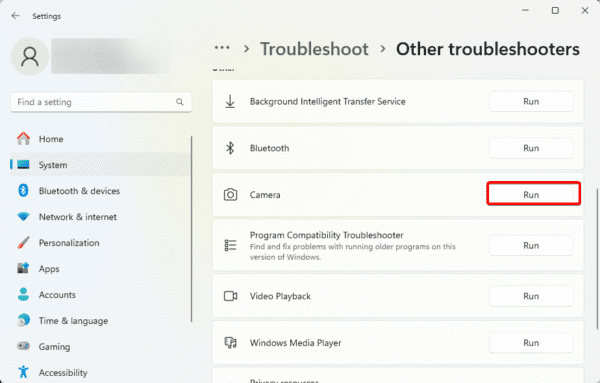
5. Run the Camera Troubleshooter

Windows 11 comes with a bunch of troubleshooters. One of them is the camera troubleshooter.

When you run this utility, it thoroughly scans your computer for possible triggers of the camera problem. It will fix the discovered issues or recommend solutions.

1. Open the Settings app by pressing Windows + I.

2. Click System on the left pane, then Troubleshoot on the right.

3. Click Other troubleshooters.

4. Click the Run button for Camera.

Run camera: Camera Black Screen Windows 11

5. Follow the wizard to complete the process.

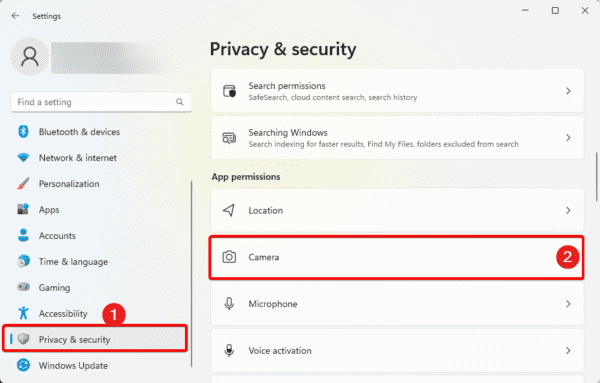
6. Grant Camera Permissions

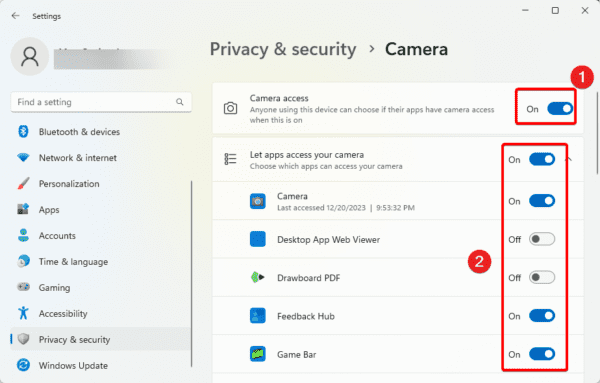
You may notice a black screen if the app that needs your camera does not have proper permission. You should grant it permissions from the Settings app.

1. Open the Settings app by pressing Windows + I.

2. Click Privacy & security on the left pane, then Camera on the right.

3. Toggle on Camera access, then toggle on the switch for the specific app that needs the camera.

Access permissions: Camera Black Screen Windows 11

7. Update Camera Drivers

Drivers are an integral connection between hardware components and the operating system. When your camera driver is outdated, the computer may no longer be able to access it, causing the camera black screen on Windows 11.

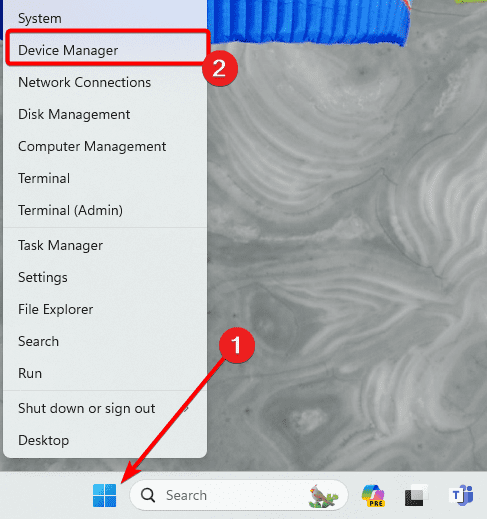
You may update it automatically with a reliable driver updater or manually, as shown below.

1. Right-click the Start menu and click Device Manager.

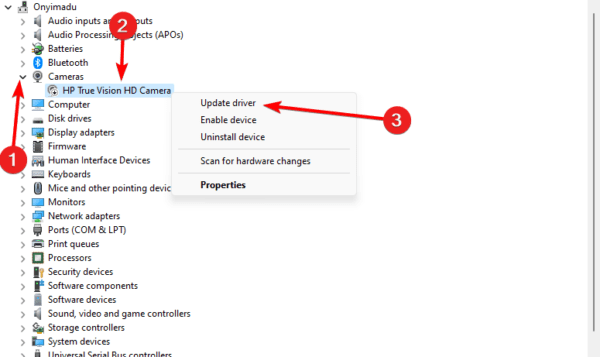
2. Expand the Camera category, right-click your camera driver, and click Update driver.

Update driver: Camera Black Screen Windows 11

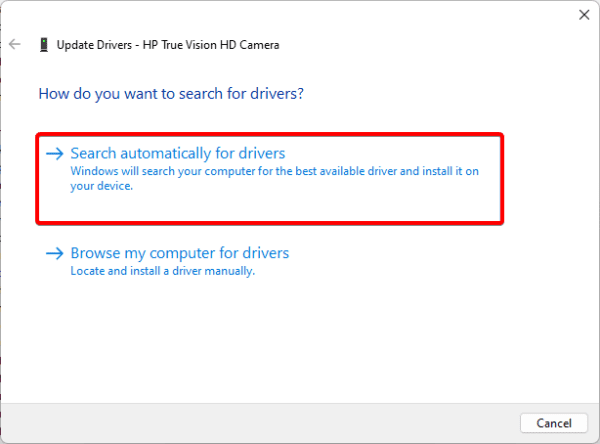
3. Click Search automatically for updates.

8. Reset Camera App

bad configurations and settings are sometimes responsible for the camera’s black screen in Windows 11. You may remove corrupted settings and fix the problem by resetting the device.

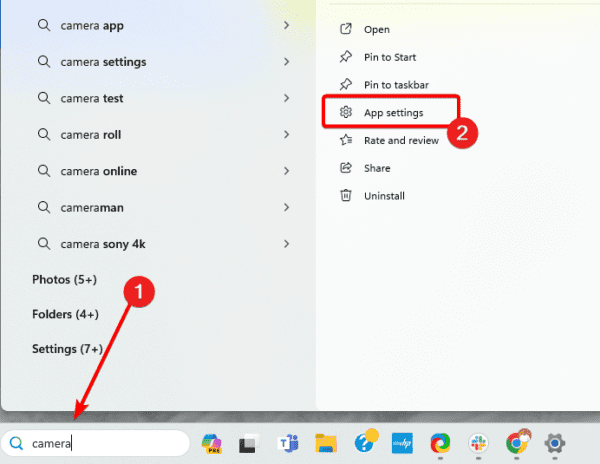
1. Press the magnifying lens on the Taskbar, type Camera, and click App Settings.

App settings: Camera Black Screen Windows 11

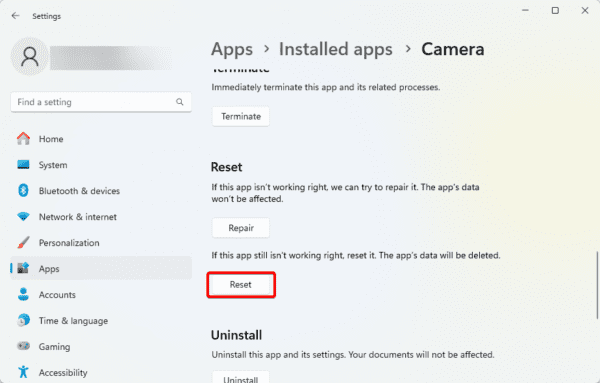
2. Scroll down and click the Reset button.

9. Re-registering Camera App

You should consider re-registering the camera when you encounter the black screen on Windows 11. This is because the process will resolve corrupted registry entries, reset app permissions, validate app files, and clean temporary data.

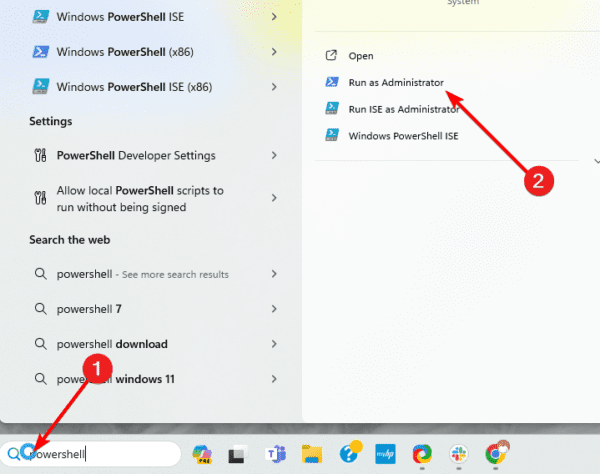
1. Click the Taskbar’s magnifying lens, type PowerShell, and click the Run as Administrator option.

Powershell: Camera Black Screen Windows 11

2. Type the command below and hit Enter.

Get-AppxPackage -allusers Microsoft.WindowsCamera | Foreach {Add-AppxPackage -DisableDevelopmentMode -Register "$($_.InstallLocation)\AppXManifest.xml"}

3. Restart the computer.

10. Reinstall Camera App

The camera black screen on Windows 11 may be a sign of serious app corruption. If so, uninstall the camera app and reinstall a fresh copy. To do so, follow the steps below.

1. Click the Taskbar’s magnifying lens, type PowerShell, and click the Run as Administrator option.

2. Type the command below and hit Enter.

get-appxpackage Microsoft.WindowsCamera | remove-appxpackage

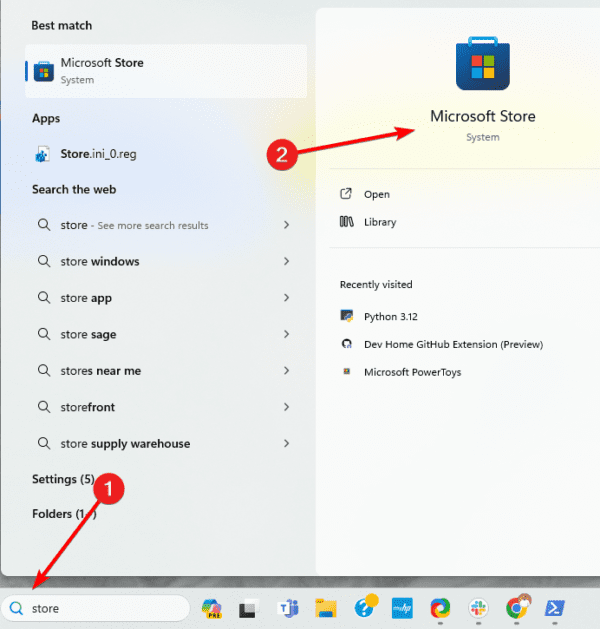
3. Click the Taskbar’s magnifying lens, type Store, and click the Microsoft Store option.

Windows Store : Camera Black Screen Windows 11

4. Search for Camera and install the Windows Camera app.

11. Replace the Camera

If you have read this far but cannot resolve the camera’s black screen on Windows 11, you may be dealing with bad hardware, and your last option may be to replace the camera.

There are many options, and once you connect the new camera, you should no longer have the black screen.

No More Camera Worries

This will be all. Hopefully, you can use your camera without the black screen error. We have written these fixes in order of priority and recommend you start from the first walking your way down.

Have you fixed the camera’s black screen? Let us know in the comment section what solution worked.

The post How to Fix Camera Black Screen in Windows 11 appeared first on Next of Windows.

❌