Vue lecture

Il y a de nouveaux articles disponibles, cliquez pour rafraîchir la page.

uhubctl - Couper le courant d'un port USB en une commande

Votre clé 4G ou Wifi que vous avez connectée en USB sur un vieux serveur situé au fond du garage, plante une fois ou deux fois par semaine et à chaque fois faut aller débrancher la clé et la rebrancher pour la réveiller / ressusciter ? Et bien c'est fini la galère les amis, puisque uhubctl règle ça en une commande. Cet outil coupe puis rallume le courant d'un port USB précis, sans que vous n'ayez à toucher au moindre câble.

C'est donc un petit utilitaire en ligne de commande, écrit en C par Vadim Mikhailov, qui pilote l'alimentation électrique de vos ports USB un par un. uhubctl -a off -p 2 éteint le port 2, -a on le rallume, et -a cycle enchaîne les deux avec une petite pause au milieu. C'est pile-poil ce qu'il faut pour rebooter par exemple un modem 4G figé ou une webcam qui ne répond plus.

Par contre, désolé mais ça ne fonctionne pas sur n'importe quel hub USB. Il vous faut un hub intelligent qui gère le per-port power switching, autrement dit capable de couper le jus d'un seul port sans toucher aux autres. Rassurez-vous, si vous ne savez pas quoi acheter, le projet maintient une liste de modèles compatibles que vous pouvez consulter ici .

Après y'a certains hubs qui coupent bien la connexion data mais laissent passer le courant (le fameux VBUS). Du coup vous croyez avoir éteint le port, et le téléphone branché dessus continue tranquillement de charger. Alors pour vérifier, branchez un ventilo ou une petite lampe USB et lancez la coupure. Si ça s'arrête vraiment, votre hub est bon. Sinon il sait uniquement couper la data, et pas l'alim.

Mais en tout cas, une fois le bon matériel entre les mains, les usages deviennent vraiment sympas ! Par exemple, avoir un disque dur USB alimenté seulement quand vous en avez besoin, histoire de tuer le phantom load qui bouffe du courant pour rien (pensez juste à bien le démonter avant de couper le jus, sinon bonjour la corruption ^^).

Y'a aussi le cluster de Raspberry Pi que vous allumez et éteignez nœud par nœud. Ou encore un plugin OctoPrint qui coupe l'alim USB de l'imprimante 3D une fois l'impression finie. Y'a même des bidouilleurs qui pilotent un ventilo ou une guirlande LED avec.

Côté installation, rien de méchant : apt install uhubctl sur Debian, Ubuntu et Raspbian, brew install uhubctl sur Mac. Sous Linux il faudra passer par sudo ou poser une règle udev pour les permissions, sinon l'outil râlera. Sur Windows par contre, laissez tomber pour la coupure d'alim. Le driver USB de Microsoft ne laisse pas passer la commande, donc uhubctl compile mais n'éteint rien du tout.

Et si vous visez le Raspberry Pi, gardez un œil sur ses bizarreries car sur pas mal de modèles, tous les ports sont liés. Si vous en coupez un, vous les coupez tous. La parade classique, c'est donc de brancher un vrai hub compatible sur le Pi et de piloter ses ports à lui.

Et si vous cherchez quoi en faire côté DIY de votre Pi, j'avais listé 130 idées pour votre Raspberry Pi qui se marient bien avec ce genre de contrôle à distance.

Bref, si vous bricolez de la domotique ou un rack de Raspberry Pi, vérifiez d'abord votre hub, puis foncez. C'est gratuit, open source et ça évite pas mal d'allers-retours vers la multiprise.

Phantomdrive - La clé USB déverrouillée par un fichier texte

Ryan Walker, le gars derrière Rootkit Labs, vient de sortir un truc que je trouve super malin. C'est une clé USB, baptisée Phantomdrive, qui se déverrouille en écrivant dans un simple fichier texte stocké dessus. Vous la branchez, vous ouvrez un bloc-notes, vous tapez password:votremotdepasse dans un fichier que vous enregistrez à la racine, et hop, une partition cachée apparaît.

Et y'a pas de logiciel pour faire tourner ça ! Au branchement, votre système voit une clé de 8 Go tout ce qu'il y a de plus banale, et il est incapable de deviner qu'il existe le moindre octet au-delà. Le firmware, lui, n'a aucune notion de système de fichiers, et se contente d'intercepter les commandes USB brutes (les WRITE10 et READ10 que votre ordi envoie pour lire et écrire des blocs) et de les traduire pour la carte SD planquée à l'intérieur.

Et quand il repère le motif password: qui passe, il dérive alors une clé, démonte la partition visible et remonte la seconde, chiffrée en AES-256, le tout en trois secondes chrono.

L'idée derrière ce bricolage, c'est le modèle de menace que ça vient contrer. Par exemple, un volume caché VeraCrypt vous sauve si on vous force à donner votre mot de passe, car vous pouvez mettre en place 2 niveaux de mot de passe. Le premier est un leurre qui ne révèle pas grand-chose et le second ouvre la vraie partition avec tous vos secrets. Mais bon, tout le monde connaît le truc et le simple fait d'avoir un conteneur chiffré sur vous suffit à vous faire passer pour un suspect. Phantomdrive répond donc à ça, puisque rien n'est détectable donc il n'y a rien à vous reprocher... Exactement ce qui se joue aux frontières, où les appareils se font fouiller sans se gêner .

Évidemment, cette invisibilité tient uniquement face à une inspection logicielle, et pas face à un labo qui démonterait la clé. Ryan le reconnaît lui-même, on peut retrouver la carte SD en cassant le boîtier, même s'il l'a noyée dans l'époxy et que la partition cachée, elle, restera chiffrée quoiqu'il arrive.

Sauf que si on dessoude la puce et qu'on lit la mémoire brute, on tombera forcément sur bien plus que les 8 Go annoncés, à cause de ce gros bloc de données illisibles qui trahit l'existence de la partition cachée. La déniabilité joue donc contre un contrôle "pressé" mais pas contre un forensique très motivé. Autre limite rigolote, si vos vraies données contiennent par hasard la chaîne password:, la clé peut alors se déverrouiller toute seule au mauvais moment.

Et surtout, le projet n'a pas été audité. C'est du hardware expérimental fait par une seule personne, sous licence MIT certes, mais pas un coffre-fort certifié. C'est rigolo pour bidouiller, mais pas encore pour lui confier de vrais secrets.

Côté matos, Ryan a utilisé une puce que je ne connaissais pas, la CH569, qui embarque de l'USB3 et un bloc de chiffrement AES matériel. Les débits restent modestes mais suffisants pour de l'usage courant, autour de 9 Mo/s en écriture et 20 Mo/s en lecture. Sachez aussi que s'il est parti sur une carte SD plutôt que de l'eMMC, c'est parce que cette dernière est devenue hors de prix à cause de la flambée des mémoires dopées par l'IA.

Hé oui, même les bidouilleurs hardware se prennent la bulle de l'IA dans les pattes. Voilà, tout est sur GitHub , électronique, mécanique et firmware compris, avec une page de précommande si vous préférez ne pas sortir le fer à souder.

Source : Rootkit Labs

Sharge Disk Pro 2 Hub Review

Shrge Disk Pro 2 Mobile Dock – Problems Solved? The SHARGE Disk Pro 2 combines an M.2 NVMe SSD enclosure with a compact USB-C docking station designed for use with phones, laptops, handheld consoles, cameras and other portable devices. It follows the original Disk Pro but takes a more flexible approach, allowing users to install […]

Sharge Disk Pro 2 Revealed

Sharge Go Back to the Drawing Board, with the Disk Pro 2 The Sharge Disk Pro 2 is an upcoming portable storage and connectivity device that combines the functionality of a USB hub with external SSD support in a compact, credit card-sized form factor. Developed by Sharge, the device is designed to address the increasing […]

How to Disable USB Ports on Windows 11: Top Ways

USB ports make your computer more accessible. You may use them to transfer files or extend connections to other devices. However, there are a few occasions when you may want to disable USB ports in Windows 11.

This may be necessary to protect against data leaks, reduce the chance of malware exposure, or prevent unnecessary access to certain features like printing. This guide shows you all possible ways to disable the Windows 11 USB ports.

1. Disable Windows 11 USB Ports from the Device Manager

You can use Windows’s Device Manager to monitor and control connected hardware devices. It is the easiest way to enable or disable ports in Windows 11. Follow the steps below.

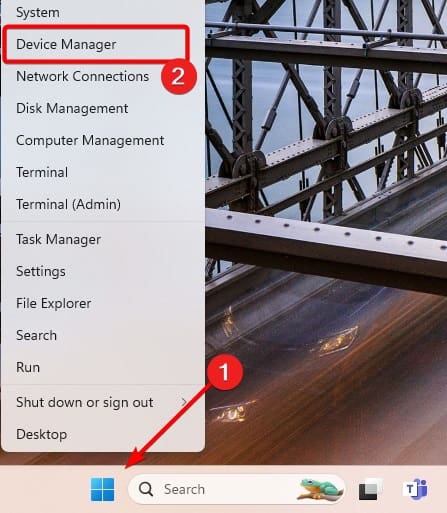
1. Right-click the Start menu and click Device Manager.

Open Device Manager

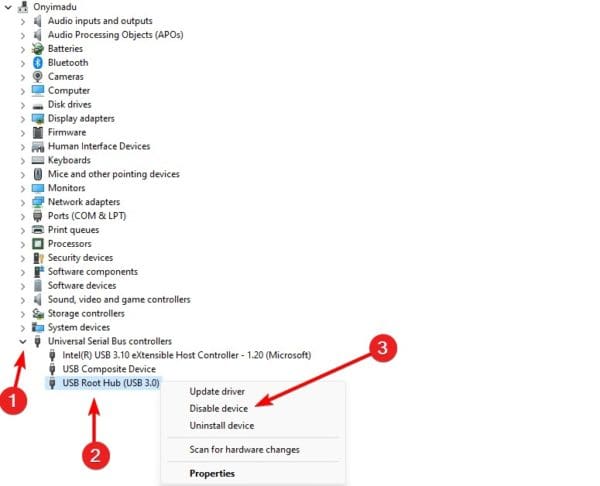
2. Expand Universal Serial Bus Controllers, right-click USB Root Hub, and click the Disable device option.

Disable USB in Device manager - disable USB ports Windows 11

3. Confirm your choice, and the ports should be successfully disabled.

2. Disable Windows 11 USB Ports Using the Command Prompt

On Windows devices, the Command Prompt is an interface for communicating with the operating system via text-based commands. You may run specific commands that will disable the USB ports on your computer.

1. Press Windows + R to open your Run dialog.

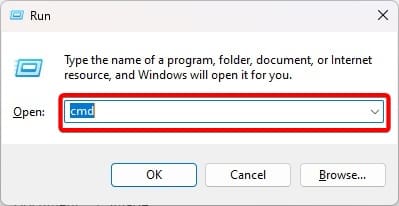
2. Type cmd and hit the Ctrl + Shift + enter keys to launch the Command Prompt.

Opening cmd

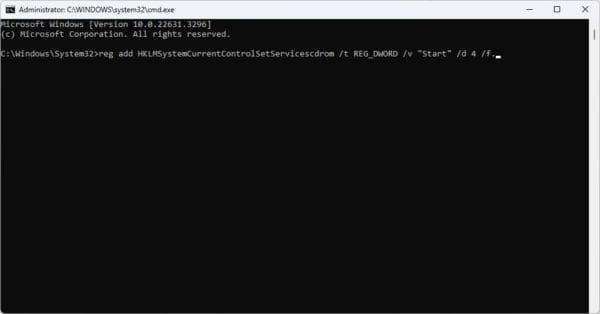
3. Type the command below and hit Enter.

reg add HKLMSystemCurrentControlSetServicescdrom /t REG_DWORD /v “Start” /d 4 /f.
Running disable command - disable USB ports Windows 11

You may run the command below to re-enable the ports.

reg add HKLMSystemCurrentControlSetServicescdrom /t REG_DWORD /v “Start” /d 3 /f

3. Disable the Portts via the Registry Editor

On Windows 11, the Registry Editor is a hierarchical database of configurations and settings for the operating system and applications. You may edit certain keys to disable ports in Windows 11.

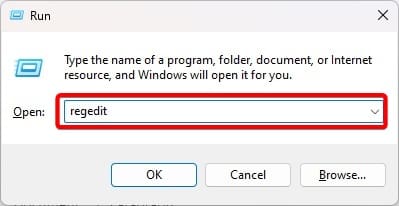
1. Open the Run dialog by pressing Windows + R.

2. Type regedit and hit Enter to open the Registry Editor.

Open the registry editor

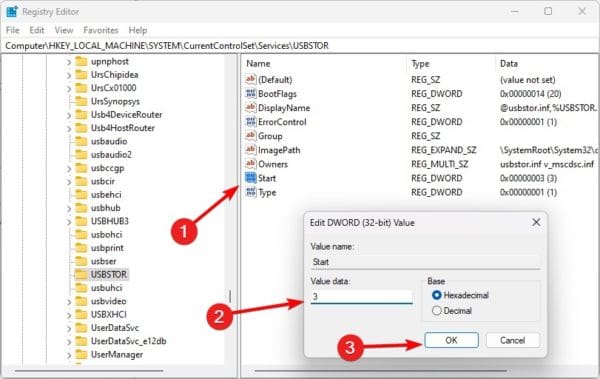
3. Navigate to the path below:

Computer\HKEY_LOCAL_MACHINE\SYSTEM\CurrentControlSet\Services\USBSTOR

4. Double-click Start in the right pane, edit the value data to 4, then click OK.

Updating value data for Start key - disable USB ports Windows 11

5. Restart your computer for the changes to take effect.

4. Disable the Windows 11 Ports via the Group Policy

Group policies are often used for administration of groups of devices or users. You may edit the port policy to ensure they are disabled. Follow the steps below.

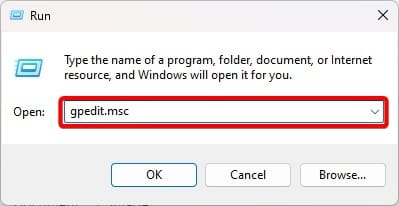
1. Open the Run dialog by pressing Windows + R.

2. Type gpedit.msc and hit Enter to open the Group Policy Editor.

Open the gp editor

3. Navigate:

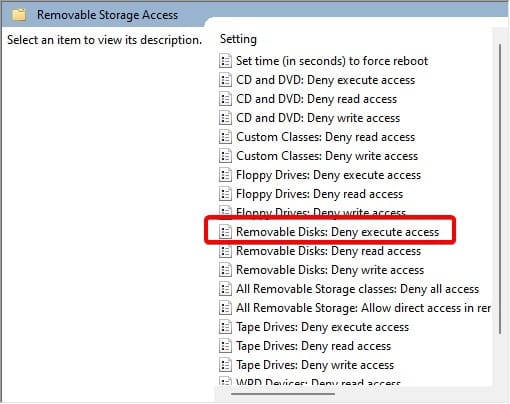
Computer Configuration\Administrative Templates\System\Removable Storage Access.

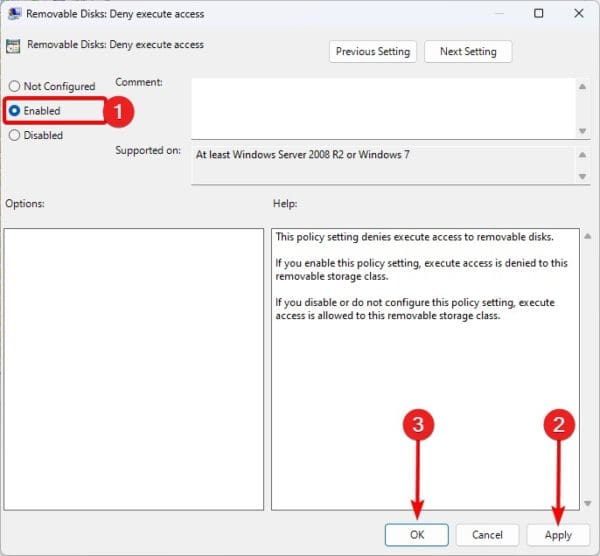
4. In the right pane, double-click Removable Disks: Deny execute access.

Port execute access - disable USB ports Windows 11

5. Click Enabled, then Apply, and OK.

disable USB ports Windows 11

6. Return to the Group Policy Editor and double-click Removable Disks: Deny read access. Then, follow the process in Step 5.

5. Using The BIOS to Disable Windows 11 Ports

The last option for disabling ports is using the Windows BIOS. The BIOS starts your computer and basic hardware components and may be used to disable basic hardware initialization, including shutting down the ports.

1. Turn on your computer and keep tapping the BIOS function key to enter the BIOS. This key may be F10 or some other function key.

2. Navigate to Advanced or More options.

3. Navigate to Advanced.

4. Select USB Configuration.

5. Set the USB port to disable.

No More Windows 11 BIOS

That is as much as you need to know. With the solutions above, the USB ports will no longer function on your computer.

What was your favorite solution? Please tell us in the comment section below. If you are interested in what ports your computer supports, you can check out a related guide.

Was this article Helpful?

Thank you for the feedback!

The post How to Disable USB Ports on Windows 11: Top Ways appeared first on Next of Windows.

❌