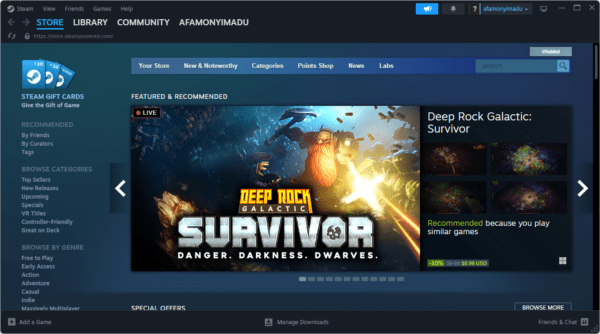
Valve confirme travailler à l'intégration des pilotes Nvidia dans SteamOS, mais prévient que le processus pourrait prendre encore plusieurs années. Un retard qui pèse, alors que les GPU Nvidia équipent près des trois quarts des machines des utilisateurs Steam.
Pendant des années, un point d'accès de l'ancienne infrastructure de Steam est resté ouvert au public sans que personne ne s'en aperçoive. Des individus ont fini par le trouver, et ils en ont extrait entre 12 et 13 téraoctets de fichiers couvrant tout ce qui a transité par la boutique entre 2003 et 2013. La communauté a déjà baptisé l'affaire le Teraleak.
Aucune effraction dans l'histoire. Ces serveurs dataient de l'époque où Valve distribuait ses jeux dans des formats maison, avant de basculer sur le système SteamPipe en mars 2013, et ils ont simplement été oubliés là avec leur contenu.
Le Graal se cache dans une vieille version de Portal 2. Les fouilleurs y ont retrouvé un modèle 3D du Weaponizer, l'arme que Valve destinait à Half-Life 2 Episode 3 et qui transformait les objets ramassés en munitions. Depuis 2007, ce concept n'existait qu'à travers des interviews d'anciens développeurs. Le fichier existe, et pour les fans du jeu le plus attendu et le plus fantomatique de l'histoire du PC, sa simple présence vaut de l'or.
Cette build de Portal 2, reconstruite en version jouable par des moddeurs, réserve d'autres surprises. En juillet 2009, le jeu s'organisait autour d'un hub central abandonné par la suite, l'introduction faisait chuter le joueur dans un laboratoire et GLaDOS jouait les seconds rôles. On y croise aussi les restes de F-Stop, une préquelle annulée qui se jouait entièrement à l'appareil photo.
Left 4 Dead sort aussi du lot, dans une version complète de juin 2008 où l'interface diffère, où des répliques ont sauté et où Valve recyclait sans complexe des morceaux du mod Terror Strike issu de Counter-Strike Condition Zero. Une jeune build de CS:GO complète la collection, avec ses cartes en alpha, ses couteaux abandonnés et un bouclier antiémeute repris de Counter-Strike 1.6.
Valve n'a pas dit un mot, et les fichiers les plus récents affichent treize ans d'âge, ce qui relativise l'ampleur des dégâts d'un point de vue commercial.
La fouille dans tous ces To, elle, ne fait que commencer.
Alors ça c'est cool ! NVIDIA vient d'ajouter Firefox à la liste des navigateurs autorisés à faire tourner GeForce NOW. Un ordi, un onglet, et plus de 2 000 jeux PC se lancent maintenant en streaming sans qu'un seul octet du jeu n'arrive sur votre disque.
C'est tout le concept du service de cloud gaming de NVIDIA avec une machine RTX chez eux, et une image qui arrive chez vous. Comme ça, votre ordinateur ne fait plus que décoder une vidéo sans rien installer ni avoir une grosse carte graphique.
Après GeForce NOW c'est un peu différent de Xbox Cloud puisque ça permet de jouer aux jeux que vous avez acheté. Ce n'est pas un catalogue imposé en accès libre. GeForce NOW se connecte à vos comptes Steam, Epic Games Store, GOG, Xbox PC Game Pass et Ubisoft Connect, puis ouvre la bibliothèque que vous avez déjà payée.
Firefox de son côté garde en plus ses habitudes de navigateur. Comme ça vous pouvez laisser un appel Discord dans le Split View, le walkthrough du jeu dans un autre onglet, et vous basculez en plein écran quand la partie démarre. Plus besoin de basculer sur ce navigateur de faible qu'est Chrome quand l'envie vous prend de jouer ^^.
Mozilla annonce jusqu'à 1440p et jusqu'à 120 images par seconde, et précise que ce plafond est réservé aux abonnés Ultimate. En dessous,
le palier Performance
donne aussi du 1440p mais s'arrête à 60 fps. Ce qu'Ultimate achète vraiment par contre, c'est la fluidité, l'accès aux machines RTX 5080 et les files d'attente les plus courtes.
L'autre compteur est plus embêtant je trouve puisque les abonnements Performance et Ultimate sont plafonnés à 100 heures de jeu par mois, dont jusqu'à 15 heures non consommées qui peuvent basculer sur le mois suivant. Ça laisse un peu plus de trois heures par jour quand même, mais ce n'est plus vraiment illimité.
Reste un problème, je trouve dans cette annonce : ça ne concerne que Windows uniquement. Firefox sur macOS et sur Linux n'est pas concerné, et personne n'a encore dit si ça viendrait... Snif... Après, les joueurs Linux, eux, ont
leur client natif GeForce NOW
, enfin sorti de bêta donc ça compense un peu mais quand même...
Pour essayer, mettez Firefox à jour, allez sur
play.geforcenow.com
et connectez-vous. De son côté, NVIDIA promet d'en dire plus à la Gamescom le 25 août prochain.
Je m'en doutais un peu mais c'est confirmé, derrière chaque session GeForce NOW tourne un vrai Windows, et cette machine virtuelle est moins verrouillée qu'elle en a l'air. En effet, une démo du moddeur Zortos montre le service qui s'ouvre non pas sur un jeu, mais sur un bureau complet, avec barre des tâches, menu démarrer et icônes.
La manip passe par le jeu Trove... Pendant le lancement, Zortos ouvre le navigateur web intégré de Steam, se balade dans les dossiers de la machine, récupère un exécutable et remplace quelques chemins dans le répertoire du jeu. Au démarrage suivant, Windows s'affiche alors à la place du jeu. Tout ça repose sur
SalsaNOW
, un outil open source signé dpadGuy.
Une fois le bureau ouvert, la machine encaisse à peu près tout ce qui ne réclame pas de droits administrateur. Zortos y a fait tourner Wallpaper Engine pour les fonds animés et LM Studio avec le modèle Gemma 4. Et pour les logiciels qui exigent une installation privilégiée, ils peuvent sans souci être préparés en version portable sur son propre PC, puis décompressés là-haut.
Reste que ce bureau est un bac à sable. La session tourne en compte utilisateur simple, donc pas de droits administrateur, pas d'anticheat noyau, et beaucoup d'installations qui finissent sur un refus d'accès.
L'autre mur, c'est la persistance. Sans l'option de stockage payante, tout disparaît à la déconnexion. Et même en la prenant, la machine ne conserve que vos Documents, l'AppData du compte, baptisé kiosk, et le contenu du lecteur I:. Tout le reste repart de zéro à la session suivante, et fermer l'explorateur de fichiers coupe la connexion sur-le-champ.
Dernier filtre, et pas le moindre, ça ne fonctionne que sur les abonnements payants, ceux dont je détaillais les formules quand
Nvidia a sorti son client Linux natif
. L'offre gratuite est hors jeu, tout comme les GeForce NOW opérés par les partenaires alliance.
Maintenant, qu'en est-il du règlement ? Eh bien comme vous vous en doutez, les conditions d'utilisation interdisent formellement de contourner les mécanismes de sécurité ou d'authentification du service, et Nvidia se réserve le droit de suspendre ou de restreindre un compte à sa discrétion. En cas de suspension, la période coupée n'est pas remboursée.
Mais à ce jour, aucun bannissement lié à ces méthodes n'a été rapporté, et Nvidia n'a sorti ni correctif ni communiqué. Voilà, c'est rigolo comme bidouille, mais si vous vous lancez, c'est votre compte que vous mettez en jeu.
Reste maintenant à voir combien de temps la porte restera ouverte.
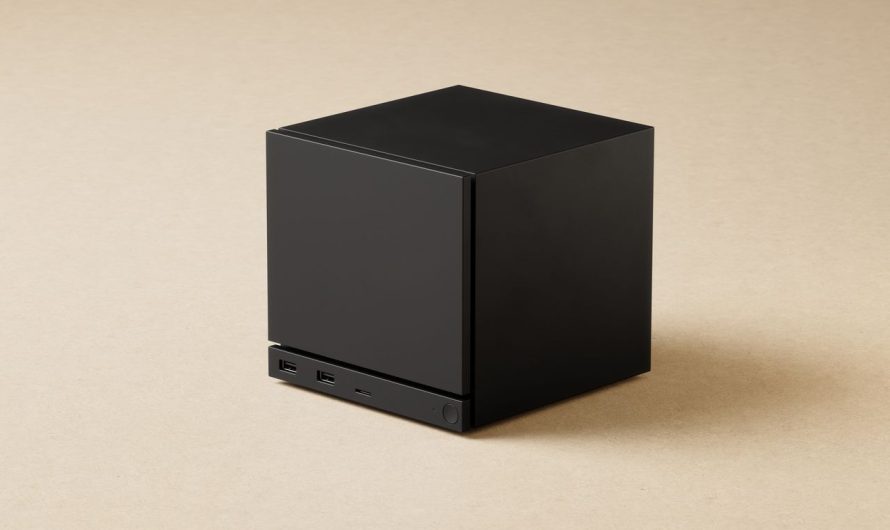
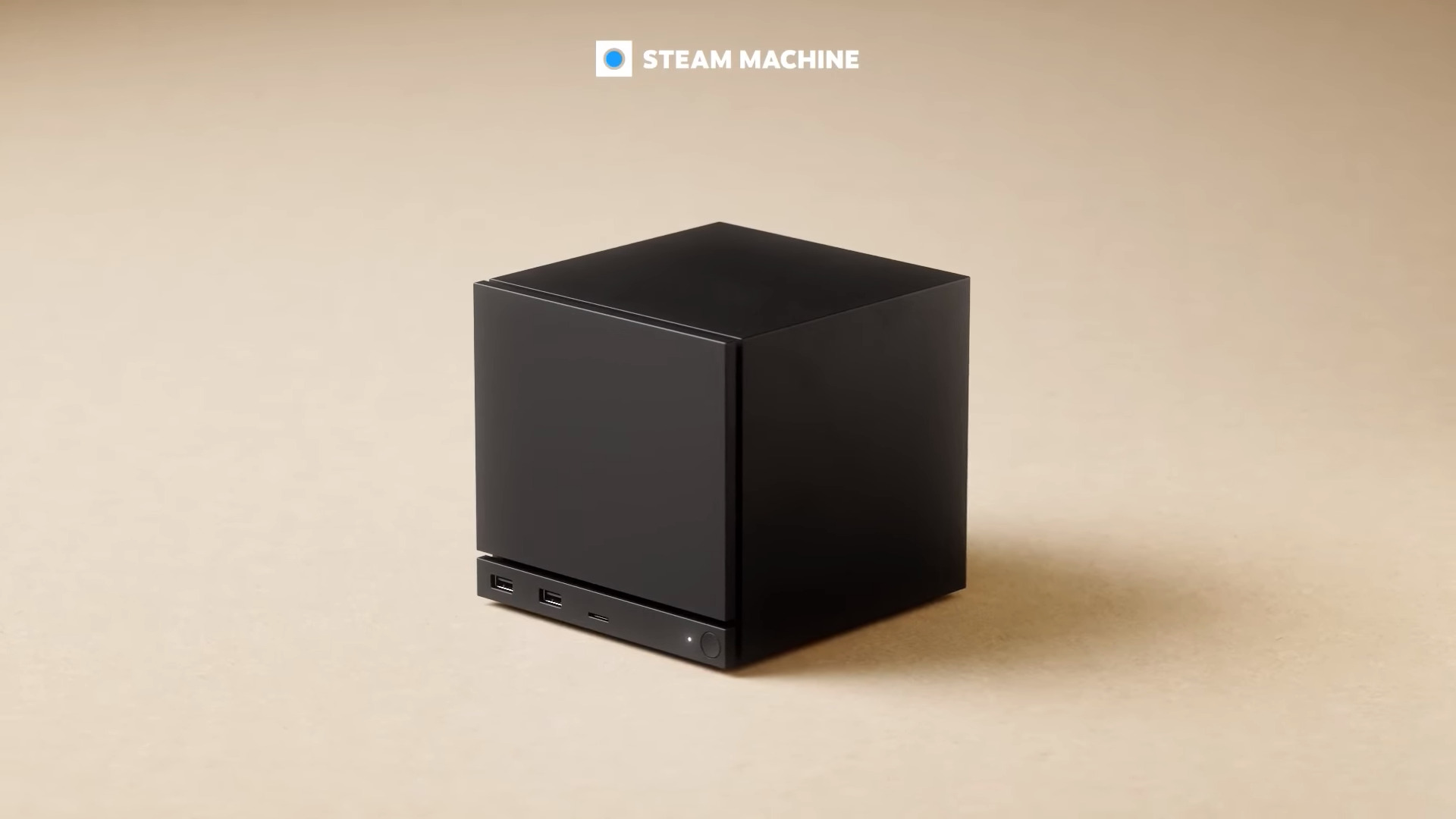
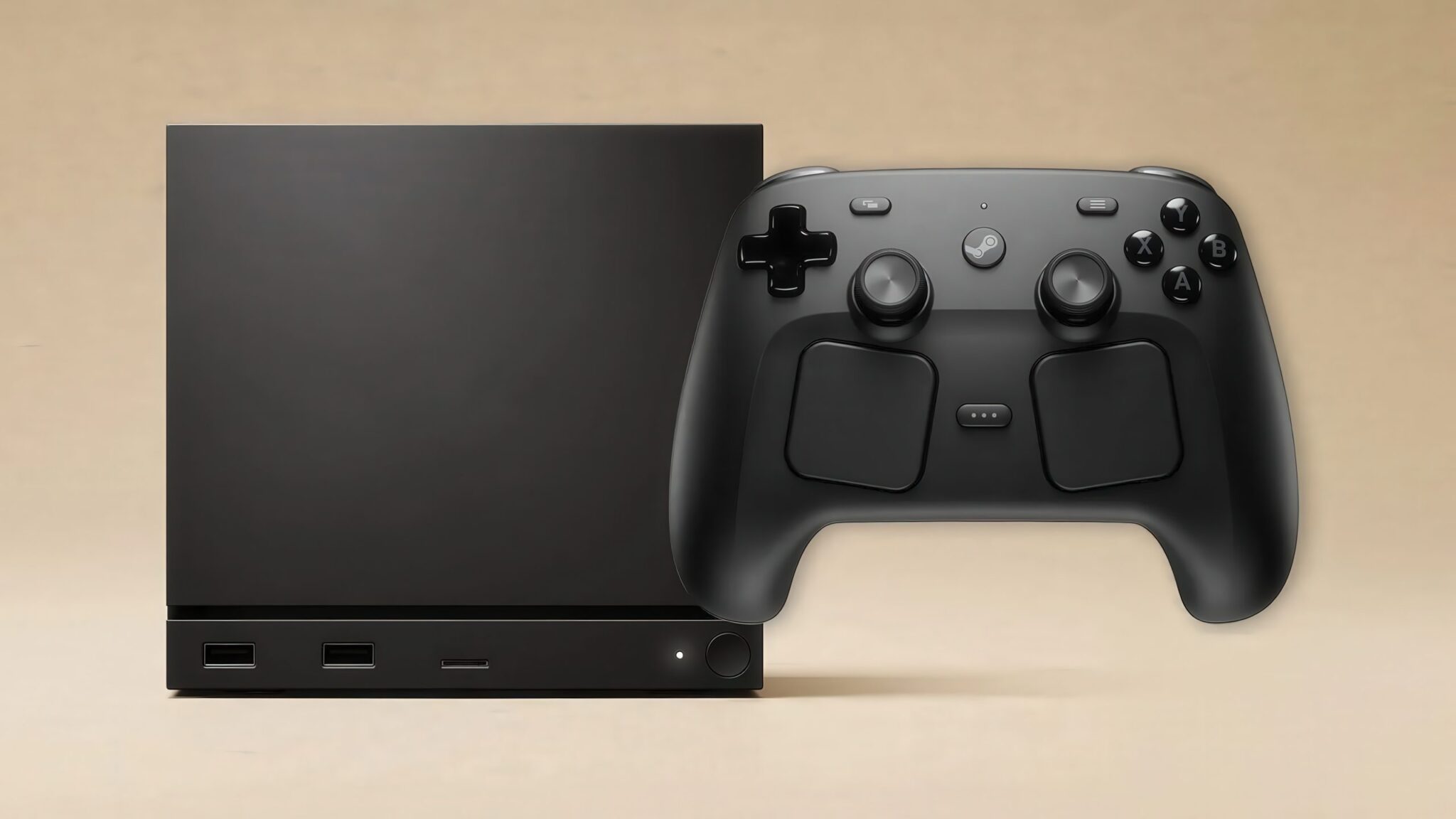
Le Steam Machine de Valve vient de recevoir une mise à jour majeure avec l’arrivée du FSR 4.1, une technologie d’upscaling qui promet d’améliorer les performances sans sacrifier la qualité visuelle. Mais entre un prix revu à la hausse, des réservations toujours sous tension et un délai de 72 heures pour finaliser son achat, Valve joue-t-elle avec le feu ?
Sur la page Steam du jeu indé
Crashphalt
, il se passe un phénomène assez étrange... Des joueurs laissent des avis du genre "j'ai tué Sans d'Undertale!", "Super jeu, un peu triste qu'il ne serve que de mod multijoueur pour Undertale" ou "Le meilleur jeu auquel on ne joue jamais". Sauf que Crashphalt c'est juste un jeu de baston à 4 sorti gratuitement en 2018, et qu'il n'y a pas la moindre trace d'Undertale dedans...
Son créateur, Jose Pacio (RetroSpecter pour les intimes), a mis un moment à comprendre le délire parce qu'à la sortie de son jeu, sa fiche affichait une dizaine d'avis. Et aujourd'hui elle en compte 555, dont 530 positifs, ce qui classe le jeu en "évaluations extrêmement positives". C'est la courbe dont rêve n'importe quel dev indé, à un détail près : aucun de ces avis ne parle de son jeu.
Crashphalt, c'est donc un platform-fighter local à 4 joueurs dans la lignée de TowerFall, où on balance des ondes de choc dans le décor pour éjecter les copains. C'est le Studio Cold Pressed Games qui l'a sorti le 11 octobre 2018, en version gratuite, et c'était son premier jeu.
Alors quel est ce mystère ? Et bien l'explication c'est : un mod. En effet,
Undertale Together
, signé Depa et sorti en 2019, permet d'ajouter un deuxième joueur dans Undertale, le jeu de Toby Fox. Le hic, c'est que les deux joueurs partagent le même clavier, flèches pour l'un, WASD pour l'autre. C'est pratique quand votre pote est avec vous sur le canapé et que vous supportez son haleine de bouc, mais beaucoup moins quand il habite à 600 km.
Et Steam a justement un outil qui va bien pour ça : Remote Play Together. Le concept c'est qu'un joueur possède et fait tourner le jeu, et ses potes (4 maxi) peuvent le rejoindre en streaming sans avoir le jeu. Mais le problème, c'est que c'est au développeur de cocher la case, et Toby Fox ne l'a jamais cochée sur Undertale. Alors que le dev de Crashphalt, lui, l'a fait.
Vous voyez venir la suite... La manip consiste ensuite à copier les fichiers Steam de Crashphalt, sa steam_api.dll et son steam_appid.txt, dans le dossier d'installation d'Undertale, puis à renommer UNDERTALE.exe en Crashphalt.exe.
Le numéro d'application posé à côté de l'exécutable suffit à convaincre Steam que Crashphalt tourne, l'overlay s'affiche, l'invitation Remote Play Together se débloque, sauf qu'à l'écran, bah c'est Undertale jouable à deux !!
Et personne ne pirate quoi que ce soit au passage, puisqu'il vous faut une copie légitime d'UNDERTALE v1.08 pour y jouer. Voilà, c'est un jeu qui sert de bac à sable à autre chose que lui-même, et ce n'est pas quelque chose de neuf, puisque je vous faisais découvrir
Garry's Mod
il y a des années.
Tout s'est emballé en décembre 2022, quand un certain AMMARO73 a publié un tutoriel qui déroule la marche à suivre pour rendre Undertale multijoueur et aujourd'hui, la vidéo approche des 465 000 vues.
Et puis le 12 juin 2025, quelqu'un poste la question qui fâche : "je me demande ce que ressent le développeur en sachant que littéralement personne ne se soucie de son jeu et l'utilise seulement pour modder d'autres jeux". C'est elle qui a fait sortir Jose Pacio du bois sur r/IndieDev.
Jose Pacio s'est même exprimé à ce sujet quand on lui a demandé si ça ne le faisait pas chier que son jeu soit juste devenu un utilitaire pour avoir un mode multi dans Undertale : "Ça ne me dérange pas du tout, ce que Crashphalt est devenu. Je suis passé à d'autres projets depuis longtemps, donc je trouve vraiment cool que le jeu ait trouvé une seconde vie."
Avec une réserve honnête quand même qui est que tant que Steam n'y trouve rien à redire, pas de souci pour que ça reste comme ça. Des jeux qui repartent pour un tour grâce à leur communauté,
j'en ai déjà parlé avec Multi Theft Auto
, mais rarement pour faire tourner le jeu d'un autre ^^.
Lui bosse maintenant sur
Draftula
, un roguelike de construction de château sans date de sortie. Et si vous cherchez un jeu gratuit sur Steam auquel jouer pour de vrai,
j'avais parlé de Deep Snake
.
Son post se termine par un PS adressé à Toby Fox : "Si tu lis ça, dis-moi si tu veux qu'on fasse un jeu ensemble". Un jour peut-être ?
Sur les forums d'entraide Steam, des comptes créés pour l'occasion distillent de fausses solutions à des bugs bien réels. En réalité, la manipulation pousse les joueurs à installer eux-mêmes un mineur de cryptomonnaie sur leur PC.
La plateforme de Valve a enregistré 11,1 milliards de dollars de revenus bruts au premier semestre 2026, selon le cabinet Alinea Analytics. Un résultat porté en grande partie non pas par les nouveautés, mais par les anciens jeux du catalogue.
Quelques jours seulement après le lancement de la première fournée de Steam Machines, un utilisateur a rapporté une erreur apparemment liée au GPU de l'appareil. La machine a finalement redémarré normalement, mais l'incident a relancé les questions sur la fiabilité du dispositif.
Valve a ouvert ce lundi les précommandes de sa Steam Machine, avec des tarifs allant de 1 049 à 1 428 dollars selon la configuration. La crise des composants mémoire et de stockage est officiellement pointée du doigt par l'entreprise elle-même pour expliquer des prix plus élevés que prévu.
Des fonds d’écran animés diffusés sur le Steam Workshop ont servi à installer des malwares via Wallpaper Engine, rapporte Kaspersky le 16 juin 2026. Certains packs piégés, téléchargés des milliers de fois, visaient notamment à voler des comptes Steam et à garder un accès aux ordinateurs infectés.
In this guide, we explore the best freeware for Windows 11.
We hope freeware excites you as much as it excites us. However, there is much to choose from on the new Windows OS. We plan to take the stress away from you. So, we have done all the necessary research and compiled the absolute best in this guide. Let us get to it.
Productivity Boosters
1. LibreOffice – Open-Source Office Suite
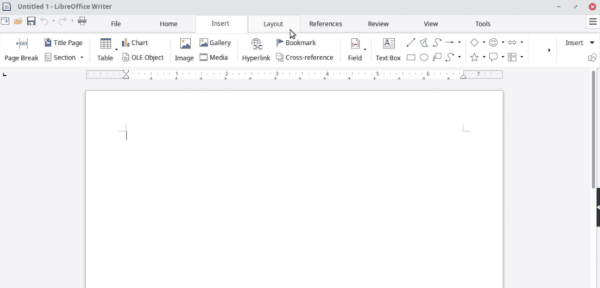
If you prefer not to subscribe to Microsoft 365, try LibreOffice, the open-source office productivity suite. The suite has word processing, presentation, spreadsheet, and drawing applications.
The word processor gives extensive processing tools and supports multiple formats, including ODT, DOCX, RTF, and PDF.
You will be able to do complex calculations on the spreadsheet as well as create very beautiful charts and graphs.
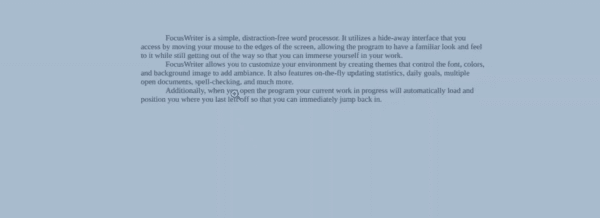
If you seek distraction-free writing software, you must try FocusWriter. It is great because it will hide every toolbar and menu item, allowing you to focus only on writing.
You may also enjoy its basic features that help you keep track, like the word counter and pomodoro counter.
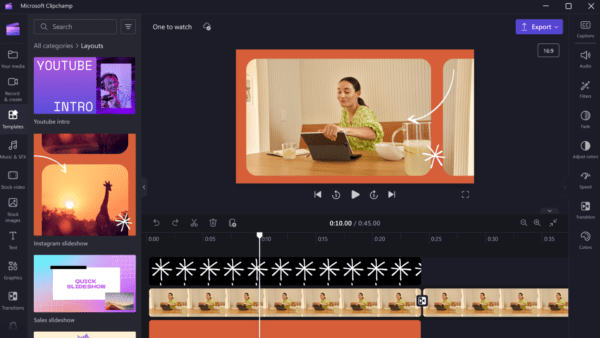
Video editing software can be very expensive, yet for many Windows users, they are indispensable. Clipchamp is a great freeware alternative for Windows 11 users.
This application is great for mixing photos into visually striking slideshow films that stand out on social media.
It is an excellent app for improving your media, adding dynamic text or frames, and using filters to change the colors of the movie. You may also use its video templates to create customized meme videos quickly and easily.
4. Download OBS Studio – Live Streaming and Recording
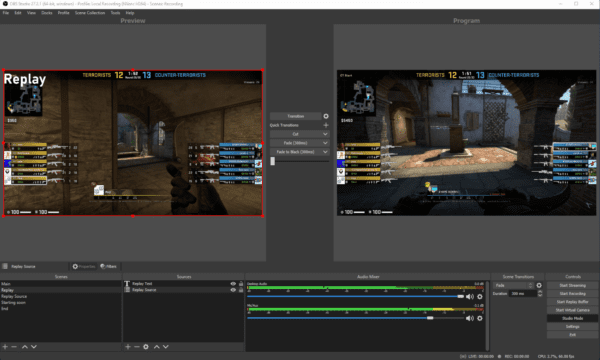
Download OBS Studio is so feature-rich that you will hardly believe it is a Windows 11 freeware. It is about the best option available for live streaming and recording software.
It is highly beneficial for creating tutorials, recording gameplay, or live streaming on platforms like Twitch and YouTube.
Some core features we love include screen recording, adding text, encoding, and graphic overlays. OBS uses community-developed plugins that are great for extending functionality.
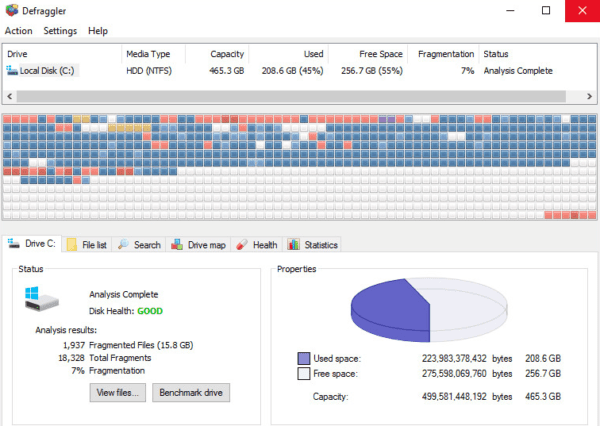
The hard drive is a common culprit when your computer becomes slow and performs poorly. You may use the Defraggler Windows 11 freeware to defragment entire drives, individual files, or folders.
It is very robust, especially for freeware. It allows you to analyze drives and will visually analyze fragmented files to make them more understandable.
You may even configure automatic defrag sessions, a handy way of doing the work when you are not really busy on the computer.
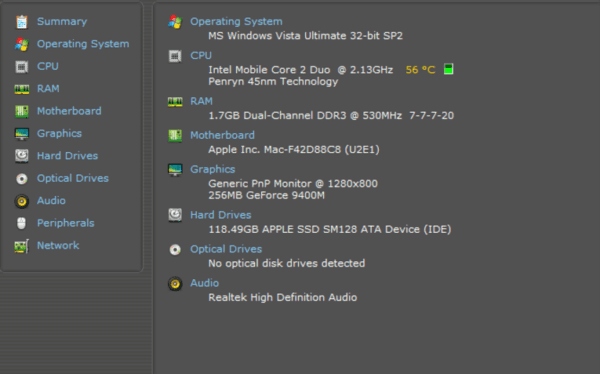
If you have heard of the popular Ccleaner tool, then you may know Speccy. They share the same creator.
This freeware app offers detailed monitoring and information about your computer hardware and software.
You will get an in-depth view of your RAM, CPU, motherboard, graphics card, and storage drives. However, it excels most at offering comprehensive data displays like temperatures and fan speeds.
VLC Media Player combines two of the things we love the most, free and open-source. It, however, competes very well with paid options as it processes an extensive feature list.
VLC plays almost everything you throw at it, including DVDs, CDs, VCDs, audio files, and most video and audio codecs.
This tool offers robust subtitle support, customization options, and advanced features like video conversion, screen recording, and playback speed adjustment.
Technically, Steam may not be freeware, but it is a conduit to so many free-to-play games on Windows 11. This makes it a vital tool if you need diverse and engaging gaming experiences.
It, however, extends beyond free gaming. Steam offers paid titles through demos, tweaks existing games with user-created mods, and connects with fellow gamers via forums, groups, and chat functions.
With some Settings tweaks, you get the most expansive gaming experiences on Windows 11.
Enjoy Premium Experiences with Windows 11 Freeware
Not everything has to be paid. And on Windows 11, some of the coolest tools are often offered for free. In this guide, we have covered some of the best freeware you may download on Windows 11.
Did we omit any of your favorites? Lastly, let us know in the comment section below.

 Connexion


 La Radeon RX 9070 XT poursuit sa progression dans l’enquête matérielle de Steam. E devient la carte graphique AMD la plus populaire.
 AMD continue de monter en puissance dans les PCs Gaming face à Intel. Selon Steam ses CPUs atteignent désormais 45,52 % de part de marché

 Valve fête ses 30 ans. De Half-Life à Steam en passant par le Steam Deck, retour sur trois décennies qui ont transformé le jeu vidéo sur PC.