Leviia Storag3 propose un stockage S3 où les données sont stockées en France : découvrez comment l'utiliser pour stocker vos sauvegardes immuables Veeam Backup.
Video covered: How We DO and DO NOT Want AI in Our NAS (ft. QNAP) from the NASCompares YouTube channel, published 2026-06-11T14:00:12+00:00. This article expands the booth discussion into a practical guide to where AI on NAS is useful, where it becomes risky, and how QNAP is trying to balance local data ownership with AI-assisted […]
Un emplacement M.2 finalement, ce n'est rien d'autre qu'un bonne vieille connexion PCIe d'une à quatre lignes selon la machine (sauf quand il est câblé en SATA, mais ça, j'en reparle à la fin). Et en général, comme le montre la photo ci-dessous, ce qu'on y met, c'est un SSD pour avoir du stockage rapide et efficace
Emplacement d'un M.2 sur la carte mère d'un laptop (
source
)
Mais aujourd'hui, on va s'ouvrir un petit peu l'esprit sur cet emplacement M.2, parce que OUI, rien ne vous oblige à y mettre un SSD !
Mais avant de commander quoi que ce soit, sortez le manuel de votre carte mère ou la doc de votre mini-PC et regardez le type (PCIe ou SATA) de votre connecteur M.2, le format accepté et surtout le nombre de lignes de cet emplacement.
Le nombre de lignes, c'est le nombre de voies de circulation entre la carte M.2 et le processeur. Plus il y en a, plus ça va vite, donc en général, pour une carte réseau, une ligne (x1) ou deux (x2) suffisent. Mais si vous partez sur une carte graphique, il faudra 4 lignes minimum (x4).
Par exemple, le Beelink ME Mini
, lui, dispose de 5 emplacements PCIe 3.0 x1 et un seul en x2. Et sur
une ASRock B850 Pro-A
, le 4e emplacement M2 tourne en x4... mais retombe en x2 dès qu'un disque occupe l'un des autres ports M.2 en SATA3.
Regardez aussi ce que l'emplacement partage, car sur cette même carte mère ASRock, occuper par exemple le 3ème emplacement désactive purement et simplement le slot PCIE2. Vérifiez aussi que la puce du contrôleur M.2 dispose bien d'un pilote pour votre système, et demandez-vous par où passera le câble car mis à part l'accélérateur IA que je vous présente un peu plus bas, toutes les cartes qui suivent traînent un truc derrière elles. Donc, il faudra peut-être découper votre boîtier ou laisser dépasser des trucs...
Allez, c'est parti !
Une carte réseau 5 ou 10 GbE
Pour un NAS ou un routeur maison,
la carte 5 GbE de KALEA
à 29,90 € embarque une Realtek RTL8126 qui se branche sur un emplacement à clé M ou B+M et déporte son port RJ45 sur une équerre classique de PC. Et bonne nouvelle, comme la RTL8126 est une puce PCIe 3.0 x1, une seule ligne suffit ! Elle est reconnue par
le pilote r8169 de Linux
depuis le noyau 6.9, et sous FreeBSD (donc OPNsense ou pfSense) par
le pilote officiel de Realtek
, realtek-re-kmod, qui s'installe à part.
La carte 5 GbE de KALEA, avec son port RJ45 déporté sur une équerre
Maintenant, si vous voulez du 10 GbE,
la carte de REKONG
à 98,32 € passe par une Marvell AQC113. Et si j'en crois la fiche du vendeur, elle accepte du Gen4 x1 ou du Gen3 en x4, x2 et x1. Sauf qu'une ligne Gen3, c'est 8 Gbit/s, ce qui veut dire que sur un emplacement Gen3 x1, elle plafonnera sous ses 10 Gbit/s. Donc à ce prix-là, autant prendre la 5 GbE. Par contre, en Gen3 x2 (16 Gbit/s) ou en Gen4 x1 (32 Gbit/s), elle pourra tenir les 10 Gbit/s sans problème,
Côté logiciel, Linux la gère avec son pilote atlantic, mais sous OPNsense, c'est une autre histoire. Le pilote FreeBSD d'Aquantia, lui, ne prend pas en charge l'AQC113 et il faudra
passer par un pilote communautaire
.
Un accélérateur IA pour Frigate
Si vous faites tourner
Frigate pour vos caméras
, oubliez le Google Coral, qui
n'est plus recommandé par Frigate
. Mais attention, avant d'acheter un autre accélérateur IA à la place, regardez d'abord si votre processeur ne sait pas déjà faire le boulot, car le détecteur OpenVINO de Frigate tourne sur le GPU intégré des processeurs Intel de 6e génération ou plus récents. Un N100, par exemple, analyse une image en 15 ms environ avec MobileNetV2, sans rien acheter de plus, donc vous n'en aurez peut-être même pas besoin.
Par contre, si ça ne suffit plus,
le module Hailo-8 de LUCKFOX
à 201,59 € vous amènera 26 TOPS sur une interface PCIe Gen3 à quatre lignes. Frigate le prend en charge, avec environ 7 ms par image, mais mesurées avec YOLOv6n, donc c'est loin d'être comparable aux 15 ms du N100.
Maintenant, le truc cool, c'est que vous n'avez pas besoin d'un emplacement x4. La preuve,
l'AI HAT+ 26 TOPS
de Raspberry Pi, construit autour du même Hailo-8, tourne sur le port PCIe du Pi 5, qui n'a qu'une seule ligne. Un emplacement M.2 en x1 fera donc l'affaire, même si Frigate note que les PC x86 à deux lignes font mieux que le Pi.
Le module M.2 Hailo-8, avec sa puce sous un capot métallique
Une carte graphique externe en OCuLink
Ici, c'est la seule carte de la liste qui exige un emplacement x4.
L'adaptateur OCuLink de RIITOP
à 36,95 € transformera instantanément votre port M.2 en prise OCuLink PCIe 4.0 x4 (jusqu'à 64 Gbit/s). On doit ensuite le relier au
dock Minisforum DEG1
(prix 109,00 €), sur laquelle se plug la carte graphique (à acheter séparément avec son alim) et se branche sur une alimentation ATX ou SFX. Le câble OCuLink, lui,
est livré avec le dock
.
L'adaptateur M.2 de RIITOP et sa prise OCuLink
Notez que le DEG1 de Minisforum n'est compatible qu'avec les machines qui gèrent le PCIe 4.0 x4, donc visez un emplacement Gen4 x4. Et l'OCuLink ne se branche pas à chaud, faudra éteindre le PC avant.
Le dock DEG1 de Minisforum, avec le slot qui reçoit la carte graphique
Et si vous préférez rester à l'intérieur du boîtier,
la nappe ADT-Link
à 35,45 € ressortira l'emplacement M.2 en slot PCIe x16 prévu pour une carte graphique. Alors je dis x16, mais c'est seulement au niveau du format PCIe 3.0 parce que la carte, en réalité, ne recevra que les lignes réellement disponibles de l'emplacement M.2.
La nappe R43SR d'ADT-Link, du connecteur M.2 au slot PCIe x16
Le port USB-C de façade qui ne sert à rien
Et si le port USB-C en façade de votre boîtier reste inerte faute de connecteur sur la carte mère,
l'adaptateur Type-E de CY
à 32,99 € transformera l'emplacement M.2 en connecteur interne Type-E à 20 Gbit/s. Il repose sur une ASMedia ASM3242, conçue pour quatre lignes PCIe Gen3 (sur deux, on tombe à 16 Gbit/s), et ne fait ni vidéo, ni audio, ni recharge PD.
L'adaptateur M.2 de CY, son connecteur Type-E et son dissipateur
Maintenant, si un connecteur USB 3.0 à 19 broches est encore libre,
un simple adaptateur EZDIY-FAB
à 14,99 € réveillera ce port en USB 3.2 Gen 1, sans avoir à toucher à votre emplacement M.2.
L'adaptateur en L d'EZDIY-FAB, vu sous deux angles
Six ports SATA de plus
Côté stockage,
le contrôleur SATA de Namvo
à 29,99 € vous ajoutera 6 ports SATA 6 Gbit/s grâce à
une ASMedia ASM1166
, reliée en PCIe Gen3 x2. Ça fait 16 Gbit/s à partager entre les 6 disques, et moitié moins sur un emplacement x1.
Le contrôleur SATA de Namvo
Du Wi-Fi 6E
Enfin, pour ajouter du Wi-Fi 6E à une tour qui n'en a pas, il vous faudra
un module Intel AX210
à 28,37 € et
un adaptateur Jectse
à 9,62 € qui le fera tenir dans un emplacement à clé M. Comme Intel documente son AX210 comme étant du Wi-Fi (PCIe) et BT (USB), l'adaptateur fait passer le Wi-Fi par une ligne PCIe et le Bluetooth par un petit câble USB 2.0 fourni, à relier à un connecteur interne de la carte mère. Et les antennes ne figurent ni sur la fiche du module ni dans le colisage de l'adaptateur, donc faudra les acheter à part.
Méfiez-vous par contre de la liste de compatibilité de la fiche Jectse, qui dit supporter aussi l'AX201.
Intel classe ce module
en "M.2: CNVio2", et pas en PCIe et USB. Bref, attention à bien prendre un AX210 et pas un 201
Voilà et si votre emplacement libre s'avère être câblé en SATA, bah oubliez toutes ces cartes... Toutes ces cartes parlent uniquement le PCIe. Il ne vous restera alors plus qu'à y mettre un SSD SATA... Snif.
Un nouveau venu s’invite dans la famille des systèmes pour NAS qui nous vient cette fois de Chine : GEAK OS. Repéré depuis février 2026 par la communauté chinoise du homelab, ce système gratuit promet du stockage privé, de l’IA embarquée et une gestion Docker. On a creusé le sujet en attendant de pouvoir le tester par nous-mêmes…
GEAK OS, qu’est-ce que c’est ?
GEAK OS est un système d’exploitation NAS développé par l’éditeur chinois GEAK (à qui l’on doit également l’application mobile GEAK NAS, publiée par YOM LIMITED). Son positionnement est celui d’un système complet comme alternative locale et gratuite au Cloud, pour reprendre la main sur ses données sans payer d’abonnement mensuel.
Le positionnement se limite pour l’instant à cet usage : installer le système sur son propre matériel (PC de récup, NAS DIY, Mini PC ou encore machine virtuelle). Sur le fond, les premiers retours des spécialiste,s c’est que GEAK OS ressemble beaucoup à ce que l’on a déjà vu avec fnOS (un autre système chinois), mais aussi chez FygoOS. Ils misent principalement sur une interface facile à utiliser, une partie multimédia riche, une gestion des photos boostée à l’IA comme arguments principaux.
Les fonctions mises en avant
Si on rentre un peu dans le détail, voici ce que nous indique le site officiel :
Album photo IA : classement automatique des photos par reconnaissance de contenu ;
Centre multimédia : intégré pour la lecture de films et séries stockés sur le NAS ;
GEAK AI : assistant maison qui combine SearXNG (recherche) et Ollama (inférence locale) ;
Centre d’applications : 16 applications (dont 3 de l’éditeur) et le reste sous forme de conteneurs Docker.
GEAK Link : service d’accès distant, avec un identifiant personnalisable une fois inscrit ;
Des Apps pour iOS, Android, macOS et Windows.
Et côté prix ?
La page officielle des offres pourra en refroidir plus d’un. Il y a tout d’abord, l’offre Free qui couvre l’essentiel de l’usage assez simple pour le particulier. Ensuite, nous avons l’offre Plus à 47,99 $/an et un Lifetime à 179 $. Si cela vous rappelle un ZimaOS, ce n’est pas un hasard.
Le souci, c’est que le gratuit n’est gratuit qu’en apparence : l’app mobile, l’accès distant GEAK Link et l’appli photo pour la TV ne fonctionnent que pendant 2 mois, avant de basculer derrière un PayWall (mur payant). Sur un système encore jeune, avec une stabilité qui reste à prouver, verrouiller l’accès distant derrière un abonnement dès les premiers mois est un choix commercial qui mérite de prendre un peu de recul.
Premiers testeurs
Plusieurs utilisateurs ont déjà testé le système sur des machines virtuelles. Ils indiquent que l’installation est très bien faite, tout est presque automatisé (détection DHCP/IPv6, copie des fichiers système…). Les retours sur la consommation des ressources sont contradictoires : certains ont réussi avec 4 Go de RAM, d’autres ont dû passer à 8 Go pour éviter les plantages.
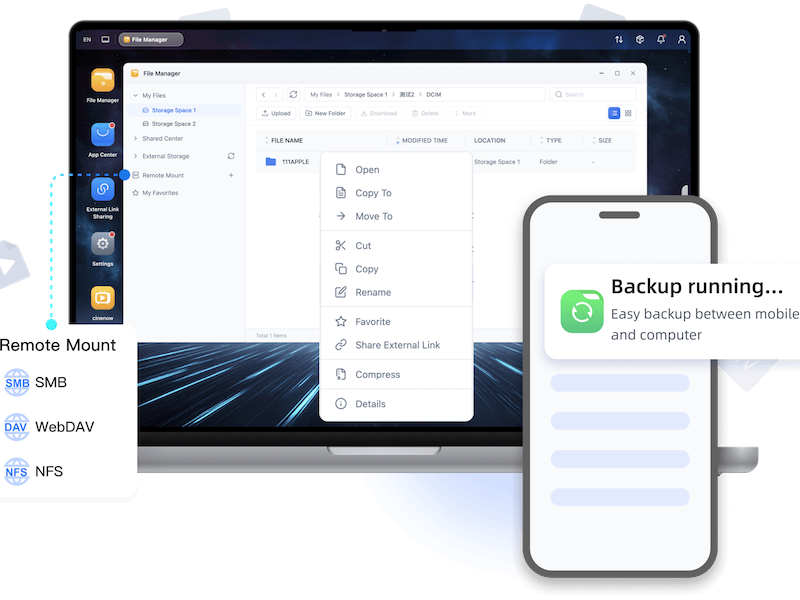
Le système ne proposerait nativement que le SMB. NFS et WebDAV ne seraient accessible qu’en montage (sources distantes). Si vous venez de Synology ou TrueNAS, c’est un peu limité… Le SSH est fermé par défaut. L’interface est vraiment facile à prendre en main.
Faut-il s’y intéresser ?
Honnêtement, nous sommes encore loin d’un concurrent à DSM ou TrueNAS. GEAK OS reste un projet encore jeune et orienté pour le marché chinois, avec encore quelques limites.
En revanche, l’angle IA locale (SearXNG + Ollama) et la gratuité (offre free) en font un projet à surveiller, mais pas forcément pour tout de suite. Nous, on va garder un œil sur les prochaines versions avant d’envisager un test complet sur notre propre matériel.
LincStation N1 NAS Two Years Later – Is This UnRAID All-Flash NAS Still Worth It in 2026? The LincStation N1 is one of those NAS devices that made much more sense after the market caught up with it. When it first appeared, an SSD-only, UnRAID-based compact NAS with M.2 and 2.5-inch SATA support felt unusual, […]
UmbrelOS hits ver.2.0 – How Much Different is it? UmbrelOS has always taken a slightly different route to most traditional NAS and home server operating systems, focusing heavily on simplifying self-hosting rather than exposing every possible configuration option to the user. That approach made it accessible, but it also left a number of gaps for […]
TrueNAS avance bien sur son plugin de stockage natif pour Proxmox VE : provisionnement automatique des disques de VM, snapshots ZFS, iSCSI et NVMe/TCP.
New ARM v9.2 Powered DIY NAS Revealed – The Minisforum N5R Minisforum has used IFA 2026 to reveal another addition to its growing NAS range, this time in the form of the N5R. At first glance, it follows the same general 5-bay desktop design language as the company’s other recent N5 systems, including the removable […]
The UGREEN MA100 – A $9999 4-Bay Intelligent Home NAS??? When UGREEN introduced its HomeAgent range of HA100/HA100 PRO controlled smart home devices, most of the attention inevitably landed on the MasterAgent MA100, a 4-bay system carrying a $9,999 Super Early Bird price and a stated MSRP of $19,999. That places it far outside the […]
Le TerraMaster F4-425 Pro est un NAS à 4 baies qui se positionne comme une solution robuste et performante, sans pour autant exploser le budget. Il embarque un processeur Intel N350 pouvant atteindre 3,9 GHz, épaulé par 16 Go de mémoire vive. Sur le papier, ce boîtier promet des performances impressionnantes et même des capacités d’IA. Cependant, tout n’est pas rose comme vous allez le constater. Découvrons ensemble ce nouveau NAS…
Test TerraMaster F4-425 Pro
Après le F4-425 et le F4-425 Plus, TerraMaster complète sa gamme d’entrée avec le F4-425 Pro. Depuis plusieurs jours, il passe une batterie de tests et il nous a surpris à bien des égards.
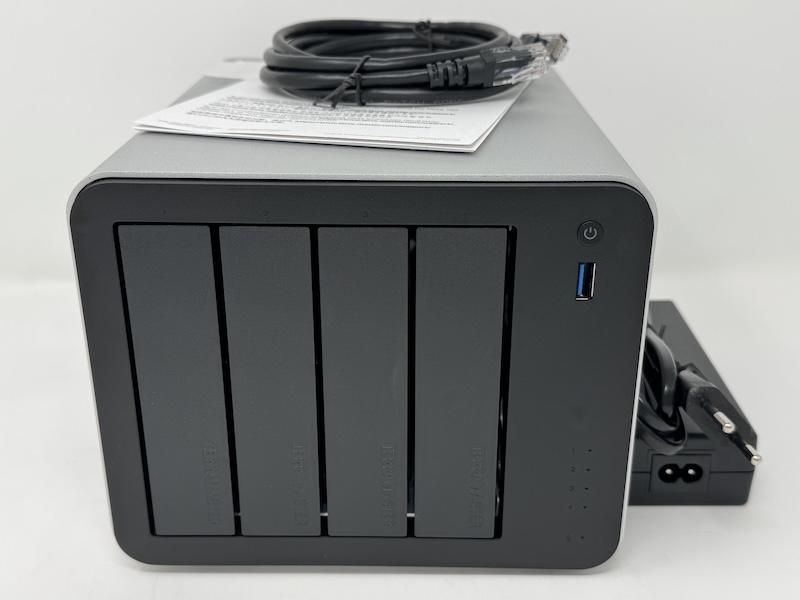
Contenu de la boîte
Voici ce que contient le carton :
Le NAS TerraMaster F4-425 Pro ;
1 câble réseau RJ45 ;
Des vis de fixation pour les SSD SATA;
Une alimentation externe et son câble ;
2 amortisseurs élastomères de remplacement (pour le dessous) ;
Un guide de démarrage rapide ;
Un livret de garantie.
Rien de plus, rien de moins…
Construction du NAS et design
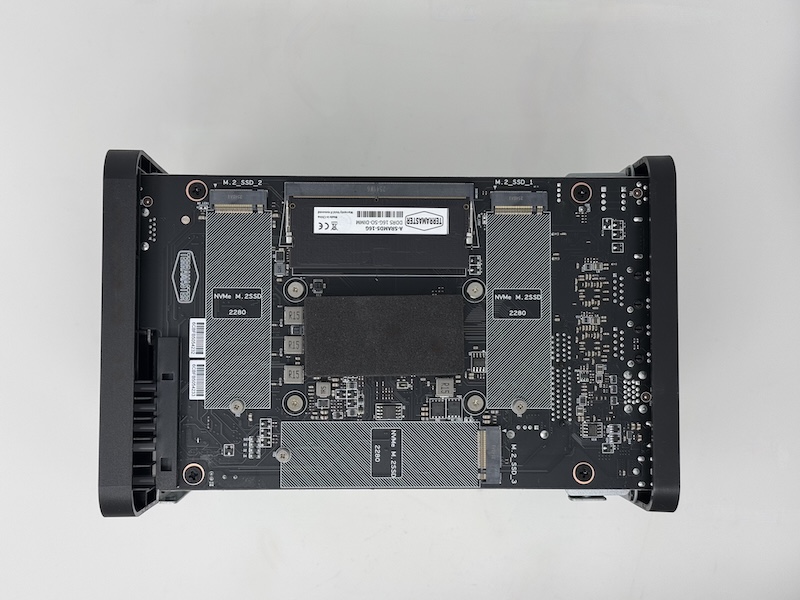
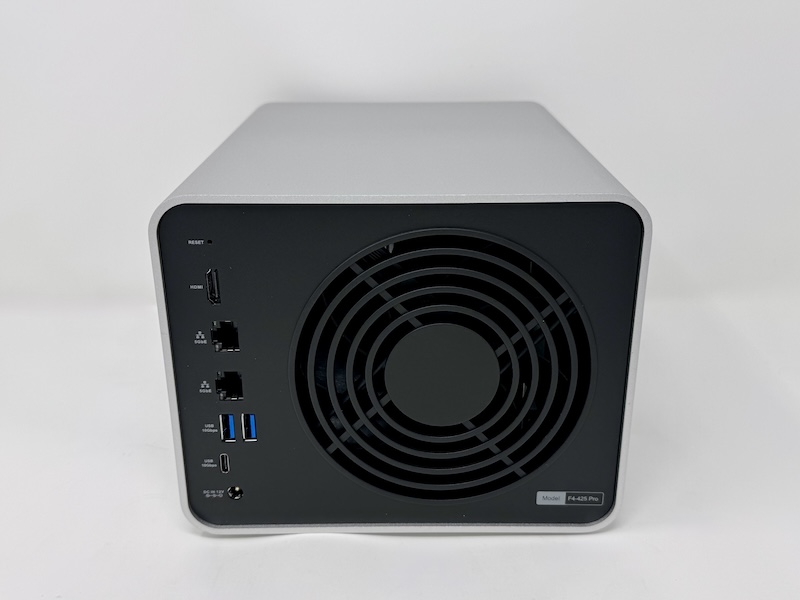
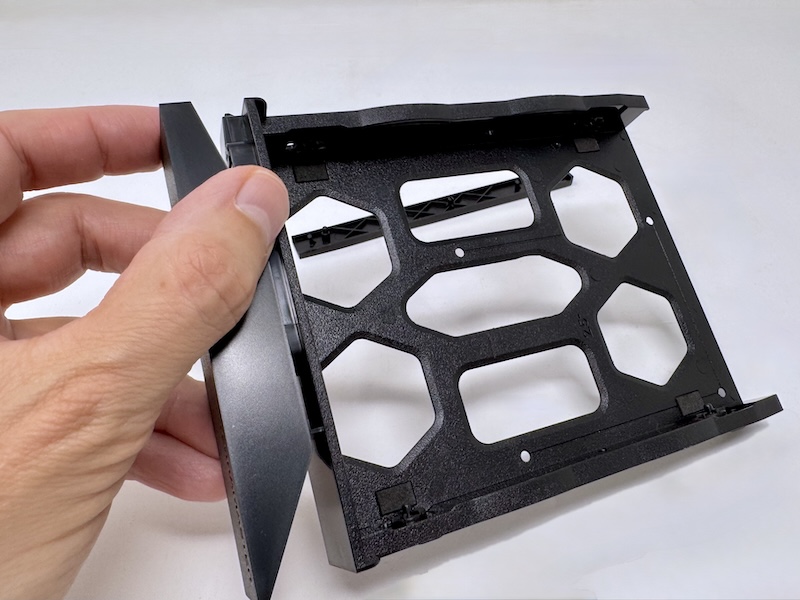
Le F4-425 Pro arbore un design relativement sobre avec un boitier métal gris clair. Il dispose de 4 baies (2,5 ou 3,5 pouces) et 3 emplacements M.2 NVMe 2280 en PCIe 3.0 x1. Pour rappel, le F4-425 n’en proposait aucun. Les faces avant et arrière restent en plastique noir. Il mesure 186 x 277 x 277 x 186 mm pour un poids de 2,1 kg sur la balance. À l’arrière, on retrouve un large ventilateur de 12 cm, permettant de maintenir le boîtier au frais.
Comme indiqué précédemment, les 3 emplacements M.2 NVMe sont en PCIe 3.0 x1. Cela veut dire que le débit théorique plafonne à 985 Mo/s par SSD. C’est largement suffisant pour du cache ou pour un volume. Si vous utilisez un seul port 5 Gb/s, ce dernier ne pourra jamais saturer par le SSD (en théorie, voir ci-dessous).
Connectique
Du côté des interfaces de connexion, le NAS propose :
2 ports 5 Gb/s en RJ45
3 ports USB 3.2 Gen 2 (dont 1 en façade)
1 port USB 3.2 Gen 2 Type-C
1 sortie audio-vidéo HDMI
Il s’agit d’un ensemble relativement intéressant et qui répondra aux besoins d’un particulier exigeant. On regrettera peut-être l’absence de port 10 Gb/s…
Intérieur du F4-425 Pro
TerraMaster commercialise ce modèle en 2 configurations distinctes :
Intel N350 (8 cœurs, jusqu’à 3,9 GHz, TDP 7 W) + 16 Go de RAM DDR5
Intel N305 (8 cœurs, jusqu’à 3,8 GHz) + 8 Go de RAM DDR5
Le modèle que nous avons aujourd’hui est animé par le processeur Intel Core 3 N350 capable d’atteindre 3,9 GHz. Il s’agit d’un processeur peu énergivore par défaut et capable de répondre à des charges importantes. Selon le site PassMark, il obtient un score 7 372 points, au-dessus de la moyenne des NAS actuels qui se situe autour de 5 500 points.
Côté RAM, on appréciera l’effort de TerraMaster qui propose par défaut sur ce modèle de 16 Go extensible jusqu’à 32 Go. Cependant, il n’y a qu’un seul emplacement. La mémoire est estampillée TerraMaster, mais si on y regarde de plus près… les composants proviennent de Micron (maison mère de l’ancien fabricant Crucial).
Sur le papier, la logique des 2 configurations n’est pas forcément limpide. La version « haut de gamme » (N350) affiche un score PassMark de 7 372 points inférieur à la version « accessible » (N305) avec 9 518 points. Le N350 privilégie la sobriété énergétique et la quantité de RAM (16 Go), le N305 mise sur un CPU supérieur avec moins de mémoire (8 Go).
TOS 7
Le NAS fonctionne sous TOS 7.0, le nouveau système maison de TerraMaster. TOS 7 n’est pas juste un simple lifting de l’interface. Le fabricant assure que son système a subi une refonte complète avec plus de 50 nouvelles fonctionnalités et plus de 1 000 optimisations !
Comme pour les versions précédentes, l’assistant de démarrage est accessible en tapant dans votre navigateur préféré : http://tnas.local/ L’accompagnement utilisateur est facile à comprendre et accessible.
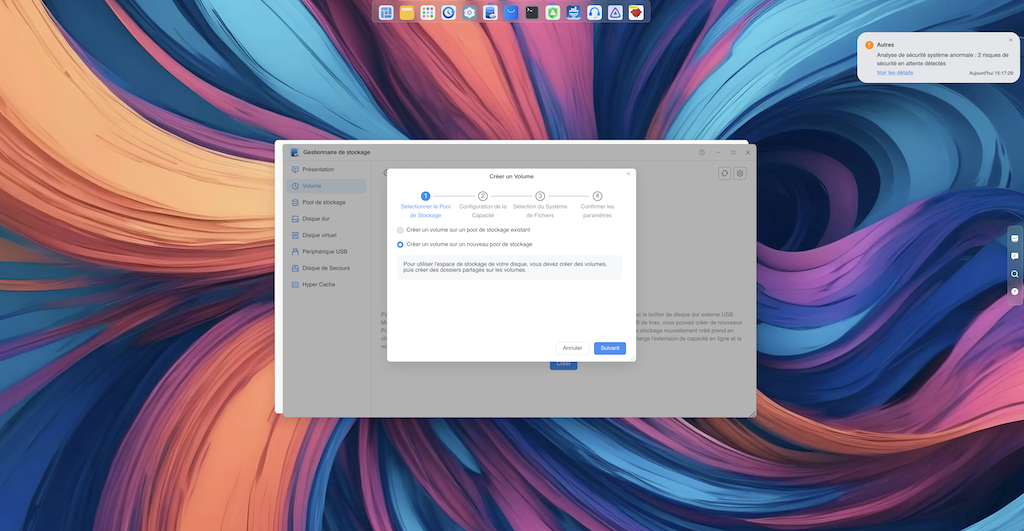
Après avoir passé le guide de démarrage, le système lance automatiquement son Conseiller de sécurité. Ce dernier permet de rechercher d’éventuel problème de configuration ou de sécurité. Il n’y a pas trop de changement ici avec TOS 6. Si on clique sur ce dernier, on accède automatiquement à plus de détail, ainsi qu’un lien pour corriger cette alerte…
Applications
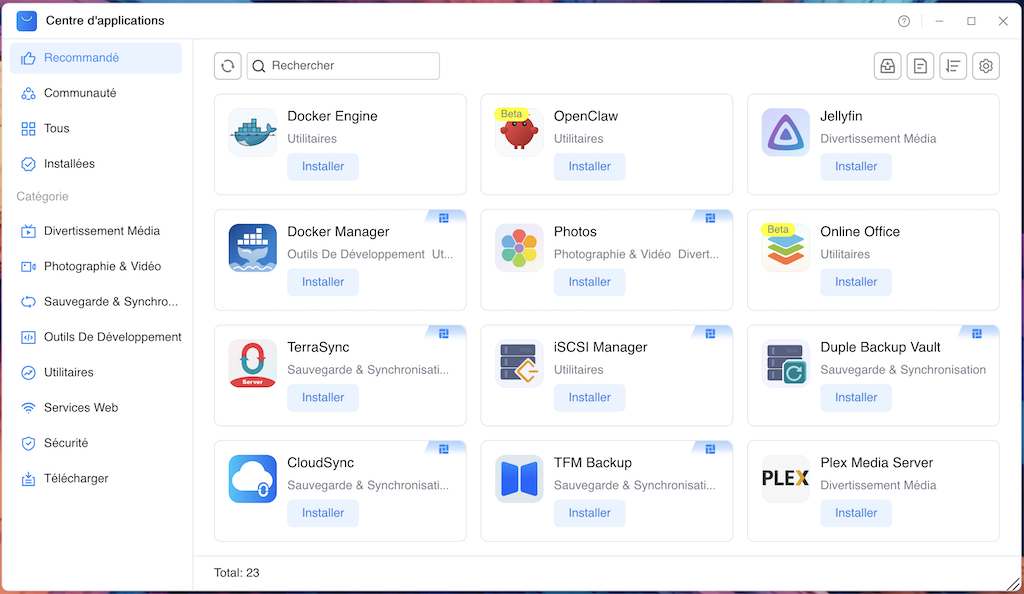
Le centre d’applications de TOS recense actuellement 62 applications (au moment où nous écrivons ces lignes). On y retrouve des solutions maison pour la sauvegarde, la gestion de photos, la vidéosurveillance, mais aussi des outils populaires comme Docker, Portainer, Jellyfin, Plex, WordPress, VirtualBox ou encore Transmission.
OpenClaw (agent IA qui pilote le NAS)
C’est la vraie nouveauté TOS 7. OpenClaw est l’agent IA préinstallé, censé fonctionner au niveau noyau et traduire des instructions en langage naturel en tâches système concrètes :
Mettre en place et faire tourner des conteneurs Docker ;
Trier des photos par visages et chronologie ;
Configurer une stratégie de sauvegarde ;
Déployer des modèles de permissions sur plusieurs postes…
TerraMaster le positionne comme un « ingénieur DevOps privé » disponible en permanence. Pour ce faire, OpenClaw s’appuie sur plus de 500 endpoints API RESTful exposés nativement par TOS 7 :
Manipulation de fichiers,
Planification de tâches,
Gestion réseau ;
Sauvegardes…
Pour les développeurs, cela ouvre de nombreuses opportunités (même en dehors d’OpenClaw). Le fabricant indique également une compatibilité GitLab Runner et Jenkins Agent (le F4-425 Pro comme nœud de build), ainsi qu’un support des machines virtuelles Ubuntu/Debian. Un « Skill Store » communautaire est annoncé pour plus tard…
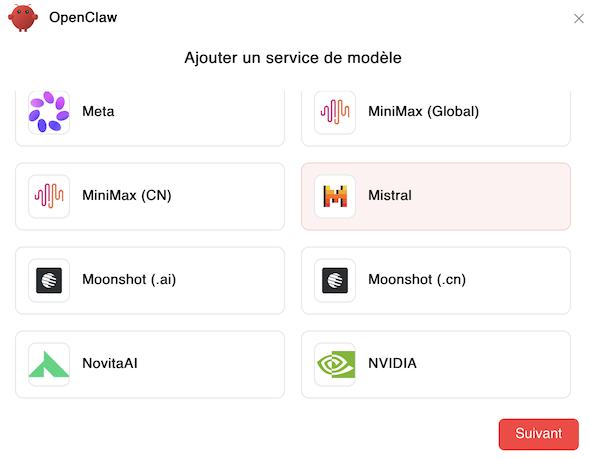
Si OpenClaw est un agent puissant, il est important de rappeler que ce n’est pas un LLM. Même si la puissance de la machine est suffisante pour les fonctions de base d’un NAS, OpenClaw ne peut fonctionner sans être connecté à un Claude, ChatGPT, Mistral ou autre modèle de langage. Nous avons fait le choix du LLM français Mistral, qui permet d’accéder gratuitement à ses modèles via API.
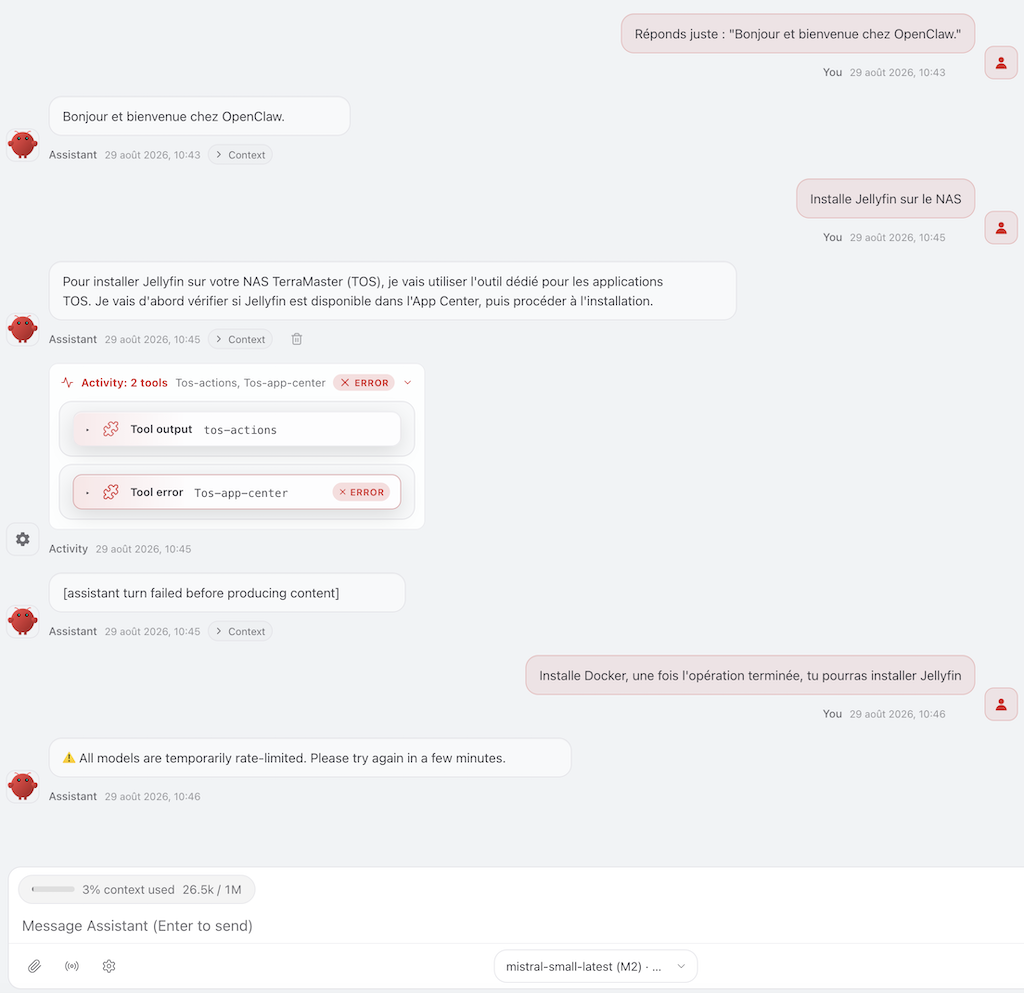
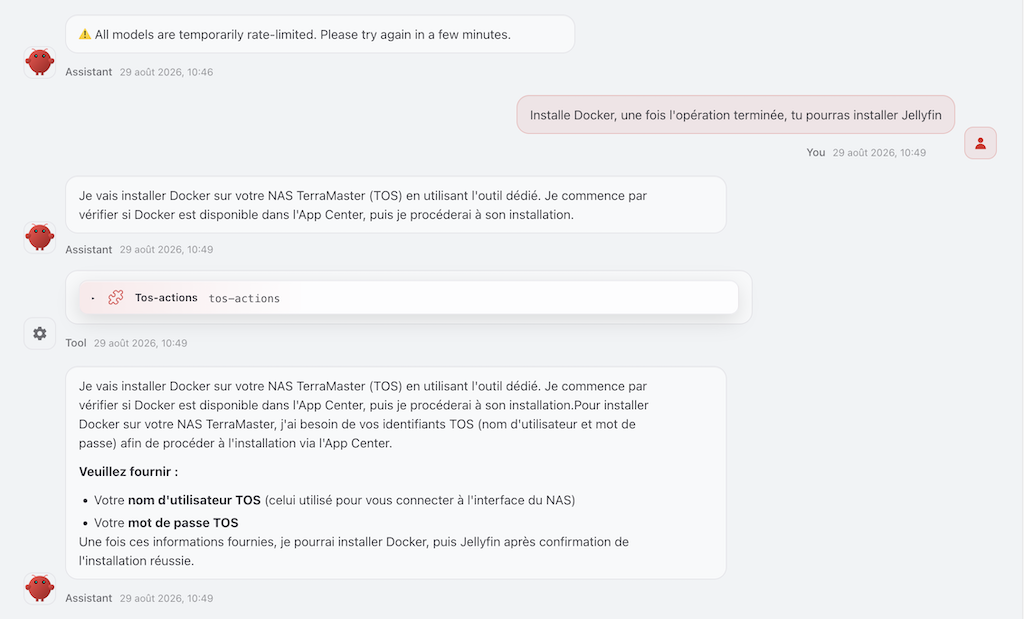
Comme vous pouvez le constater dans les captures ci-dessous, tout ne s’est pas passé comme prévu.
Et pour finir…
OpenClaw est bien encore en version Bêta, son intégration à TOS 7 semble encore capricieuse… rien qui ne peut pas se corriger avec une mise à jour du système et de l’application.
Performances du F4-425 Pro
Dans la première partie de nos tests, nous allons évaluer les performances des transferts à travers un réseau 5 Gb/s (entre le NAS et des ordinateurs). Ensuite, nous regarderons les capacités du processeur, en analysant ses performances dans la virtualisation et le transcodage vidéo.
Vitesses dans les transferts
Depuis plusieurs années, nous avons mis en place un protocole de tests rigoureux fournissant des données fiables et comparables avec les performances des autres NAS. Pour cela, nous utilisons 4 applications de mesure différentes (2 sous macOS et 2 sous Windows) et réalisons en plus des transferts de fichiers de tailles variées dans les deux sens (NAS -> Ordinateur puis Ordinateur -> NAS) :
Petites tailles : 100 fichiers de 500 Ko à 12 Mo (MP3, photos, documents Office)
Tailles moyennes : 30 fichiers de 12 à 350 Mo (Flac, images RAW, archives ZIP)
Fichiers volumineux : 10 fichiers entre 4 et 10 Go (MKV, ISO)
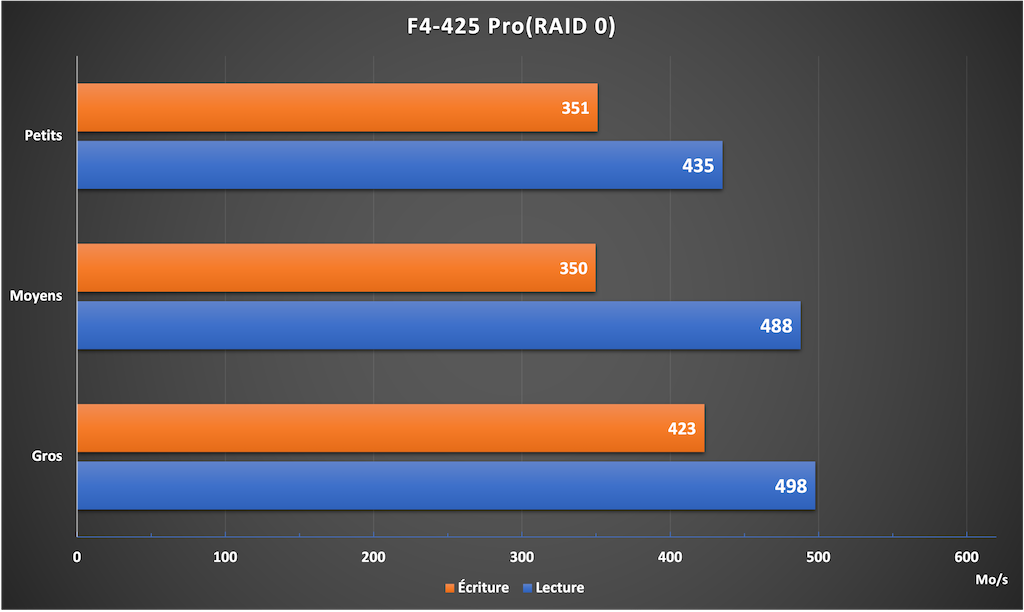
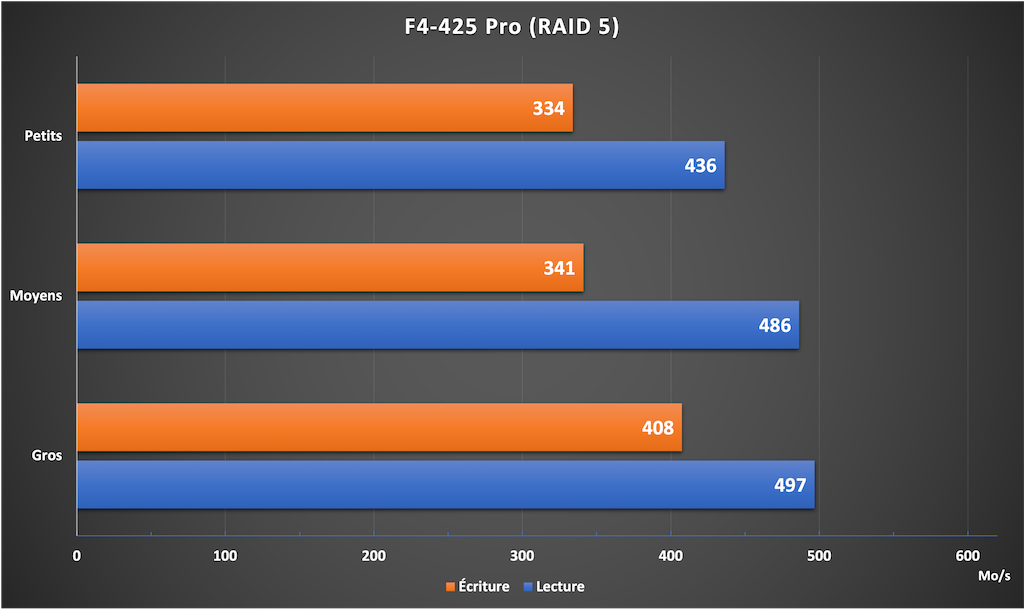
À partir de ces tests, nous calculons une moyenne des transferts que nous représentons sous forme de graphiques, exprimée en mégaoctets par seconde. Plus le nombre est élevé, plus le NAS est rapide. Pour notre évaluation du F4-425 Pro, nous avons configuré un premier volume avec 2 SSD NVMe en RAID 0, puis avec 3 SSD NVMe en RAID 5.
RAID 0
Le RAID 0 permet de profiter pleinement des performances des SSD NVMe et de la prise réseau 5 Gb/s. Si nous avons atteint et dépassé les 500 Mo/s ponctuellement, nous n’avons jamais pu atteindre les 600 Mo/s atteignables.
RAID 5
En RAID 5, on peut constater que les performances sont très proches… cela signifie que l’architecture choisi par le constructeur est bonne et peut atteindre les 500 Mo/s, sans atteindre les 600 Go/s.
Performances générales
Tout d’abord, le processeur n’a eu aucune difficulté à transcoder des vidéos (y compris plusieurs flux) avec Jellyfin, installé manuellement. Aussi, les 8 cœurs du processeur et les 16 Go de RAM n’ont pas souffert avec plusieurs conteneurs Docker ou encore de la virtualisation légère (distribution Linux). Le F4-425 Pro a passé tous les tests sans encombre. Cependant, il ne faudra pas être trop gourmand.
Consommation électrique et nuisance sonore
Le ventilateur arrière est relativement discret, mais audible si on s’approche un peu du NAS. Côté consommation, le F4-425 Pro affiche entre 15 et 16 W en utilisation normale (avec les 3 SSD NVMe) et jusqu’à 39 W lors des tâches les plus intensives.
CONCLUSION
Le F4-425 Pro offre un excellent rapport qualité-prix dans son segment, avec ses 8 cœurs, ses 16 Go de RAM DDR5, son double réseau 5 Gb/s et ses trois emplacements NVMe. Surtout, il est moins coûteux qu'un Synology et QNAP sur des configurations similaires. Le choix entre les deux configurations CPU est clair : le N350 privilégie la sobriété énergétique et la RAM, tandis que le N305 offre un débit CPU brut supérieur. Si les limites en transfert brut peuvent décevoir un peu, elles restent bien supérieures aux 1 Gb/s ou 2,5 Gb/s habituels.
TOS 7 continue d’évoluer avec de nombreuses améliorations bienvenues. Le système est stable, fiable et performant. Il répond aux besoins des débutants comme des experts.
L’intégration d’OpenClaw au plus bas niveau du NAS témoigne d’une ambition certaine du fabricant, mais nos tests n’ont pas été concluants, la technologie étant encore en phase bêta.
Synology recycle ses plateformes pendant des années, traîne des pieds sur les débits réseau et refuse de courir après la dernière puce à la mode. Beaucoup y voient un manque d’ambition, je pense que c’est une stratégie comme une autre. Mais ces choix ont un prix et ce sont les utilisateurs qui le paient depuis longtemps. Prenons un peu de recul…
Une philosophie assumée
Synology n’a jamais cherché à sortir un produit avec la dernière innovation matérielle. Ce n’est pas nouveau et ce n’est pas un manque de sérieux de leur part. C’est leur ligne de conduite que le constructeur suit depuis des années. La priorité de Synology a toujours été de maîtriser le matériel et le logiciel, plutôt que de se lancer dans une course aux spécifications techniques qui font bien sur une fiche produit.
On peut évoquer l’épisode des processeurs Intel Atom C2000, qui a laissé des traces sur la réputation de fiabilité de certains NAS. Cependant, le problème venait du fondeur, pas de Synology. Ce n’est donc pas vraiment un argument à charge contre sa stratégie matérielle, mais un accident industriel que le fabricant a dû gérer.
En revanche, Synology investit depuis le début dans le développement de son logiciel interne DSM, afin d’exploiter au mieux le matériel qu’il choisit. Le système est conçu pour ses NAS et non l’inverse. Il n’est pas rare de voir des NAS Synology encore mis à jour après huit à dix ans de service et avec des performances meilleures que ces concurrents avec des puces plus récentes.
Le vrai problème, c’est le décalage
Privilégier la stabilité à la performance brute, c’est un choix parfaitement défendable. Mais le problème, c’est plutôt le décalage avec le marché. Synology finit presque toujours par adopter les standards devenus incontournables (2,5 Gb/s, NVMe, nouvelle génération de processeur, etc.), mais avec plusieurs années de retard… Et lorsque la nouveauté arrive enfin, elle est au prix fort. Pire, certains choix s’accompagnent de contraintes supplémentaires, comme la restriction aux disques durs Synology sur certains modèles. Dans ce dernier cas, le fabricant a fait machine arrière. Il joue trop la prudence, parfois jusqu’à dépasser le seuil où cette prudence devient frustrante pour l’utilisateur.
On se rappellera son choix de ne pas intégrer de sortie HDMI sur ses NAS. Avec le recul, c’était plutôt pertinent. Les concurrents ont longtemps misé sur les fonctions multimédias, avant de devoir composer avec les problématiques de licences et de droits liés à certains codecs. Aujourd’hui, les fabricants ne proposent plus de paquet multimédia comme Kodi par exemple. Synology n’a pas pour autant échappé aux mêmes contraintes. La marque a dû désactiver l’accélération matérielle pour le transcodage des vidéos plutôt que d’assumer les coûts de licences et autres royalties.
Cela montre aussi un problème récurrent : la prudence peut être pertinente sur le long terme, mais elle est frustrante à court terme.
Le cas du 2,5 Gb/s
Prenons un exemple concret plutôt que de rester dans la théorie : le passage au réseau 2,5 Gb/s. Alors que la concurrence a commencé à mettre ce port réseau dès 2018, ce format s’est largement généralisés, y compris sur l’entrée de gamme. De son côté, Synology a fait attendre ses utilisateurs… Pendant des années, le constructeur ne proposait que du 1 Gb/s sur ss NAS. Il semblait plutôt passer vers le 10 Gb/s (notamment avec le DS923+), un demi-échec. Pourquoi ajouter une norme intermédiaire quand on peut passer directement à la suivante ? Dans la pratique, le marché a démontré que le 2,5 Gb/s répondait à un besoin concret. Pendant tout ce temps, les particuliers et certains professionnels réclamaient cette connectique sur les forums et dans les commentaires… en pointant du doigt une concurrence qui avait déjà largement pris de l’avance.
Le 2,5 Gb/s n’est pas un gadget marketing. Pour de nombreux usages, il permet de supprimer un goulot d’étranglement qui limitait les débits réels d’un NAS, peu importe sa puissance ou la vitesse des disques derrière. Synology avait le matériel capable de le faire depuis longtemps… ce n’était pas un problème technique, mais stratégique ou une histoire de priorités (voire de marges).
Suis-je légitime pour donner un avis ?
On me demande régulièrement mon avis sur ces choix. Je ne me considère pas forcément légitime pour trancher, même si je suis parfois critique envers Synology. Je comprends que certains décisions agacent, surtout lorsqu’elles viennent du leader du marché. Mais il faut aussi regarder les faits : les entreprises et les particuliers continuent d’acheter des NAS Synology, année après année, génération après génération, malgré les retards sur certaines caractéristiques matérielles. C’est bien la preuve que le sujet n’est pas uniquement une question de processeur, de mémoire ou de débit réseau. Les gens n’achètent pas un Synology pour son processeur ou pour son port réseau. Ils l’achètent pour DSM, sa stabilité, le support long terme et pour ne pas avoir à administrer une infrastructure informatique à plein temps. C’est là que Synology conserve une vraie longueur d’avance…
Si votre priorité est d’avoir le meilleur rapport performance/prix, les dernières normes et une liberté totale dans le choix des composants… la réponse est assez simple : montez votre propre machine. Avec une distribution comme TrueNAS, Unraid ou OpenMediaVault, sur du matériel choisi à la carte, vous aurez généralement davantage de puissance et de flexibilité. Vous saurez également exactement ce que vous achetez et pourrez faire évoluer votre configuration sans attendre que Synology adopte les standards du marché.
Mais vous devrez aussi accepter une autre réalité… c’est vous qui devrez gérer cette infrastructure. Et c’est précisément là que le modèle Synology prend tout son sens.
Ma position
Synology ne perd pas la course au matériel par accident. C’est un choix assumé, cohérent avec ce que le fabricant vend réellement : du logiciel, un écosystème et de la tranquillité, pas la meilleure fiche technique du marché. Mais ce choix a un coût pour les utilisateurs : certaines évolutions devenues standards arrivent avec plusieurs années de retard sans que le prix soit ajusté. On peut comprendre la stratégie sans pour autant l’applaudir. Ce sera ma position tant que Synology continuera de faire l’un sans corriger l’autre. Mais si le fabricant veut continuer à facturer ses NAS au prix fort, il doit aussi accepter que ses utilisateurs attendent un niveau d’équipement cohérent avec ce positionnement.
Le logiciel et l’expérience utilisateur justifient une partie du prix. Ils ne devraient pas servir éternellement de justification à tous les retards matériels.
Vous recherchez un NAS performant et abordable, mais vous n’avez ni l’envie, ni le temps (ou tout simplement les compétences) pour monter un boîtier de A à Z ? Entre les NAS classiques de marques comme Synology, QNAP ou Asustor et le DIY intégral, il existe une troisième voie…
Matériel tout prêt
Les NAS se sont largement démocratisés ces dernières années, notamment grâce à des fabricant comme Synology, QNAP, Asustor, TerraMaster ou Ugreen. Vous achetez le boitier, vous insérez les disques : c’est fini. Tout est prêt, le câblage interne est déjà fait, le système d’exploitation est pré-installé, l’interface d’administration est facile à utiliser… mais l’écosystème est relativement fermé avec des applications propriétaires. Enfin, il y a également le prix.
DIY
À l’opposé, les puristes iront sur le DIY (Do It Yourself ou fais le toi même) où il faut choisir la carte mère, le processeur, la mémoire vive compatible, le boîtier, l’alimentation, le refroidissement… chaque composant doit être sélectionné avec soin, puis assemblé avant d’installer le système d’exploitation. Le résultat peut être excellent, mais la barrière à l’entrée est bien réelle.
Alternatives
Entre les deux, il existe une solution intermédiaire : le boîtier NAS déjà assemblé. Généralement, ils sont pré-équipé et il ne reste qu’à installer le système. Vous avez plus de liberté sur le choix de matériel prêt à l’emploi, sans la contrainte du DIY… sans prise de tête. Pas mal, non ?
Je vous propose de (re)découvrir 3 références qui ciblent des usages et des budgets très différents.
Beelink ME Pro
Le boitier dispose de 2 baies SATA et 3 emplacements M.2 NVMe (dont 1 déjà pré-installé avec 512 Go de stockage). Le ME Pro dispose d’une architecture modulaire : la carte mère, le processeur et la RAM sont logés dans un tiroir extractible, remplaçable sans changer le boîtier. Il dispose de 2 ports réseau (1* 5 Gb/s et 1* 2,5 Gb/s). Le prix démarre à partir de 437€ pour les configurations Intel N95/N150 avec 12 Go de mémoire vive (voir également ici). Vous pouvez également lire notre test complet…
Pour qui ? C’est un NAS DIY bien conçu, accessible, polyvalent et prêt à l’emploi. Il offre une architecture relativement accessible et surtout une possibilité d’évolution intéressante.
AOOSTAR WTR MAX (Intel 1235U)
Le boîtier est proposé autour de 485€ en version barebone (sans mémoire vive) de 7 baies SATA et 5 emplacements M.2 NVMe. Il est animé par un processeur Intel 1235U et peut recevoir 2 barrettes mémoire DDR5 (jusqu’à 96 Go), ainsi que d’un écran LCD en façade pour suivre la température, la charge CPU/RAM, la vitesse des ventilateurs, etc. Il dispose de 4 ports réseau (2* 10 Gb/s et 2* 2,5 Gb/s).
Il existe également une version AMD Ryzen 7 PRO 8845HS (Radeon 780M), plus musclée et plus chère : environ 570€.
Pour qui ? A tous ceux qui veulent une grande capacité de stockage avec suffisamment de puissance pour les usages avancés et un budget maîtrisé.
MINISFORUM N5 Pro
Le N5 Pro est vendu à partir de 959€ sans RAM mais avec un SSD de 128 Go. Il est construit autour d’un s’agit d’un processeur Ryzen AI 9 HX PRO 370. Il dispose de 5 baies SATA, 3 emplacements M.2 avec la possibilité de passer sur de l’U.2 (en option). Le fabricant indique lui-même que son OS maison (MinisCloud OS) n’est qu’une option parmi d’autres…
Pour qui ? Les usages homelab avancés, virtualisation, LLM locale et gros volumes de stockage.
Autres possibilités…
Des fabricants de NAS tout prêt permettent également de remplacer leur logiciel interne :
UGREEN : Propose officiellement d’installer TrueNAS, Proxmox ou Unraid sur ses NAS x86 sans que cela impacte la garantie constructeur. Il faut ouvrir le boitier et effacer (ou remplacer) le SSD NVMe où se trouve le système UGOS Pro.
TerraMaster : Les NAS x86 sont sans verrou logiciel. Il faut retirer ou remplacer la clé USB interne sur laquelle TOS est installé. Il sera possible d’installer TrueNAS, OpenMediaVault, Proxmox ou Unraid.
Quel système choisir ?
Plutôt qu’une longue liste, voici 4 options qui couvrent de nombreux usages :
OpenMediaVault : Pour démarrer sans trop de complexité. L’interface Web est légère, il sera suffisant pour du partage de fichiers, de la sauvegarde et quelques containers Docker. C’est le choix par défaut si vous découvrez le monde du NAS DIY.
ZimaOS : Plus jeune, avec une interface facile à prendre en main, c’est une excellente option à prendre en considération… même pour les débutants.
Unraid (payant) : Il propose une grande flexibilité dans la gestion des disques et orienté homelab.
TrueNAS Scale : Basé sur ZFS (checksums, auto-réparation, snapshots, compression), c’est la référence pour qui ceux qui cherchent robustesse et performances.
Pendant que beaucoup étaient en vacances, Synology a lancé RS1226+. Il s’agit d’un NAS rackable au format 2U de 8 baies. Attendu depuis de nombreuses années par les pro, ces derniers pourraient être déçus et rester sur leur faim. Regardons de plus près ce nouveau produit…
Synology RS1226+
Le RS1226+ est un boîtier au format 2U doté de 8 emplacements en façade (pour disques durs et SSD). Il est possible de lui ajouter une unité d’expansion 4 baies (RX426) permettant de passer à 12 baies. Le NAS embarque 2 emplacements pour SSD NVMe (au format M.2 2280)… Côté dimension, il affiche 88 × 482 × 306,6 mm pour un poids à vide de 6,8 kg. On est sur un produit relativement standard.
Architecture vieillissante…
À l’intérieur, le RS1226+ est construit autour d’un processeur Quad Core AMD Ryzen V1500B cadencé à 2,2 GHz, épaulé par 4 Go de RAM DDR4 ECC (extensible jusqu’à 32 Go). Si cette architecture vous semble familière, c’est normal… Cela fait plus de 6 années que Synology l’utilise.
Connectique
Le RS1226+ propose :
2 ports réseau 2,5 Gb/s (RJ45) ;
1 port USB 3.0 ;
1 port d’expansion (USB-C).
Le constructeur promet des débits séquentiels pouvant atteindre 2 300 Mo/s en lecture séquentielle et 1 500 Mo/s en écriture, par défaut. Mais il est possible d’aller au-delà, car le boitier dispose également d’un emplacement PCI Gen3 x8 à l’intérieur, permettant d’ajouter par exemple une carte réseau SFP+ (10/25 GbE).
Comme pour de nombreux modèles rackable, le RS1226+ existe dans une version avec une double alimentation (redondance) et porte la référence RS1226RP+.
À noter qu’un article dédié reviendra prochainement sur la stratégie matérielle de Synology et ce qu’elle implique pour ce type de lancement.
DSM
Le RS1226+ est livré avec DSM. On y retrouvera les applications Drive, Virtual Machine Manager, Container Manager… Il est certifié VMware, Hyper-V, Citrix et OpenStack pour l’hébergement de VM. Il pourra faire du Tiering et déplacera automatiquement les données les moins fréquemment utilisées vers un Synology NAS distant en fonction des stratégies de hiérarchisation. DSM 7.4 embarque également une fonction d’efficacité du stockage (Storage Efficiency en anglais). Synology annonce jusqu’à 3,5 fois plus de données stockées ! Pour rappel, cela comprend notamment les fonctions de déduplication et de compression en post-traitement sur les disques durs.
Prix et disponibilité
Le Synology RS1226+ et RS1226RP+ sont d’ores et déjà disponibles, y compris en France. Pour les tarifs :
The New UGREEN HomeAgent Series Revealed UGREEN has spent the last few years building out its NAS range, but its latest announcement takes the company in a rather different direction. I was in Boston for the reveal of UGREEN HomeAgent, a new family of systems designed to bring local storage, AI processing, home surveillance and […]
The FanX Drive X3 is one of those odd little storage gadgets that immediately raises a useful question: can a small USB device and a software layer turn an older PC into something NAS-like without asking the owner to learn TrueNAS, Linux permissions, Docker compose files or remote access plumbing? In our hands-on preview, the […]
Parfois, la mémoire disponible d’un NAS Synology diminue jour après jour. Aucune tâche particulière ne semble tourner, sauf vos précieux conteneurs Docker. Au fils du temps, certains d’entre eux ont tendance à consommer de plus en plus de mémoire. Plusieurs solutions existent pour résoudre ce problème…
Redémarrage un container
C’est une astuce que j’utilise personnellement, car j’ai un conteneur qui devient gourmand après plusieurs jours. Un simple redémarrage me permet de récupérer 6 à 7 Go de mémoire ! C’est une application bien connue, essentielle à toute la famille : Immich.
Déterminer ce qui consomme le plus
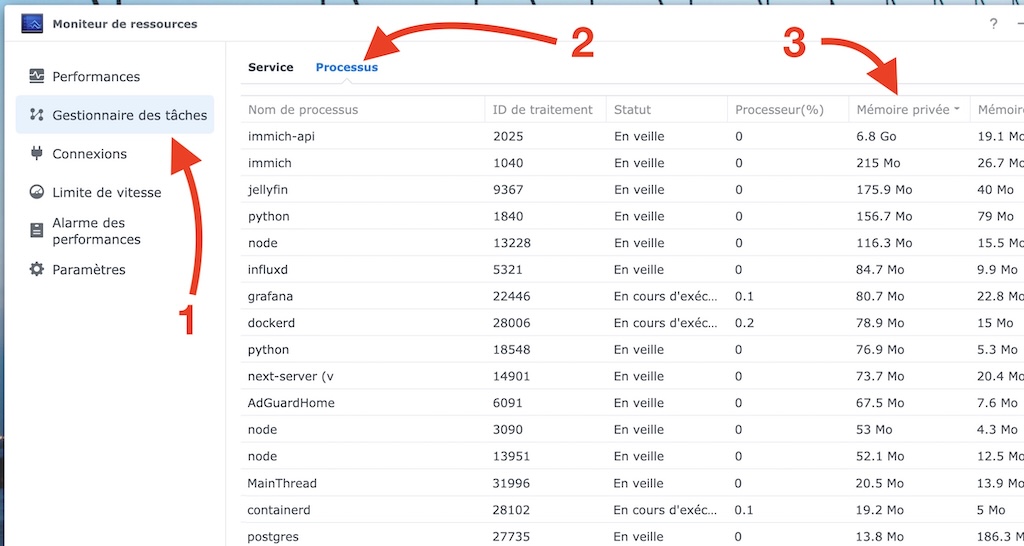
La première chose à faire, c’est d’identifier quelle application prend le plus de place en mémoire. Le plus simple, c’est de passer par le Moniteur de ressources (via le menu principal).
Une fois lancé, vous arrivez dans Performances. Dans le menu de gauche, sélectionnez le Gestionnaire des tâchespuis l’onglet Processus. Enfin, cliquez 2 fois sur la colonne Mémoire privée (pour trier en ordre décroissant).
Cette colonne permet de trouver ce qui consomme le plus sur votre NAS. Cela peut être une application native de Synology, un paquet téléchargé ou encore un conteneur Docker.
Confirmer au niveau Projet/Conteneur
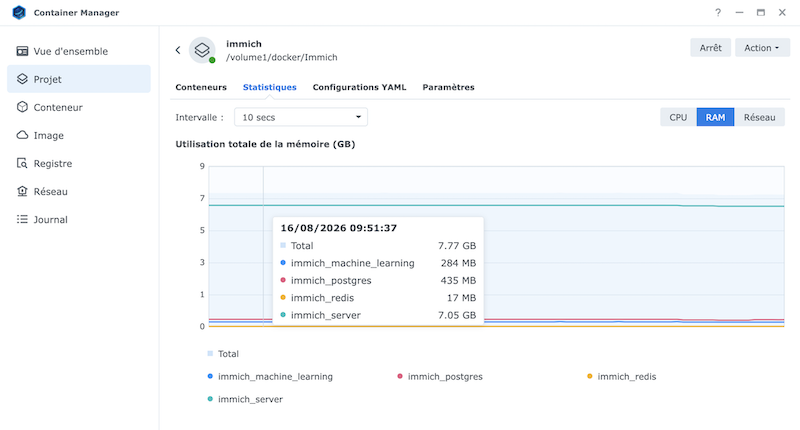
Continuons avec le projet Immich, ce dernier est composé de plusieurs conteneurs : server, redis, postgres et machine learning. Pour confirmer lequel consomme le plus dans Immich, ouvrez Container Manager puis dans le menu de gauche allez sur Projets et recherchez l’application concernée. Cliquez dessus et allez dans l’onglet Statistiques. Par défaut, l’affiche est sur CPU… on clique sur RAM pour voir la consommation.
Si votre conteneur ne fait pas partie d’un projet (conteneur seul), allez dans le menu de gauche Conteneur, sélectionnez le et allez sur l’onglet Statistique.
Redémarrer un conteneur docker manuellement
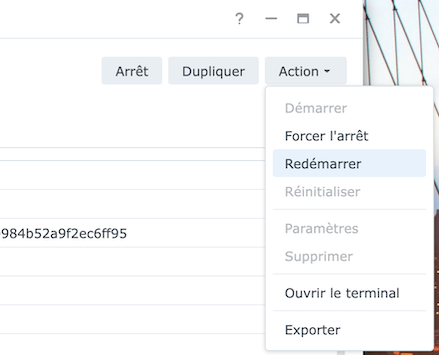
Pour redémarrer un conteneur, il existe plusieurs solutions. La plus simple consiste à passer par l’interface de Container Manager. Sélectionnez le menu Conteneur à gauche, puis le conteneur concerné (ou via un clic droit). Cliquez sur le bouton Action (en haut à droite), puis sélectionnez Redémarrer.
A noter qu’il est possible de redémarrer tout un projet en allant sur ce dernier et en cliquant sur le bouton Action puis Redémarrer.
Automatisation du redémarrage
Il existe une autre possibilité, c’est de passer par le Planificateur de tâches pour redémarrer automatiquement un conteneur, par exemple 1 fois par semaine. Cependant, il y a une contrainte et un inconvénient à cela.
Il faudra vous s’assurer que le redémarrage ne va pas gêner un utilisateur qui envoi des documents ou visionne une vidéo (sur Jellyfin). Vous choisirez donc un horaire sûr (ex : 5h du matin).
L’inconvénient, c’est que cela va générer une notification d’arrêt dans DSM… et selon vos paramètres, une notification par e-mail ou via l’application mobile.
Redémarrer 1 fois par semaine
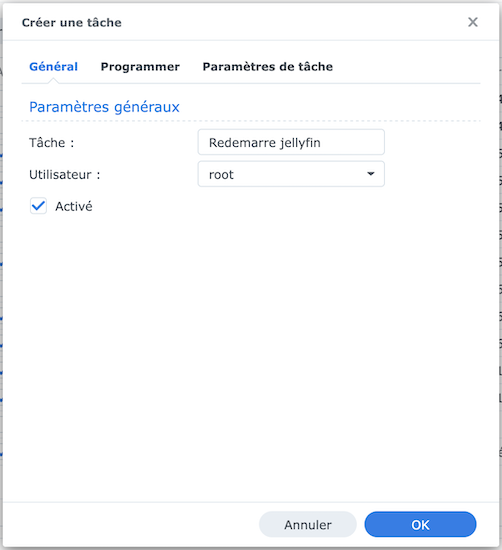
Allez dans Panneau de configuration > Planificateur de tâche puis cliquez sur le bouton Créer > Tâche planifiée > Script défini par l’utilisateur. Donnez un nom personnalisé à la tâche (sans caractères spéciaux ni accent), choisissez root au niveau d’utilisateur. Ensuite, allez ensuite sur l’onglet Programmer et en face de Répéter, vous choisirez Toutes les semaines… juste au-dessous, vous (dé)sélectionnerez le jour souhaité.
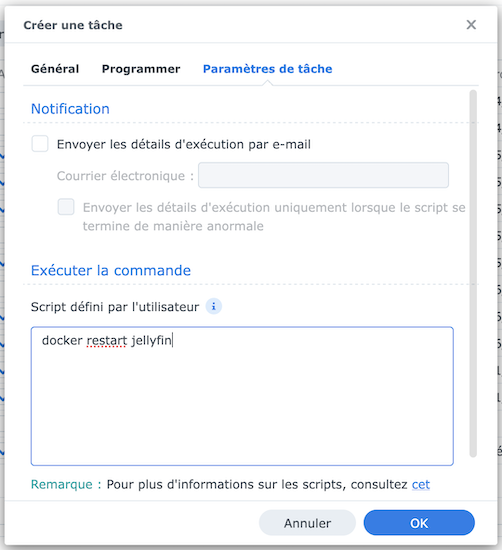
Dans l’exemple ci-dessus, la tâche sera répétée tous les dimanches à 5h du matin. Allez sur l’onglet Paramètres de tâche et dans le grand encart Script défini par l’utilisateur (tout en bas) saisissez : docker restart NOM_DU_CONTENEUR Pour notre exemple initial, ce sera docker restart immich_server et pour Jellyfin (un autre exemple) ce serait docker restart jellyfin. Pour finir, vous cliquerez sur le bouton OK et vous confirmerez avec le mot de passe de votre compte.
Mode expert
Pour un projet complet, c’est également possible mais plus complexe. Il y a deux possibilités avec une complexité différente. La première, il faut se déplacer dans le dossier du projet cd /volume1/docker/Immich et la commande docker compose restart immich. L’autre possibilité, c’est la commande plus complète docker compose -f /volume1/docker/Immich/compose.yaml restart immich. Ici, il faut récupérer le nom du fichier yaml/yml exact et le nom du projet.
En synthèse
Nous avons vu comment rechercher une application Docker qui consomme trop de mémoire vive et confirmer le nom du conteneur concerné. Puis nous avez vu les différentes techniques pour le redémarrer. Passer par le Planificateur de tâches n’est pas des plus conventionnelle, mais elle a le mérite d’être efficace.
Une autre solution consiste à redémarrer complètement votre NAS… c’est tout aussi efficace pour libérer la mémoire (pas uniquement des conteneurs). Cependant, un redémarrage complet demande parfois plusieurs longues minutes, contre une à deux secondes pour un conteneur.
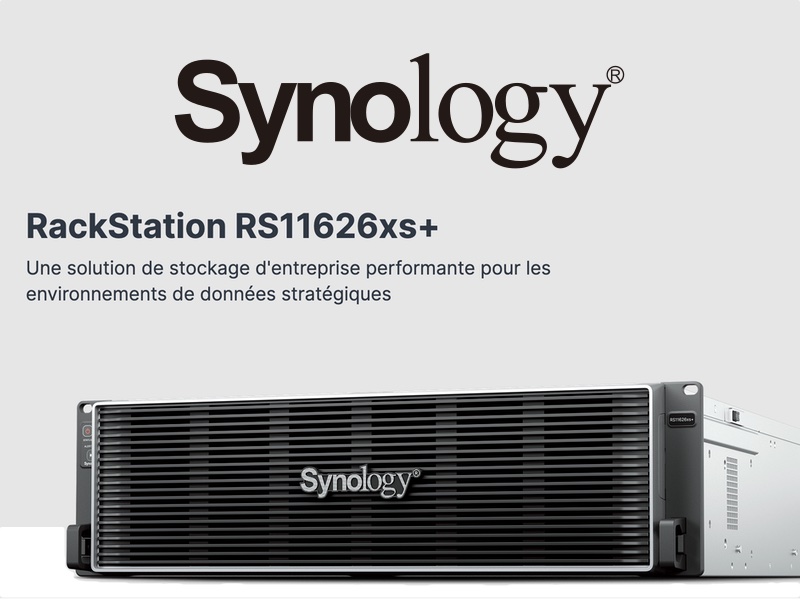
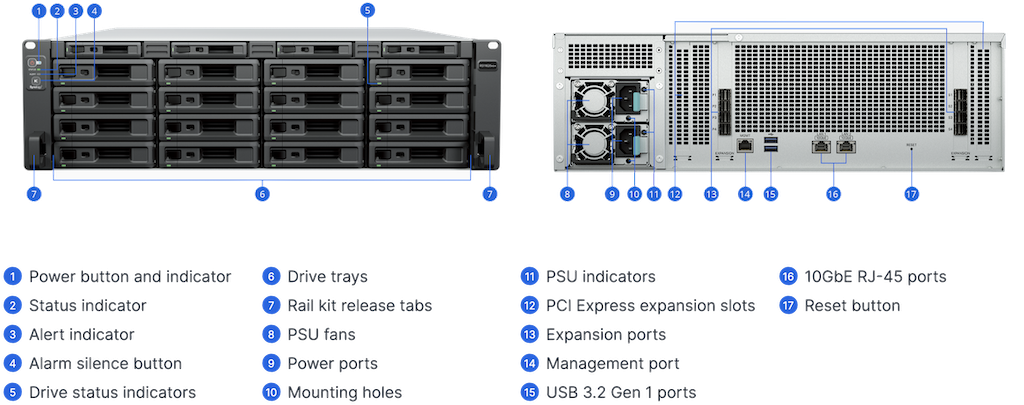
Synology vient d’annoncer l’arrivée d’un nouveau NAS 3U : le RS11626xs+. Ce dernier est destiné aux entreprises dont les volumes de données ne cessent d’augmenter et qui cherchent une solution pour le long terme. Le boitier vise les environnements critiques : datacenters, infrastructures virtualisées, sauvegardes massives…
Synology RS11626xs+
Le RS11626xs+ dispose de 16 baies 3,5 pouces et 4 baies SSD 2,5 pouces, le tout dans un châssis 3U. Mais il est possible d’étendre ses capacités avec jusqu’à 116 baies et donc plus de 2,6 Po de capacité brute totale… en lui ajoute 8 unités d’extension RX1222sas, sans interruption de service. En tout cas, c’est la promesse de Synology qui pourrait plaire à des DSI.
Le boitier est animé par un processeur 16 cœurs AMD EPYC 7303 cadencé à 2,4 GHz (mode Burst jusqu’à 3,4 GHz), épaulé par 64 Go de RAM DDR4 ECC (extensible jusqu’à 1024 Go).
Changement technique
Synology annonce également un changement technique important. Le RS11626xs+ dispose également de 2 emplacements M.2 NVMe internes format 2230 ou 2280 (en RAID 1) qui seront chargés d’exécuter DSM ! Vous vous en doutez, il s’agira de SSD Synology uniquement… comme tout le reste. Contrairement à ce que nous avions l’habitude d’avoir, le système ne prend plus de place sur les disques et SSD. Concrètement, il ne vient plus grignoter les ressources allouées au stockage utile. Le fabricant annonce jusqu’à 895 000/234 000 IOPS aléatoires 4K en lecture/écriture… avec un débit séquentiel pouvant atteindre 10 500 Mo/s.
Connectivité et redondance
Du côté de la connectivité, le boitier embarque 2 ports 10 Gb/s (RJ 45) et il est possible d’ajouter des cartes optionnelles 10GbE/25GbE SFP+/SFP28 ou Fibre Channel grâce au 2 emplacements PCIe Gen4 x16. Le boitier dispose également d’alimentations redondantes et connectivité SAS multipath qui assurent la continuité en cas de panne composant… 2 unités jumelées peuvent former un cluster Synology High Availability avec bascule en quelques minutes.
Prix et disponibilité
Le Synology RS11626xs+ n’est pas encore disponible sur le vieux continent, mais il devrait arriver très prochainement puisqu’il est disponible depuis le 26 août 2026 en Asie…
Pour en savoir plus, rendez-vous sur la page officielle (anglais uniquement pour le moment)…
UniFi vs 45Drives NAS Servers for Business.- Which Should You Buy? The UniFi ENAS and 45HomeLab X15 sit in a relatively narrow part of the storage market, positioned above conventional desktop NAS systems but below many fully configured enterprise storage platforms. Both are sold without storage media, use rackmount steel enclosures, provide at least 15 […]
UniFi UNAS 2 and UNAS 4 1 Year Later Review When Ubiquiti introduced the UNAS 2 and UNAS 4 in September 2025, the company was attempting to bring its comparatively simple UniFi Drive storage platform into a pair of compact desktop systems. The UNAS 2 targeted smaller deployments with 2 HDD bays, while the UNAS […]

 Connexion