Vue lecture
Diagnostiquer les lenteurs de son PC avec AnalysePC sous Windows 11/10
Trouver les causes des lenteurs d’un PC sous Windows 11 ou Windows 10 n’est pas forcément simple. Le problème peut être logiciel, avec trop de programmes au démarrage, de nombreux processus en arrière-plan ou des applications inutiles, mais aussi matériel, par exemple un disque dur ou SSD défaillant, une surchauffe ou une configuration trop limitée pour l’usage demandé.
Il n’est donc pas toujours évident de savoir par où commencer, ni de distinguer un PC simplement peu puissant d’un ordinateur réellement ralenti par un problème.
Heureusement, AnalysePC peut vous aider à orienter le diagnostic. L’outil croise plusieurs informations : état matériel, SMART des disques, températures, performances CPU/GPU/RAM/stockage, charge logicielle, nombre de processus, services, programmes au démarrage et temps de démarrage de Windows.
Il tient également compte du profil d’utilisation du PC afin de déterminer si la configuration est adaptée à de la bureautique, du multimédia, du gaming ou des usages plus exigeants.
Dans ce guide, vous allez voir comment utiliser AnalysePC pour identifier les causes probables des lenteurs, repérer un problème matériel prioritaire, vérifier si la configuration est suffisamment performante, détecter une surcharge logicielle et suivre les recommandations proposées pour améliorer la réactivité de Windows.

Lancer une analyse des performances avec AnalysePC
Voici comment effectuer l’analyse :
- Téléchargez MOC depuis ce lien :
- Décompressez-le dans le répertoire de votre choix
- Double-cliquez sur Launch-MOC
- Puis acceptez l’exécution en administrateur
- Dans le menu de MOC, appuyez sur 2 pour lancer l’analyse
- Cette analyse collecte différents éléments sur la configuration et l’état du système, puis les met en relation avec les résultats du StressTest afin d’obtenir une vue plus précise des performances réelles de la machine.
- Une fois l’Analyse 2 terminée, le rapport s’ouvre automatiquement sur votre navigateur internet
Vérifier les scores de santé et d’optimisation du PC
Avant d’analyser en détail les performances du processeur, de la mémoire ou du stockage, commencez par regarder les scores généraux affichés en haut du rapport AnalysePC.
Ils donnent une première indication sur la nature du problème :
- Optimisation : reflète surtout les éléments logiciels susceptibles d’alourdir Windows, comme les processus en arrière-plan, les programmes au démarrage ou certains réglages ;
- Santé matérielle : permet de repérer plus rapidement un problème matériel, par exemple un état SMART dégradé, des températures anormales ou d’autres indicateurs de fiabilité ;
- Stabilité : renseigne sur les problèmes pouvant affecter le bon fonctionnement général du système ;
- Sécurité : concerne l’état de la protection et les principaux réglages de sécurité. Il n’explique pas directement les lenteurs, mais il participe à l’évaluation générale du PC.
Le score global synthétise ces différents éléments, mais il ne faut pas se limiter à cette seule valeur. Ce sont surtout les sous-scores qui permettent de savoir vers quelle piste orienter le diagnostic.
Par exemple, un PC peut avoir une bonne optimisation mais une santé matérielle très faible. Dans ce cas, les lenteurs sont probablement davantage liées à un problème matériel qu’à un excès de logiciels ou de programmes au démarrage.

À l’inverse, un PC peut présenter une très bonne santé matérielle mais un score d’optimisation faible. Il faut alors examiner en priorité les processus, les programmes de démarrage, les services ou les logiciels qui consomment inutilement des ressources.

Cette première lecture permet donc de distinguer rapidement deux grandes familles de causes :
- problème matériel : disque, SSD, températures, fiabilité du matériel ;
- problème logiciel ou d’optimisation : trop de programmes, trop de processus, démarrage chargé ou configuration Windows peu optimale.
Une fois cette orientation obtenue, vous pouvez approfondir le diagnostic dans les sections suivantes, en commençant notamment par l’état SMART du disque ou SSD si la santé matérielle est dégradée.
Vérifier les problèmes matériels prioritaires
Vérifier l’état SMART du disque dur ou du SSD
Les informations SMART permettent de repérer des anomalies liées au support de stockage : erreurs de communication, secteurs réalloués, commandes expirées, usure du SSD ou autres indicateurs de fiabilité.
Dans AnalysePC, une défaillance importante peut déjà apparaître dans la section Problèmes à traiter sous la forme d’une alerte prioritaire, par exemple « Défaillance critique du disque physique ». Dans ce cas, il faut traiter ce problème avant de chercher à optimiser Windows ou à désactiver des programmes au démarrage.

La priorité est alors de :
- sauvegarder immédiatement les données importantes ;
- éviter les opérations inutiles sur le disque concerné ;
- consulter le détail SMART pour identifier l’anomalie ;
- prévoir le remplacement du support si la dégradation est confirmée.
Pour afficher les détails, ouvrez la section Matériel > État SMART des disques afin de connaître précisément le support concerné et les attributs problématiques.
AnalysePC affiche ensuite le détail de chaque disque avec plusieurs informations utiles : état global, température, durée de fonctionnement, éventuelles erreurs SMART et observations associées.
Il peut aussi arriver que Windows considère un disque comme Bon, alors que smartctl détecte malgré tout un attribut problématique. C’est justement l’intérêt de croiser plusieurs sources avant de conclure que le stockage est sain.
L’impact dépend également du rôle du disque concerné.
- Si le disque système
C:est en défaillance, les conséquences peuvent toucher l’ensemble de Windows : temps de démarrage très longs, blocages, ouverture lente des applications, accès disque permanent ou ralentissements généraux. - Si le problème concerne un disque secondaire, Windows peut rester relativement fluide, mais les fichiers, jeux ou applications installés sur ce disque peuvent devenir très lents à charger ou provoquer des blocages.
Il ne faut donc pas ignorer une alerte SMART, même si elle ne concerne pas le disque système.

Vérifier les températures et une éventuelle surchauffe
Si AnalysePC ne signale pas de problème SMART critique, vérifiez ensuite si les lenteurs peuvent être liées à une surchauffe du processeur ou de la carte graphique.
- Pour cela, ouvrez l’onglet Stress test, puis la section Températures et refroidissement.
AnalysePC y affiche notamment :
- la température maximale du CPU et du GPU ;
- le Hot Spot de la carte graphique lorsqu’il est disponible ;
- la charge moyenne pendant le test ;
- l’évolution des fréquences sous charge ;
- la vitesse de montée en température ;
- la capacité du système à refroidir les composants après le test ;
- d’éventuels indices de limitation thermique ou de baisse de fréquence.

La capture ci-dessus montre par exemple un processeur ayant atteint 92 °C sous forte charge. AnalysePC signale alors une température CPU élevée et une baisse de fréquence sous charge, ce qui mérite une vérification prioritaire.
Une température importante ne signifie toutefois pas automatiquement que le PC souffre d’un problème de refroidissement. Il faut également prendre en compte la charge appliquée, la stabilité des fréquences, la température maximale prévue par le constructeur et le comportement du composant pendant la phase de refroidissement.
L’interprétation détaillée de ces courbes demande donc un minimum de connaissances matérielles. AnalysePC fournit des indications pour orienter le diagnostic, mais évitez de conclure à une surchauffe uniquement à partir d’une température maximale isolée.
En revanche, si plusieurs indices concordent — température élevée, baisse de fréquence, throttling, refroidissement insuffisant — la perte de performances peut expliquer des ralentissements, des chutes de FPS ou des performances qui diminuent après quelques minutes d’utilisation intensive.
Dans ce cas, commencez par vérifier :
- l’accumulation de poussière dans le PC ;
- le fonctionnement des ventilateurs ;
- les entrées et sorties d’air du boîtier ;
- le système de refroidissement du processeur ;
- la pâte thermique sur une machine ancienne ;
- les aérations d’un ordinateur portable.
Pour aller plus loin :
- Comment dépoussiérer et nettoyer son PC
- Comment refroidir son PC et réduire les températures CPU/GPU
- Connaître les températures de votre PC
Si les températures et les fréquences restent normales sous charge, vous pouvez alors poursuivre le diagnostic vers les capacités matérielles de la configuration et la charge logicielle de Windows.
Consulter l’onglet Performances d’AnalysePC
Une fois les éventuels problèmes matériels prioritaires vérifiés, ouvrez l’onglet Performances d’AnalysePC.
Cette partie du rapport sert à déterminer si les lenteurs viennent plutôt :
- des capacités matérielles du PC ;
- d’une charge logicielle trop importante ;
- ou d’un déséquilibre entre les différents composants.
AnalysePC croise notamment les performances du processeur, de la carte graphique, de la mémoire RAM et du stockage avec la charge réelle de Windows : nombre de processus, services, programmes au démarrage, mémoire utilisée et temps de démarrage.
La carte Analyse globale résume ensuite la situation avec plusieurs indicateurs :
- le niveau de performance du CPU, du GPU, de la RAM et du stockage ;
- les éventuelles limites détectées ;
- la charge logicielle par rapport à la puissance du PC ;
- les usages considérés comme adaptés ou à limiter ;
- les recommandations pour conserver une machine réactive.
Les performances de certains composants peuvent être affichées sous forme de percentiles. Par exemple, un résultat au 13e percentile signifie que le composant se situe dans le bas des performances mesurées parmi les machines comparables. Un percentile faible ne signifie toutefois pas automatiquement qu’un composant est défaillant ou responsable des lenteurs : il doit toujours être interprété avec les autres indicateurs du rapport.
AnalysePC adapte également ses seuils à la puissance de la machine. Une petite configuration n’est donc pas évaluée de la même manière qu’un PC haut de gamme.
C’est cette lecture globale qui permet ensuite de déterminer si le PC est plutôt adapté à un usage léger, à un usage courant, ou s’il dispose d’une configuration performante et polyvalente.
Vérifier si Windows est trop chargé
Même avec une configuration matérielle correcte, Windows peut devenir moins réactif si trop de programmes, de services ou de processus fonctionnent en même temps.
Dans l’onglet Performances, AnalysePC affiche une vue globale de la charge logicielle du système. Cette analyse tient compte notamment :
- du nombre de processus actifs ;
- du nombre de services ;
- des programmes lancés au démarrage ;
- de la mémoire RAM utilisée ;
- du nombre de pilotes chargés ;
- du temps de démarrage de Windows.
L’un des points importants est qu’AnalysePC adapte ses seuils à la puissance de la machine. Un même nombre de processus ne sera donc pas interprété de la même manière sur un petit PC bureautique et sur une configuration équipée d’un processeur beaucoup plus puissant.
Par exemple, 180 processus peuvent représenter une charge importante sur une machine peu performante, alors qu’un PC plus puissant peut supporter plus de 200 processus sans montrer de ralentissement particulier.

AnalysePC compare également certaines valeurs avec celles observées sur d’autres PC analysés. Vous pouvez ainsi voir si le nombre de processus, de services ou le temps de démarrage se situe au-dessus ou en dessous de la médiane.
Il faut surtout regarder si plusieurs indicateurs vont dans la même direction.
Par exemple :
- beaucoup de processus + mémoire fortement utilisée ;
- nombreux services automatiques + démarrage lent ;
- plusieurs programmes au démarrage + temps de démarrage élevé ;
- configuration modeste + charge logicielle importante.
Dans ces situations, les lenteurs peuvent venir moins du matériel lui-même que de la charge imposée à Windows.
À l’inverse, un nombre élevé de processus n’est pas automatiquement un problème. Sur une configuration performante avec beaucoup de RAM et un processeur puissant, cette charge peut rester parfaitement acceptable.
Si AnalysePC indique Charge logicielle élevée au regard des capacités du PC ou Charge logicielle à surveiller, consultez ensuite les recommandations proposées dans la partie optimisation afin d’identifier les programmes ou éléments de démarrage qui peuvent être allégés.
Cette étape permet donc de faire la différence entre un PC réellement limité par son matériel et une machine suffisamment puissante mais trop chargée par les logiciels exécutés sous Windows.
Vérifier si la configuration du PC est adaptée à votre usage
Un point important est que les seuils sont adaptés à la puissance du PC. AnalysePC ne juge donc pas de la même façon une petite configuration et une machine puissante.
Il faut surtout regarder :
- le niveau général indiqué en haut de la carte ;
- les éventuelles limites matérielles mises en évidence ;
- la charge logicielle par rapport aux capacités de la machine ;
- les usages considérés comme adaptés ou à limiter ;
- les recommandations proposées pour conserver un PC réactif.
Usage léger à modéré conseillé
Lorsque AnalysePC indique Usage léger à modéré conseillé, cela signifie généralement que la configuration dispose de peu de marge pour le multitâche ou les applications lourdes.
Ce profil peut par exemple correspondre à un processeur avec peu de cœurs, une quantité de RAM limitée ou un stockage qui manque de réactivité.
Le PC reste tout à fait utilisable pour :
- la navigation web ;
- les mails ;
- la bureautique ;
- la lecture vidéo et le streaming ;
- quelques applications légères.
En revanche, il vaut mieux éviter de lancer trop de programmes simultanément.
Sur ce type de machine, il est également important de ne pas alourdir inutilement le navigateur avec de nombreuses extensions, des dizaines d’onglets ouverts en permanence ou plusieurs applications web lourdes.
Si AnalysePC signale en parallèle une charge logicielle élevée au regard des capacités du PC, réduire le nombre de programmes en arrière-plan peut améliorer sensiblement la réactivité sans changer de matériel.

Pour upgrader votre PC, consultez ce guide :
Quelques limites à prendre en compte
Le profil Quelques limites à prendre en compte correspond à une configuration globalement utilisable, mais dont un ou plusieurs composants peuvent limiter certains usages.
Par exemple, un CPU à 4 cœurs peut être suffisant pour la plupart des tâches courantes, tandis qu’un GPU situé dans un percentile faible peut devenir pénalisant pour :
- les jeux récents ;
- la 3D ;
- le montage vidéo ;
- certaines applications graphiques lourdes.
Le PC peut donc rester confortable pour la bureautique, la navigation et le multimédia, tout en montrant ses limites dès que la charge devient plus importante.
Dans ce cas, il faut surtout regarder quel composant ressort comme le plus faible, sans pour autant conclure automatiquement qu’il est responsable des lenteurs.
AnalysePC cherche justement à distinguer une simple limite théorique d’un véritable goulot d’étranglement confirmé par plusieurs indicateurs.

Configuration adaptée à un usage courant
Lorsque la carte indique Configuration adaptée à un usage courant, le matériel est généralement suffisamment équilibré pour la majorité des usages classiques.
Cela correspond notamment à :
- la navigation web et la bureautique ;
- le multitâche courant ;
- le multimédia ;
- la visioconférence ;
- les applications graphiques adaptées au GPU installé.
Le processeur, la mémoire et le stockage ne présentent alors pas de faiblesse majeure.
Cependant, AnalysePC peut encore signaler une charge logicielle élevée. Par exemple, un PC matériellement correct peut devenir moins réactif avec un nombre très élevé de processus, de services ou de programmes lancés au démarrage.
Dans ce cas, les lenteurs ne viennent pas forcément du matériel lui-même, mais plutôt de la manière dont Windows est chargé.
C’est justement ce qui rend cette carte utile : elle permet de faire la différence entre configuration suffisante et Windows trop encombré.

Configuration performante et polyvalente
Le profil Configuration performante et polyvalente indique qu’AnalysePC détecte une bonne réserve de puissance sur les principaux composants.
Le CPU, le GPU, la mémoire et le stockage se situent alors généralement dans des percentiles élevés et permettent des usages plus exigeants :
- multitâche soutenu ;
- applications lourdes ;
- création de contenu ;
- traitements graphiques ;
- jeux adaptés au GPU installé ;
- machines virtuelles ou autres tâches gourmandes.
Une telle configuration ne devrait normalement pas devenir lente lors d’un usage classique.
Cela ne signifie toutefois pas que le PC ne peut jamais rencontrer de problème de performances.
Même une machine puissante peut être ralentie par :
- un très grand nombre de processus ;
- des services inutiles ;
- trop de programmes au démarrage ;
- un logiciel particulièrement gourmand ;
- un problème de pilote ou de température ;
- un stockage défaillant.
C’est pourquoi AnalysePC affiche également la charge logicielle réelle de Windows, même sur les configurations performantes.
Si la configuration est puissante mais que le PC reste lent, il faut donc orienter la suite du diagnostic vers les programmes au démarrage, les processus, les services et les logiciels installés, plutôt que vers une mise à niveau matérielle.

Croiser les différents indicateurs pour identifier la cause des lenteurs
Une fois les principales sections du rapport AnalysePC examinées, il faut éviter de tirer une conclusion à partir d’un seul indicateur. Un percentile faible, un nombre élevé de processus ou une température importante ne suffit pas toujours à expliquer à lui seul les lenteurs observées.
L’intérêt d’AnalysePC est justement de croiser l’état matériel, les performances mesurées, la puissance de la configuration et la charge logicielle réelle de Windows.
Le tableau suivant permet de résumer les situations les plus courantes :
| Indicateurs observés | Cause la plus probable | Priorité |
|---|---|---|
| Santé matérielle faible + alerte SMART critique | Disque dur ou SSD défaillant | Sauvegarder les données et traiter le problème matériel en priorité |
| Températures élevées + baisse de fréquence sous charge | Surchauffe ou throttling thermique | Vérifier le refroidissement |
| Configuration faible + charge logicielle élevée | PC trop limité pour la charge actuelle | Alléger Windows et limiter le multitâche |
| Configuration correcte + nombreux processus/services + démarrage lent | Surcharge logicielle | Vérifier démarrage, services et logiciels installés |
| Stockage faible + démarrage très lent | Stockage peu performant et/ou trop de programmes au démarrage | Examiner les deux pistes |
| GPU faible + usage bureautique | Pas nécessairement un problème | Ne pas surinterpréter la faiblesse du GPU |
| RAM suffisante + utilisation mémoire élevée | Applications gourmandes ou trop nombreuses | Identifier les logiciels qui utilisent la mémoire |
| Configuration performante + matériel sain + charge logicielle normale | Cause non évidente dans la carte Performances | Chercher une application, un pilote ou un problème ponctuel |
Par exemple, un PC équipé d’un processeur et de suffisamment de RAM peut sembler correctement dimensionné, mais devenir lent si AnalysePC relève en parallèle plus de 300 processus, de nombreux services et un temps de démarrage supérieur à 100 secondes. Dans ce cas, le matériel n’est probablement pas la cause principale : il faut plutôt examiner la charge logicielle.
À l’inverse, sur une petite configuration avec peu de cœurs, peu de mémoire et des performances situées dans les percentiles les plus faibles, quelques dizaines de processus supplémentaires peuvent déjà avoir un impact sensible. AnalysePC adapte justement ses seuils à la puissance de la machine afin de ne pas juger de la même manière un petit PC bureautique et une configuration haut de gamme.
Enfin, certaines limites doivent toujours être interprétées en fonction de l’usage. Une carte graphique peu performante n’est pas forcément un problème sur un PC destiné à la bureautique, alors qu’elle le devient rapidement pour le jeu ou la 3D.
L’objectif est donc de rechercher plusieurs indices qui vont dans la même direction avant de conclure. Cela permet d’éviter les optimisations inutiles et de concentrer les actions sur la cause la plus vraisemblable des lenteurs.
Que faire une fois la cause identifiée ?
Une fois la cause probable des lenteurs identifiée, il n’est pas nécessaire de modifier Windows au hasard. AnalysePC fournit déjà plusieurs propositions d’optimisation adaptées aux problèmes détectés.
Commencez par revenir dans l’onglet Performances et consultez les recommandations affichées dans les différentes cartes.
Selon le diagnostic, AnalysePC peut par exemple proposer de :
- désinstaller des logiciels inutiles, facultatifs ou redondants ;
- examiner les logiciels considérés comme peu utiles ou déconseillés ;
- alléger les programmes et tâches lancés au démarrage ;
- réduire le nombre d’applications exécutées en arrière-plan ;
- conserver uniquement les navigateurs réellement utilisés ;
- vérifier les services ou programmes qui contribuent à un démarrage très lent ;
- traiter en priorité un problème matériel signalé dans le rapport.
AnalysePC peut aussi regrouper les logiciels installés par catégorie et signaler les fonctions présentes plusieurs fois. Par exemple, plusieurs navigateurs, outils de compression, lecteurs PDF ou services de synchronisation peuvent être installés alors qu’un seul ou deux sont réellement utilisés.


La carte Alléger Windows et le démarrage fournit notamment un score d’optimisation et indique les logiciels ou éléments de démarrage qui peuvent être examinés. Certaines recommandations disposent également d’un bouton Voir le guide afin d’accéder directement à la procédure correspondante.
Le guide à consulter :

Cela ne signifie pas qu’il faut systématiquement désinstaller tous les logiciels en double. L’objectif est plutôt de se demander si chacun d’eux est réellement nécessaire et s’il contribue inutilement à la charge logicielle du PC.
Si le rapport indique au contraire que la configuration matérielle est trop limitée pour l’usage souhaité, les optimisations logicielles auront forcément leurs limites. Il faudra alors soit réduire le nombre d’applications utilisées simultanément, soit envisager une évolution matérielle adaptée.
Enfin, si AnalysePC détecte un problème SMART ou une surchauffe, traitez d’abord cette anomalie avant de chercher à gagner quelques secondes au démarrage ou à supprimer des programmes.
Pour les méthodes générales permettant d’optimiser ou dépanner un ordinateur lent, vous pouvez ensuite consulter le guide complet :
Ressources utiles et articles liés
- Optimisation de Windows : tous les guides
- Windows 11/10 : accélérer son PC et optimiser les performances et la réactivité
- PC lent : causes et solutions pour Windows 11 et Windows 10
- Malekal Optimisation Center (MOC) : analyser et optimiser son PC Windows
- 35 astuces pour améliorer les performances de son PC sous Windows 11, 10
- Comment accélérer le démarrage de son PC sous Windows 11 ou Windows 10
- Optimiser Windows 11/10 pour les jeux et gagner en FPS (guide complet)
- Optimiser et accélérer son SSD sous Windows 11/10 (guide complet)
- Windows 11/10 : comment supprimer les bloatwares et programmes inutiles
- Comment désactiver les services inutiles de Windows 11
- Supprimer ou désactiver les programmes au démarrage de Windows (11, 10)
- Guide complet d’entretien Windows et PC
L’article Diagnostiquer les lenteurs de son PC avec AnalysePC sous Windows 11/10 est apparu en premier sur malekal.com.
Windows 11 : Microsoft vous laisse enfin refuser la sauvegarde OneDrive
Windows 11 affiche désormais un bouton « Opt out of backup » pour décliner la sauvegarde OneDrive. Ce que ce refus change vraiment, et ce qu'il ne fait pas.
Le post Windows 11 : Microsoft vous laisse enfin refuser la sauvegarde OneDrive a été publié sur IT-Connect.
Windows 11 26H2 : comment télécharger et installer la mise à jour (4 méthodes)
Windows 11 26H2 arrive : la mise à jour entre dans sa dernière phase de test
« Nous déconseillons fortement d’acheter un Pixel 11 » : GrapheneOS dénonce un changement opéré par Google
![]()
Après une semaine de travail, les développeurs de GrapheneOS annoncent qu'ils n'arrivent pas à porter leur système sur les Pixel 11. En cause : l'absence du marquage mémoire matériel (MTE), une protection présente sur tous les Pixel depuis 2023. Le projet déconseille désormais l'achat des nouveaux smartphones de Google et envisage de sauter toute la génération.
RAMMap : comprendre et examiner la mémoire RAM de Windows
Lorsque Windows utilise une grande quantité de mémoire RAM, le Gestionnaire des tâches ne permet pas toujours de comprendre où se trouve réellement la mémoire utilisée. Une partie peut être occupée par les applications, mais aussi par le cache de fichiers, le noyau, les pilotes, les pools mémoire ou encore les pages placées en attente par Windows.
RAMMap est un outil gratuit de Microsoft Sysinternals conçu pour examiner en détail la répartition de la mémoire physique sous Windows. Il permet de distinguer les pages Active, Standby ou Modified, d’examiner la mémoire associée aux processus et aux fichiers, mais aussi d’observer les allocations du noyau et des pilotes.
RAMMap devient particulièrement utile lorsque la RAM semble fortement utilisée sans qu’aucun processus ne permette d’expliquer clairement cette consommation. Il peut également aider à orienter la recherche d’une fuite mémoire ou à comprendre le fonctionnement du cache de Windows.
Dans ce guide, découvrez comment utiliser RAMMap pour comprendre et examiner la mémoire RAM de Windows, interpréter ses principaux onglets et repérer une consommation mémoire qui mérite d’être approfondie.
Qu’est-ce que RAMMap ?
RAMMap est un utilitaire gratuit de la suite Microsoft Sysinternals qui permet d’examiner en détail comment Windows utilise la mémoire RAM physique.
Le Gestionnaire des tâches indique la quantité de mémoire utilisée, disponible ou mise en cache. RAMMap va beaucoup plus loin en montrant à quoi correspondent réellement les pages présentes en mémoire : processus, cache de fichiers, noyau Windows, pilotes, tables de pages ou encore mémoire en attente.
Il permet notamment de répondre à des questions comme :
- Pourquoi une grande quantité de RAM est-elle utilisée alors qu’aucune application ne semble particulièrement gourmande ?
- Quelle quantité de mémoire se trouve dans le cache de Windows ?
- Quelle part de la RAM est Active, Standby, Modified ou libre ?
- Quels processus ou fichiers occupent la mémoire physique ?
- La consommation provient-elle plutôt des applications, du noyau, des pilotes ou du cache ?
RAMMap analyse la mémoire physique de Windows
La particularité de RAMMap est de fournir une vue globale de la mémoire physique, et pas seulement une liste des processus.
Windows utilise en effet la RAM pour de nombreux éléments qui ne sont pas toujours clairement attribuables à une application dans le Gestionnaire des tâches. Une quantité importante de mémoire peut par exemple correspondre à des fichiers mis en cache ou à des pages placées dans la liste Standby (En attente) et rapidement récupérables si un programme en a besoin.
RAMMap présente ces informations dans plusieurs onglets spécialisés comme Use Counts, Processes, Priority Summary, Physical Pages, Physical Ranges, File Summary et File Details.
Il devient ainsi particulièrement utile lorsqu’une consommation mémoire paraît difficile à expliquer avec les outils classiques.
RAMMap est donc surtout adapté pour répondre à la question :
« Comment la mémoire physique de mon PC est-elle réellement répartie ? »
Pour examiner en profondeur la mémoire virtuelle et les allocations d’un processus particulier, Microsoft propose un autre outil Sysinternals complémentaire : VMMap.
Que permet de voir RAMMap dans la mémoire de Windows ?
RAMMap permet de visualiser comment la mémoire physique est réellement répartie entre les différents composants de Windows. Contrairement au Gestionnaire des tâches, qui fournit surtout une vue synthétique, RAMMap détaille l’utilisation de chaque groupe de pages mémoire.
Il permet notamment d’examiner :
- la mémoire utilisée par les processus et applications ;
- la mémoire occupée par le noyau Windows et les pilotes ;
- les pools paginé et non paginé ;
- les fichiers et données conservés dans le cache mémoire ;
- les pages appartenant aux listes Active, Standby, Modified, Free et Zeroed ;
- les fichiers dont le contenu est actuellement présent en RAM ;
- la répartition des pages selon leur priorité ;
- l’organisation des différentes zones de la mémoire physique.
Comprendre où est passée la RAM
RAMMap est particulièrement utile lorsque la quantité de RAM utilisée semble beaucoup plus importante que celle consommée par les applications visibles dans le Gestionnaire des tâches.
Par exemple, Windows peut afficher 12 Go utilisés sur 16 Go, alors que les principaux processus n’en représentent que quelques gigaoctets. Le reste peut correspondre au cache de fichiers, au noyau, aux pilotes, aux tables de pages ou à d’autres allocations système.
RAMMap permet justement d’identifier quelle catégorie explique cette différence. Une quantité importante de mémoire Standby, par exemple, correspond généralement à des données conservées en cache mais récupérables si les applications ont besoin de davantage de RAM.
Les différents onglets permettent ensuite d’approfondir l’analyse : Use Counts pour obtenir une vue globale, Processes pour les processus et File Summary / File Details pour les fichiers présents en mémoire.
RAMMap permet ainsi de déterminer si une forte utilisation correspond à une réelle pression mémoire ou simplement au fonctionnement normal de Windows et de son cache.
Télécharger et lancer RAMMap
RAMMap est un utilitaire gratuit proposé par Microsoft Sysinternals. Il ne nécessite pas d’installation et peut être exécuté directement après avoir téléchargé et extrait son archive ZIP.
Pour utiliser RAMMap :
- Téléchargez RAMMap :
- Décompressez l’archive
RAMMap.zipdans le dossier de votre choix. - Exécutez RAMMap.exe.
- Acceptez le contrôle de compte utilisateur (UAC) si Windows demande l’autorisation d’exécuter le programme avec les privilèges administrateur.
L’interface s’ouvre alors directement sur l’onglet Use Counts, qui fournit une première vue d’ensemble de la répartition de la mémoire physique.
Aucune installation ni configuration particulière n’est nécessaire. Vous pouvez immédiatement naviguer entre les différents onglets Use Counts, Processes, Priority Summary, Physical Pages, Physical Ranges, File Summary et File Details pour examiner la mémoire sous différents angles.
Pour obtenir des informations représentatives, il est préférable de lancer RAMMap pendant que le problème de mémoire est présent. Si vous cherchez par exemple à comprendre pourquoi 90 % de la RAM est utilisée, évitez de redémarrer Windows juste avant l’analyse : le redémarrage peut faire disparaître temporairement la situation que vous souhaitez examiner.
Une fois l’analyse terminée, il suffit de fermer RAMMap. L’utilisation normale de l’outil pour consulter les informations ne modifie pas la configuration de Windows. Certaines commandes du menu Empty agissent en revanche sur les listes mémoire ; nous verrons plus loin dans quelles situations les utiliser.
Comprendre l’onglet Use Counts
L’onglet Use Counts est la vue principale de RAMMap. Il permet de comprendre rapidement à quoi sert la mémoire physique du PC en croisant deux informations : le type d’utilisation de la mémoire et l’état actuel des pages.
Les lignes correspondent aux différentes catégories d’utilisation de la RAM, tandis que les colonnes indiquent si les pages sont Active, Standby, Modified, Transition, etc. La colonne Total permet de connaître la quantité totale associée à chaque catégorie.
Parmi les principales lignes affichées, vous pouvez rencontrer :
- Process Private : mémoire privée associée aux processus.
- Mapped File : pages provenant de fichiers mappés en mémoire, notamment utilisées par le cache de fichiers.
- Shareable : mémoire pouvant être partagée entre plusieurs processus.
- Paged Pool : pool mémoire du noyau pouvant être paginé.
- Nonpaged Pool : mémoire du noyau devant rester en RAM.
- Session Private : mémoire privée associée aux sessions Windows.
- Metafile : données utilisées par le cache des métadonnées du système de fichiers.
- Page Table : mémoire utilisée pour les tables de pages qui assurent la correspondance entre mémoire virtuelle et mémoire physique.
- Driver Locked : pages verrouillées en mémoire, notamment par certains pilotes.
- Large Page : allocations utilisant les grandes pages mémoire.
Comment interpréter Use Counts ?
Il ne faut pas rechercher une valeur particulière qui serait systématiquement « normale ». La répartition dépend de la quantité de RAM installée, des applications ouvertes et de l’activité de Windows.
L’intérêt de Use Counts est surtout de repérer quelle catégorie explique une consommation importante.
Par exemple :
- Process Private élevé → examinez les processus et applications.
- Mapped File élevé → une partie importante de la mémoire est liée aux fichiers mappés et au cache.
- Nonpaged Pool anormalement élevé ou qui augmente continuellement → recherchez éventuellement un problème de pilote ou une fuite mémoire du noyau.
- Page Table élevé → une quantité importante de mémoire est utilisée pour gérer les espaces d’adressage virtuels ; il faut l’interpréter avec le nombre et le comportement des processus présents.
Il faut également regarder les colonnes. Une quantité importante dans Standby n’a pas la même signification qu’une quantité équivalente dans Active : les pages Standby peuvent être récupérées par Windows lorsque davantage de mémoire est nécessaire.
L’onglet Use Counts constitue donc généralement le meilleur point de départ dans RAMMap. Une fois la catégorie responsable identifiée, les autres onglets permettent d’approfondir l’analyse et de déterminer quels processus, fichiers ou composants utilisent cette mémoire.

Comprendre les états Active, Standby, Modified, Free et Zeroed
RAMMap classe les pages mémoire selon leur état. Cette information permet de distinguer la mémoire réellement utilisée de celle que Windows peut récupérer ou réaffecter.
Les principaux états sont :
- Active : pages actuellement utilisées par Windows, les applications ou les pilotes.
- Standby : pages contenant encore des données utiles, mais récupérables rapidement si davantage de mémoire est nécessaire.
- Modified : pages modifiées qui doivent généralement être écrites avant de pouvoir être réutilisées.
- Free : pages qui ne sont actuellement attribuées à aucun usage actif.
- Zeroed : pages disponibles, déjà remises à zéro et prêtes à être attribuées.
Une quantité importante de mémoire Standby n’indique donc pas nécessairement un manque de RAM. Windows utilise notamment ces pages comme cache et peut les réaffecter en fonction des besoins.
Dans RAMMap, ces états doivent être croisés avec les catégories de l’onglet Use Counts afin de comprendre quel type de mémoire est utilisé et dans quel état se trouvent les pages correspondantes.
Pour comprendre en détail le fonctionnement des états mémoire, du cache et de la mémoire disponible : Comment mesurer et analyser l’utilisation de la mémoire RAM sous Windows 11/10

Examiner la mémoire utilisée par les processus
L’onglet Processes de RAMMap permet d’examiner la mémoire physique associée aux différents processus en cours d’exécution. Il complète l’onglet Use Counts en permettant de déterminer quelles applications contribuent à l’utilisation de la RAM.
Chaque ligne correspond à un processus et présente notamment son PID (identifiant du processus) ainsi que la répartition de ses pages mémoire selon leur état.
Vous pouvez ainsi observer :
- Total : quantité totale de mémoire physique associée au processus.
- Active : pages actuellement actives dans le jeu de travail du processus.
- Standby : pages associées au processus qui se trouvent désormais dans la liste Standby.
- Modified : pages modifiées qui doivent être écrites avant de pouvoir être réutilisées.
- Page Table : mémoire utilisée par les tables de pages nécessaires à la gestion de l’espace d’adressage du processus.
Identifier les processus qui occupent le plus de RAM
Cliquez sur les en-têtes de colonnes pour trier les processus. La colonne Total donne une première indication des processus auxquels une quantité importante de mémoire physique est associée.
Il est toutefois important de ne pas interpréter cette valeur comme la simple « consommation RAM » affichée dans le Gestionnaire des tâches. RAMMap s’intéresse ici aux pages physiques et à leur état, et une partie peut notamment se trouver en Standby.
L’onglet Processes est particulièrement utile lorsque Process Private apparaît élevé dans Use Counts. Vous pouvez alors rechercher quels processus expliquent cette consommation et vérifier si quelques applications concentrent une part importante de la mémoire.
Analyser le cache de fichiers avec File Summary et File Details
RAMMap permet aussi d’examiner la mémoire utilisée par le cache de fichiers de Windows. Pour cela, deux onglets sont particulièrement utiles : File Summary et File Details.
L’onglet File Summary regroupe les fichiers dont des pages sont actuellement présentes en mémoire. Il permet de repérer rapidement quels fichiers occupent une part importante de la RAM et de distinguer ce qui relève réellement des applications de ce qui correspond au cache de Windows.
Vous pouvez notamment y voir, pour chaque fichier, la quantité totale de mémoire associée ainsi que la part présente dans différents états comme Active ou Standby.
File Summary : repérer les fichiers qui occupent le cache
L’intérêt principal de File Summary est de répondre à une question simple :
Quels fichiers expliquent une partie importante de la mémoire mise en cache ?
Vous pouvez trier les colonnes pour identifier les fichiers les plus présents en mémoire. Il peut s’agir de fichiers système, de bibliothèques DLL, de fichiers exécutables ou de données récemment utilisées par des applications.
Une présence importante dans le cache n’est pas forcément problématique. Si une grande partie de cette mémoire se trouve en Standby, Windows peut la récupérer rapidement lorsqu’un programme a besoin de davantage de RAM.

File Details : examiner le cache fichier par fichier
L’onglet File Details permet d’aller plus loin en affichant le détail des fichiers mappés ou mis en cache en mémoire.
Il est particulièrement utile lorsque Mapped File apparaît élevé dans l’onglet Use Counts et que vous voulez savoir quels fichiers en sont responsables.
Vous pouvez alors rechercher un fichier précis et examiner sa présence dans la mémoire physique.
Quand ces onglets sont-ils utiles ?
File Summary et File Details sont surtout utiles lorsque la RAM paraît très utilisée mais qu’aucun processus ne semble expliquer la consommation. Ils permettent de vérifier si une part importante de la mémoire correspond simplement à des fichiers mis en cache par Windows.
Dans ce cas, il ne faut pas forcément chercher à « libérer » cette mémoire : tant qu’elle est majoritairement récupérable, elle participe au fonctionnement normal du cache et peut améliorer les performances en évitant de relire certaines données depuis le stockage.

Comprendre la mémoire du noyau, des pilotes et des pools
Toute la mémoire utilisée par Windows n’est pas directement attribuée aux applications. Le noyau de Windows, les pilotes et certains composants système utilisent également une partie de la RAM pour fonctionner.
Dans RAMMap, cette consommation apparaît notamment à travers plusieurs catégories de l’onglet Use Counts, comme Paged Pool, Nonpaged Pool, Driver Locked ou encore certaines allocations liées aux tables de pages.
Pool paginé et pool non paginé
- Le pool paginé (Paged Pool) contient des données utilisées par le noyau et les pilotes qui peuvent, lorsque Windows le permet, être transférées hors de la RAM physique vers le fichier d’échange.
- Le pool non paginé (Nonpaged Pool) contient au contraire des données qui doivent rester présentes en mémoire physique tant qu’elles sont utilisées.
Il est donc parfaitement normal que ces deux catégories occupent une certaine quantité de RAM.
Quand faut-il s’en préoccuper ?
Ce qui devient intéressant, c’est surtout l’évolution de ces valeurs dans le temps.
Par exemple, si le Nonpaged Pool augmente continuellement pendant plusieurs heures ou plusieurs jours, alors que les applications visibles restent stables, cela peut orienter le diagnostic vers un pilote ou un composant du noyau qui ne libère pas correctement sa mémoire.
Même logique pour le Paged Pool : une croissance anormale et persistante peut signaler un problème côté noyau ou pilote.
La mémoire verrouillée par les pilotes
La catégorie Driver Locked correspond à des pages physiques verrouillées en mémoire, notamment par certains pilotes ou mécanismes bas niveau.
Une petite quantité n’est pas forcément anormale. En revanche, si cette catégorie devient très importante ou augmente continuellement, elle peut constituer une piste à examiner.
Comment approfondir ?
RAMMap permet surtout de constater quelle catégorie système utilise la mémoire. Pour identifier précisément le pilote responsable d’une fuite dans un pool mémoire, il faut généralement aller plus loin avec un outil comme PoolMon, qui permet d’examiner les allocations par pool tags.
On peut donc retenir :
- Process Private élevé → chercher du côté des applications
- Paged Pool / Nonpaged Pool élevés → chercher du côté du noyau et des pilotes
- Driver Locked élevé → examiner les pilotes ou composants bas niveau
RAMMap est particulièrement utile ici lorsque le Gestionnaire des tâches montre une forte utilisation de la RAM sans qu’aucun processus utilisateur ne semble en être responsable.
Examiner les pages physiques avec Physical Pages et Physical Ranges
Les onglets Physical Pages et Physical Ranges proposent une vue très technique de l’organisation de la mémoire physique. Ils sont surtout destinés à approfondir une analyse, tandis que Use Counts, Processes et File Summary suffisent généralement pour rechercher l’origine d’une forte utilisation de RAM.
Physical Pages : examiner les pages présentes en RAM
L’onglet Physical Pages affiche les pages de la mémoire physique avec leur adresse et leur utilisation. Il permet ainsi de déterminer si une page est associée à un processus, un fichier mappé, au noyau ou à une autre catégorie mémoire.
Il fournit donc une vue beaucoup plus fine que Use Counts :
- Use Counts → combien de mémoire chaque catégorie utilise
- Physical Pages → quelles pages physiques correspondent à ces utilisations
Pour un diagnostic courant, il est rarement nécessaire d’aller jusqu’à ce niveau de détail.

Physical Ranges : visualiser les plages de mémoire physique
L’onglet Physical Ranges affiche les différentes plages d’adresses physiques détectées sur le PC. Certaines zones peuvent être réservées au matériel ou utilisées pour le mappage de périphériques.
Cette vue peut notamment aider à comprendre pourquoi la quantité de RAM utilisable par Windows est légèrement inférieure à la quantité installée, par exemple lorsqu’une partie de la mémoire est réservée au matériel.
Ces deux onglets sont donc surtout utiles pour une analyse avancée de l’organisation de la mémoire physique. Pour rechercher simplement ce qui occupe la RAM, commencez plutôt par Use Counts, puis utilisez Processes ou File Summary selon la catégorie identifiée.

Utiliser Priority Summary pour comprendre les priorités mémoire
L’onglet Priority Summary montre comment Windows répartit les pages mémoire selon leur niveau de priorité. Ces priorités l’aident notamment à déterminer quelles pages conserver en RAM et lesquelles peuvent être récupérées plus facilement lorsque la pression mémoire augmente.
RAMMap présente leur répartition entre différents états, notamment Active, Standby et Modified. Les pages de priorité élevée ont davantage de chances d’être conservées en mémoire lorsqu’elles restent utiles, tandis que les pages Standby de faible priorité peuvent être réaffectées plus facilement.
Cet onglet permet ainsi de comprendre que la liste Standby n’est pas uniforme : Windows attribue également des priorités aux données qu’elle contient.
En pratique, Priority Summary est rarement indispensable pour diagnostiquer une forte utilisation de RAM. Les onglets Use Counts, Processes et File Summary sont généralement plus utiles pour identifier l’origine de la consommation. Priority Summary sert surtout à approfondir le fonctionnement de la mémoire Standby et la manière dont Windows arbitre entre les pages récupérables.
Une quantité importante de mémoire Standby, même visible dans cet onglet, n’indique donc pas nécessairement un problème : cette mémoire reste en grande partie récupérable en fonction des besoins du système.
Comment repérer une consommation de RAM anormale avec RAMMap ?
RAMMap permet surtout de déterminer quelle catégorie de mémoire explique une consommation élevée, puis d’orienter le diagnostic vers les processus, le cache, le noyau ou les pilotes.
Il n’existe pas de valeur unique à partir de laquelle une consommation devient forcément anormale. Il faut surtout observer la répartition de la mémoire et son évolution dans le temps.
Commencez par l’onglet Use Counts et recherchez les catégories qui occupent une quantité importante de RAM. Les principales pistes sont généralement :
- Process Private élevé : la consommation provient surtout des applications.
- Mapped File élevé : une grande partie de la mémoire est liée aux fichiers mappés et au cache.
- Paged Pool ou Nonpaged Pool élevés : le noyau ou un pilote peut être en cause.
- Driver Locked élevé : certaines pages sont verrouillées en mémoire par des pilotes ou composants bas niveau.
- Standby très important : souvent normal, car cette mémoire reste récupérable par Windows.
Rechercher une évolution anormale
Une valeur élevée à un instant donné n’est pas forcément problématique. En revanche, une catégorie qui augmente continuellement sans revenir à un niveau normal mérite davantage d’attention.
Par exemple :
Process Private : 4 Go → 6 Go → 9 Go → 12 Go
ou :
Nonpaged Pool : 500 Mo → 1 Go → 2 Go → 4 Go
peuvent indiquer respectivement une consommation excessive d’un processus ou un problème côté pilote/noyau.
Dans ce cas, laissez RAMMap ouvert ou réalisez plusieurs relevés à différents moments afin de vérifier si la hausse est continue.
Croiser les onglets pour trouver l’origine
Une fois la catégorie suspecte identifiée, utilisez les autres onglets :
- Process Private élevé → Processes
- Mapped File élevé → File Summary / File Details
- Paged Pool ou Nonpaged Pool élevés → Use Counts, puis éventuellement PoolMon
- Standby élevé → Priority Summary et états mémoire
Cette méthode permet de passer progressivement d’une vue globale à une analyse plus ciblée.
Quand faut-il réellement s’inquiéter ?
La consommation devient surtout préoccupante lorsqu’elle s’accompagne de plusieurs symptômes :
- mémoire disponible très faible
- augmentation continue d’une catégorie
- ralentissements ou forte utilisation du fichier d’échange
- consommation qui ne redescend pas après la fin d’une tâche
- aucun processus évident dans le Gestionnaire des tâches malgré une RAM presque saturée
RAMMap est donc particulièrement utile pour répondre à cette question :
« Quelle partie de Windows ou des applications explique réellement cette consommation mémoire ? »
Il permet ensuite de choisir l’outil approprié pour approfondir : Process Explorer ou VMMap pour un processus, PoolMon pour les pools mémoire, ou PerfMon pour suivre l’évolution sur une période plus longue.
Peut-on vider la mémoire Standby avec RAMMap ?
Oui. RAMMap permet de vider manuellement la liste Standby grâce aux commandes du menu Empty.
La liste Standby contient des pages qui ne sont plus activement utilisées mais dont Windows conserve encore le contenu en mémoire afin de pouvoir les réutiliser rapidement. Cette mémoire reste récupérable automatiquement si une application a besoin de davantage de RAM.
Pour vider cette mémoire dans RAMMap :
- Ouvrez RAMMap avec les droits administrateur.
- Cliquez sur le menu Empty.
- Sélectionnez Empty Standby List.
La quantité de mémoire Standby diminue alors immédiatement et la mémoire libre augmente.
Faut-il le faire régulièrement ?
En règle générale, non.
Windows gère automatiquement la liste Standby et réattribue ces pages lorsqu’un programme réclame davantage de mémoire. Une liste Standby importante n’indique donc pas forcément un problème.
Vider cette mémoire peut même être contre-productif : les données qui étaient encore présentes en RAM devront parfois être relues depuis le SSD si elles sont de nouveau nécessaires.
Dans quels cas cela peut-il être utile ?
La fonction Empty Standby List est surtout intéressante pour des besoins de test et de diagnostic.
Par exemple, elle peut servir à :
- vérifier si un comportement change lorsque le cache Standby est supprimé ;
- comparer les performances avec ou sans données déjà présentes en mémoire ;
- reproduire plus facilement certains scénarios de test ;
- confirmer qu’une grande quantité de mémoire affichée comme occupée correspond en réalité à de la mémoire récupérable.
Il faut donc voir cette fonction comme un outil de diagnostic, et non comme une méthode d’optimisation permanente.
Si la RAM reste réellement saturée après avoir vidé la liste Standby, il faut plutôt rechercher une consommation anormale dans les processus, le noyau, les pools mémoire ou les pilotes.
Quand utiliser les commandes Empty de RAMMap ?
Le menu Empty de RAMMap permet de vider manuellement certaines listes ou zones mémoire gérées par Windows. Ces commandes peuvent être utiles pour des besoins de test, de diagnostic ou de comparaison, mais elles ne doivent pas être utilisées comme méthode régulière d’optimisation.
Selon la version de RAMMap, le menu peut notamment proposer :
- Empty Working Sets : réduit le jeu de travail des processus afin de récupérer une partie des pages actuellement résidentes en RAM.
- Empty System Working Set : vide une partie du jeu de travail utilisé par le système.
- Empty Modified Page List : force le traitement des pages modifiées afin qu’elles puissent être réutilisées.
- Empty Standby List : vide l’ensemble de la liste Standby.
- Empty Priority 0 Standby List : vide uniquement les pages Standby de priorité 0, les moins prioritaires.
Dans quels cas les utiliser ?
Ces commandes sont surtout intéressantes lorsque vous cherchez à observer le comportement de Windows avant et après la suppression d’un type de mémoire.
Par exemple, vous pouvez vider la liste Standby pour vérifier si une forte consommation apparente provient essentiellement du cache. De même, réduire les Working Sets peut aider à observer la différence entre mémoire résidente et mémoire réellement engagée par les processus.
Elles peuvent aussi être utiles dans des scénarios de test, par exemple pour reproduire un démarrage « à froid » d’une application ou mesurer ses performances sans bénéficier de données déjà présentes en cache.
Pourquoi éviter de les utiliser en permanence ?
Forcer Windows à vider ses listes mémoire peut donner l’impression de « récupérer » beaucoup de RAM, mais cela ne signifie pas que le système était réellement à court de mémoire.
En pratique, Windows gère déjà automatiquement ces zones selon la pression mémoire. Vider les Working Sets ou la liste Standby peut simplement obliger le système à recharger plus tard des données depuis le SSD, ce qui peut dégrader temporairement les performances.
Il faut donc considérer le menu Empty comme une fonction de diagnostic avancé, et non comme un bouton de nettoyage.
En résumé :
- Empty Standby List → utile pour tester le cache
- Empty Working Sets → utile pour observer la mémoire résidente
- Empty Modified Page List → utile dans des scénarios de diagnostic spécifiques
- Usage régulier pour “libérer la RAM” → déconseillé
Si l’utilisation mémoire reste anormalement élevée après ces tests, mieux vaut poursuivre l’analyse avec les onglets de RAMMap ou avec Process Explorer, VMMap, PoolMon ou PerfMon selon la catégorie concernée.
RAMMap est-il utile pour détecter une fuite mémoire ?
Oui, mais RAMMap sert surtout à repérer quelle catégorie de mémoire augmente anormalement et à orienter le diagnostic. Il ne permet pas toujours d’identifier directement le programme, le pilote ou l’allocation responsable d’une fuite.
L’onglet Use Counts fournit les premières indications :
- Process Private augmente continuellement → la fuite peut provenir d’une application.
- Paged Pool ou Nonpaged Pool augmente → recherchez plutôt du côté du noyau ou d’un pilote.
- Driver Locked augmente fortement → un pilote ou un composant bas niveau peut être impliqué.
- Mapped File augmente → la hausse peut provenir du cache ou de fichiers mappés et ne constitue pas nécessairement une fuite.
Ce qui compte surtout est l’évolution dans le temps. Une valeur élevée à un instant donné n’est pas suffisante : une fuite se caractérise plutôt par une consommation qui augmente progressivement sans revenir à son niveau habituel.
RAMMap permet donc de répondre à une première question :
« La fuite semble-t-elle provenir d’un processus, du noyau, d’un pilote ou d’une autre catégorie mémoire ? »
Il faut ensuite utiliser un outil plus spécialisé pour approfondir : Process Explorer ou VMMap pour un processus, PoolMon pour les pools du noyau et les pilotes, ou PerfMon pour suivre une consommation qui évolue pendant plusieurs heures ou plusieurs jours.
RAMMap est donc avant tout un outil d’orientation pour rechercher une fuite mémoire, plutôt qu’un outil capable d’en identifier à lui seul la cause précise.
RAMMap, Process Explorer ou VMMap : quel outil choisir ?
RAMMap, Process Explorer et VMMap sont trois outils Microsoft Sysinternals complémentaires, mais ils ne répondent pas au même besoin.
| Outil | À utiliser pour |
|---|---|
| RAMMap | Comprendre comment la mémoire physique est répartie dans Windows |
| Process Explorer | Identifier et suivre la consommation mémoire d’un processus |
| VMMap | Examiner en détail les allocations mémoire d’un processus |
Si Windows utilise beaucoup de RAM sans qu’aucun processus ne semble clairement responsable, commencez par RAMMap. Il permet de déterminer si la consommation provient plutôt des processus, du cache, des fichiers mappés, du noyau ou des pilotes.
Si un processus précis paraît gourmand ou augmente progressivement, Process Explorer est plus adapté pour suivre des indicateurs comme le Working Set ou les Private Bytes.
Enfin, utilisez VMMap lorsque vous voulez comprendre plus finement comment ce processus utilise sa mémoire : Heap, Stack, Private Data, Mapped File, etc.
On peut donc retenir :
- RAMMap → vue globale de la mémoire
- Process Explorer → suivi d’un processus
- VMMap → analyse détaillée des allocations d’un processus
Les limites de RAMMap
RAMMap est très utile pour comprendre comment la mémoire physique est répartie dans Windows, mais il ne permet pas toujours d’identifier directement la cause précise d’une consommation anormale.
Il peut par exemple montrer qu’un Process Private, un Nonpaged Pool ou une autre catégorie augmente fortement, sans forcément indiquer quel code, quel pilote ou quelle allocation est responsable. Dans ce cas, il faut compléter l’analyse avec un outil plus spécialisé.
RAMMap fournit également surtout un instantané de la mémoire à un moment donné. Pour suivre une consommation qui augmente pendant plusieurs heures ou plusieurs jours, PerfMon est généralement plus adapté.
Enfin, certaines valeurs peuvent être difficiles à interpréter sans connaître le fonctionnement de la mémoire Windows. Une quantité importante de mémoire Standby ou de cache n’est pas forcément anormale.
RAMMap doit donc surtout être considéré comme un outil permettant de repérer où se trouve la mémoire et d’orienter le diagnostic, plutôt que comme une solution capable d’identifier à elle seule l’origine de chaque fuite ou anomalie.
Ressources utiles et articles liés
- Qu’est-ce que la mémoire RAM et à quoi sert-elle dans un PC ?
- Pourquoi mon PC utilise beaucoup de RAM sur Windows 11/10
- Combien faut-il de RAM pour Windows 11 : 4, 8, 16 ou 32 Go ?
- Comment mesurer et analyser l’utilisation de la mémoire RAM sous Windows 11/10
- Comment libérer de la mémoire sur Windows 11/10
- Résoudre forte utilisation mémoire sur Windows 11/10 : 100% mémoire
- Comment ajouter, changer, installer une barrette de mémoire RAM de son PC
- Problèmes de mémoire RAM : diagnostic, symptômes et solutions
L’article RAMMap : comprendre et examiner la mémoire RAM de Windows est apparu en premier sur malekal.com.
Dear Microsoft, where is the Surface to showcase all these improvements to Windows 11?

A major Windows 11 update is just around the corner. Microsoft just shipped Windows 11 version 26H2 to the Release Preview Channel and general rollout of the update starts in a few weeks.
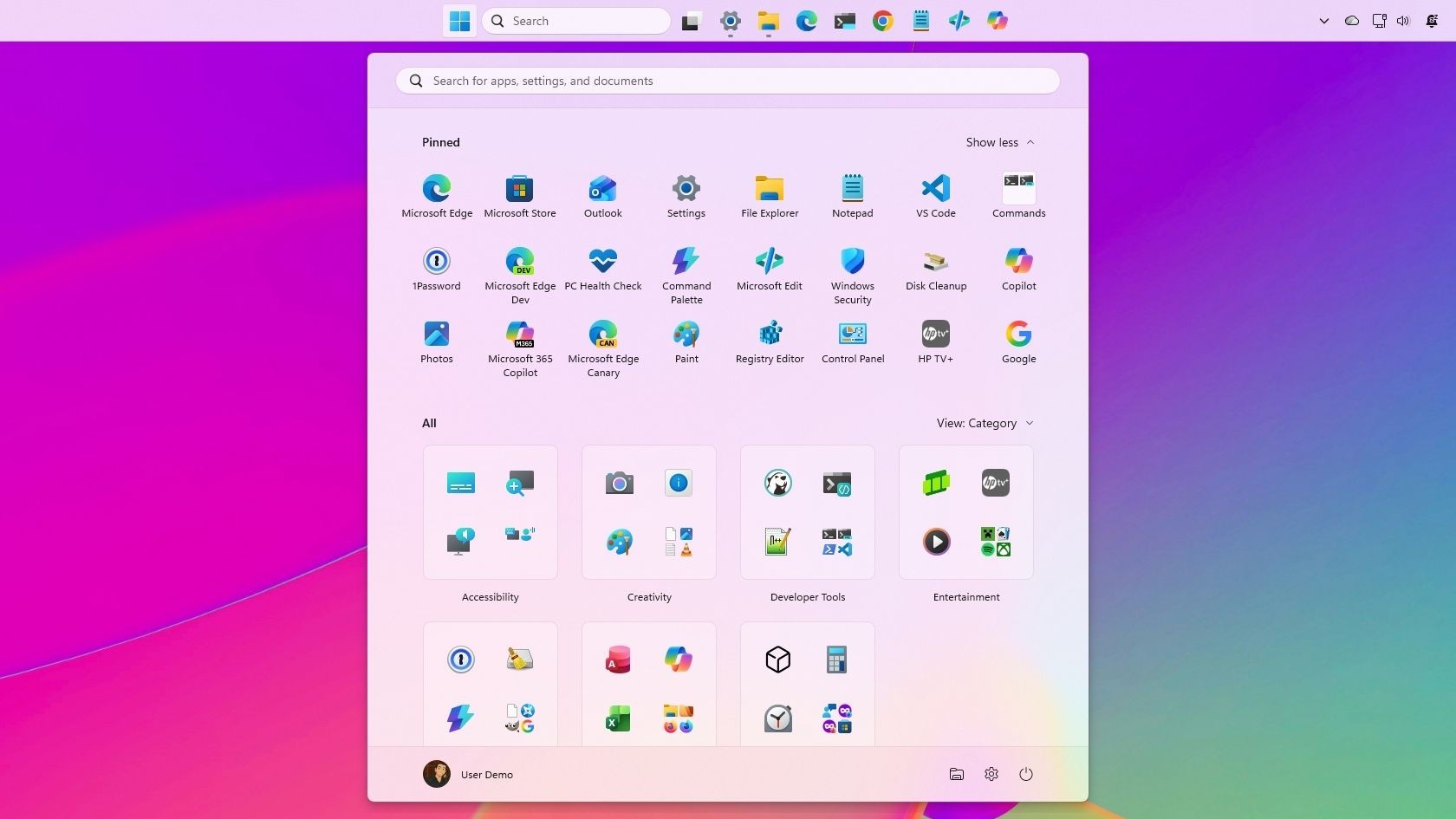
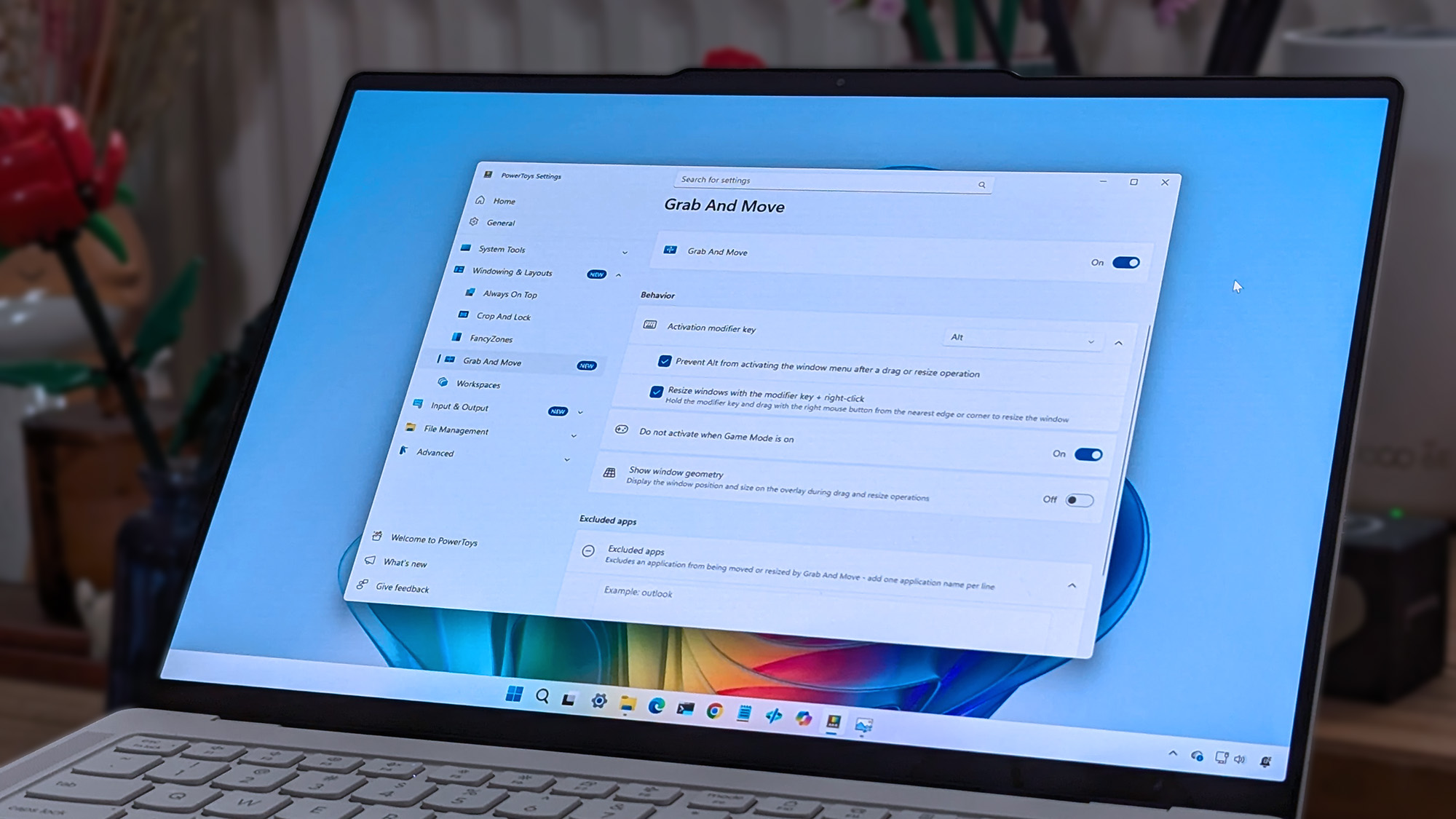
The upcoming update to Windows 11 includes UI changes such as the ability to move the Taskbar and under-the-hood improvements. It's a more substantial change than we've seen in previous years, which begs the question, "Where is the Surface to showcase all these improvements to Windows 11?"
Microsoft appears serious about its push to improve Windows 11 and listen to feedback about the operating system. The first real wave of improvements is essentially here, so why isn't there someone on stage showing them on a Surface?
Biggest News of the Week


Microsoft is a gigantic company and its teams often don’t talk to each other enough to create full unity of design. I talked about this last week in the Windows Wrap when discussing the app situation on Windows 11. While Microsoft is working to fix many of its inbox apps, it's not addressing the same inconsistencies across Microsoft 365, Teams, and other apps.
Microsoft has shuffled things around over the years, combining Surface with Windows and changing how leadership is structured. But right now it feels like Windows and Surface are distant. Microsoft does not have a unified marketing push to highlight all the changes to Windows 11. There isn’t an announced event or upcoming device that would showcase the major Windows 11 improvements that will ship to PCs in only a couple of weeks.
Surface is supposed to show the best of Windows and Microsoft will miss an opportunity unless it has an ace up its sleeve. Microsoft used to announce Surface hardware in April and October. I’d love to see Microsoft surprise us with something that showcases Windows 11.
Windows and Snapdragon

Microsoft did a good job pairing Windows 11 and Snapdragon developments. At one point the Surface Pro X showed that a Snapdragon-powered PC can be fanless. Microsoft later shifted away from that, instead emphasizing the power efficiency and unplugged performance offered by Snapdragon PCs.
But the principal remained the same; Microsoft used it’s flagship hardware to highlight improvements to Windows 11 on Arm. Microsoft's faith in Snapdragon also pushed other PC manufacturers to make laptops powered by Qualcomm's chips. Snapdragon PCs are sold side-by-side with laptops powered by Intel or AMD chips.
Of course, it’s easier to use Windows 11 to show hardware improvements when there are concrete examples such as improve battery life or better unplugged performance. Microsoft has more of a mountain to climb when it comes to marketing the ability to move the taskbar and improved start menu. Under the hood improvements are tricky to show off.
That challenge is why I asked earlier this month if the next major Windows 11 update should be Windows 12. But that’s precisely why Microsoft needs to use Surface to highlight the improvements to Windows 11. Without a major marketing push about an OS upgrade, Microsoft needs to use its other resources to make sure shoppers know that this isn’t the same old Windows 11.

Join us on Reddit at r/WindowsCentral to share your insights and discuss our latest news, reviews, and more.
Restic : sauvegarder et restaurer ses fichiers sous Windows et Linux
Restic est un logiciel de sauvegarde gratuit et open source qui permet de protéger ses fichiers sous Windows, Linux et macOS. Il se distingue par son fonctionnement en ligne de commande, son chiffrement intégré, la déduplication des données et la gestion des sauvegardes sous forme de snapshots.
Avec Restic, vous pouvez sauvegarder des dossiers vers un disque local, un disque externe, un NAS, un serveur distant ou encore un stockage cloud via rclone. Les sauvegardes suivantes ne recopient pas inutilement les données déjà présentes, ce qui permet de réduire l’espace utilisé et d’accélérer les opérations.
L’outil permet également de restaurer une sauvegarde complète ou seulement certains fichiers, d’exclure des dossiers, de gérer une politique de rétention avec forget et prune, de vérifier l’intégrité du repository et d’automatiser les sauvegardes avec PowerShell, cron ou systemd.
Dans ce tutoriel, vous allez voir comment installer Restic, créer un repository, sauvegarder et restaurer vos fichiers, gérer les snapshots, supprimer les anciennes sauvegardes, vérifier leur intégrité et automatiser les sauvegardes.
Restic est particulièrement adapté si vous recherchez une solution de sauvegarde légère, chiffrée et scriptable, sans dépendre d’une interface graphique.
Qu’est-ce que Restic ?
Restic est un logiciel de sauvegarde en ligne de commande, gratuit et open source, conçu pour créer des sauvegardes rapides, chiffrées et dédupliquées.
Il fonctionne sous Windows, Linux, macOS et d’autres systèmes, et permet de sauvegarder des fichiers vers différents types de destinations : un disque local, un disque USB, un NAS, un serveur distant ou certains stockages cloud.
Restic repose sur deux notions principales :
- le repository : l’emplacement dans lequel les données de sauvegarde sont stockées ;
- le snapshot : une photographie de l’état des fichiers au moment d’une sauvegarde.
À chaque nouvelle sauvegarde, Restic ne recopie pas inutilement toutes les données déjà présentes. Il réutilise les blocs déjà sauvegardés et n’ajoute que les nouvelles données ou celles qui ont été modifiées. Cela permet de réduire l’espace disque utilisé et d’accélérer les sauvegardes suivantes.
Les données enregistrées dans le dépôt sont également chiffrées. Le contenu des fichiers, leurs noms et les métadonnées sont protégés par le mot de passe du repository.

Restic permet notamment de :
- sauvegarder un ou plusieurs dossiers ;
- conserver plusieurs versions grâce aux snapshots ;
- restaurer une sauvegarde complète ou seulement certains fichiers ;
- exclure des fichiers ou dossiers ;
- vérifier l’intégrité du repository ;
- supprimer automatiquement les anciennes sauvegardes ;
- automatiser les sauvegardes avec le Planificateur de tâches de Windows, cron ou systemd ;
- utiliser un stockage local ou distant.
Restic est donc particulièrement adapté si vous recherchez une solution de sauvegarde légère, fiable et scriptable, sans dépendre d’une interface graphique.
Son principal inconvénient est justement son fonctionnement en ligne de commande : il faut se familiariser avec quelques commandes pour créer le dépôt, lancer les sauvegardes et effectuer les restaurations. Une fois cette logique comprise, son utilisation reste toutefois assez simple.
Installer Restic sur Windows et Linux
Restic est disponible sous Windows et Linux. Il s’agit d’un programme en ligne de commande : une fois installé, vous l’utilisez depuis PowerShell, l’Invite de commandes ou un terminal Linux.
Installer Restic sous Windows
Sous Windows, Restic est disponible sous la forme d’un exécutable autonome. Il n’est donc pas nécessaire de passer par un programme d’installation classique.
Téléchargez la dernière version stable de Restic depuis la page officielle :
Choisissez l’archive correspondant à votre architecture, généralement Windows AMD64 pour un PC Windows 64 bits.
Après le téléchargement :
- décompressez l’archive ;
- renommez éventuellement le fichier en
restic.exe; - placez-le dans un dossier dédié, par exemple
C:\Program Files\Restic\; - ajoutez ce dossier à la variable d’environnement
PATHafin de pouvoir lancer Restic depuis n’importe quel terminal.
Vous pouvez ensuite vérifier que Restic fonctionne avec :
restic version
La version installée doit alors s’afficher.
Si vous ne souhaitez pas modifier le PATH, ouvrez PowerShell directement dans le dossier de Restic puis utilisez :
.\restic.exe version
Installer Restic sous Linux
Sous Linux, Restic est disponible dans les dépôts de nombreuses distributions.
Sur Debian, Ubuntu et dérivées :
sudo apt update
sudo apt install restic
Sur Fedora :
sudo dnf install restic
Sur Arch Linux et dérivées :
sudo pacman -S restic
Une fois l’installation terminée, vérifiez la version :
restic version
Vous pouvez aussi télécharger directement le binaire depuis le site officiel de Restic si vous souhaitez disposer d’une version plus récente que celle fournie par les dépôts de votre distribution.
Après l’installation, Restic est prêt à être utilisé. L’étape suivante consiste à créer un repository, c’est-à-dire l’emplacement dans lequel seront stockées les sauvegardes.
Créer un dépôt de sauvegarde Restic
Avant de pouvoir sauvegarder des fichiers avec Restic, il faut créer un dépôt, appelé repository. Il s’agit de l’emplacement dans lequel Restic va stocker les données, les métadonnées et les différents snapshots de sauvegarde.
Le dépôt peut se trouver sur un disque local, un disque USB, un NAS, un serveur distant ou un stockage cloud. Pour commencer simplement, vous pouvez créer un dépôt sur un autre disque.
- Sous Windows, par exemple :
restic init --repo D:\Sauvegardes\Restic
- Sous Linux :
restic init --repo /mnt/sauvegardes/restic
Lors de l’initialisation, Restic vous demande de définir un mot de passe. Celui-ci sert à chiffrer le contenu du dépôt.
- Choisissez un mot de passe solide et conservez-le précieusement. Sans ce mot de passe, il ne sera pas possible d’accéder aux sauvegardes ni de restaurer les fichiers.
- Le mot de passe ne peut pas être récupéré par Restic : conservez-en une copie dans un gestionnaire de mots de passe ou un emplacement sécurisé.
- Une fois le dépôt créé, Restic affiche un message confirmant son initialisation.
- Vous pouvez ensuite vérifier que le dépôt est accessible avec :
restic -r D:\Sauvegardes\Restic snapshots
- ou sous Linux :
restic -r /mnt/sauvegardes/restic snapshots
Comme aucune sauvegarde n’a encore été effectuée, la liste des snapshots sera vide.
À partir de ce moment, le repository est prêt à recevoir les premières sauvegardes. Lors des commandes suivantes, l’option -r ou --repo permet d’indiquer à Restic quel dépôt utiliser.

Sauvegarder un dossier avec Restic
Une fois le repository créé, vous pouvez lancer votre première sauvegarde avec la commande backup.
- Sous Windows, par exemple pour sauvegarder le dossier Documents :
restic -r D:\Sauvegardes\Restic backup C:\Users\VotreNom\Documents
- Sous Linux :
restic -r /mnt/sauvegardes/restic backup /home/votre_nom/Documents
Restic demande alors le mot de passe du repository, analyse les fichiers puis enregistre les données dans le dépôt.
À la fin de l’opération, un résumé indique notamment :
- le nombre de fichiers analysés ;
- le volume de données ajouté ;
- la quantité réellement stockée après déduplication ;
- la durée de la sauvegarde ;
- l’identifiant du nouveau snapshot.

Lors des sauvegardes suivantes, Restic ne recopie pas inutilement les données déjà présentes dans le repository. Il détecte les nouveaux fichiers et les blocs modifiés, ce qui réduit le temps de sauvegarde et l’espace utilisé.
Vous pouvez également sauvegarder plusieurs dossiers dans une seule commande :
restic -r D:\Sauvegardes\Restic backup C:\Users\VotreNom\Documents C:\Users\VotreNom\Pictures
Sous Linux :
restic -r /mnt/sauvegardes/restic backup /home/votre_nom/Documents /home/votre_nom/Images
Il est aussi possible de sauvegarder un dossier complet contenant plusieurs sous-dossiers. Restic parcourt automatiquement son contenu de manière récursive.
Par exemple :
restic -r D:\Sauvegardes\Restic backup C:\Users\VotreNom
Cette commande sauvegarde tout le profil utilisateur, sauf les éléments éventuellement exclus avec des options spécifiques.
Sauvegarder sans saisir le mot de passe à chaque fois
Vous pouvez aussi faire en sorte d’éviter de devoir saisir le mot de passe à chaque commande.
Voici deux méthodes différentes pour y parvenir.
Avec une variable
Pour éviter de saisir le chemin du repository à chaque commande, vous pouvez définir la variable d’environnement RESTIC_REPOSITORY.
Sous Linux :
export RESTIC_PASSWORD_FILE="/root/.restic-password"
Sous PowerShell :
$env:RESTIC_REPOSITORY="D:\Sauvegardes\Restic"
Vous pouvez ensuite lancer simplement :
restic backup C:\Users\VotreNom\Documents
Restic utilise alors automatiquement le repository défini dans la variable d’environnement.
Avec un fichier
Vous pouvez aussi stocker le mot de passe dans un fichier sur une seule ligne.
Par exemple C:\Restic\password.txt ou /root/.restic-password.
Sous Windows :
restic -r D:\Sauvegardes\Restic `
--password-file C:\Restic\password.txt `
backup C:\Users\VotreNom\Documents
Sous Linux :
restic -r /mnt/sauvegardes/restic \
--password-file /root/.restic-password \
backup /home/votre_nom/Documents
Lister les sauvegardes et snapshots
Restic conserve chaque sauvegarde sous la forme d’un snapshot. Un snapshot représente l’état des fichiers au moment où la commande backup a été exécutée.
Pour afficher la liste des sauvegardes disponibles, utilisez :
restic -r D:\Sauvegardes\Restic snapshots
Sous Linux :
restic -r /mnt/sauvegardes/restic snapshots
Restic affiche alors un tableau contenant notamment :
- l’identifiant du snapshot ;
- la date et l’heure de la sauvegarde ;
- le nom de l’ordinateur ;
- l’utilisateur ;
- les chemins sauvegardés.

L’identifiant du snapshot est particulièrement utile pour effectuer une restauration précise.
Par exemple, si Restic affiche un snapshot avec l’identifiant :
4f3a9c2b
Vous pourrez ensuite l’utiliser dans une commande de restauration.
Il est aussi possible d’afficher les informations détaillées d’un snapshot avec :
restic -r D:\Sauvegardes\Restic stats 4f3a9c2b

Pour afficher le contenu d’un snapshot sans restaurer les fichiers, utilisez :
restic -r D:\Sauvegardes\Restic ls 4f3a9c2b
Vous pouvez également utiliser le mot-clé latest pour cibler automatiquement la sauvegarde la plus récente :
restic -r D:\Sauvegardes\Restic ls latest
Cela évite d’avoir à recopier l’identifiant du dernier snapshot.

Enfin, si vous avez défini la variable RESTIC_REPOSITORY, la commande peut être simplifiée :
restic snapshots
Cette liste des snapshots permet de vérifier que les sauvegardes sont bien présentes et de choisir celle à utiliser pour restaurer des fichiers.
Restaurer des fichiers avec Restic
Restic permet de restaurer une sauvegarde complète ou seulement certains fichiers à partir d’un snapshot existant.
Pour restaurer le dernier snapshot disponible vers un dossier spécifique sous Windows :
restic -r D:\Sauvegardes\Restic restore latest --target C:\Restauration
Sous Linux :
restic -r /mnt/sauvegardes/restic restore latest --target /tmp/restauration
Restic recrée alors l’arborescence de la sauvegarde dans le dossier indiqué par --target.

Si vous souhaitez restaurer un snapshot précis, utilisez son identifiant :
restic -r D:\Sauvegardes\Restic restore 4f3a9c2b --target C:\Restauration
Vous pouvez retrouver les identifiants disponibles avec :
restic -r D:\Sauvegardes\Restic snapshots
Pour restaurer uniquement certains fichiers ou dossiers, utilisez l’option --include.
Par exemple :
restic -r D:\Sauvegardes\Restic restore latest --target C:\Restauration --include "/C/Users/VotreNom/Documents"
Vous pouvez également exclure certains éléments avec --exclude.
Par exemple :
restic -r D:\Sauvegardes\Restic restore latest --target C:\Restauration --exclude "*.tmp"
Avant de restaurer, il peut être utile d’afficher le contenu du snapshot :
restic -r D:\Sauvegardes\Restic ls latest
Cela permet de vérifier les chemins présents dans la sauvegarde et d’éviter de restaurer des données inutiles.
Une fois la restauration terminée, contrôlez le contenu du dossier cible avant de remplacer d’éventuels fichiers existants sur le système.
Pour une restauration importante, il est préférable de restaurer d’abord vers un dossier temporaire, puis de recopier manuellement les fichiers souhaités à leur emplacement d’origine. Cela limite le risque d’écraser par erreur une version plus récente d’un fichier.
Exclure des fichiers et dossiers de la sauvegarde
Lors d’une sauvegarde, il peut être utile d’exclure certains fichiers inutiles, temporaires ou volumineux afin de réduire la taille du repository et d’accélérer l’opération.
Restic propose pour cela l’option --exclude.
Par exemple, pour exclure tous les fichiers temporaires :
restic -r D:\Sauvegardes\Restic backup C:\Users\VotreNom --exclude "*.tmp"
Vous pouvez également exclure un dossier précis :
restic -r D:\Sauvegardes\Restic backup C:\Users\VotreNom --exclude "C:\Users\VotreNom\Downloads"
Plusieurs exclusions peuvent être ajoutées dans la même commande :
restic -r D:\Sauvegardes\Restic backup C:\Users\VotreNom `
--exclude "*.tmp" `
--exclude "*.log" `
--exclude "C:\Users\VotreNom\Downloads"
Sous Linux, le principe est identique :
restic -r /mnt/sauvegardes/restic backup /home/votre_nom \
--exclude "*.tmp" \
--exclude "/home/votre_nom/Téléchargements"
Pour un grand nombre de règles, il est plus pratique d’utiliser un fichier d’exclusion.
Créez par exemple un fichier excludes.txt contenant :
*.tmp
*.log
Thumbs.db
C:\Users\VotreNom\Downloads
C:\Users\VotreNom\AppData\Local\Temp
Puis indiquez ce fichier à Restic :
restic -r D:\Sauvegardes\Restic backup C:\Users\VotreNom --exclude-file C:\Restic\excludes.txt
Cette méthode est particulièrement utile pour automatiser les sauvegardes, car vous pouvez modifier les règles d’exclusion sans avoir à réécrire toute la commande.
Avant d’exclure un dossier, vérifiez toutefois qu’il ne contient pas de données importantes. Une exclusion mal définie peut empêcher certains fichiers d’être présents dans les snapshots suivants.
Supprimer les anciennes sauvegardes avec forget et prune
Au fil du temps, Restic peut conserver de nombreux snapshots. Pour éviter que le repository ne grossisse indéfiniment, vous pouvez supprimer les anciennes sauvegardes selon une politique de rétention.
Restic utilise principalement deux commandes pour cela :
forget: supprime les références aux snapshots devenus inutiles ;prune: supprime réellement du repository les données qui ne sont plus utilisées par aucun snapshot.
Il est donc important de comprendre que forget seul ne libère pas forcément immédiatement tout l’espace disque.
Pour afficher d’abord les snapshots disponibles :
restic -r D:\Sauvegardes\Restic snapshots
Vous pouvez ensuite supprimer un snapshot précis avec son identifiant :
restic -r D:\Sauvegardes\Restic forget 4f3a9c2b

Pour appliquer une politique de rétention automatique, utilisez les options --keep-*.
Par exemple, pour conserver :
- les 7 dernières sauvegardes quotidiennes ;
- les 4 dernières sauvegardes hebdomadaires ;
- les 6 dernières sauvegardes mensuelles ;
utilisez :
restic -r D:\Sauvegardes\Restic forget `
--keep-daily 7 `
--keep-weekly 4 `
--keep-monthly 6
Sous Linux :
restic -r /mnt/sauvegardes/restic forget \
--keep-daily 7 \
--keep-weekly 4 \
--keep-monthly 6
Cette commande supprime les snapshots qui ne correspondent plus aux règles de conservation, mais les blocs de données devenus inutiles peuvent encore rester dans le repository.
Pour réellement récupérer l’espace disque, lancez ensuite :
restic -r D:\Sauvegardes\Restic prune
Il est également possible d’effectuer les deux opérations en une seule commande :
restic -r D:\Sauvegardes\Restic forget `
--keep-daily 7 `
--keep-weekly 4 `
--keep-monthly 6 `
--prune
Cette méthode est particulièrement pratique dans un script de sauvegarde automatisé.
Avant de supprimer des snapshots, vérifiez toutefois que votre politique de rétention correspond bien à vos besoins. Une sauvegarde supprimée avec forget puis nettoyée avec prune ne pourra plus être restaurée.
Il est donc recommandé de commencer avec une rétention prudente, puis d’ajuster les valeurs en fonction de l’espace disponible et de la fréquence de vos sauvegardes.
Vérifier l’intégrité des sauvegardes avec restic check
Il est important de vérifier régulièrement que le repository Restic ne contient pas d’erreur et que les sauvegardes restent exploitables.
Pour cela, Restic propose la commande check.
Sous Windows :
restic -r D:\Sauvegardes\Restic check
Sous Linux :
restic -r /mnt/sauvegardes/restic check
Cette commande vérifie la structure du repository, les index, les snapshots et les références entre les différents objets stockés.
Si tout est correct, Restic termine l’analyse sans signaler d’erreur.

Pour effectuer une vérification plus poussée des données enregistrées, vous pouvez utiliser :
restic -r D:\Sauvegardes\Restic check --read-data
Cette option demande à Restic de lire les données présentes dans le repository afin de vérifier leur intégrité.
Attention toutefois : sur un repository volumineux, --read-data peut être beaucoup plus long qu’un simple check, car l’ensemble des données doit être parcouru.
Il est également possible de limiter la vérification à une partie des données, par exemple :
restic -r D:\Sauvegardes\Restic check --read-data-subset=10%
Cette méthode permet d’effectuer régulièrement un contrôle partiel sans relire tout le repository à chaque fois.
Dans une stratégie de sauvegarde sérieuse, vous pouvez par exemple :
- lancer
restic checkrégulièrement ; - effectuer ponctuellement un contrôle avec
--read-data; - tester de temps en temps une restauration réelle de quelques fichiers.
En effet, une sauvegarde n’est réellement fiable que si elle peut être restaurée correctement. Vérifier le repository est donc utile, mais il est également recommandé de tester périodiquement une restauration vers un dossier temporaire.
Sauvegarder vers un disque externe, un NAS ou un serveur distant
Restic peut enregistrer ses sauvegardes sur différents types de destinations. Le repository n’a pas besoin de se trouver sur le disque principal du PC : il peut être stocké sur un disque USB, un NAS ou un serveur distant.
Sauvegarder sur un disque externe
Pour un disque USB ou un second disque interne, il suffit d’utiliser son chemin comme repository.
Sous Windows :
restic -r E:\ResticBackup backup C:\Users\VotreNom\Documents
Sous Linux :
restic -r /media/sauvegarde/restic backup /home/votre_nom/Documents
Cette solution est simple à mettre en place et convient bien pour conserver une copie hors du disque système.
Pour une meilleure protection contre les ransomwares ou une panne matérielle, évitez toutefois de laisser le disque externe connecté en permanence.
Sauvegarder sur un NAS
Si le NAS expose un partage réseau SMB ou NFS monté dans Windows ou Linux, Restic peut l’utiliser comme un dossier classique.
Sous Windows, avec un partage réseau monté sur Z: :
restic -r Z:\ResticBackup backup C:\Users\VotreNom\Documents
Vous pouvez aussi utiliser un chemin UNC :
restic -r \\NAS\Sauvegardes\Restic backup C:\Users\VotreNom\Documents
Sous Linux, si le partage du NAS est monté dans /mnt/nas :
restic -r /mnt/nas/restic backup /home/votre_nom/Documents
Le principe reste identique : le repository doit d’abord être créé avec restic init, puis vous pouvez utiliser la commande backup.
Sauvegarder sur un serveur distant avec SFTP
Restic prend également en charge les repositories accessibles en SFTP.
Par exemple :
restic -r sftp:utilisateur@serveur:/srv/restic backup /home/votre_nom/Documents
Sous Windows, le principe est identique depuis PowerShell si l’accès SSH au serveur est correctement configuré :
restic -r sftp:utilisateur@serveur:/srv/restic backup C:\Users\VotreNom\Documents
L’authentification peut s’effectuer avec un mot de passe SSH ou, de préférence, avec une clé SSH.
Avant la première sauvegarde, initialisez le repository distant :
restic -r sftp:utilisateur@serveur:/srv/restic init
Restic chiffre les données avant leur envoi. Le serveur distant stocke donc le contenu chiffré du repository.
Utiliser un stockage distant avec rclone
Restic peut aussi s’appuyer sur rclone pour accéder à de nombreux services de stockage cloud ou protocoles distants.
Après avoir configuré une destination dans rclone, vous pouvez par exemple utiliser :
restic -r rclone:remote:ResticBackup backup /home/votre_nom/Documents
Sous Windows :
restic -r rclone:remote:ResticBackup backup C:\Users\VotreNom\Documents
Cette méthode permet notamment d’utiliser les nombreux fournisseurs compatibles avec rclone sans que Restic ait besoin de gérer directement chacun d’eux.
Quelle destination choisir ?
Pour une sauvegarde locale simple, un disque externe est souvent suffisant. Un NAS est plus pratique pour automatiser les sauvegardes de plusieurs machines, tandis qu’un serveur distant ou un stockage cloud permet de conserver une copie hors du domicile ou de l’entreprise.
Pour une meilleure protection des données, l’idéal reste de disposer d’au moins une copie de sauvegarde stockée sur un support ou un emplacement différent du PC sauvegardé.
Automatiser les sauvegardes Restic
Restic se prête très bien à l’automatisation. Une fois la commande de sauvegarde définie, vous pouvez la lancer régulièrement avec le Planificateur de tâches de Windows, cron sous Linux ou un service systemd.
L’objectif est généralement d’exécuter automatiquement une commande de ce type :
restic -r D:\Sauvegardes\Restic backup C:\Users\VotreNom\Documents
Le principal point à gérer est le mot de passe du repository. Pour éviter une saisie manuelle à chaque exécution, vous pouvez utiliser un fichier contenant le mot de passe.
Par exemple :
C:\Restic\password.txt
Puis lancer Restic avec :
restic -r D:\Sauvegardes\Restic --password-file C:\Restic\password.txt backup C:\Users\VotreNom\Documents
Protégez soigneusement ce fichier, car toute personne pouvant le lire pourra ouvrir le repository.
Automatiser Restic sous Windows
Le plus pratique consiste à créer un script PowerShell, par exemple :
$repo = "D:\Sauvegardes\Restic"
$password = "C:\Restic\password.txt"
$source = "C:\Users\VotreNom\Documents"
restic -r $repo --password-file $password backup $source
Enregistrez-le par exemple sous :
C:\Restic\backup-restic.ps1
Vous pouvez ensuite créer une tâche planifiée :
- ouvrez le Planificateur de tâches ;
- cliquez sur Créer une tâche ;
- choisissez un déclencheur, par exemple tous les jours à 20 h ;
- dans Actions, ajoutez le programme
powershell.exe; - utilisez comme argument :
-ExecutionPolicy Bypass -File "C:\Restic\backup-restic.ps1"
La sauvegarde sera alors exécutée automatiquement selon la fréquence choisie.
Ajouter une politique de rétention
Vous pouvez également nettoyer automatiquement les anciens snapshots après la sauvegarde.
Par exemple :
$repo = "D:\Sauvegardes\Restic"
$password = "C:\Restic\password.txt"
$source = "C:\Users\VotreNom\Documents"
restic -r $repo --password-file $password backup $source
restic -r $repo --password-file $password forget `
--keep-daily 7 `
--keep-weekly 4 `
--keep-monthly 6 `
--prune
Cette configuration conserve plusieurs générations de sauvegardes tout en évitant que le repository ne grossisse indéfiniment.
Automatiser Restic sous Linux avec cron
Sous Linux, vous pouvez créer un script :
#!/bin/bash
export RESTIC_REPOSITORY="/mnt/sauvegardes/restic"
export RESTIC_PASSWORD_FILE="/root/.restic-password"
restic backup /home/votre_nom/Documents
restic forget --keep-daily 7 --keep-weekly 4 --keep-monthly 6 --prune
Rendez-le exécutable :
chmod +x /usr/local/bin/backup-restic.sh
Puis ouvrez la crontab :
crontab -e
Par exemple, pour lancer la sauvegarde chaque jour à 2 h :
0 2 * * * /usr/local/bin/backup-restic.sh
Conserver un journal des sauvegardes
Pour une tâche automatisée, il est conseillé de conserver les sorties de Restic afin de pouvoir vérifier qu’une sauvegarde s’est bien déroulée.
Sous Windows :
restic -r $repo --password-file $password backup $source *>> C:\Restic\restic.log
Sous Linux :
restic backup /home/votre_nom/Documents >> /var/log/restic.log 2>&1
Vous pourrez ainsi consulter le journal en cas d’échec ou vérifier la date de la dernière sauvegarde réussie.
Enfin, même avec une automatisation parfaitement configurée, contrôlez régulièrement la présence des snapshots avec restic snapshots et testez ponctuellement une restauration. Une tâche qui s’exécute automatiquement ne garantit pas à elle seule que les sauvegardes sont réellement exploitables.
Quelques commandes Restic utiles
Restic propose de nombreuses commandes pour gérer les sauvegardes, consulter les snapshots, restaurer des fichiers ou entretenir le repository. Voici les principales à connaître.
Afficher la version installée :
restic version
Créer un nouveau repository :
restic -r /chemin/du/repository init
Sauvegarder un dossier :
restic -r /chemin/du/repository backup /chemin/a/sauvegarder
Afficher les snapshots disponibles :
restic -r /chemin/du/repository snapshots
Afficher le contenu du dernier snapshot :
restic -r /chemin/du/repository ls latest
Afficher des statistiques sur un snapshot :
restic -r /chemin/du/repository stats latest
Restaurer le dernier snapshot :
restic -r /chemin/du/repository restore latest --target /chemin/restauration
Restaurer un snapshot précis :
restic -r /chemin/du/repository restore ID_DU_SNAPSHOT --target /chemin/restauration
Sauvegarder en excluant certains fichiers :
restic -r /chemin/du/repository backup /chemin/a/sauvegarder --exclude "*.tmp"
Utiliser un fichier d’exclusions :
restic -r /chemin/du/repository backup /chemin/a/sauvegarder --exclude-file excludes.txt
Supprimer un ancien snapshot :
restic -r /chemin/du/repository forget ID_DU_SNAPSHOT
Appliquer une politique de rétention :
restic -r /chemin/du/repository forget \
--keep-daily 7 \
--keep-weekly 4 \
--keep-monthly 6
Supprimer les données devenues inutiles dans le repository :
restic -r /chemin/du/repository prune
Appliquer la rétention et nettoyer le repository en une seule commande :
restic -r /chemin/du/repository forget \
--keep-daily 7 \
--keep-weekly 4 \
--keep-monthly 6 \
--prune
Vérifier la structure et l’intégrité du repository :
restic -r /chemin/du/repository check
Effectuer une vérification complète des données :
restic -r /chemin/du/repository check --read-data
Vérifier seulement une partie des données :
restic -r /chemin/du/repository check --read-data-subset=10%
Enfin, si vous avez défini la variable RESTIC_REPOSITORY, vous pouvez simplifier les commandes et omettre l’option -r :
restic snapshots
restic backup /chemin/a/sauvegarder
restic check
Ces commandes couvrent l’essentiel des opérations courantes avec Restic : création du dépôt, sauvegarde, restauration, gestion des snapshots et vérification des données.
Restic : avantages et limites
Restic est une solution de sauvegarde particulièrement intéressante si vous recherchez un outil léger, fiable, chiffré et facilement automatisable.
Ses principaux avantages sont :
- le chiffrement intégré : les sauvegardes sont protégées avant leur stockage ;
- la déduplication : les blocs déjà présents dans le repository ne sont pas recopiés inutilement ;
- les snapshots : il est possible de conserver plusieurs états successifs des fichiers ;
- la compatibilité multiplateforme : Restic fonctionne sous Windows, Linux et macOS ;
- le support de nombreuses destinations : disque local, disque USB, NAS, serveur SFTP ou stockage distant via rclone ;
- la simplicité de l’automatisation : les commandes peuvent facilement être intégrées à PowerShell, cron ou systemd ;
- la vérification d’intégrité : la commande
restic checkpermet de contrôler régulièrement l’état du repository ; - la restauration sélective : il est possible de restaurer un snapshot complet ou seulement certains fichiers.
Restic présente toutefois quelques limites.
La principale est son fonctionnement essentiellement en ligne de commande. Pour un utilisateur habitué aux logiciels de sauvegarde avec interface graphique, la prise en main peut demander un petit temps d’adaptation.
La gestion du mot de passe du repository demande également de la rigueur. Si vous perdez ce mot de passe, les données chiffrées ne pourront plus être restaurées.
Les opérations d’entretien comme forget, prune ou check --read-data peuvent aussi devenir longues sur de gros repositories, en particulier lorsque le stockage est distant ou relativement lent.
Enfin, Restic sauvegarde avant tout des fichiers et dossiers. Ce n’est pas un logiciel d’image système complet destiné à restaurer Windows entier, les partitions, le secteur de démarrage et toutes les applications après une panne de disque.
Il ne remplace donc pas une image système si votre objectif est de restaurer Windows, les partitions et le démarrage après une panne complète du disque
À lire :
Restic convient donc très bien pour :
- sauvegarder régulièrement ses documents et données personnelles ;
- conserver plusieurs versions de fichiers ;
- envoyer des sauvegardes chiffrées vers un NAS ou un serveur distant ;
- automatiser une stratégie de sauvegarde avec des scripts.
En revanche, si votre objectif est de pouvoir restaurer intégralement un PC après une panne du disque système, il est préférable de compléter Restic avec une sauvegarde d’image système.
Restic est donc particulièrement adapté aux utilisateurs qui recherchent une solution de sauvegarde sobre, sécurisée et scriptable, à condition d’être à l’aise avec quelques commandes.
Ressources utiles et articles liés
- 20 meilleurs logiciels de sauvegarde pour Linux (open source)
- Sauvegarder/restaurer des fichiers sur Linux avec Deja-dup
- Déja Dup : Comment sauvegarder et restaurer ses fichiers sur Ubuntu
- Timeshift : créer et restaurer une sauvegarde système sur Linux (ligne de commandes)
- Sauvegarder Windows : méthodes pour protéger ses données efficacement
- Liste des logiciels de sauvegardes/images systèmes sur Windows
- Windows 11/10 : sauvegarder ses données personnelles avec l’historique de fichiers
- Faire une sauvegarde de son PC en Windows 11
- Utiliser “Sauvegarder et restaurer (Windows 7)” pour créer une sauvegarde de fichiers ou une image système
- Créer une image système complète sur Windows 11 et 10 (sauvegarde intégrée)
L’article Restic : sauvegarder et restaurer ses fichiers sous Windows et Linux est apparu en premier sur malekal.com.

Windows 11 26H2 : télécharger et installer la mise à jour
Windows 11 26H2 est la prochaine mise à jour de fonctionnalités de Windows 11. Microsoft a commencé à la proposer dans le canal Release Preview du programme Windows Insider, dernière étape de test avant sa diffusion au grand public.
Cette version permet donc de découvrir et tester Windows 11 26H2 avant sa sortie officielle, avec un niveau de maturité plus élevé que les builds distribuées dans les canaux Dev ou Beta.
A lire : Qu’est-ce que Windows Insider
Il est actuellement possible d’installer Windows 11 26H2 en rejoignant le canal Release Preview, ou de récupérer une image ISO à partir des fichiers Microsoft avec UUP Dump afin d’effectuer une mise à niveau ou une installation propre.
Dans ce tutoriel, vous allez voir comment télécharger et installer Windows 11 26H2, créer une image ISO, effectuer une mise à niveau ou une installation propre et vérifier que la nouvelle version est correctement installée.
Lorsque Microsoft publiera officiellement Windows 11 26H2, ce guide sera complété avec les méthodes grand public : Windows Update, package d’activation, Assistant d’installation et ISO officiel Microsoft.

Méthode 1 : installer Windows 11 26H2 avec Windows Update (Release Preview)
Windows 11 26H2 est désormais disponible dans le canal Release Preview du programme Windows Insider. Si votre PC respecte les exigences matérielles de Windows 11, vous pouvez installer cette version directement depuis Windows Update, sans télécharger d’image ISO. Microsoft propose actuellement 26H2 via une installation volontaire depuis Windows Update.
Rejoindre le canal Release Preview
Si votre PC n’est pas encore inscrit au programme Windows Insider :
- ouvrez Paramètres ;
- rendez-vous dans Windows Update > Programme Windows Insider ;
- cliquez sur Prise en main ;
- associez le compte Microsoft utilisé pour le programme Windows Insider ;
- sélectionnez le canal Release Preview ;
- acceptez les conditions proposées ;
- redémarrez le PC lorsque Windows vous le demande.
Le canal Release Preview est généralement le plus approprié pour tester une prochaine version de Windows proche de sa sortie publique.

Installer Windows 11 26H2
Une fois le PC inscrit dans le canal Release Preview :
- ouvrez Paramètres > Windows Update ;
- cliquez sur Rechercher des mises à jour ;
- Windows 11, version 26H2 doit apparaître lorsqu’elle est disponible pour votre appareil ;
- cliquez sur Télécharger et installer ;
- laissez Windows télécharger et préparer la mise à niveau ;
- redémarrez le PC lorsque cela est demandé.
Microsoft indique que Windows 11 26H2 est actuellement proposé aux Insiders Release Preview via cette méthode dite « seeker » : la mise à jour n’est pas installée automatiquement, l’utilisateur choisit explicitement de la télécharger et de l’installer.
L’installation conserve normalement vos fichiers personnels, applications et paramètres, comme lors d’une mise à niveau classique de Windows 11.
Après le redémarrage, le PC fonctionne sous Windows 11 26H2 et continuera de recevoir les mises à jour cumulatives habituelles via Windows Update.
Méthode 2 : télécharger et installer Windows 11 26H2 avec une ISO
À l’heure actuelle, Microsoft ne propose pas encore d’ISO officielle de Windows 11 26H2 destinée au grand public. En revanche, Windows 11 26H2 est disponible dans le canal Release Preview du programme Windows Insider.
Si vous souhaitez disposer d’une image ISO pour effectuer une mise à niveau, une installation propre ou tester Windows 11 26H2 dans une machine virtuelle, vous pouvez utiliser UUP Dump. Ce service permet de récupérer les fichiers de mise à jour publiés par Microsoft puis de générer automatiquement une image ISO exploitable.
Pour comprendre, lire : Qu’est-ce que Windows Insider
UUP Dump constitue donc pour l’instant la méthode la plus pratique pour obtenir une ISO de Windows 11 26H2 Release Preview avant la publication des images officielles par Microsoft.
Télécharger l’ISO Windows 11 26H2 avec UUP Dump
- Cliquez sur ce lien :
- Sélectionnez la version correspondant à votre langue et à votre architecture (généralement x64)
- Choisissez l’édition souhaitée (Famille, Professionnel, etc.)
- Sélectionnez l’option permettant de télécharger et convertir les fichiers en ISO
- Téléchargez l’archive générée par UUP Dump
Le guide complet :
Créer l’image ISO Windows 11 26H2
Une fois le téléchargement terminé :
- Décompressez l’archive téléchargée
- Ouvrez le dossier extrait
- Exécutez le script
uup_download_windows.cmd - Patientez pendant le téléchargement des fichiers Microsoft
- Attendez la génération automatique de l’image ISO. Selon votre connexion Internet et les performances du PC, l’opération peut prendre plusieurs dizaines de minutes.
- Le message finished vous indique lorsque l’opération est terminée

À la fin du processus, l’image ISO Windows 11 26H2 est créée dans le dossier de travail et peut être utilisée pour une mise à niveau ou une installation propre de Windows.
- Faites un clic droit sur le fichier ISO puis Monter

Installer Windows 11 26H2
Une fois l’image ISO téléchargée et la clé USB créée, vous pouvez installer Windows 11 26H2 Insider sur votre ordinateur. Deux méthodes sont possibles : effectuer une mise à niveau afin de conserver vos applications et vos fichiers, ou réaliser une installation propre pour repartir sur un système neuf.
Les précautions avant d’installer une version Insider
Les versions Insider Preview permettent de tester les futures fonctionnalités de Windows avant leur sortie officielle. Toutefois, elles peuvent contenir des bugs, des problèmes de stabilité ou des incompatibilités avec certains logiciels et pilotes.
Avant d’installer Windows 11 26H2 Insider, il est recommandé de :
- Sauvegarder vos données importantes
- Vérifier la compatibilité de votre PC avec Windows 11
- Installer la version sur un PC secondaire ou une machine virtuelle lorsque cela est possible
- Prévoir une solution de retour vers une version stable de Windows
Pour connaître l’ensemble des vérifications et préparatifs recommandés avant une installation ou une mise à niveau de Windows 11, consultez ce guide :
Le guide complet :
Si vous recherchez avant tout la stabilité et la fiabilité, il est préférable d’attendre la version finale de Windows 11 26H2 qui sera distribuée via Windows Update après sa publication officielle par Microsoft.
Installer Windows 11 26H2 par mise à niveau
La mise à niveau permet de conserver vos applications, paramètres et fichiers personnels tout en passant à la version 26H2.
Pour cela :
- Montez l’image ISO de Windows 11 26H2 en effectuant un double-clic dessus
- Ouvrez le lecteur virtuel créé dans l’Explorateur de fichiers
- Lancez le programme Setup.exe
- Cliquez sur Suivant
- Acceptez les conditions d’utilisation
- Vérifiez que l’option Conserver les fichiers personnels et les applications est sélectionnée
- Lancez l’installation
L’ordinateur redémarre plusieurs fois pendant la procédure. Une fois l’opération terminée, vous retrouvez votre environnement habituel sous Windows 11 26H2.

Effectuer une installation propre de Windows 11 26H2
Une installation propre efface complètement le contenu de la partition système afin d’installer une nouvelle copie de Windows. Cette méthode permet de repartir sur une base saine mais nécessite de réinstaller les applications après l’installation.
Pour effectuer une installation propre :
- Démarrez le PC sur la clé USB d’installation
- Sélectionnez la langue et les paramètres régionaux
- Cliquez sur Installer maintenant
- Saisissez votre clé produit ou cliquez sur Je n’ai pas de clé de produit
- Choisissez l’édition de Windows 11 à installer
- Sélectionnez Installation personnalisée
- Choisissez la partition système
- Poursuivez l’installation
Après plusieurs redémarrages, l’assistant de configuration de Windows vous permet de créer votre compte utilisateur et de finaliser l’installation.
Le guide :
Vérifier que Windows 11 26H2 est correctement installé
Une fois l’installation terminée, il est conseillé de vérifier que la bonne version de Windows est installée.
Pour cela :
- Appuyez sur Windows + R
- Saisissez
winver - Validez avec Entrée
La fenêtre d’informations doit afficher Windows 11 version 26H2 ainsi que le numéro de build correspondant à la version Insider installée.
Les autres méthodes dans ce tutoriel :

Revenir à une version stable de Windows
Si vous rencontrez des problèmes de stabilité ou de compatibilité avec une build Insider, il peut être nécessaire de revenir à une version stable de Windows 11.
Selon la méthode utilisée pour l’installation et le délai écoulé depuis la mise à niveau, vous pouvez restaurer la version précédente ou réinstaller une version stable à partir d’une image ISO officielle.
- ISO Windows 11 : télécharger 25H2, 24H2 et versions antérieures (x64/ARM64 FR)
- Comment rétrograder Windows 11 : revenir à la version précédente
Comment installer Windows 11 26H2 après sa sortie officielle
Lorsque Microsoft publiera la version finale de Windows 11 26H2, plusieurs méthodes permettront d’installer la mise à jour sur un PC compatible.
Vous pourrez notamment :
- Installer Windows 11 26H2 via Windows Update
- Utiliser l’Assistant d’installation de Windows 11
- Télécharger l’ISO officielle de Windows 11 26H2
- Effectuer une mise à niveau ou une installation propre
Cette section sera mise à jour lors de la disponibilité générale de Windows 11 26H2 avec les procédures détaillées et les liens de téléchargement officiels.
Ressources utiles et articles liés
L’article Windows 11 26H2 : télécharger et installer la mise à jour est apparu en premier sur malekal.com.
Windows Autopilot : Microsoft inscrit l’appartenance de vos PC directement dans l’UEFI
Nouveauté Windows Autopilot : Device association lie un PC Windows 11 à votre tenant via un marqueur UEFI attesté par le TPM, avant l'inscription dans Intune.
Le post Windows Autopilot : Microsoft inscrit l’appartenance de vos PC directement dans l’UEFI a été publié sur IT-Connect.
Windows 11 KB5120998 : la barre des tâches redevient déplaçable, mais attention aux bugs
La mise à jour KB5120998 rend enfin la barre des tâches Windows 11 déplaçable, mais des utilisateurs signalent de premiers bugs. L'essentiel à savoir.
Le post Windows 11 KB5120998 : la barre des tâches redevient déplaçable, mais attention aux bugs a été publié sur IT-Connect.
Windows 11 : comment modifier la taille du menu Démarrer
Windows 11 : comment réduire la taille de la barre des tâches
Windows 11 : comment déplacer la barre des tâches en haut, à gauche ou à droite
Windows 11 supprime les pilotes NVIDIA de certains PC portables
Le propriétaire d'un portable ROG Zephyrus G14 a découvert que Windows 11 supprime les pilotes NVIDIA lorsque le GPU dédié reste désactivé plusieurs semaines.
Cet article Windows 11 supprime les pilotes NVIDIA de certains PC portables a été publié en premier par GinjFo.
Windows 11 : Microsoft a décidé de bloquer le pilote qui fait planter les jeux
Ce ne sont pas les mises à jour Windows d'août 2026 qui font planter les jeux, mais un pilote : inpoutx64.sys. Microsoft le bloque sur les PC concernés.
Le post Windows 11 : Microsoft a décidé de bloquer le pilote qui fait planter les jeux a été publié sur IT-Connect.
Windows 11 et KB5120998, la barre des tâches peut enfin être repositionnée
Microsoft déploie la MAJ Windows 11 KB5120998. Elle propose plusieurs nouveautés. La barre des tâches peut enfin être placée en haut ou sur les côtés.

Cet article Windows 11 et KB5120998, la barre des tâches peut enfin être repositionnée a été publié en premier par GinjFo.
Microsoft finalizes Windows 11 version 26H2 for general availability: Next version of Windows 11 enters final preview phase before rollout begins
Microsoft has began rolling out the next version of Windows 11 to testers in the Windows Insider Release Preview Channel, which is the very last phase of testing before general availability begins. With version 26H2 now in the Release PreviewChannel, the company is signalling that this new version is just about done, and testing of the final bits can begin.
Windows 11 version 26H2 is similar to version 25H2 in scope. It's based on the same platform release as both 25H2 and 24H2 before it, which means it's not a major OS upgrade and won't be making major changes to the OS core. Instead, 26H2 serves to reset the support clock for Windows 11 users, with 26H2 offering a refreshed 24 months of support for consumers, and 36 months for commercial customers.
That's good news for users who usually dismiss new versions of Windows 11 for being unstable or buggy. 26H2 shares the same core OS, feature stack, and security updates as 25H2, meaning there are no compatibility or software quality concerns to be worried about. If it works on 25H2, it'll work on 26H2 also.
"As Windows 11, version 26H2 shares the same servicing branch as Windows 11, version 25H2, the update is implemented through an enablement package (eKB). This means your device will be updated to the next version through a single restart – providing a familiar, fast, and reliable update experience."
There may be some instances where 26H2 gets new features first, but for as long as 25H2 (and 24H2) are supported, they should get the same features also. For now, version 26H2 is at feature parity with version 25H2, which is expected to receive the same Windows K2 improvements such as the more customizable Start menu and new Windows Search pane at the same time.
Now that Windows 11 version 26H2 is now in the Release Preview Channel, that typically means we're just a few weeks away from general availability beginning. Bits that are flighted to the Release Preview Channel are production ready, and so now it's just a matter of ensuring the final bits don't have any last minute bugs or issues.
Should everything go according to plan, I expect we'll begin hearing about version 26H2 general availability in the next few weeks. Microsoft usually aims to begin rolling out new versions of Windows 11 towards the end of September and into October, and I expect the same to happen this year.

Join us on Reddit at r/WindowsCentral to share your insights and discuss our latest news, reviews, and more.