
 Connexion
Proxmox Backup Space (Layer7) : test complet, avis et configuration PBS offsite
J’utilise depuis un peu plus de dix-huit mois la solution Proxmox Backupspace, éditée par Layer7.net. Ce service repose sur une instance de Proxmox Backup Server (PBS) aux fonctionnalités volontairement limitées, conçue pour externaliser les sauvegardes (VM et conteneurs LXC) de mes serveurs PVE.
Faute de retours d’expérience disponibles lors de ma souscription, j’ai décidé de rédiger ce guide. Nous aborderons ensemble la mise en place, l’utilisation au quotidien, mais aussi les contraintes techniques inhérentes à cette offre, afin de vous donner une vision complète du produit.
Pourquoi externaliser ses sauvegardes ? (Règle du 3-2-1)
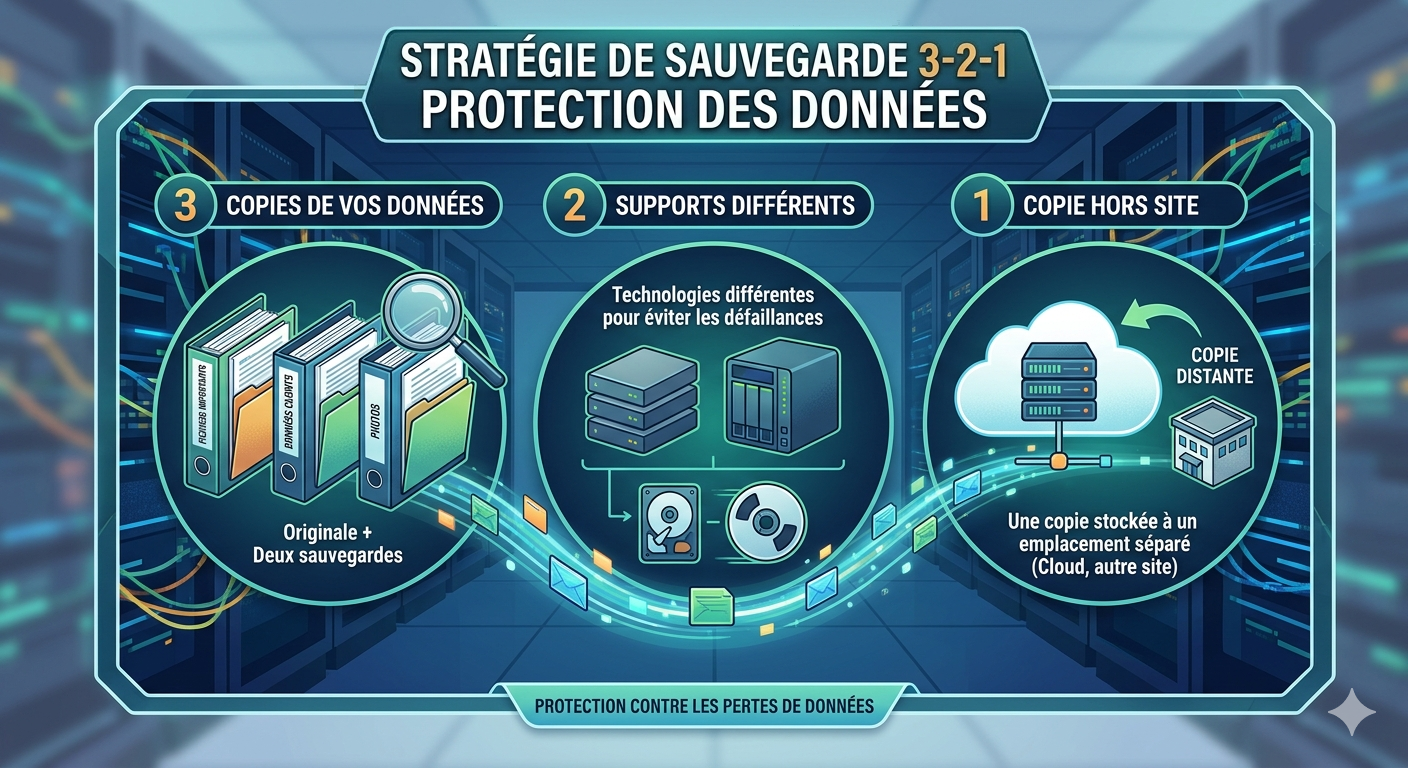
Avant d’entrer dans le concret, un rappel rapide s’impose. Si vous gérez un NAS ou un homelab, vous connaissez probablement la règle 3-2-1 :
- 3 copies de vos données (1 originale + 2 sauvegardes)
- 2 supports différents (NAS, disque local, USB…)
- 1 copie hors site (offsite)
C’est ce dernier point qui est souvent négligé. Avoir un NAS qui fonctionne à côté de son serveur Proxmox, c’est bien, et c’est même indispensable pour restaurer une VM rapidement après une fausse manip (encore faut-il réaliser cette sauvegarde  ). Mais si votre maison ou votre baie de brassage subit un dégât des eaux, un incendie ou un cambriolage… vos sauvegardes locales partent en fumée en même temps que vos données sources.
C’est là que le besoin d’un stockage distant intervient. Proxmox Backup Server (PBS) est un outil génial pour ça, car il gère nativement la déduplication et les sauvegardes incrémentielles. Mais tout le monde n’a pas forcément un deuxième serveur chez un ami ou un parent pour y installer un PBS.
L’idée de prendre un service « clés en main » comme celui de Layer7, c’est d’avoir la puissance de PBS sans la gestion de la machine physique distante (hardware, stockage). On envoie ses backups dans le cloud, et on dort sur ses deux oreilles.
Présentation de l’offre
Maintenant qu’on est d’accord sur l’intérêt d’externaliser ses sauvegardes, pourquoi choisir Layer7.net ? C’est l’une des rares offres « clés en main » basées sur PBS que l’on trouve facilement.
L’offre Proxmox Backup Space
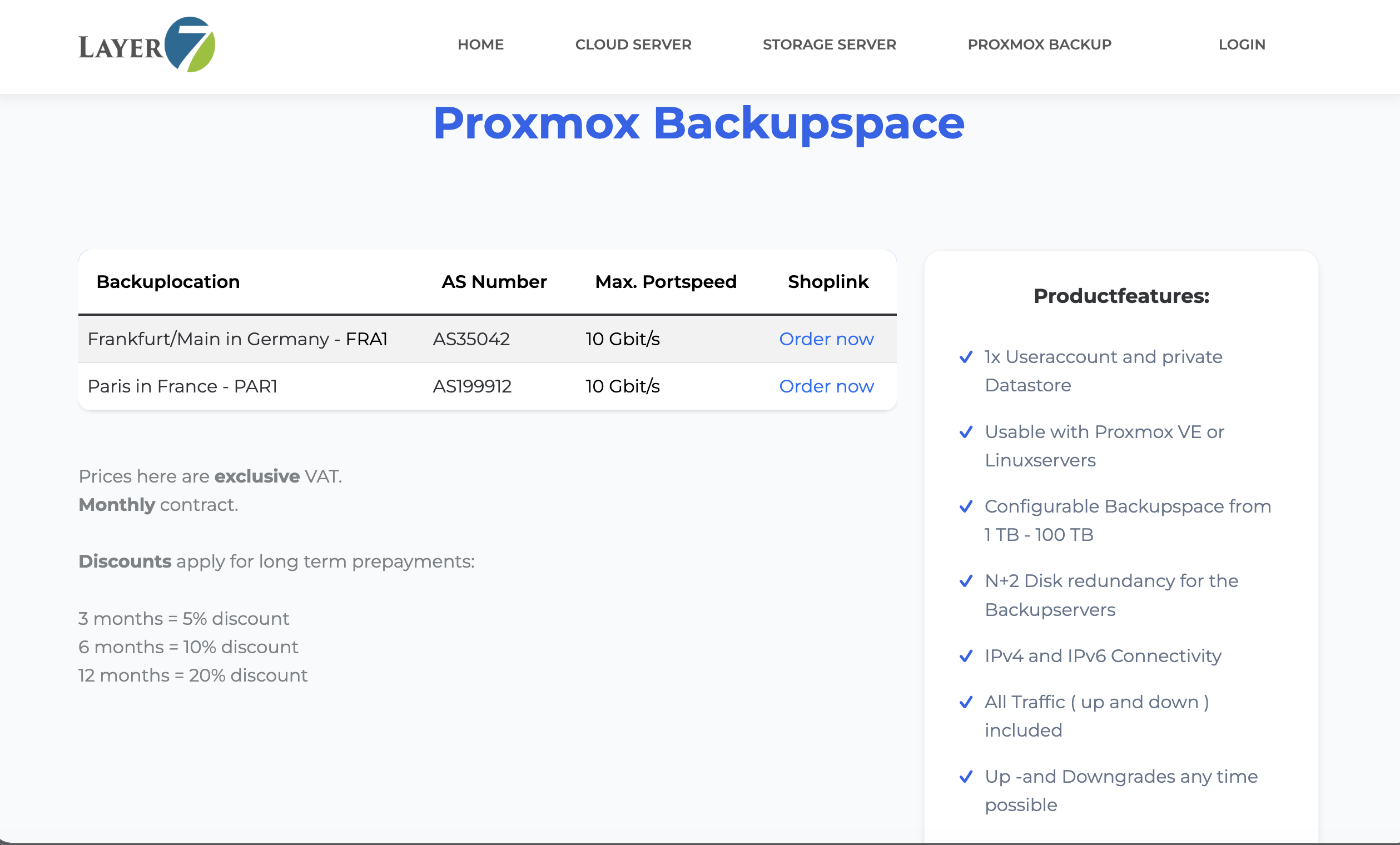
Ce qui m’a attiré chez eux, c’est la simplicité de l’offre. Pas de calculs compliqués de CPU ou de RAM : on achète avant tout du stockage. Depuis fin 2024, les tarifs ont un peu augmenté. Lorsque j’ai souscrit en 2024, j’ai choisi de payer pour 3 mois, me disant que c’était un bon compromis pour profiter d’un tarif réduit (oui, plus on prend une durée longue, moins c’est cher). À l’époque, j’en avais pour 20,45 € TTC. Maintenant, en 2026, les tarifs ont grimpé un peu, mais restent très accessibles pour un usage « homelab » ou petite PME :
- L’entrée de gamme commence aujourd’hui à 3,99 € HT (≈4,77€ TTC) / mois pour 1 To ;
- Chaque To supplémentaire coûte le même prix : 3,99 € HT (≈4,77€ TTC) / mois, avec un maximum de 100 To.
- Les tarifs qui deviennent dégressifs si vous payez plusieurs mois d’un coup (3 / 6 / 12 mois).
L’un des gros points positifs, c’est qu’il n’y a pas de frais de trafic cachés. Vous payez votre espace, et vous envoyez autant de données que vous voulez, tant que ça rentre dans votre quota. Il y a cependant des frais de mise en service d’environ 10 € TTC, à payer une seule fois à la commande uniquement.
Souscription et mise en route
La souscription se fait directement sur leur site. C’est du classique : on choisit son volume, son échéancier de paiement, on crée son compte et on passe à la caisse.
Une petite chose à savoir : l’activation n’est pas forcément instantanée. Dans mon cas, il a fallu attendre un petit moment avant de recevoir le mail contenant les accès à l’interface PBS. Rien de dramatique, mais ne prévoyez pas de lancer votre première sauvegarde de 500 Go dans les deux minutes après avoir sorti la carte bancaire !
Une fois le mail reçu, vous avez accès à une URL personnalisée qui vous mène vers l’interface de Proxmox Backup Server. On est en terrain connu, mais comme nous allons le voir juste après, tout n’est pas accessible.
Mise en place et configuration
Maintenant que le décor est planté, voyons comment mettre tout cela en place. L’idée est de lier notre PVE au service de Layer7. Mais avant de se lancer dans les explications de configuration, il faut d’abord préparer le terrain côté Layer7.
Configurer l’accès côté Layer7
Une fois connecté à l’interface PBS fournie par Layer7, on remarque vite les premières limitations. Par exemple, impossible de récupérer le Fingerprint de manière classique : le bouton est grisé. Pour contourner cela et sécuriser la connexion, il faut passer par la création d’un API Token.
Voici la marche à suivre :
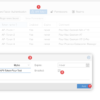
- Allez dans la gestion des utilisateurs et créez un API Token.
- Attention : Notez bien l’ID du token et surtout le « Secret » (la clé) qui s’affiche, car il ne sera plus visible par la suite.
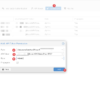
- Il faut ensuite lui affecter les permissions nécessaires : pour le Path, renseignez celui de votre Datastore, et pour le Rôle, j’ai choisi « Admin » (je n’ai pas testé d’autres rôles plus restrictifs, mais celui-ci fonctionne parfaitement).
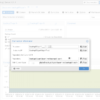
- Enfin, pour récupérer les infos dont votre PVE aura besoin, utilisez le bouton « Show Connection Information »situé directement sur la page de votre Datastore. C’est là que vous trouverez l’URL et l’empreinte (Fingerprint) à copier.
Configurer PVE pour envoyer les sauvegardes
C’est ici que la magie opère. Côté Proxmox Virtual Environment (PVE), l’ajout se fait très naturellement puisque le support de PBS est natif.
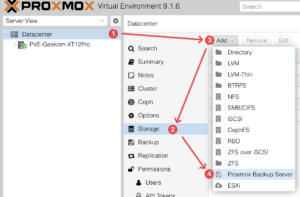
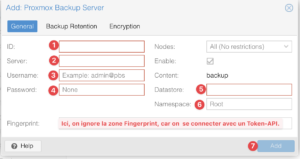
- Direction l’onglet Datacenter > Storage > Add et on choisit Proxmox Backup Server.
- Dans la fenêtre qui s’ouvre, on renseigne les infos récupérées à l’étape précédente. Notez qu’ici, pas besoin de Fingerprint :
- 1⃣ ID : Un nom parlant pour vous (ex: PBS-Layer7).
- 2⃣ Server : L’adresse fournie par votre abonnement (ex: par1.layer7.net).
- 3⃣ Username : L’ID complet de votre API Token (format votre_login@pbs!nom_du_token).
- 4⃣ Password : Le « Secret » obtenu lors de la création du Token-ID.
- 5⃣ Datastore : Le nom de votre espace (ex: backup01-par1-votre_login).
- 6⃣ Namespace : (Optionnel) Celui que vous aurez créé au préalable et que vous souhaitez utiliser pour organiser vos sauvegardes.
- 7⃣ Une fois ces champs remplis, cliquez sur Add.
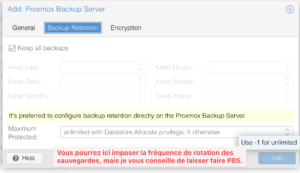
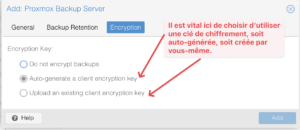
Si tout est correct, votre stockage « Cloud » s’affiche instantanément dans votre liste de ressources à gauche. Il ne vous reste plus qu’à créer un Backup Job (ou à modifier l’existant) pour envoyer vos VM et conteneurs vers ce nouveau point de chute. Personnellement, j’ai programmé mes sauvegardes Layer7 la nuit pour ne pas saturer mon upload, même si, comme on le verra, la déduplication de PBS limite énormément le volume de données réellement envoyé.
Les limitations : Un PBS un peu « bridé » ?
Comme je vous le disais en introduction, ce service est un Proxmox Backup Server (PBS) un peu « castré ». D’ailleurs, c’est assez logique quand on y regarde de plus près, l’offre ne s’intitule pas « Proxmox Backup Server », mais bien « Proxmox BackupSpace« . C’est un espace de stockage avant tout.
Ce qui manque à l’appel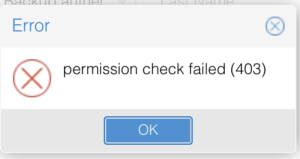
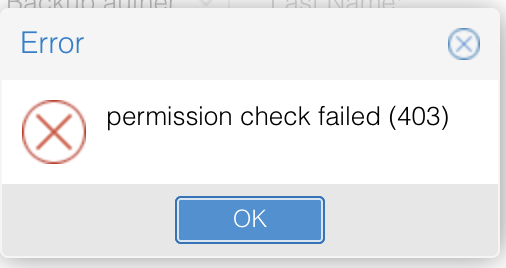
Le point le plus évident, c’est l’absence totale d’accès SSH. C’est assez limitant si vous avez l’habitude de surveiller l’OS de près. Dans la même lignée, n’espérez pas gérer les mises à jour système ou d’autres tâches administratives : tout cela est verrouillé.

Plus agaçant au quotidien :
- Les notifications emails : Tout est verrouillé, on n’a simplement pas les permissions pour les configurer. Impossible donc de recevoir un rapport de santé du PBS par mail.
- Le message de souscription : À chaque connexion, vous aurez le fameux message indiquant qu’aucune souscription valide n’est détectée. Le support refuse catégoriquement de faire la manipulation (pourtant simple) pour le retirer. Il faudra faire avec.
Les bonnes surprises (tout n’est pas bloqué !)
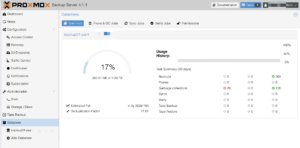
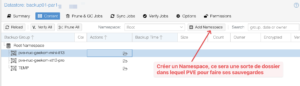
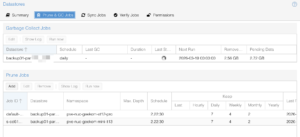
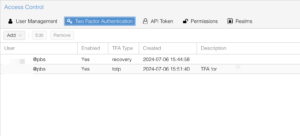
Malgré ces restrictions, les Namespaces sont bien présents. J’ai pu en créer deux distincts pour dissocier proprement les sauvegardes de mes deux instances PVE. C’est indispensable pour ne pas tout mélanger. Concernant les performances, même si on ne choisit pas son type de disque, le débit de 10 Gbits annoncé laisse supposer du matériel performant (probablement du NVMe).
Le support technique
Réactif mais… « austère »
J’ai eu l’occasion d’échanger plusieurs fois avec le support de Layer7. Premier point important : tout se fait en anglais. Oubliez le français ici.
Globalement, ils sont très réactifs, même le week-end. Cependant, le ton est… direct. On est sur une communication « brute », parfois un peu brusque. J’ai même failli me désabonner après avoir demandé comment configurer mon propre SMTP pour les notifications e-mails. La réponse (traduite dans notre langue de Molière ici) a été claire :
« Voulez-vous un compte de sauvegarde pas cher ou un Proxmox Backup Server complet ? Vous n’aurez pas 100% des fonctions, c’est la différence entre un système partagé et un système dédié. »
Une réactivité technique surprenante
Pour autant, tout n’est pas à jeter, loin de là. Récemment, alors que la version 4.0 de PBS était sortie mais pas encore déployée sur mon instance, je les ai contactés pour demander la mise à jour vers la 4.1.1.
La réponse a été typique de leur style : un mélange de « on fait ça quand on a le temps car ça n’apporte rien aux clients » et d’une efficacité redoutable. Le technicien a lancé la mise à jour dans la foulée (« backup01 n’avait pas encore reçu cet amour« , m’a-t-il dit (traduction littérale)) et 40 minutes plus tard, c’était réglé.
On est donc sur un support qui ne s’encombre pas de fioritures commerciales, mais qui, techniquement, assure le suivi quand on le demande poliment. Aujourd’hui, je tourne sur la 4.1.1, en attendant de les relancer pour la 4.1.4 (ou la 4.2 !).
Conclusion : Mon verdict après un an et demi
Alors, est-ce que je recommande le Proxmox BackupSpace de chez Layer7.net ?
La réponse est oui, mais avec une nuance importante : il faut savoir ce que l’on achète. Si vous cherchez un Proxmox Backup Server complet, avec les droits root, des notifications personnalisées par email et une interface parfaitement propre, passez votre chemin. Vous seriez déçus par le côté « bridé » du service et le ton parfois sec du support.
En revanche, si votre objectif est simplement de respecter la règle du 3-2-1 avec un stockage distant ultra-stable, performant et surtout à un prix défiant toute concurrence pour un homelab ou une petite structure, c’est une excellente pioche.
Après 18 mois d’utilisation quotidienne pour mes deux instances PVE, le service n’a jamais failli. Les sauvegardes partent chaque nuit, la déduplication fait son travail, et même si l’interface me rappelle à chaque connexion que je n’ai pas de « souscription valide », l’essentiel est là : mes données sont à l’abri hors de chez moi.
Bref, c’est du « Low Cost » au sens noble du terme : on retire le superflu pour se concentrer sur l’efficacité brute. Et pour environ 27 € TTC par trimestre pour 2 To, c’est un rapport qualité/prix qu’il est difficile d’ignorer en 2026.
