Splitter son terminal en plusieurs panneaux, gérer des sessions persistantes, le tout avec les mêmes raccourcis que tmux... mais sous un bon gros Windows des familles, nativement, en Rust et sans avoir besoin de se galérer avec WSL !
C'est exactement ce que fait
psmux
, un multiplexeur de terminal conçu pour PowerShell et cmd.exe qui utilise directement l'API ConPTY de Windows 10/11. Du coup, pas de couche d'émulation Unix, pas de Cygwin, pas de MSYS2... ça tourne direct sur votre bécane.
Pour ceux qui débarquent, un multiplexeur de terminal ça permet de découper votre console en plusieurs zones (des "panes" que j’appellerai "panneau" parce que merde c'est + français), de jongler entre plusieurs sessions, et surtout de retrouver votre boulot exactement là où vous l'avez laissé même après une déconnexion. Sous Linux, tout le monde utilise tmux pour ça mais sous Windows, jusqu'ici c'était soit WSL (installer tout un sous-système Linux juste pour splitter un terminal, c'est un peu overkill quand même !), soit des splits basiques via Windows Terminal qui ne gèraient ni les sessions persistantes ni le détachement. Snif...
psmux en action sous PowerShell
L'installation est rapide. Un petit winget install psmux et hop, c'est réglé. Ça passe aussi par Cargo, Scoop ou Chocolatey pour les puristes. Ensuite, vous tapez psmux dans PowerShell 7 et vous retrouvez vos marques : Ctrl+B pour le prefix, les mêmes commandes split-window, new-session, attach... L'outil implémente 76 commandes tmux avec plus de 126 variables de formatage. Et y'a même un mode copie Vim avec 53 raccourcis clavier.
Bref, si vous avez une mémoire musculaire ultra développée pour tmux, vous êtes chez vous !
Et le truc cool, c'est que psmux lit directement vos fichiers .tmux.conf existants. Du coup, vos raccourcis custom et pas mal de thèmes (Catppuccin, Dracula, Nord...) fonctionneront directement, même si les configs tmux les plus complexes avec des scripts bash ou TPM peuvent nécessiter des ajustements. Et y'a aussi
Tmux Plugin Panel
pour vous accompagner dans l'ajout de plugins et de thèmes.
Alors je vous connais les raloux sous OuinOuin, vous allez me dire "Windows Terminal fait déjà des splits avec Alt+Shift+D"... sauf que non, c'est pas pareil. Windows Terminal découpe votre fenêtre visuellement mais ne gère ni les sessions persistantes, ni le scripting, ni le détachement. Avec psmux, vous lancez une session le lundi, vous fermez votre terminal, vous revenez le mardi et tout est encore là : vos panneaux, vos processus, votre historique. C'est ça la vraie différence avec un simple split visuel.
Côté support souris, c'est complet : clic pour sélectionner un panneau, drag pour redimensionner les bordures, molette pour remonter dans l'historique du buffer. Tout est activé par défaut, pas besoin de rajouter set -g mouse on comme sous tmux. L'outil tourne sous Windows 10 et 11, et le projet est sous licence MIT.
Après c'est encore jeune et y'a quelques galères connues notamment le support des caractères CJK et UTF-8 multi-octets qui peut se planter comme une merde sur des textes longs. Et split-window -c ne préserve pas toujours le répertoire courant (oubliez pas de vérifier votre pwd après un split). Par contre, le dev répond en quelques heures, et des PR externes sont mergées régulièrement... donc c'est bon signe !
Bref, c'est propre, c'est natif, et ça lit vos .tmux.conf ! Que demande le peuple barbu emprisonné sous Windows, finalement ? Eh bien pas grand chose de plus pour être heureux.
Windows Terminal Preview 1.25 was released in March, after a brief pause in the quarterly release cycle to focus on reliability and performance. The update introduces a Settings search UI, a rewritten Actions editor for key binding configuration, built-in support for Kitty's Keyboard protocol, two new community translations, and several miscellaneous improvements and bug fixes. You can install it from the Microsoft Store, the GitHub releases page, or via winget.
Windows 11 Insider Preview builds introduce a new secure processing mode for batch files and CMD scripts. IT administrators can enable it via a registry value named LockBatchFilesWhenInUse, which prevents batch files from being altered while they execute. The feature also improves performance when Windows Defender Application Control (WDAC) code integrity policies are active. It is currently available in the Dev Channel build 26300.7939, and the Beta Channel build 26220.7934.
Microsoft Secure Boot certificates issued by the 2011 Certificate Authorities (CAs) are expiring starting June 2026. Every Windows device with Secure Boot enabled must be updated to trust the 2023 certificates before expiration to retain security update support. Microsoft provides a monitoring-only approach using Intune Remediations that runs a PowerShell detection script on enrolled devices and reports Secure Boot and certificate status back to the Intune admin center — without making any changes to devices. This article explains the prerequisites, deployment steps, data collected, and how to read the results.
Library management is a new feature in Microsoft Defender for Endpoint that provides security operations teams with a centralized interface for uploading, organizing, and reviewing scripts and files before a live response session begins. Previously, analysts had to upload tools during an active investigation, which delayed response times. The feature is now generally available for enterprise customers and integrates with Microsoft Security Copilot for automated script analysis.
Microsoft has published its planned team investments for PowerShell 7.7, Windows OpenSSH, and Desired State Configuration (DSC) v3.2. The roadmap for PowerShell 7.7 includes relocating PSUserContentPath, non-profile-based module loading, Bash-style aliases, and a Model Context Protocol (MCP) server. For Windows OpenSSH, the primary addition under evaluation is support for Entra ID authentication. Desired State Configuration (DSC) v3.2 will include a new Python adapter to enable the creation of DSC resources on Linux.
Microsoft announced on February 12, 2026, a significant change to its Exchange Online PowerShell module: the deprecation of the -Credential parameter for the Connect-ExchangeOnline cmdlet. This change represents part of a broader initiative to enhance security across Microsoft 365 administrative interfaces by eliminating authentication methods that do not support multifactor authentication.
Visual Studio Code version 1.109 introduces agent orchestrations — a feature that transforms the IDE into a multi-agent development platform. You can now create custom agents that collaborate, delegate tasks to specialized subagents, and execute complex workflows autonomously. This article explains the concept and demonstrates agent orchestration with a simple example. I'll also share my opinion on Microsoft's concept of agent orchestrations. It's not particularly favorable.
Microsoft Intune's January 2026 updates deliver enhancements to endpoint management, including PowerShell script installers for Win32 apps, improved Endpoint Privilege Management, unified admin task workflows, enhanced Apple device enrollment with ACME protocol support, and critical updates to the mobile application management service. These updates streamline application deployment, strengthen security controls, and improve administrative efficiency across Windows, macOS, iOS, and Android platforms.
Microsoft has introduced the Microsoft Graph User Configuration API that enables you to manage custom settings and configuration data for user mailboxes in Exchange Online. This preview API provides full CRUD (create, read, update, delete) operations for user configuration objects, allowing you to store application state, settings, and metadata associated with specific mail folders. This guide shows you how to access and use this API with PowerShell.
Microsoft released version 1.2.0 of the Microsoft Entra PowerShell module, introducing production-ready support for Agent Identity Blueprints, enhanced application configuration parameters, and modernized invitation APIs. This update consolidates Agent Identity functionality into the main module and delivers new cmdlets for automated identity management across Microsoft Entra ID environments.
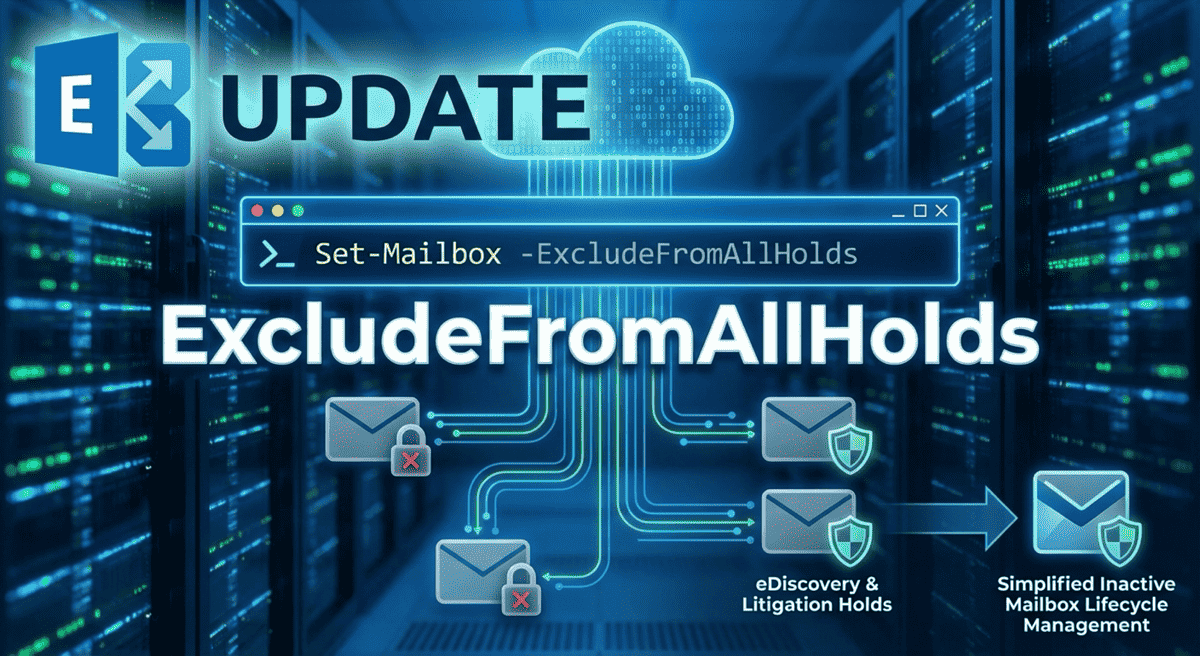
Microsoft introduced a new PowerShell parameter, ExcludeFromAllHolds, that simplifies removing multiple retention holds from inactive mailboxes in Exchange Online. This capability enables you to remove various retention holds from inactive mailboxes while preserving essential compliance protections such as eDiscovery holds and litigation holds.
Sous Windows 11/10, les fichiers et dossiers stockés sur un disque NTFS possèdent des autorisations (ACL) qui définissent précisément quels utilisateurs peuvent lire, modifier ou supprimer leur contenu. Si ces permissions peuvent être configurées via l’interface graphique, PowerShell permet d’aller beaucoup plus loin : afficher, modifier et automatiser la gestion des droits d’accès à grande échelle.
Grâce aux cmdlets Get-Acl et Set-Acl, vous pouvez :
afficher les permissions d’un dossier ou d’un fichier,
ajouter ou retirer des autorisations,
appliquer les mêmes règles à plusieurs répertoires,
et même changer le propriétaire d’un dossier bloqué.
Cette approche est particulièrement utile pour les administrateurs ou utilisateurs avancés souhaitant :
automatiser la gestion des droits sur un serveur ou un poste multi-utilisateurs,
corriger des problèmes d’accès (“Accès refusé”) sans interface graphique,
ou déployer des permissions identiques sur plusieurs répertoires partagés.
Get-ChildItem -Recurse → parcourt récursivement toute l’arborescence.
ContainerInherit,ObjectInherit → applique la règle aux sous-dossiers et fichiers.
Cette commande réécrit les ACL de tous les sous-dossiers. Utilisez-la avec prudence sur un volume contenant beaucoup de fichiers.
Supprimer toutes les autorisations personnalisées (réinitialiser les ACL)
Pour revenir à la configuration par défaut (héritée du dossier parent) :
icacls "C:\Partage" /reset /T
Cette commande supprime toutes les règles explicites et rétablit les permissions héritées. Elle est utile pour corriger des erreurs “Accès refusé” ou des droits corrompus.
Changer le propriétaire d’un dossier (SetOwner)
Pour appliquer le changement de propriétaire à tout un dossier et ses sous-dossiers :
Ce script attribue automatiquement les permissions “Modifier” à plusieurs utilisateurs pour un même dossier.
PowerShell permet d’automatiser facilement des opérations complexes, comme appliquer des autorisations à plusieurs répertoires ou générer un rapport d’audit des droits.
Tableau récapitulatif des cmdlets PowerShell pour gérer les permissions NTFS
Cmdlet / Commande
Fonction principale
Syntaxe de base
Exemple d’utilisation
Get-Acl
Affiche la liste des autorisations (ACL) appliquées à un fichier ou dossier.
Get-Acl "C:\Dossier"
Affiche les permissions et le propriétaire du dossier.
Set-Acl
Applique ou met à jour des autorisations sur un fichier ou dossier.
Set-Acl "C:\Dossier" $acl
Met à jour les ACL selon les règles définies dans $acl.
Change le propriétaire pour le groupe Administrateurs.
Get-ChildItem -Recurse + Set-Acl
Applique des permissions à tous les sous-dossiers et fichiers.
`Get-ChildItem « C:\Dossier » -Recurse
Set-Acl -AclObject $acl`
**Get-Acl
Format-List**
Affiche les ACL dans un format lisible.
`Get-Acl « C:\Dossier »
icacls (CMD)(complément)
Réinitialise ou sauvegarde les ACL en ligne de commande.
icacls "C:\Dossier" /reset /T
Réinitialise toutes les permissions NTFS du dossier.
takeown (CMD)(complément)
Reprend la propriété d’un dossier ou fichier.
takeown /f "C:\Dossier" /r /d y
Attribue la propriété au compte administrateur courant.
Notes importantes
Les cmdlets PowerShell (Get-Acl, Set-Acl, etc.) sont plus flexibles et scriptables que les commandes classiques (icacls, takeown).
Pour toute commande modifiant les ACL, il est recommandé d’exécuter PowerShell en tant qu’administrateur.
Avant de modifier massivement des droits, vous pouvez sauvegarder les ACL avec : icacls "C:\Dossier" /save C:\backup_acl.txt /T
PowerShell ne demande pas de confirmation avant d’appliquer une modification via Set-Acl. Une erreur dans la variable $acl ou dans les permissions héritées peut supprimer des droits critiques.
Bonnes pratiques et précautions
Ne jamais appliquer un script sans sauvegarder les ACL : icacls "C:\Dossier" /save C:\Backup_ACL.txt /T
Utiliser la commande Test-Path pour vérifier les chemins avant exécution.
Toujours tester sur un dossier isolé avant d’appliquer sur un volume complet.
Exécuter PowerShell en mode Administrateur.
Une mauvaise manipulation des ACL peut rendre un dossier ou un disque inaccessible. Pensez à sauvegarder vos permissions avant toute modification en masse.
The Azure Developer CLI (azd) December 2025 release delivers substantial improvements centered on extension capabilities and developer workflow enhancements. The update introduces a powerful extension framework with custom configuration properties, support for interactive mode via Text User Interfaces, and distributed tracing for improved observability. User experience improvements include an interactive environment selector, faster provisioning progress updates with polling reduced from 10 seconds to 3 seconds, and clearer error messages for configuration issues. The release also adds flexible configuration options, such as support for azure.yml as an alternative filename and integrated access to the template gallery within initialization commands. Additionally, the update includes comprehensive bug fixes for Container Apps, Azure Pipelines, and deployment workflows, along with Microsoft Foundry rebranding throughout the platform.
Windows 11 includes a command-line tool, Store CLI, that lets you search for, install, list, and update Microsoft Store applications directly from Command Prompt or PowerShell. The Store CLI provides an alternative to the graphical Microsoft Store interface and offers distinct capabilities compared to the Windows Package Manager (winget).
Microsoft released Visual Studio Code version 1.107 with new features focused on Agent HQ, a multi-agent orchestration interface introduced in version 1.106. In version 1.107, background agents are promoted beyond pure CLI-based sessions: they run as named background tasks with isolated worktrees and richer context attachment, and appear as manageable sessions in the Agent HQ experience (the integrated Chat + sessions UI), rather than existing only as Copilot CLI or cloud sessions.
Microsoft Entra PowerShell is a module that lets administrators manage and automate Microsoft Entra ID resources—such as users, groups, applications, and policies—via PowerShell, built on and interoperable with the Microsoft Graph PowerShell SDK. Microsoft released version 1.1.0 of the Entra PowerShell module, introducing compatibility improvements and new filtering parameters for device and service principal management. The update removes version restrictions for Microsoft Graph PowerShell and adds functionality for administrators managing identity resources.

 Connexion

.png)

.png)
.png)
-v3.2.png)


.png)
.png)

 Pour comprendre en détail la différence entre les autorisations NTFS et les permissions de partage, consultez le guide complet :
