The Windows community demands a leaner operating system, an AI master switch, faster search, and full control. The real Windows 11 debate isn't new features.
Microsoft déploie la mise à jour KB5082255 sur Windows 11. Elle n’apporte aucune nouvelle fonctionnalité. Son but est de tester le "pipeline de service". Explication
Microsoft intègre officiellement le Shader Execution Reordering (SER) à DirectX Raytracing (DXR) 1.2 via le DirectX Agility SDK 1.619. Dans ses démonstrations internes, l’éditeur annonce des hausses de framerate pouvant atteindre +90 %
Une vidéo en streaming qui ne se lance pas, freeze, saccade ou affiche un écran noir est un problème fréquent sous Windows 11/10. Que ce soit sur YouTube, Netflix, Prime Video, Twitch, Tik-Tok ou d’autres plateformes, ces dysfonctionnements peuvent rapidement devenir frustrants.
Les symptômes les plus courants sont :
Écran noir avec ou sans son
Vidéo qui reste bloquée au chargement
Image qui saccade malgré un bon débit Internet
Lecture lente en 1080p ou 4K
Erreur DRM ou message de lecture impossible
Dans la majorité des cas, le problème est lié au navigateur, à l’accélération matérielle, aux pilotes graphiques, au GPU utilisé ou à la connexion réseau, et non à une panne matérielle grave.
Dans ce guide complet, vous allez découvrir comment diagnostiquer rapidement la cause du problème et appliquer la solution adaptée, qu’il s’agisse d’un conflit logiciel, d’un paramétrage GPU incorrect ou d’un problème de performances système.
Diagnostic rapide des problèmes de streaming
Si une vidéo ne se lance pas, affiche un écran noir, saccade ou freeze sous Windows 11/10, la cause est généralement liée au navigateur, à l’accélération matérielle, aux DRM, au réseau ou aux performances globales du système.
Avant d’entrer dans un diagnostic détaillé, utilisez le tableau ci-dessous pour identifier rapidement la source probable du problème et appliquer une première solution.
Vérifiez que Windows et les pilotes graphiques sont à jour
Fermez les applications gourmandes
Ces étapes simples permettent de résoudre une grande partie des problèmes de streaming vidéo sous Windows 11/10.
Comment utiliser ce tableau ?
Si le problème survient uniquement sur un site → suspectez navigateur ou DRM
Si le problème apparaît sous charge vidéo élevée → vérifiez GPU et température
Si la vidéo fonctionne en Ethernet mais pas en Wi-Fi → le réseau est en cause
Si le PC est globalement lent → optimisez les performances système
Ce diagnostic rapide permet d’orienter efficacement la recherche de solution avant d’entrer dans les sections détaillées du guide.
Problèmes de streaming liés au navigateur : causes et solutions
Dans la majorité des cas, un problème de streaming vidéo sous Windows 11/10 est directement lié au navigateur utilisé. Extensions incompatibles, cache corrompu ou paramètres mal configurés peuvent empêcher la lecture correcte des vidéos.
Avant d’accuser la carte graphique ou la connexion Internet, vérifiez les points suivants.
Vider le cache et les cookies
Un cache corrompu peut provoquer :
Vidéo bloquée au chargement
Écran noir
Message d’erreur de lecture
Pour vider le cache :
Ouvrez les Paramètres du navigateur
Accédez à Confidentialité et sécurité
Supprimez les données de navigation (cache et cookies)
Redémarrez le navigateur
Cela corrige fréquemment les problèmes de lecture.
Si le streaming fonctionne dans un autre navigateur :
Le problème est probablement spécifique au navigateur principal
Une réinstallation complète peut être nécessaire
Les problèmes liés au navigateur sont parmi les causes les plus fréquentes des dysfonctionnements en streaming. Un diagnostic simple permet souvent de rétablir rapidement la lecture vidéo.
Accélération matérielle et pilotes GPU : corriger écran noir et saccades
L’accélération matérielle permet au navigateur d’utiliser la carte graphique (GPU) pour décoder les vidéos. Si le pilote graphique est instable ou mal configuré, cela peut provoquer :
Écran noir
Vidéo qui ne démarre pas
Lecture saccadée
Crash du navigateur
Freeze sous charge
Dans ce cas, le problème n’est pas forcément matériel, mais lié à la communication entre le navigateur et le GPU.
Désactiver l’accélération matérielle
Pour tester si l’accélération est en cause :
Ouvrez les Paramètres du navigateur
Accédez à la section Système
Désactivez Utiliser l’accélération matérielle si disponible
Redémarrez le navigateur
Si la lecture vidéo fonctionne correctement après cette manipulation, le problème vient probablement du pilote graphique.
L’accélération matérielle et les pilotes graphiques sont des causes fréquentes de problèmes de streaming vidéo sous Windows 11/10. Un simple réglage ou une mise à jour du pilote suffit souvent à corriger le problème.
PC trop lent pour le streaming ? Vérifier CPU, RAM et GPU
Une vidéo qui freeze ou saccade en streaming peut également être liée aux performances globales du PC. Même avec une bonne connexion Internet, un système surchargé ou mal configuré peut provoquer des ralentissements.
Les éléments à vérifier sont principalement le processeur (CPU), la mémoire RAM et le GPU utilisé.
Vérifier l’utilisation du CPU et de la RAM
Si le processeur ou la mémoire sont fortement sollicités, la lecture vidéo peut devenir instable.
Pour vérifier :
Ouvrez le Gestionnaire des tâches (Ctrl + Maj + Échap)
Consultez l’onglet Performances
Surveillez l’utilisation CPU et mémoire pendant la lecture
Certains formats vidéo peuvent solliciter fortement le CPU
L’absence d’accélération matérielle peut dégrader les performances
Dans ce cas, testez :
Une résolution plus faible
Un autre navigateur
La désactivation temporaire des extensions
Un problème de performance système (CPU, RAM ou GPU mal configuré) est une cause fréquente de streaming instable. Un simple contrôle des ressources permet souvent d’identifier rapidement l’origine du problème.
Streaming lent ou qui freeze : vérifier la connexion Internet
Un problème de connexion Internet est l’une des causes les plus fréquentes de vidéo qui freeze, saccade ou ne se lance pas en streaming sous Windows 11/10.
Même si votre débit semble suffisant, une connexion instable ou saturée peut provoquer :
Vidéo qui met longtemps à démarrer
Qualité qui baisse automatiquement
Coupures régulières
Chargement infini
Avant de modifier des paramètres système ou GPU, vérifiez la stabilité du réseau.
Tester la connexion Internet
Commencez par :
Effectuer un test de débit en ligne
Vérifier la latence (ping)
Tester la lecture sur un autre appareil connecté au même réseau
Si les mêmes problèmes apparaissent sur plusieurs appareils, la connexion est probablement en cause.
Réduisez les usages parallèles pour tester la stabilité.
Un problème réseau ou un VPN mal configuré est souvent la cause la plus simple d’un streaming instable. Avant d’envisager un diagnostic matériel ou graphique, assurez-vous que la connexion est stable et suffisante.
Streaming toujours instable ? Tests avancés à effectuer
Si les problèmes de streaming persistent malgré les vérifications de base (navigateur, réseau, pilotes, performances système), il peut être nécessaire d’effectuer des tests plus avancés afin d’identifier une instabilité matérielle ou logicielle plus profonde.
Ces tests permettent de confirmer si le problème est lié au GPU, au CPU, à la mémoire ou au stockage.
Analyser les erreurs dans l’Observateur d’événements
Windows enregistre les erreurs système qui peuvent expliquer :
Un crash du pilote graphique
Une erreur de décodage vidéo
Une instabilité matérielle
Pour vérifier :
Faites un clic droit sur Démarrer
Cliquez sur Observateur d’événements
Ouvrez Journaux Windows > Système
Recherchez des erreurs liées à :
Display
nvlddmkm (NVIDIA)
amdkmdag (AMD)
igfx (Intel)
Si des erreurs apparaissent au moment des freezes, le problème est probablement lié au pilote graphique.
Si les saccades apparaissent uniquement sous charge élevée (4K, HDR, multi-écran), il peut être utile de tester la stabilité du GPU avec un stress test.
Un plantage lors d’un test de charge peut indiquer :
Les tests avancés et la surveillance permettent d’identifier une cause plus profonde lorsque les solutions rapides ne suffisent pas. Ils sont particulièrement utiles si les problèmes de streaming s’accompagnent d’autres symptômes d’instabilité système.
Problèmes spécifiques aux vidéos 4K / HDR
Les vidéos en 4K ou HDR sont beaucoup plus exigeantes que la lecture en 720p ou 1080p. Si votre streaming fonctionne correctement en HD mais devient instable en 4K, le problème est généralement lié aux performances matérielles, au GPU utilisé ou à la compatibilité du système.
Activez ou désactivez le HDR dans Paramètres > Système > Affichage
Vérifiez que le câble HDMI ou DisplayPort est compatible (HDMI 2.0 minimum recommandé)
Un câble ou un écran non compatible peut provoquer :
Écran noir
Couleurs délavées
Signal vidéo instable
Vérifier la bande passante Internet
La 4K nécessite un débit bien supérieur à la HD.
En moyenne :
1080p : 5 à 8 Mbps
4K : 15 à 25 Mbps minimum
Même avec un bon débit, une connexion instable peut provoquer :
Baisse automatique de qualité
Mise en mémoire tampon fréquente
Ce tableau vous donne le débit réseau en fonction de la résolution de streaming. Cela vous permet de vous assurer que vous jouez les vidéos avec la qualité correspondant bien à votre connexion intenret.
Résolution
Débit réseau
Ultra HD (UHD)
15 à 25 mbps (autour de 2,5 Mo/s)
1080p HD
5 mbps (625 ko/s) à 8 mbps (1 Mo/s)
720p
3 mbps (375 ko/s) à 5 mbps (625 ko/s)
480p SD
1,5 mbps (187,5 ko/s)
480p
0,5 mbps (62,5 ko/s)
Les débits réseaux selon les résolutions streaming (720p, 1080p, UHD)
Configuration limitée ou PC ancien
Un PC ancien peut rencontrer des difficultés avec :
La lecture 4K dans le navigateur
Le décodage HDR
Les codecs modernes
Dans ce cas :
Testez une résolution plus faible
Essayez un autre navigateur
Vérifiez la mise à jour des pilotes GPU
Les problèmes spécifiques aux vidéos 4K ou HDR sous Windows 11/10 sont souvent liés aux performances matérielles ou à la compatibilité du GPU et de l’écran. Identifier si le problème est lié au décodage matériel permet d’éviter des réglages inutiles ailleurs dans le système.
Erreur DRM Widevine ou HDCP : écran noir sur Netflix / Prime
Si une vidéo en streaming affiche un message d’erreur lié aux DRM, ou si l’écran reste noir uniquement sur certaines plateformes (Netflix, Prime Video, Disney+, etc.), le problème peut être lié à la protection de contenu.
Les services de streaming utilisent des technologies comme Widevine (Google) ou HDCP (protection du signal vidéo via HDMI/DisplayPort) pour empêcher la copie des contenus protégés.
Un dysfonctionnement DRM peut provoquer :
Écran noir avec le son actif
Message “Erreur de lecture”
Message indiquant un problème de protection du contenu
Lecture bloquée uniquement sur certaines plateformes
Vérifier Widevine (navigateur)
Widevine est le module DRM utilisé par la plupart des navigateurs.
Pour corriger un problème Widevine :
Mettez à jour votre navigateur
Redémarrez complètement le navigateur
Testez la vidéo en navigation privée
Désactivez temporairement les extensions
Sur Google Chrome, Widevine est normalement mis à jour automatiquement.
Si le problème persiste :
Désinstallez puis réinstallez le navigateur
Supprimez le profil utilisateur du navigateur
Vérifier la compatibilité HDCP
HDCP est une protection matérielle utilisée via HDMI ou DisplayPort.
Un écran noir peut apparaître si :
Le câble HDMI est défectueux
L’écran n’est pas compatible HDCP
Un adaptateur (HDMI → VGA par exemple) est utilisé
Un splitter ou enregistreur vidéo est branché
Essayez :
Un autre câble HDMI ou DisplayPort
Un autre port sur la carte graphique
Un autre écran
Les adaptateurs non compatibles HDCP sont une cause fréquente d’écran noir sur Netflix ou Prime Video.
Vérifier l’accélération matérielle
Dans certains cas, le décodage matériel provoque un conflit DRM.
Essayez :
Désactiver l’option Utiliser l’accélération matérielle dans le navigateur
Redémarrer le navigateur
Si la lecture fonctionne ensuite, le problème est probablement lié au pilote graphique.
Vérifier la configuration multi-écran
Un problème HDCP peut également survenir si :
Plusieurs écrans sont connectés
Un écran secondaire ancien est branché
Une capture d’écran ou un logiciel d’enregistrement est actif
Testez :
En débranchant temporairement l’écran secondaire
En fermant les logiciels d’enregistrement
Quand suspecter un problème pilote ?
Si :
Les erreurs DRM sont apparues après une mise à jour pilote
Le problème est identique sur plusieurs plateformes
L’écran noir disparaît après réinstallation propre du pilote
Il peut être nécessaire de mettre à jour ou réinstaller les pilotes graphiques.
Les erreurs Widevine ou HDCP ne signifient pas forcément que la carte graphique est défectueuse. Elles sont souvent liées à un conflit logiciel, un câble incompatible ou une configuration d’affichage non conforme.
A new report has caught the internet's attention, claiming that Windows 12 is coming this year and will be a modular, AI-powered OS. Here's why that's wrong.
Apprenez à utiliser WAPT pour automatiser le déploiement de Windows 11 via la fonction WADS, intégrant gestion de l'OS, logiciels, et intégration à l'AD.
Windows 11 devient le système d’exploitation le plus populaire sur PC. D’après les dernières statistiques de StatCounter (février 2026), l'OS atteint 72,78 % de part de marché
Les chiffres de Statcounter pour février 2026 sont tombés et ils confirment une tendance que l’on n’avait pas vue depuis longtemps : Windows 11 enchaîne deux mois de progression spectaculaire, alors que Windows 10 recule nettement. Malgré les nombreuses critiques dont il fait l’objet — bugs récurrents, fonctionnalités IA contestées, mises à jour d’urgence à … Lire la suite
Vous vous souvenez de ces collines verdoyantes sous un ciel bleu azur qui vous accueillaient chaque matin au démarrage de Windows XP ? Si rien que d’y penser vous donne un coup de nostalgie, vous allez apprécier ce qui suit. Un créateur de la communauté Windows a réimaginé ce fond d’écran mythique — nommé « … Lire la suite
Windows 365 Reserve and Windows 365 Boot are two complementary Microsoft cloud services that, when combined, let employees resume work on a preconfigured Cloud PC from any Windows 11 device without additional setup. Windows 365 Reserve provides short-term Cloud PC access for users whose primary physical device is unavailable. Windows 365 Boot redirects the Windows 11 sign-in experience directly to a Cloud PC, though administrators can configure policies to allow users to access the physical device's local OS if needed.
Ce 27 février 2026, Microsoft a publié simultanément deux nouvelles versions de test de Windows 11 – la build 26300.7939 (canal Dev) et la build 26220.7934 (canal Bêta) – accessible aux utilisateurs inscrits au programme Windows Insider. Comme nous en avons pris l’habitude, voici un petit tour d’horizon des nouveautés introduites dans ces builds. Pour rappel, … Lire la suite

 Connexion
 Microsoft déploie la mise à jour KB5082255 sur Windows 11. Elle n’apporte aucune nouvelle fonctionnalité. Son but est de tester le "pipeline de service". Explication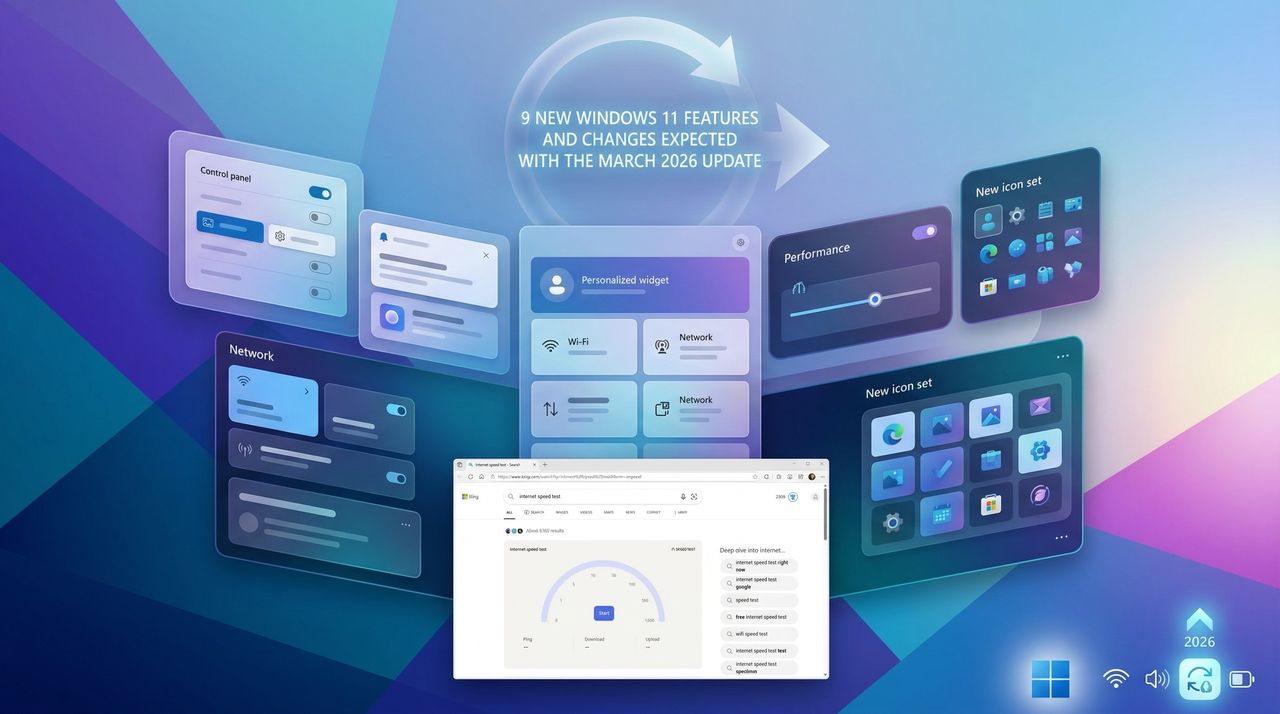
 Microsoft intègre officiellement le Shader Execution Reordering (SER) à DirectX Raytracing (DXR) 1.2 via le DirectX Agility SDK 1.619. Dans ses démonstrations internes, l’éditeur annonce des hausses de framerate pouvant atteindre +90 %


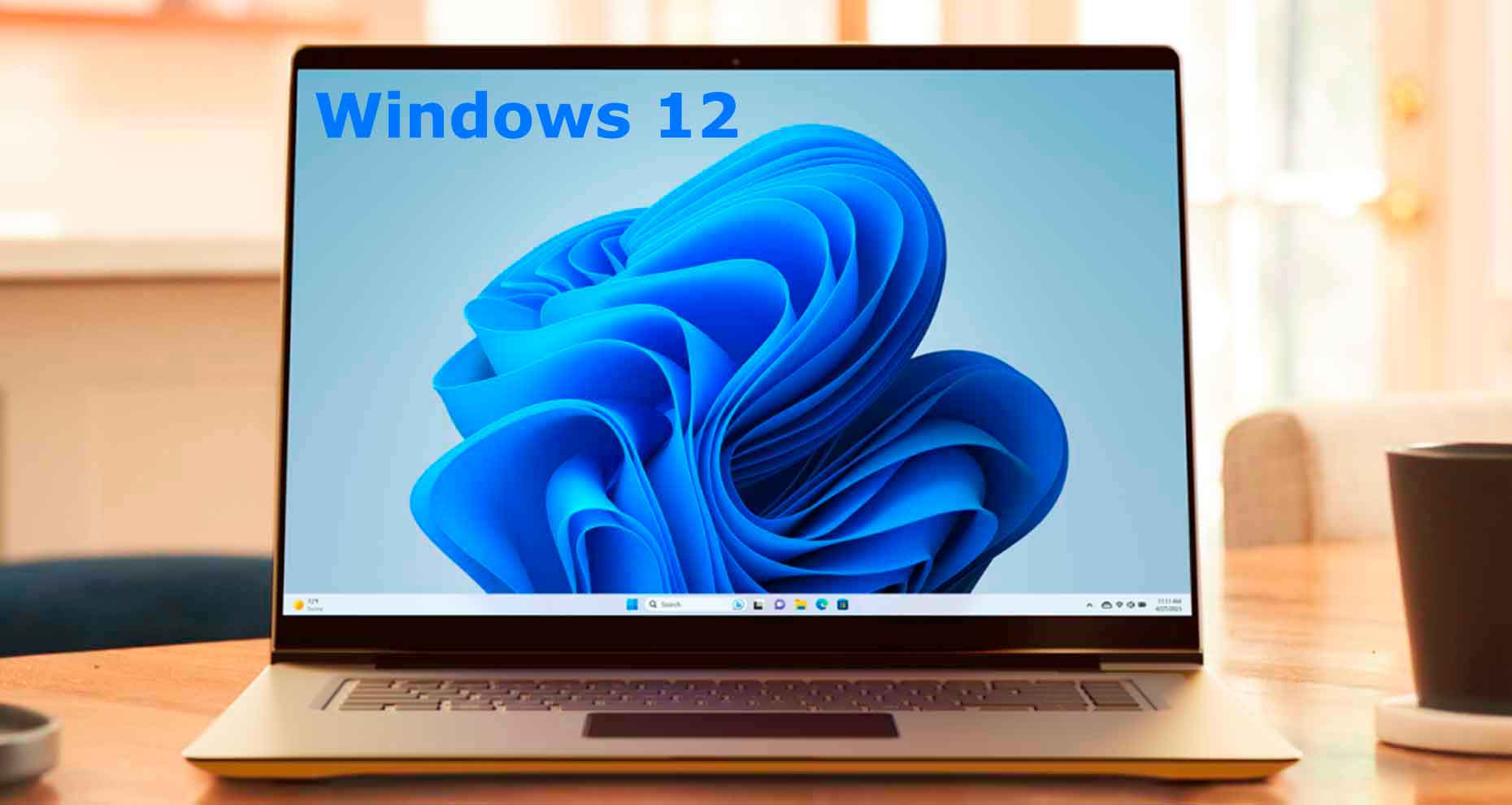 Un article viral affirmait que Windows 12 arriverait dès cette année avec une forte intégration de l’IA. L’information a depuis été démentie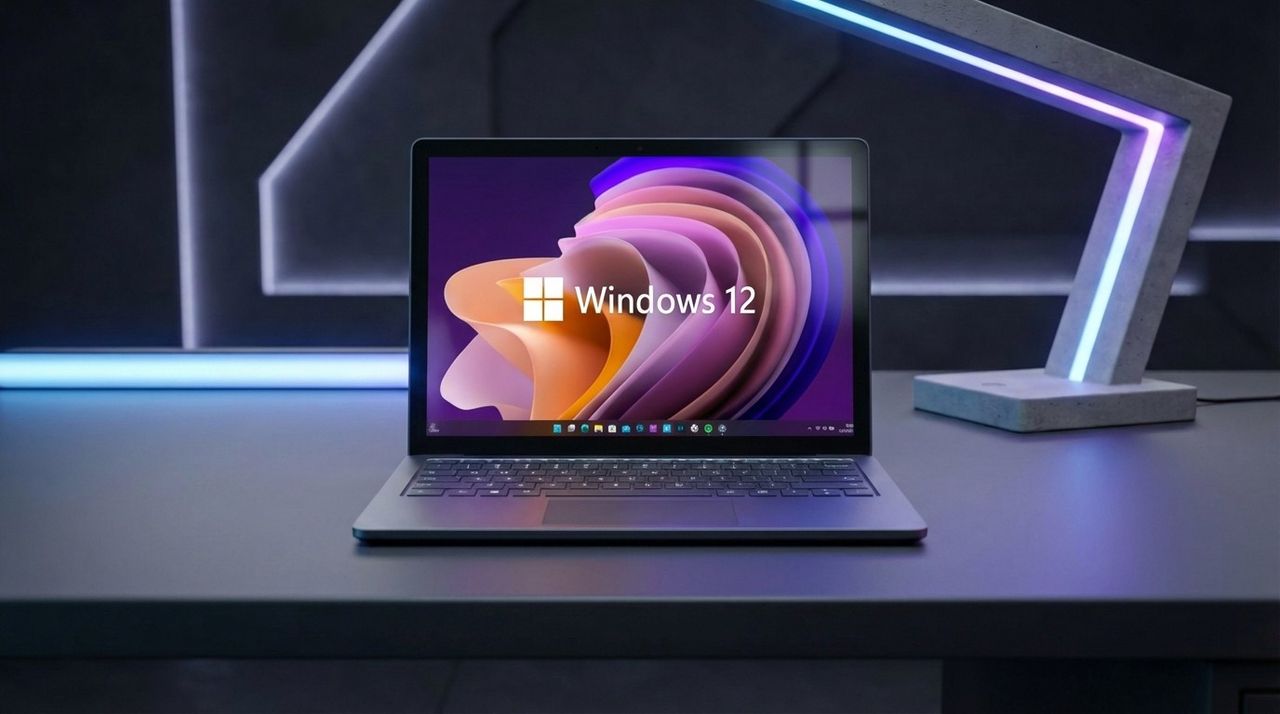
 Windows 11 devient le système d’exploitation le plus populaire sur PC. D’après les dernières statistiques de StatCounter (février 2026), l'OS atteint 72,78 % de part de marché
.png)
 Microsoft vient de publier une nouvelle Preview de Windows 11 sur le Canary Channel, la build 28020.1673. Voici les faits les plus marquants