 Connexion
Starlink : SpaceX réussit un retour de booster rare au large des Bahamas
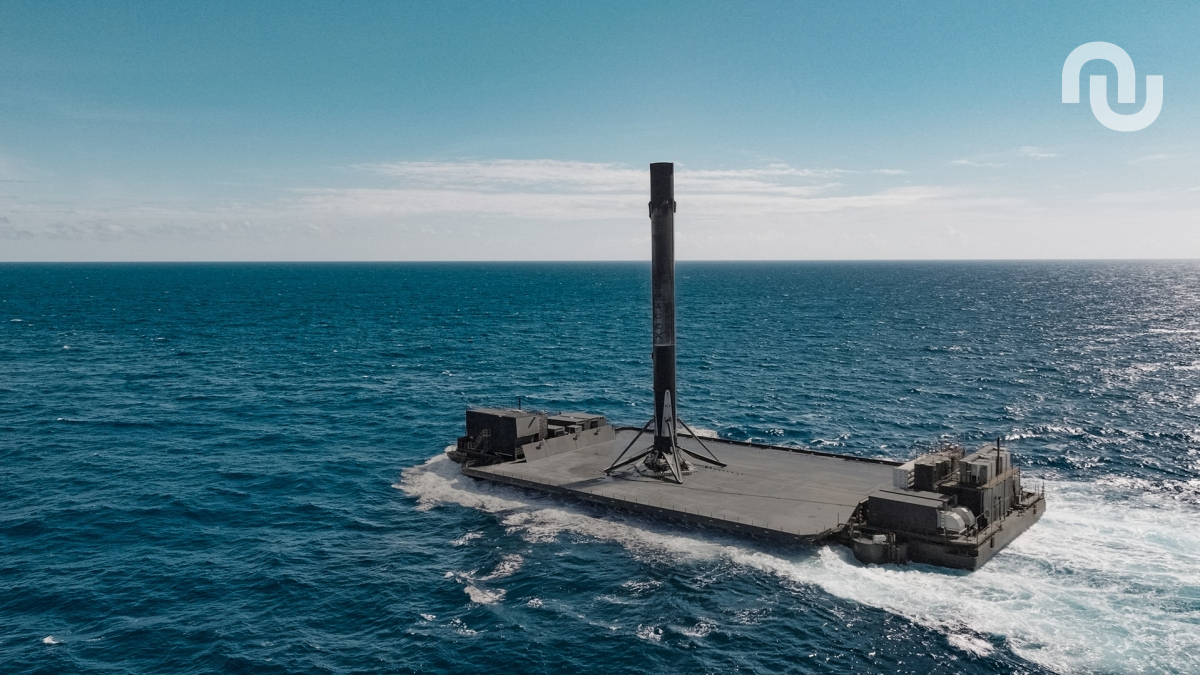
Pour la deuxième fois de son histoire, SpaceX a supervisé le retour du booster d'une fusée Falcon 9 hors des États-Unis, dans l'archipel des Bahamas.

Pour la deuxième fois de son histoire, SpaceX a supervisé le retour du booster d'une fusée Falcon 9 hors des États-Unis, dans l'archipel des Bahamas.
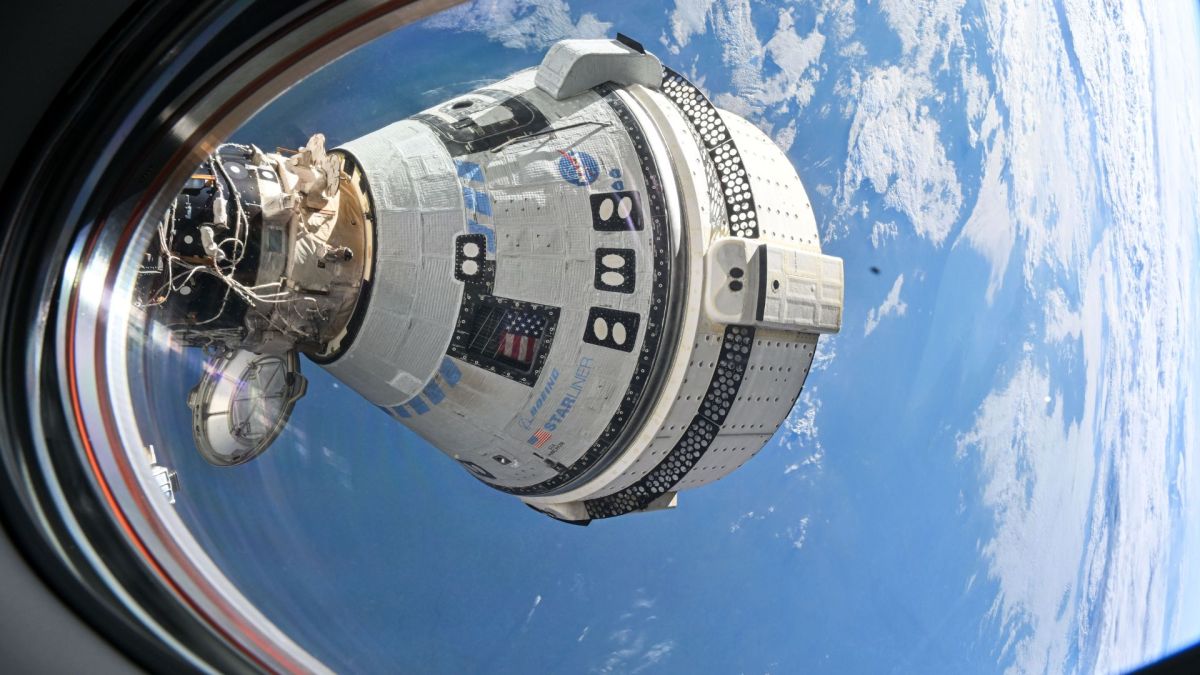
Dans une conférence de presse annoncée au dernier moment, la Nasa a fait le point sur les déboires de Starliner, plus d'un an et demi après. Des ratés avaient perturbé lourdement la mission, forçant même les astronautes à rester bien plus longtemps que prévu à bord de l'ISS. L'analyse finale de l'agence spatiale américaine est très dure à l'égard de Boeing, le fabricant de la capsule, mais aussi envers elle-même.
Mark Zuckerberg a témoigné devant un tribunal de Los Angeles dans un procès important. Le sujet ? Les effets d'Instagram et Facebook sur la santé mentale des adolescents, avec près de 1 600 plaintes de familles et de districts scolaires américains regroupées dans cette affaire. Des documents internes accablants ont été dévoilés à l'audience.
Un procès hors norme
C'est devant la Cour supérieure de Los Angeles que le patron de Meta s'est présenté pour répondre aux accusations. Ce procès test doit déterminer si Instagram et Facebook ont contribué à dégrader la santé mentale des adolescents qui les utilisent. L'audience a démarré avec le témoignage de Kaley, une jeune femme de 20 ans qui a commencé à utiliser YouTube à 6 ans et Instagram à 9 ans. Son avocat, Mark Lanier, a déroulé devant le jury un collage de plus de 10 mètres composé de centaines de selfies qu'elle avait postés sur la plateforme. Dépression, dysmorphie corporelle, idées suicidaires : la jeune femme a décrit un parcours que des milliers d'autres familles affirment avoir vécu.
Des documents internes chocs
Et des preuves, il y en a : les avocats des plaignants ont sorti des documents internes de Meta qui datent de 2015. On y apprend qu'Instagram comptait à l'époque quatre millions d'utilisateurs de moins de 13 ans, soit environ 30 % des enfants américains de 10 à 12 ans. Un mémo de 2018 est encore plus direct : « Si on veut gagner gros avec les ados, il faut les attraper quand ils sont pré-ados ». Difficile d'être plus explicite.
Un autre document interne, daté de 2020, montre que les enfants de 11 ans avaient quatre fois plus de chances de revenir sur Facebook que les autres tranches d'âge. Zuckerberg a reconnu que les outils de protection avaient mis du temps à arriver. Il a même déclaré : « j'aurais aimé qu'on y arrive plus tôt » devant le tribunal. Sur les filtres de beauté, il a évoqué un compromis : les laisser disponibles sans les recommander.
Mais quelle défense pour Meta ?
Meta et Google, aussi visés dans cette procédure, défendent la même ligne : les réseaux sociaux ne causent pas directement de troubles psychologiques chez les jeunes. Probablement un peu embarrassés, les avocats de Meta expliquent que des dizaines de protections ont été mises en place ces dernières années, et aussi que la responsabilité incombe surtout aux parents. Le procès devrait durer six semaines, et d'autres dirigeants seront appelés à témoigner. L'enjeu dépasse clairement cette salle d'audience : si les plaignants obtiennent gain de cause, ça pourrait déclencher des milliers d'autres procédures à travers les États-Unis.
On a tous en tête un gosse qui passe ses journées sur TikTok ou Instagram, et ce procès met des visages et des chiffres sur ce problème qu'il est compliqué d'ignorer désormais. Le mémo « attrapez-les quand ils sont pré-ados » fait vraiment froid dans le dos. Reste à voir si ce procès changera quoi que ce soit, ou si dans cinq ans on en sera encore au même point, à regarder nos gamins scroller à l'infini en se disant que quelqu'un devrait faire quelque chose.
Article invité publié par
Vincent Lautier
.
Vous pouvez aussi me lire sur
mon blog
, sur
Mac4ever
, ou lire tous les tests que je publie ici, comme cette
Webcam 4K
, ou ce
dock Thunderbolt 5
.


Une étude de l'Université d'Uppsala révèle que des tombes datant de 5 500 ans en Suède contiennent des individus apparentés au deuxième ou troisième degré, reflétant des relations familiales élargies. Pour les chercheurs, ces tombes démontrent donc l'importance des relations au-delà du cercle familial immédiat chez les chasseurs-cueilleurs scandinaves.
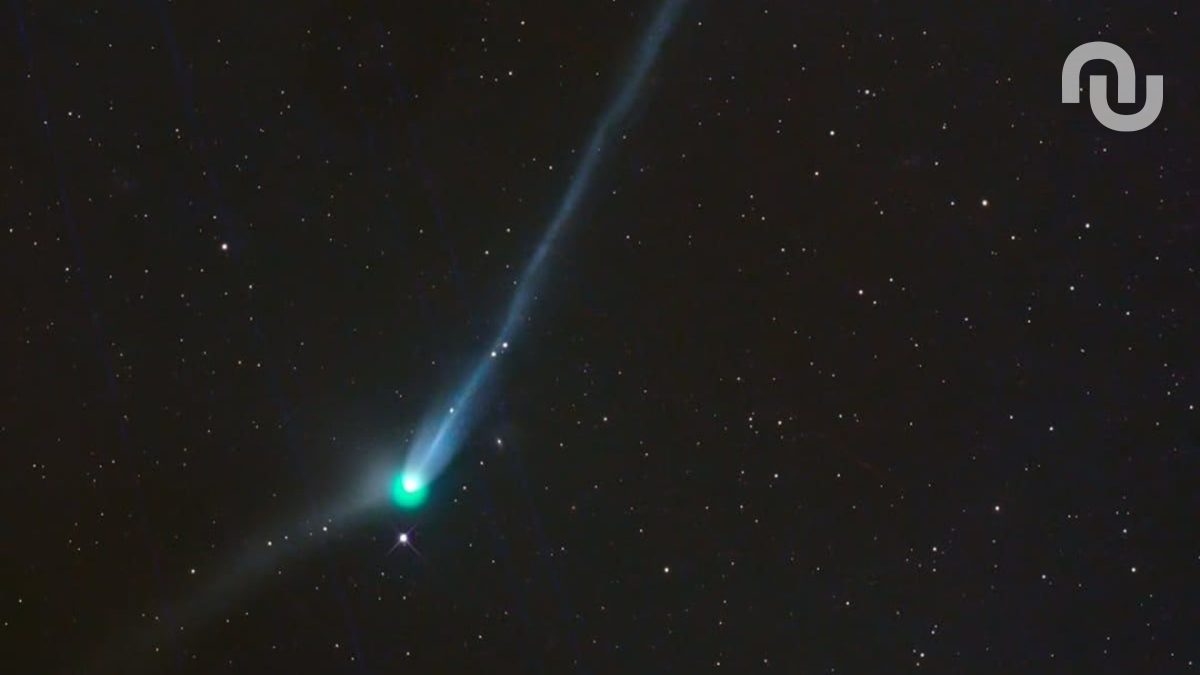
Découverte en mars 2024, la comète C/2024 E1 était extrêmement brillante ces derniers mois. Cependant, de récentes observations indiquent qu'elle devrait prochainement être éjectée de notre Système solaire.
Aujourd'hui j'aimerais vous parler un peu de bidouille et plus particulièrement de domotique. Hé oui, si comme moi, vous en avez marre que tous vos objets connectés passent par des serveurs chinois (souvent à la sécurité douteuse) ou américains (souvent directement connecté à la NSA) pour vous dire qu'il fait 22°C dans votre salon, on va voir comment ensemble créer ses propres capteurs 100% locaux avec ESPHome .
ESPHome, c'est un framework open source qui transforme n'importe quel ESP32 ou ESP8266 en appareil connecté intelligent sans vous prendre la tête. Vous écrivez un petit fichier YAML, vous flashez la puce, et hop, vous avez un capteur qui cause directement avec Home Assistant. Comme ça y'a pas de cloud et encore moins de données qui partent on ne sait où.
Et c'est hyper accessible... Suffit de savoir remplir un fichier texte avec quelques indentations (le fameux YAML), et voilà vous savez utiliser ESPHome.

ESPHome fait partie de l'Open Home Foundation ( Source )
Niveau branchement, c'est pas sorcier. Le DHT22 a 3 broches utiles : VCC sur le 3.3V de l'ESP, GND sur GND, et DATA sur un GPIO de votre choix (le GPIO4 marche nickel). Pensez aussi à ajouter une résistance de 4.7kΩ entre DATA et VCC si vous voulez des lectures béton (beaucoup de modules l'ont déjà intégrée, mais vérifiez bien).

Ensuite, pour installer ESPHome sur votre ordi, ça se passe avec pip :
pip install esphome
Une fois l'outil en place, vous créez votre configuration YAML. Voici un exemple tout simple pour notre capteur :
esphome:
 name: capteur_salon

esp32:
 board: esp32dev

sensor:
 - platform: dht
 pin: GPIO4
 temperature:
 name: "Température Salon"
 humidity:
 name: "Humidité Salon"
 update_interval: 60s
Hé voilà ! Ce fichier suffit à tout configurer. Ensuite, pour flasher, branchez votre ESP en USB et lancez la commande :
esphome run capteur_salon.yaml
La première fois, ça compile tout le firmware et ça flashe. Une fois que c'est fait, l'ESP apparaît automatiquement dans Home Assistant si vous avez activé l'intégration. Et le top du top, c'est que les prochaines mises à jour se feront en WiFi (OTA), ce qui est super pratique quand le truc est planqué derrière un meuble.
Et si vous voulez aller plus loin dans l'intégration domotique locale, je vous conseille aussi de voir comment utiliser le GPIO directement sur Home Assistant .
Et voilà comment, avec dix balles et un peu de curiosité, vous avez un capteur qui n'espionne plus votre vie. Youuhouuu !

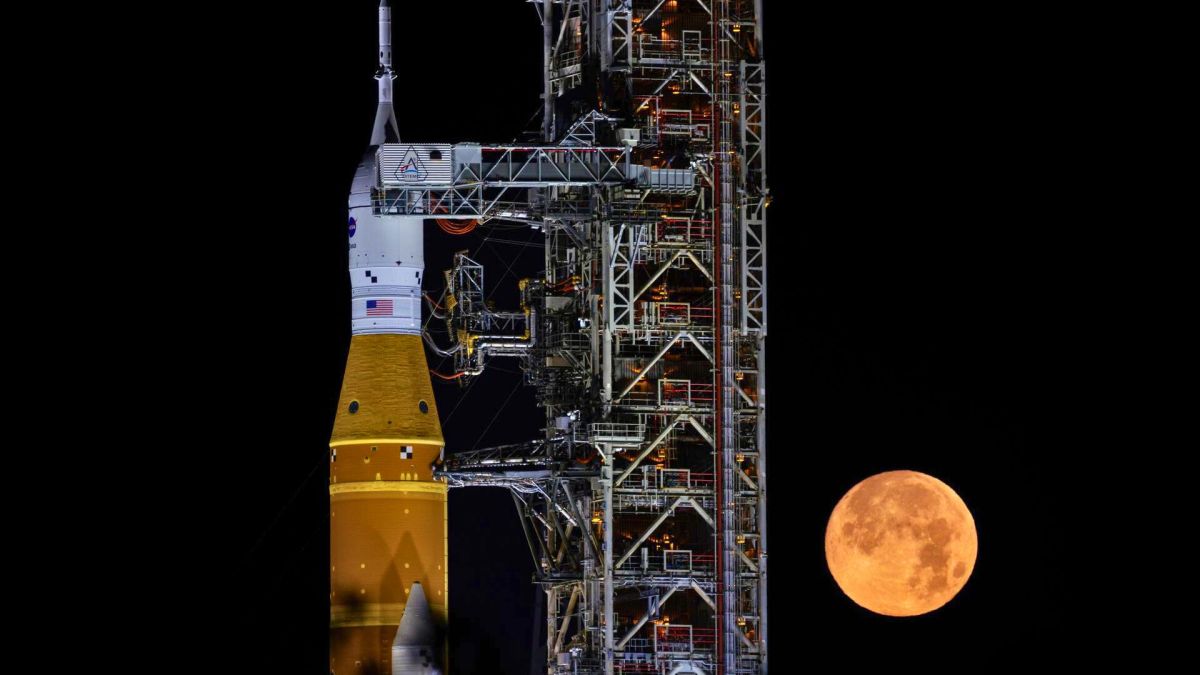
Voilà l'ultime grand test avant le grand jour. Dans le cadre du retour des humains sur la Lune, la Nasa lance la répétition générale de sa fusée géante SLS pour la mission Artémis II, qui consistera ici à faire le tour du satellite avec un équipage. L'événement culmine cette nuit avec le remplissage des réservoirs et un compte à rebours simulé à suivre en direct.
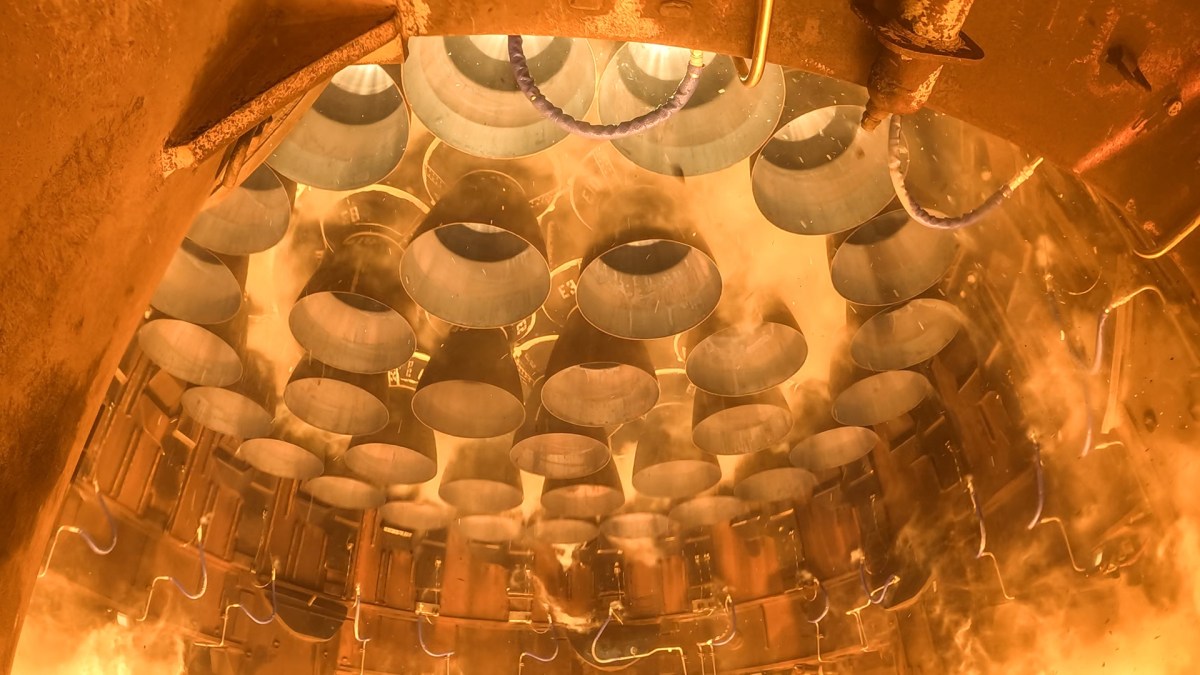
SpaceX poursuit la préparation du prochain vol du Starship. Après avoir validé la bonne tenue des réservoirs de son nouveau booster Super Heavy, l'entreprise américaine a franchi une autre étape clé à la mi-février 2026.
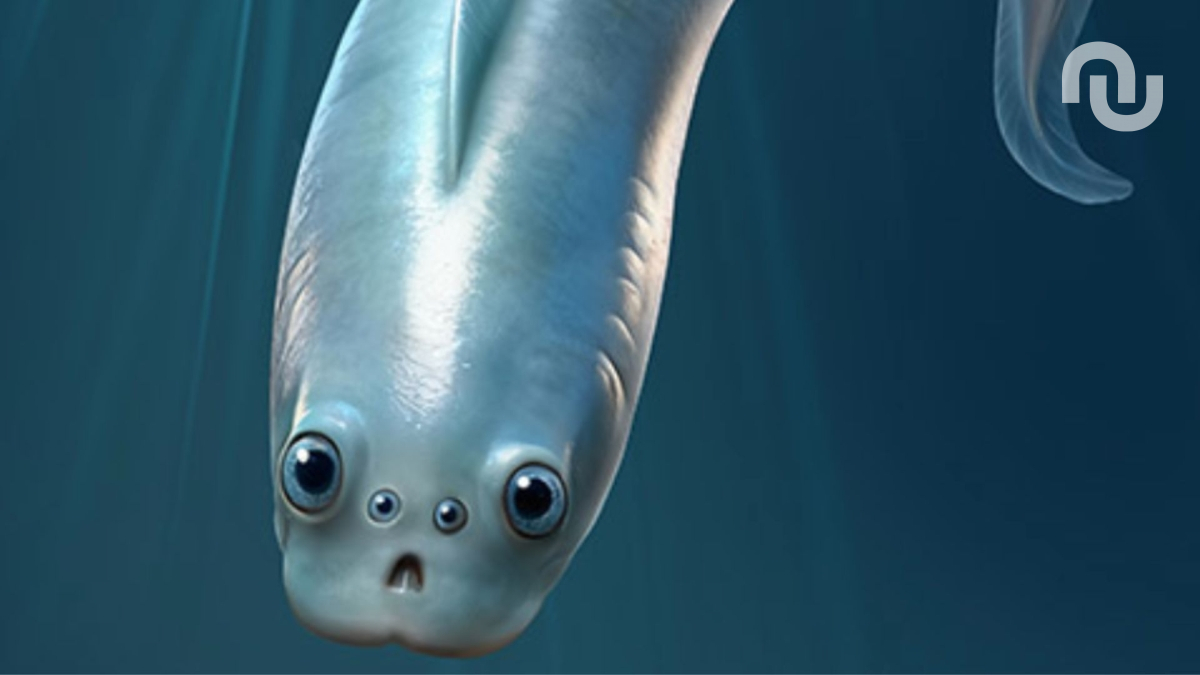
Une étude dévoile que les plus anciens vertébrés, datant de plus de 518 millions d'années, possédaient quatre yeux, remettant en question l'évolution de la vision. Les fossiles, découverts en Chine, révèlent un système visuel complexe avec deux grands yeux latéraux et deux yeux centraux plus petits.
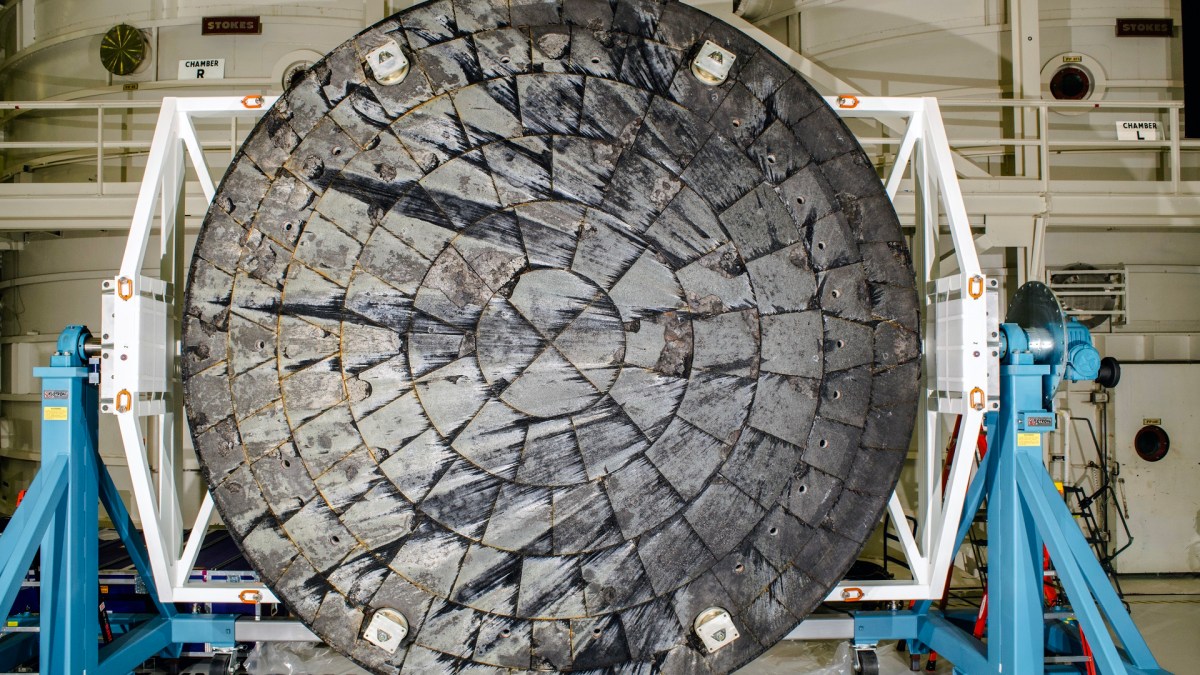
Lors du retour de la capsule Orion après la mission Artémis I, la Nasa a identifié des soucis sur le bouclier thermique. Mais alors que le même vaisseau s'apprête à partir avec un équipage à bord, comment la copie a-t-elle été revue pour assurer la sécurité des astronautes ?
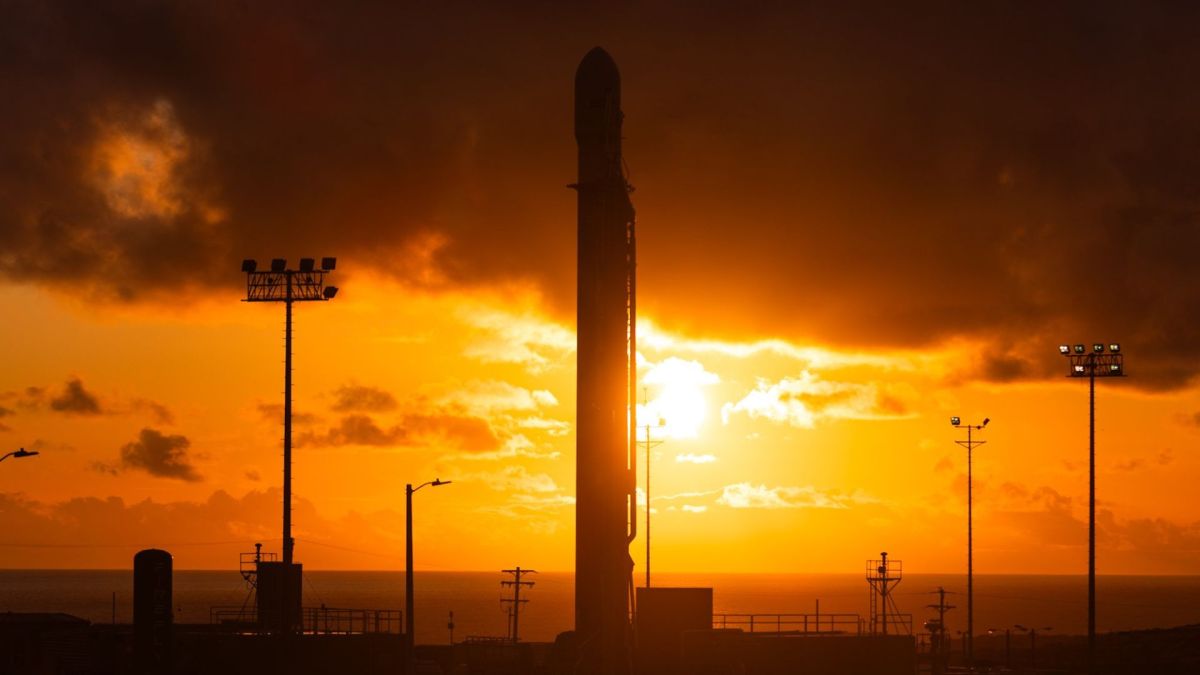
La startup américaine Firefly Aerospace a joué la carte de la sécurité en annulant la perspective d'un décollage dès le 18 février 2026. Le départ de sa fusée Firefly Alpha a été décalé de 10 jours.
SpaceX poursuit la préparation du prochain vol du Starship. Après avoir validé la bonne tenue des réservoirs de son nouveau booster Super Heavy, l'entreprise américaine a franchi une autre étape clé à la mi-février 2026.
La startup américaine Firefly Aerospace a joué la carte de la sécurité en annulant la perspective d'un décollage dès le 18 février 2026. Le départ de sa fusée Firefly Alpha a été décalé de 10 jours.
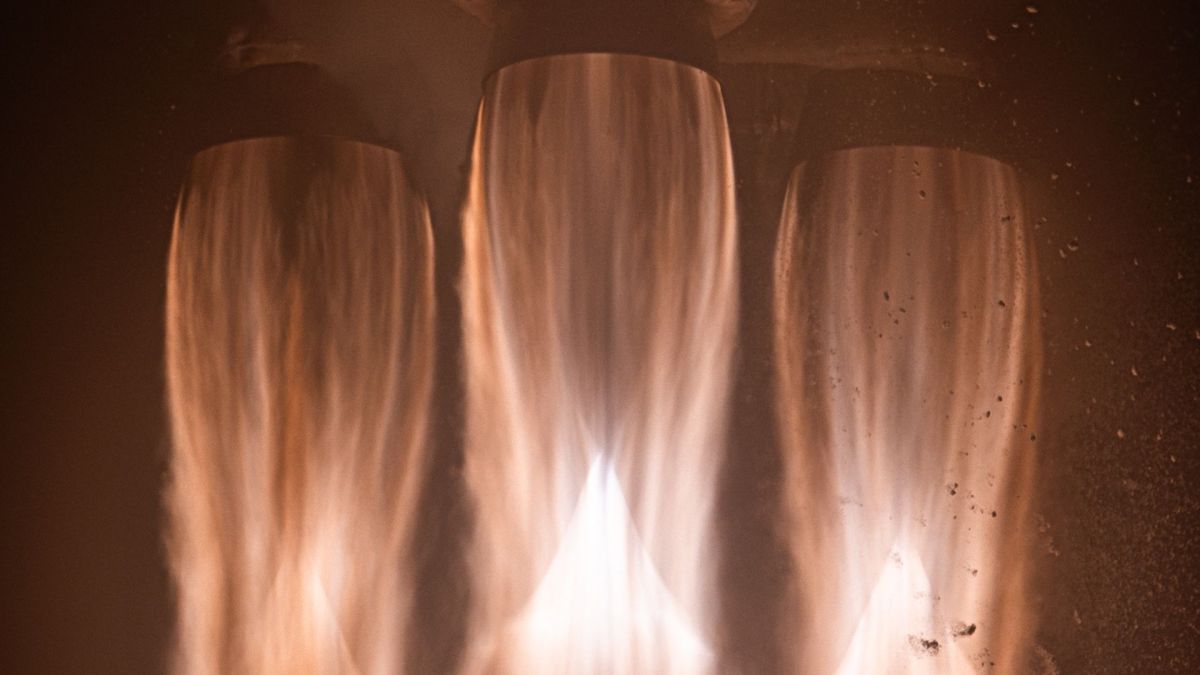
Le grand jour approche pour Firefly Aerospace. Sauf coup de théâtre, sa fusée Firefly Alpha doit s'envoler prochainement. L'occasion d'une part d'effacer les ratés de l'an passé, et d'autre part de tourner la page de sa première génération de lanceurs. Car dès la mission suivante, la fusée Alpha changera de visage, de taille et de cerveau.
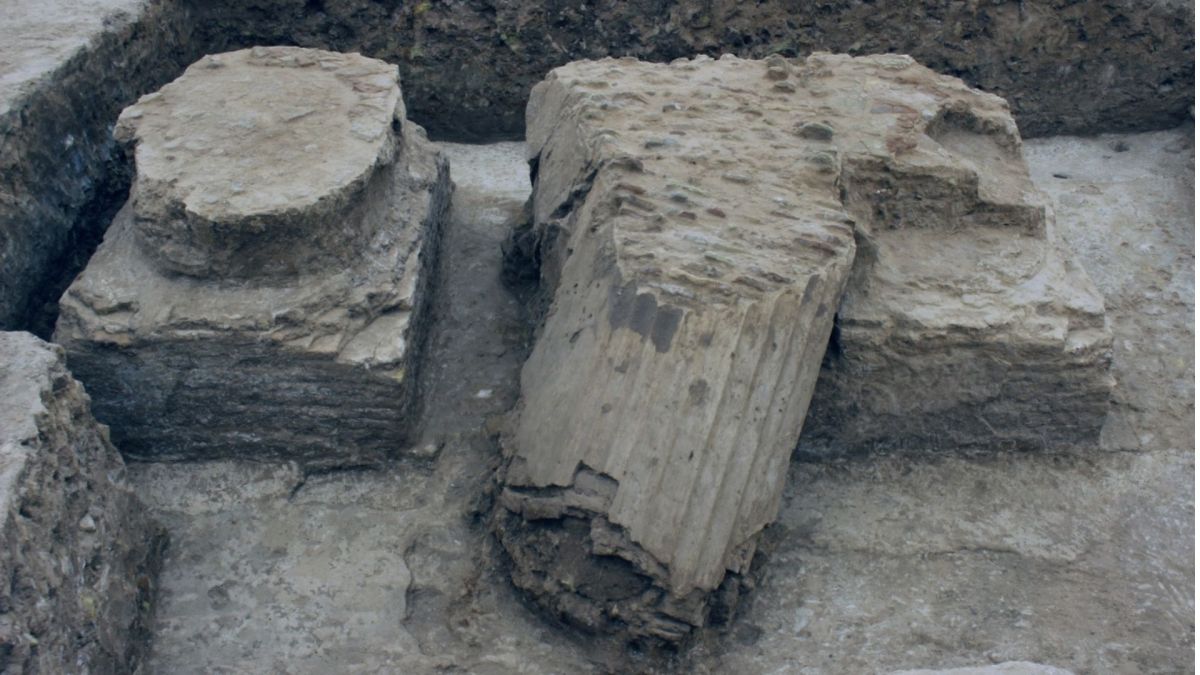
L'ancienne ville d'Alexandrie sur le Tigre, redécouverte au 21ᵉ siècle par des chercheurs, était un port stratégique établi par Alexandre le Grand pour faciliter le commerce avec l'Inde. Les recherches ont révélé une métropole avec de vastes îlots urbains, un centre industriel et un complexe palatial.
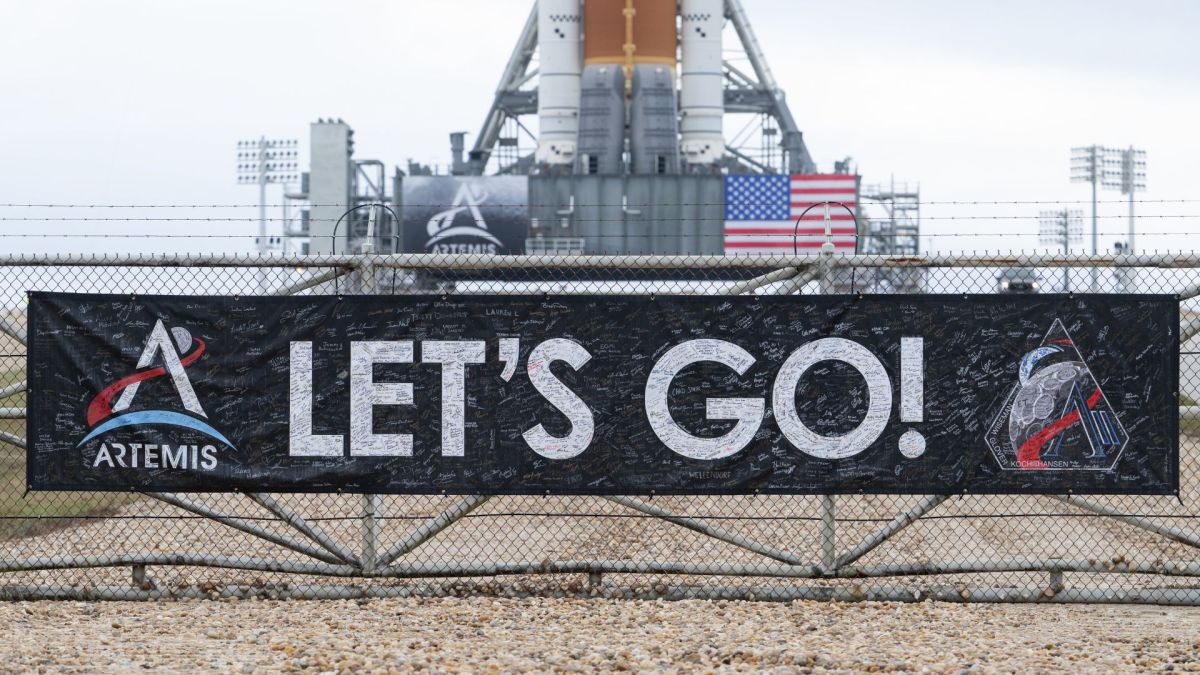
Après un premier test avorté au début du mois de février, la fusée SLS qui doit emporter la mission Artémis II va repasser sur la table d'examen, en espérant que les soucis de fuite soient résolus. Le décollage pourrait avoir lieu à partir du 6 mars 2026.
Vous avez déjà remarqué comment le volume varie d'une vidéo à l'autre sur YouTube, ou pire, comment certaines pubs sont 10 fois plus fortes que le contenu ? Bah c'est parce que tout le monde n'utilise pas la même norme de volume. Et si vous produisez du contenu audio/vidéo, c'est le genre de détail qui fait la différence entre un truc amateur et un rendu pro.
La bonne nouvelle, c'est que FFmpeg intègre déjà un filtre qui s'appelle loudnorm et qui gère tout ça automatiquement. La norme utilisée, c'est le LUFS (Loudness Units Full Scale), qui est devenue le standard de l'industrie, et YouTube, Spotify, les TV... tout le monde utilise ça maintenant pour mesurer et normaliser le volume audio.
D'ailleurs, si vous débutez complètement avec cet outil, je vous conseille de jeter un œil à mon guide FFmpeg pour les nuls pour bien piger les bases de la ligne de commande.
Allez, c'est partiii ! Temps estimé : 2-5 minutes par fichier (selon la méthode choisie)
Mais, avant de se lancer dans les commandes, un petit point sur les paramètres qu'on va manipuler. Le filtre loudnorm utilise trois valeurs principales. D'abord I (Integrated loudness), c'est le volume moyen global mesuré en LUFS. La valeur standard pour le streaming, c'est -16 LUFS pour YouTube et Spotify, ou -23 LUFS pour la diffusion broadcast. Ensuite TP (True Peak), le niveau maximal que le signal ne doit jamais dépasser. On met généralement -1.5 dB pour avoir une marge de sécurité. Et enfin LRA (Loudness Range), qui définit la plage dynamique autorisée, généralement autour de 11 dB.
C'est la méthode la plus rapide, parfaite pour du traitement à la volée :
ffmpeg -i entree.wav -af loudnorm=I=-16:TP=-1.5:LRA=11 -ar 48000 sortie.wav
Pourquoi ces valeurs : -16 LUFS c'est le standard YouTube/Spotify, -1.5 dB de true peak évite le clipping, et 11 dB de range dynamique garde un son naturel.
Le truc c'est que cette méthode fait une analyse en temps réel et ajuste à la volée. C'est bien, mais pas parfait. Pour un résultat vraiment précis, y'a mieux.
Cette méthode analyse d'abord le fichier complet, puis applique les corrections exactes. C'est plus long mais beaucoup plus précis.
Première passe, on analyse :
ffmpeg -i entree.wav -af loudnorm=I=-16:TP=-1.5:LRA=11:print_format=json -f null -
FFmpeg va vous sortir un bloc JSON avec les mesures du fichier (input_i, input_tp, input_lra, input_thresh). Notez-les bien, car vous allez les injecter dans la deuxième passe.
Deuxième passe, on applique avec les valeurs mesurées (remplacez les chiffres par ceux obtenus à l'étape précédente) :
ffmpeg -i entree.wav -af loudnorm=I=-16:TP=-1.5:LRA=11:measured_I=-24.35:measured_TP=-2.15:measured_LRA=8.54:measured_thresh=-35.21:offset=0:linear=true -ar 48000 sortie.wav
Pourquoi cette méthode ? En fait, en passant les valeurs mesurées, FFmpeg sait exactement de combien ajuster. L'option linear=true force une normalisation linéaire plutôt que dynamique, ce qui préserve mieux la dynamique originale.
Le principe est le même, on ajoute juste -c:v copy pour garder la vidéo intacte sans la ré-encoder :
ffmpeg -i video.mp4 -c:v copy -af loudnorm=I=-16:TP=-1.5:LRA=11 -ar 48000 video_normalise.mp4
D'ailleurs, pour ceux qui veulent automatiser ça à l'extrême, j'avais parlé de FFmpegfs , un système de fichiers qui transcode automatiquement ce que vous déposez dessus. C'est pratique si vous avez une grosse bibliothèque à gérer.
Si vous avez plein de fichiers à traiter, y'a un outil Python qui automatise la méthode dual-pass :
pip install ffmpeg-normalize
ffmpeg-normalize *.wav -o output_folder/ -c:a pcm_s16le
Cet outil fait automatiquement les deux passes et supporte le traitement parallèle. Pratique pour normaliser une bibliothèque entière.
Erreur "No such filter: loudnorm" : Votre version de FFmpeg est trop ancienne (il faut la 3.1 minimum). Mettez à jour votre binaire.
Le son est distordu après normalisation : Le fichier source était probablement déjà saturé. Essayez de baisser le target (-18 LUFS au lieu de -16) ou augmentez le headroom du true peak (-2 dB au lieu de -1.5).
Voilà, maintenant vous n'avez plus d'excuse pour avoir des niveaux audio qui varient dans tous les sens. Le LUFS c'est le standard, FFmpeg gère ça nativement, et ça prend 30 secondes.
Vos auditeurs vous remercieront.

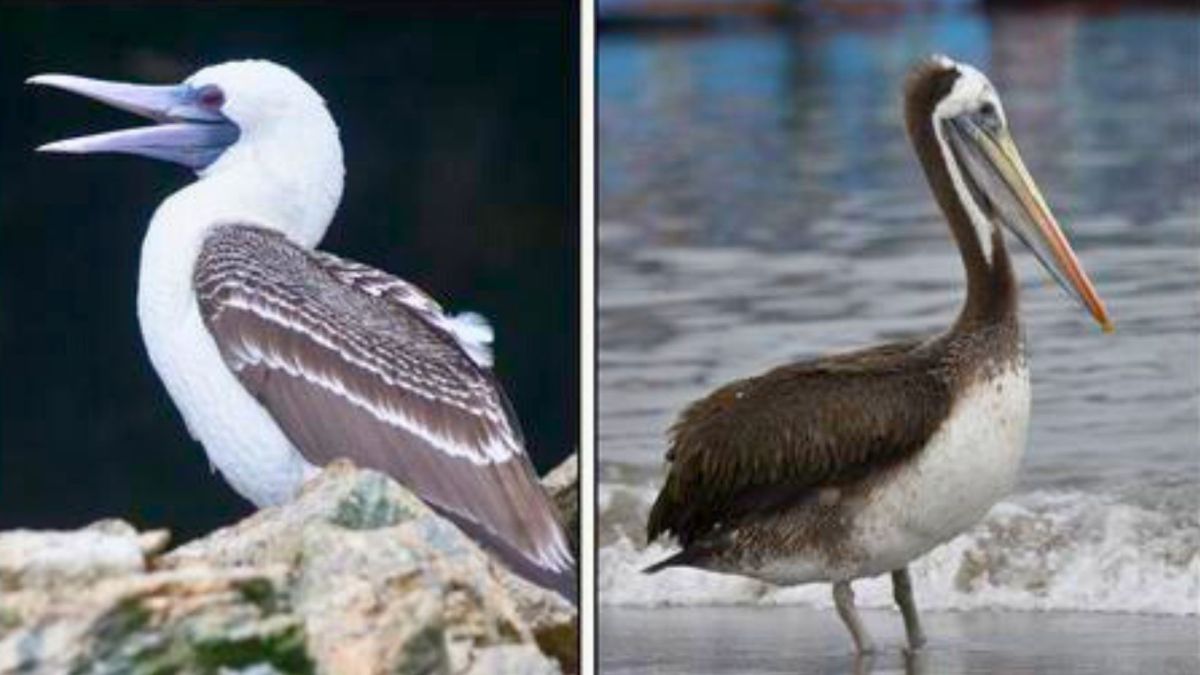
Le guano, excrément d'oiseaux marins, est un super fertilisateur pour la culture du maïs. C'est lui qui aurait permis au royaume Chincha de prospérer au Pérou, il y a au moins 800 ans. Ce lien profond entre terre et mer était célébré et protégé, comme en attestent des preuves biochimiques mais aussi matérielles.
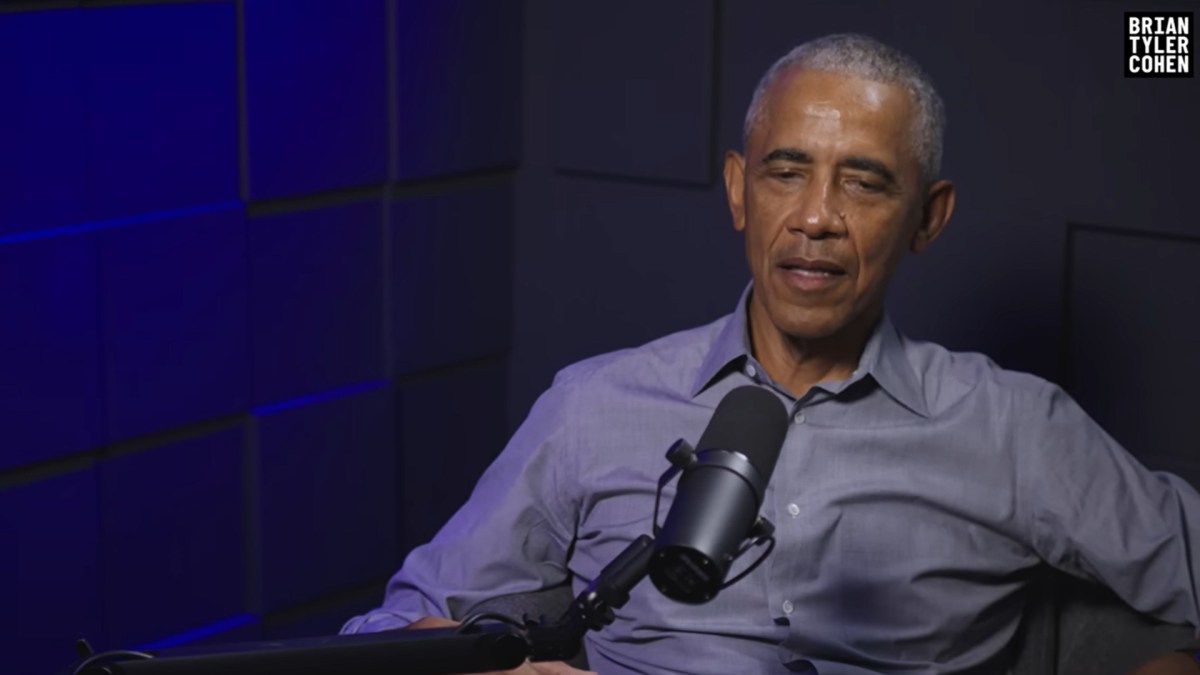
Lors d'une interview, Barack Obama a brièvement déclaré que les extraterrestres existaient. Une petite phrase lâchée à la manière d'une plaisanterie, mais qui a beaucoup fait réagir. À tel point que l'ancien président américain a dû préciser sa pensée de façon beaucoup plus sérieuse, tant sa remarque a été prise au premier degré.
