Les PC Samsung sous Windows 11 sont affectés par un problème bloquant : le disque C n'est plus accessible. Mais le coupable n'est pas une mise à jour Windows.
Google n'a jamais sorti d'API publique pour NotebookLM, son outil qui transforme vos documents en podcasts, quiz et autres résumés grâce à l'IA. Pas de SDK, pas de CLI, y'a rien du tout alors on est tous triiiiiste. A peine juste une interface web avec ses boutons moches et ses menus déroulants, mais impossible à scripter ou à intégrer dans le moindre pipeline bash.
Mais un dev bien inspiré a reverse-engineeré les endpoints REST internes et a pondu notebooklm-py, une lib Python de 168 Ko qui fait tout ce que le web UI refuse de faire. Franchement, c'était pas trop tôt ! Vous en avez rêvé, lui l'a fait !
Un pip install notebooklm-py et voilà, vous avez accès à toute la machinerie Notebook LM à savoir : créer des notebooks, injecter des sources (URLs, PDF, vidéos YouTube, fichiers Google Drive, documents Word, images PNG), poser des questions à vos docs, et surtout générer du contenu... podcasts audio en MP3, vidéos explicatives en MP4, quiz, flashcards, slides en PPTX, infographies en PNG, mind maps en JSON.
Carrément dingue ! Et tout ça pilotable depuis votre terminal zsh ou en script Python async.
En fait, le vrai bonus c'est que la lib déverrouille des fonctionnalités que l'interface web ne propose même pas comme télécharger tous vos podcasts d'un coup en batch au lieu de cliquer un par un sur chaque fichier MP3, exporter vos 50 flashcards en JSON structuré au lieu de juste les afficher à l'écran ou encore récupérer vos slides en PPTX éditable plutôt que le PDF figé.
Ce genre de features, on avait fini par accepter que Google s'en fiche mais pourtant, extraire l'arbre complet d'une mind map en JSON pour la balancer dans D3.js ou Mermaid... clairement c'est un truc que Google aurait dû proposer depuis le début !
Côté CLI, c'est propre. Vous vous authentifiez une fois via notebooklm login (ça ouvre Chromium via Playwright pour choper les cookies de session Google), puis vous enchaînez les commandes.
notebooklm create "Ma Recherche" pour créer un notebook vide,
notebooklm source add ./mon-rapport.pdf pour balancer vos fichiers,
notebooklm generate audio "rends ça punchy" --wait pour lancer la génération de podcast,
et notebooklm download audio ./podcast.mp3 pour récupérer le MP3 sur votre disque.
On peut même éditer ses slides individuellement avec des prompts en langage naturel, du genre "ajoute un graphique sur cette slide-là" !
Pour ceux qui veulent brancher ça dans leurs pipelines, y'a comme je le disais l'API Python async complète. Vous pouvez donc monter un petit cron qui ingère vos derniers bookmarks le vendredi soir, et génèrer un résumé audio de 5 minutes, puis balancer le MP3 directement sur votre NAS Synology.
D'ailleurs, si vous avez déjà joué avec des outils pour
booster votre productivité avec l'IA
, c'est un peu dans la même veine... sauf qu'ici on tape directement dans les tripes des serveurs Google, sans intermédiaire. Ça tourne avec du Python, et y'a même un mode "agent" (un skill en fait) pour brancher ça dans Claude Code ou Codex. Pas mal, hein ?
Le fait que ça gère aussi la recherche web et Drive avec import automatique des résultats dans vos notebooks, c'est top, un peu comme
Oboe qui génère des cours complets via IA
, mais en version terminal. Et surtout, pas d'abonnement mensuel à payer, c'est votre propre compte Google qui fait tourner la machine.
Bien sûr, ça reste du reverse-engineering d'APIs non-documentées de Google, ce qui fait que les endpoints REST peuvent changer du jour au lendemain et tout péter. Le projet le dit clairement, c'est plutôt taillé pour du prototypage, de la recherche ou des projets perso et SURTOUT PAS pour de la prod sur un serveur Nginx en front avec 10 000 utilisateurs près à ruer dans les brancard en cas de panne.
Et puis faut quand même s'authentifier via un vrai compte Google avec Playwright et Chromium, donc pas question de faire tourner ça sur un serveur headless sans un minimum de config.
Bref, tant que Google ne coupe pas ses endpoints, c'est open bar.
Monter un pipeline RAG, c'est un peu le parcours du combattant... entre le choix de la base vectorielle, le modèle d'embedding, l'orchestrateur, le parser de documents, vous en avez pour des heures de config avant de pouvoir poser la moindre question à vos PDF.
Mais c'était sans compter sur
OpenRAG
qui emballe tout ça dans un seul paquet prêt à l'emploi !
En gros, c'est un package open source (Apache 2.0) qui vous colle un orchestrateur visuel, un moteur de recherche vectorielle et un parser de documents hyper costaud, le tout déjà branché ensemble. Bon, dit comme ça, on dirait juste un assemblage de trucs existants... sauf que l'architecture est propre (FastAPI derrière, Next.js devant) et que tout est câblé d'entrée.
L'installation tient en une commande : uv run openrag (il vous faudra Python 3.10+ et uv, le gestionnaire de paquets rapide en Rust) et ensuite vous aurez un serveur local avec une interface de chat prête à bouffer vos documents. Vous uploadez vos fichiers (PDF, Word, HTML, Markdown...), le système les découpe, les indexe, et vous pouvez commencer à poser des questions dessus. Pas besoin de choisir un modèle d'embedding, de configurer une base Chroma ou Qdrant, ni de câbler un pipeline LangChain à la main. C'est plutôt confortable comme outil !
Et c'est pas juste un chatbot documentaire puisque la plateforme déploie une couche agentique qui va bien au-delà de la simple recherche de similarité. En fait, quand vous posez une question, le système ne se contente pas de chercher le passage le plus proche dans vos documents... il reformule, il croise plusieurs sources, il re-classe les résultats par pertinence. Et tout ça se configure visuellement dans Langflow, en mode drag-and-drop, sans écrire une ligne de code.
L'interface d'OpenRAG
D'ailleurs, pour ceux qui veulent aller plus loin, y'a des SDK Python et JavaScript pour intégrer ça dans vos propres apps. Un petit pip install openrag-sdk et vous pouvez interroger votre base documentaire depuis n'importe quel script. Et l'autre truc super chouettos, c'est le
serveur MCP intégré
: un pip install openrag-mcp et vous connectez directement votre base de connaissances à Claude Desktop ou Cursor. J'utilisais pour ma part LEANN jusqu'à présent mais je pense que je vais basculer rapidement sur OpenRAG. Et grâce à ça votre IDE / Claude Code / Ce que vous voulez, a accès à toute votre documentation technique sans quitter l'éditeur.
Côté technique, le projet est porté par l'équipe de Langflow (DataStax), ce qui explique la qualité de l'intégration. Et le déploiement se fait aussi en Docker, Podman ou Kubernetes pour ceux qui veulent du plus fiable.
Après comme c'est une solution tout-en-un, ça embarque pas mal de dépendances. OpenSearch à lui seul est connu pour être gourmand en ressources et si vous avez déjà votre propre stack RAG bien rodée avec
une base vectorielle légère comme LEANN
, c'est peut-être overkill. En fait, OpenRAG s'adresse plutôt à ceux qui partent de zéro ou qui veulent un truc clé en main pour une équipe, parce que tout est déjà branché.
Prêt à chatter avec vos docs ?
Le vrai intérêt par rapport à un
assistant comme Khoj
, c'est le côté plateforme extensible. Langflow vous permet de construire des workflows RAG personnalisés visuellement, d'ajouter des étapes de filtrage, de brancher plusieurs LLM en parallèle, ou de créer des agents spécialisés par type de document. C'est donc clairement plus "usine" que "bricolage"... mais parfois c'est ce qu'il faut, surtout si vous bossez en équipe et que le bricolage perso finit toujours par casser au bout de 3 mois.
Si vous en avez marre de bricoler vos pipelines de recherche augmentée à la main, allez jeter un oeil !
Splitter son terminal en plusieurs panneaux, gérer des sessions persistantes, le tout avec les mêmes raccourcis que tmux... mais sous un bon gros Windows des famille, nativement, en Rust et sans avoir besoin de se galérer avec WSL !
C'est exactement ce que fait
psmux
, un multiplexeur de terminal conçu pour PowerShell et cmd.exe qui utilise directement l'API ConPTY de Windows 10/11. Du coup, pas de couche d'émulation Unix, pas de Cygwin, pas de MSYS2... ça tourne direct sur votre bécane.
Pour ceux qui débarquent, un multiplexeur de terminal ça permet de découper votre console en plusieurs zones (des "panes" que j’appellerai "panneau" parce que merde c'est + français), de jongler entre plusieurs sessions, et surtout de retrouver votre boulot exactement là où vous l'avez laissé même après une déconnexion. Sous Linux, tout le monde utilise tmux pour ça mais sous Windows, jusqu'ici c'était soit WSL (installer tout un sous-système Linux juste pour splitter un terminal, c'est un peu overkill quand même !), soit des splits basiques via Windows Terminal qui ne gèraient ni les sessions persistantes ni le détachement. Snif...
psmux en action sous PowerShell
L'installation est rapide. Un petit winget install psmux et hop, c'est réglé. Ça passe aussi par Cargo, Scoop ou Chocolatey pour les puristes. Ensuite, vous tapez psmux dans PowerShell 7 et vous retrouvez vos marques : Ctrl+B pour le prefix, les mêmes commandes split-window, new-session, attach... L'outil implémente 76 commandes tmux avec plus de 126 variables de formatage. Et y'a même un mode copie Vim avec 53 raccourcis clavier.
Bref, si vous avez une mémoire musculaire ultra développée pour tmux, vous êtes chez vous !
Et le truc cool, c'est que psmux lit directement vos fichiers .tmux.conf existants. Du coup, vos raccourcis custom et pas mal de thèmes (Catppuccin, Dracula, Nord...) fonctionneront directement, même si les configs tmux les plus complexes avec des scripts bash ou TPM peuvent nécessiter des ajustements. Et y'a aussi
Tmux Plugin Panel
pour vous accompagner dans l'ajout de plugins et de thèmes.
Alors je vous connais les raloux sous OuinOuin, vous allez me dire "Windows Terminal fait déjà des splits avec Alt+Shift+D"... sauf que non, c'est pas pareil. Windows Terminal découpe votre fenêtre visuellement mais ne gère ni les sessions persistantes, ni le scripting, ni le détachement. Avec psmux, vous lancez une session le lundi, vous fermez votre terminal, vous revenez le mardi et tout est encore là : vos panneaux, vos processus, votre historique. C'est ça la vraie différence avec un simple split visuel.
Côté support souris, c'est complet : clic pour sélectionner un panneau, drag pour redimensionner les bordures, molette pour remonter dans l'historique du buffer. Tout est activé par défaut, pas besoin de rajouter set -g mouse on comme sous tmux. L'outil tourne sous Windows 10 et 11, et le projet est sous licence MIT.
Après c'est encore jeune et y'a quelques galères connues notamment le support des caractères CJK et UTF-8 multi-octets qui peut se planter comme une merde sur des textes longs. Et split-window -c ne préserve pas toujours le répertoire courant (oubliez pas de vérifier votre pwd après un split). Par contre, le dev répond en quelques heures, et des PR externes sont mergées régulièrement... donc c'est bon signe !
Bref, c'est propre, c'est natif, et ça lit vos .tmux.conf ! Que demande le peuple barbus emprisonné sous Windows, finalement ? Hé bien pas grand chose de plus pour être heureux.
La Station Spatiale Internationale file à 28 000 km/h au-dessus de nos têtes, et y'a un mec qui a décidé de suivre ça en direct depuis un petit écran 3.5 pouces posé sur un Raspberry Pi 3b. Le projet s'appelle
ISS Tracker
, c'est open source, et franchement... c'est plutôt classe !
Concrètement, l'écran affiche un globe terrestre en 3D qui tourne, avec la position de l'ISS en temps réel. Latitude, longitude, altitude, vitesse, et même la région survolée. En fait, la position est récupérée toutes les 30 secondes via des APIs gratuites et interpolée entre les mises à jour pour que le rendu reste fluide. Vous branchez le câble micro-USB, vous attendez le boot, et ça tourne tout seul !
L'ISS Tracker monté au mur, façade alu et globe 3D sur l'écran
Côté matos, c'est sobre : un Pi 3b (ou plus récent), un écran LCD Waveshare 3.5 pouces qui se clipse directement sur le GPIO, et un interrupteur à bascule optionnel. Celui-là, c'est la petite touche sympa effet NASA. En un coup de "switch", vous passez ainsi du tracking orbital à la liste des astronautes actuellement en orbite, groupés par vaisseau.
Du coup vous savez qui est là-haut en ce moment, et dans quel engin
(merci Lorenper).
Mais le truc vraiment cool dans ce projet, c'est le boîtier. Filbot a imprimé la structure en 3D avec du PLA renforcé carbone (les
fichiers STL sont sur MakerWorld
), puis a fraisé la façade en aluminium sur sa CNC personnelle. Plus d'une heure d'usinage pour une plaque (les vrais machinistes pleurent ^^) et la cerise sur la Lune (non c'est pas une hallucination IA, c'est juste que je suis fou) c'est qu'il a séché la peinture dans la chambre chauffée de son imprimante 3D. L'IA qu'il a utilisé pour le guider lui a dit que c'était du génie... on va pas la contredire.
Pour la touche finale, une décalcomanie en transfert à l'eau avec le logo NASA "worm" et des données inventées pour faire officiel + le garde-interrupteur en alu style aviation qui protège le switch, c'est purement cosmétique mais ça envoie grave !
Le globe 3D en action avec la position de l'ISS et la télémétrie
Sous le capot, le globe est affiché sous forme de 144 frames pré-calculées avec
Cartopy
. Au premier lancement, comptez quelques minutes sur un Pi 3b pour générer le cache et ensuite ça démarre en 3 secondes. Par contre, attention, il faut augmenter le buffer SPI à 307 200 octets parce que le défaut de 4 Ko est beaucoup trop petit pour pousser des frames complètes sur l'écran. Oubliez pas ça, sinon l'affichage ne marchera pas.
D'ailleurs, si vous voulez que l'engin tourne H24, y'a un service systemd fourni avec watchdog, auto-restart et limitation mémoire à 250 Mo. Notez que le fichier theme.toml permet de changer toutes les couleurs, polices et le layout sans toucher au code. Ambiance cockpit Boeing par défaut (labels verts, valeurs blanches sur fond noir), mais vous pouvez faire du cyan fluo si ça vous chante et que vous avez des goûts de chiottes ^^.
Les APIs utilisées sont toutes gratuites et sans clé :
Where the ISS at?
en principal, Open Notify en fallback. Pas d'inscription, pas de token, ça marche direct ! Et si vous aimez les projets Raspberry Pi dans cet esprit, vous pouvez jeter un oeil au
rover martien à imprimer en 3D
ou aux
talkies-walkies DIY
à base de Pi.
Bref, de quoi passer kiffer ses soirées à regarder un point lumineux traverser le globe. C'est plutôt méditatif !
Spotify s'apprête à lancer une nouvelle fonctionnalité majeure : la possibilité d'éditer manuellement son « Taste Profile ». Grâce à des commandes en langage naturel, il sera bientôt possible de dire à l'algorithme ce que l'on veut vraiment écouter et ce que l'on ne veut plus voir apparaître dans ses recommandations.
PC portable qui ne s’allume que branché : problème de batterie ou d’alimentation ? Un ordinateur portable qui ne fonctionne que lorsqu’il est branché au secteur est généralement le signe d’un problème lié à la batterie ou au système d’alimentation. Dans certains cas, le PC s’éteint immédiatement dès que le chargeur est débranché ou Windows indique que la batterie n’est plus détectée.
Ce problème peut avoir plusieurs causes : une batterie usée, un chargeur défectueux, un connecteur d’alimentation endommagé ou un problème de gestion de l’alimentation.
Dans ce guide, nous allons voir pourquoi un PC portable peut ne fonctionner que sur secteur et quelles solutions permettent de diagnostiquer et résoudre ce problème.
PC portable qui ne s’allume que sur secteur : comprendre le problème
Il peut arriver qu’un PC portable ne s’allume que lorsqu’il est branché sur le secteur, alors qu’il refuse de démarrer lorsqu’il fonctionne uniquement sur batterie. Dans ce cas, l’ordinateur semble fonctionner normalement avec le chargeur, mais s’éteint immédiatement ou ne démarre pas du tout dès que l’alimentation est débranchée.
Ce problème peut avoir plusieurs causes. Dans de nombreux cas, il est lié à une batterie défectueuse ou en fin de vie, qui ne parvient plus à fournir l’énergie nécessaire pour alimenter l’ordinateur. Le tableau ci-dessous présente les causes les plus fréquentes et les solutions à envisager.
Cause possible
Explication
Solution
Batterie mal détectée par le système
Windows peut ne plus reconnaître correctement la batterie à cause d’un bug logiciel ou d’un problème de communication avec le contrôleur d’alimentation.
Redémarrer l’ordinateur, vérifier la batterie dans le Gestionnaire de périphériques ou réinstaller le pilote de batterie.
Problème de pilote de gestion de l’alimentation
Le pilote Microsoft ACPI-Compliant Control Method Battery peut être corrompu ou mal configuré.
Désinstaller puis réinstaller le pilote de batterie depuis le Gestionnaire de périphériques.
Défaut du contrôleur de charge
Le circuit qui gère la charge de la batterie peut être bloqué ou mal réinitialisé.
Effectuer un reset électrique en débranchant l’alimentation et la batterie pendant quelques minutes.
Batterie usée ou défectueuse
Les batteries lithium-ion perdent leur capacité avec le temps et peuvent finir par ne plus alimenter correctement l’ordinateur.
Vérifier l’usure de la batterie et envisager un remplacement si nécessaire.
Problème matériel sur la carte mère
Dans de rares cas, le circuit d’alimentation ou le connecteur de batterie sur la carte mère peut être endommagé.
Faire vérifier l’ordinateur par un technicien ou le service après-vente.
Lorsque la batterie ne fonctionne plus correctement, l’ordinateur peut continuer à fonctionner uniquement lorsqu’il est branché sur le chargeur, ce qui donne l’impression que le PC ne démarre que sur secteur.
Dans ce guide, nous verrons comment diagnostiquer un PC portable qui ne s’allume plus sur batterie, vérifier l’état de la batterie et identifier si le problème provient du logiciel, de la batterie ou d’un défaut matériel.
Vérifier si la batterie est détectée par Windows
La première étape consiste à vérifier si Windows détecte correctement la batterie du PC portable. Si le système ne reconnaît pas la batterie, l’ordinateur peut fonctionner uniquement lorsqu’il est branché sur le secteur.
Dans ce cas, le problème peut provenir d’un pilote de gestion d’alimentation, d’un problème de détection de la batterie ou d’un défaut matériel.
Vérifier la batterie dans le Gestionnaire de périphériques
Windows utilise un pilote spécifique pour gérer la batterie, appelé Batterie à méthode de contrôle compatible ACPI Microsoft.
Pour vérifier si la batterie est détectée :
Faites un clic droit sur le menu Démarrer
Cliquez sur Gestionnaire de périphériques
Développez la section Batteries
Vous devriez voir apparaître généralement deux éléments :
Adaptateur secteur Microsoft
Batterie à méthode de contrôle compatible ACPI Microsoft
Si ces éléments sont présents, cela signifie que Windows détecte la batterie et le système de gestion d’alimentation.
Batterie absente ou en erreur
Si la section Batteries n’apparaît pas ou si la batterie est affichée avec un symbole d’erreur, cela peut indiquer :
un problème de pilote
une batterie mal reconnue par le système
un défaut matériel
Dans ce cas, il peut être utile de réinstaller le pilote de batterie ou de vérifier l’état de la batterie, ce que nous verrons dans les sections suivantes.
Comment savoir si la batterie est morte
Lorsque votre PC portable ne fonctionne plus que sur secteur, la cause la plus fréquente est une batterie usée ou défectueuse. Avec le temps, les batteries lithium-ion perdent progressivement leur capacité et peuvent finir par ne plus stocker suffisamment d’énergie pour alimenter l’ordinateur.
Plusieurs signes permettent d’identifier une batterie en fin de vie.
Le PC s’éteint immédiatement sans chargeur
Si votre ordinateur s’éteint dès que vous débranchez le chargeur, cela indique souvent que la batterie ne parvient plus à fournir d’énergie. Même si Windows affiche encore un niveau de charge, la batterie peut être trop dégradée pour alimenter correctement le système.
La batterie reste bloquée à 0 % ou ne charge plus
Un autre symptôme fréquent est une batterie qui reste bloquée à 0 % ou qui refuse de se charger malgré le branchement du chargeur. Dans certains cas, Windows peut également afficher un message indiquant que la batterie est branchée mais ne se charge pas.
Cela peut être lié à une batterie défectueuse ou à un problème de gestion de l’alimentation.
La batterie n’est plus détectée
Il arrive aussi que Windows affiche un message comme « batterie non détectée ». Dans ce cas, le système ne parvient plus à communiquer correctement avec la batterie.
Ce problème peut être causé par :
une batterie défectueuse
un connecteur de batterie mal branché
un contrôleur d’alimentation défaillant
L’autonomie est devenue très faible
Lorsque la batterie est fortement usée, l’autonomie peut chuter drastiquement. L’ordinateur ne fonctionne alors que quelques minutes sans être branché.
Dans ce cas, la batterie n’est pas forcément totalement morte, mais sa capacité est trop faible pour une utilisation normale.
Vérifier l’usure de la batterie
Pour confirmer l’état de la batterie, vous pouvez également vérifier son niveau d’usure à l’aide d’outils comme le rapport batteryreport de Windows ou des logiciels de surveillance matériel.
Si la capacité actuelle est très inférieure à la capacité d’origine, cela indique généralement que la batterie est en fin de vie et qu’un remplacement peut être nécessaire.
Les batteries d’ordinateurs portables ont généralement une durée de vie de 300 à 500 cycles de charge avant de perdre une partie importante de leur capacité.
Sur votre clavier, appuyez sur les touches
+
R
Puis saisissez la commande suivante :
powercfg /batteryreport
Windows génère alors un fichier battery-report.html contenant les informations détaillées sur la batterie.
Vous pouvez ensuite ouvrir ce fichier dans votre navigateur afin d’analyser l’état de santé de la batterie.
Si votre batterie présente plusieurs de ces symptômes, il est probable qu’elle soit usée ou défectueuse et qu’un remplacement soit la solution la plus simple pour retrouver une autonomie normale.
Réinitialiser le contrôleur d’alimentation (power reset)
Dans certains cas, le problème peut être lié au contrôleur de gestion de l’alimentation du PC portable. Ce contrôleur gère notamment la charge de la batterie, l’alimentation du système et la communication entre le chargeur et la batterie.
Lorsque ce contrôleur rencontre un problème, l’ordinateur peut se comporter de manière anormale, par exemple :
le PC portable ne s’allume que lorsqu’il est branché
la batterie n’est plus détectée correctement
l’ordinateur refuse de démarrer sur batterie
Dans ce cas, effectuer une réinitialisation du contrôleur d’alimentation (power reset) peut parfois résoudre le problème.
Effectuer un power reset
Pour réinitialiser le contrôleur d’alimentation :
Éteignez complètement le PC portable
Débranchez le chargeur secteur
Retirez la batterie si elle est amovible
Maintenez le bouton d’alimentation enfoncé pendant environ 20 à 30 secondes
Rebranchez ensuite le chargeur
Remettez la batterie si elle est amovible
Allumez l’ordinateur
Cette manipulation permet de décharger les condensateurs et de réinitialiser le système de gestion d’alimentation du PC portable.
Vérifier le chargeur et l’alimentation du PC portable
Si votre PC portable ne s’allume que lorsqu’il est branché sur le secteur, il est important de vérifier également le chargeur et l’alimentation du système. Un problème de chargeur ou de connecteur peut empêcher la batterie de se charger correctement et provoquer des problèmes d’alimentation.
Plusieurs éléments peuvent être en cause :
un chargeur défectueux
un câble d’alimentation endommagé
un connecteur d’alimentation usé
une alimentation insuffisante pour le PC
Vérifier le chargeur
Commencez par vérifier l’état du chargeur :
inspectez le câble et l’adaptateur secteur
assurez-vous que le connecteur n’est pas endommagé
vérifiez que le chargeur est bien compatible avec votre modèle de PC
Si possible, testez avec un autre chargeur compatible afin de vérifier si le problème persiste.
Vérifier le connecteur d’alimentation
Le connecteur d’alimentation du PC portable peut également être en cause.
Pour vérifier cela :
assurez-vous que le connecteur est bien inséré
vérifiez que le port d’alimentation n’est pas endommagé
observez si la LED de charge s’allume correctement
Si la batterie ne se charge pas ou si l’ordinateur ne fonctionne correctement qu’avec le chargeur branché, il est possible que le chargeur ou le connecteur d’alimentation soit défectueux.
Réinstaller le pilote de batterie dans le Gestionnaire de périphériques
Dans certains cas, le problème peut être lié au pilote de gestion de la batterie utilisé par Windows. Si ce pilote est corrompu ou mal installé, le système peut rencontrer des difficultés pour détecter ou utiliser correctement la batterie, ce qui peut empêcher l’ordinateur de démarrer sur batterie.
Windows utilise généralement le pilote Batterie à méthode de contrôle compatible ACPI Microsoft pour gérer la batterie et l’alimentation du PC portable.
Désinstaller puis réinstaller le pilote de batterie
Pour réinstaller le pilote de batterie :
Faites un clic droit sur le menu Démarrer
Cliquez sur Gestionnaire de périphériques
Développez la section Batteries
Faites un clic droit sur Batterie à méthode de contrôle compatible ACPI Microsoft
Cliquez sur Désinstaller l’appareil
Confirmez la désinstallation
Une fois la désinstallation effectuée :
redémarrez votre ordinateur
Au redémarrage, Windows détecte automatiquement la batterie et réinstalle le pilote nécessaire à sa gestion.
Cette manipulation permet parfois de résoudre les problèmes lorsque la batterie n’est plus correctement reconnue par le système ou lorsque la gestion de l’alimentation rencontre des dysfonctionnements.
Vérifier l’état de la batterie dans le BIOS ou l’UEFI
Si votre PC portable ne démarre que lorsqu’il est branché sur le secteur, il peut être utile de vérifier l’état de la batterie directement dans le BIOS ou l’UEFI. Certains fabricants intègrent en effet des outils permettant d’afficher des informations sur la batterie et son état de santé.
Cette vérification permet de déterminer si le problème provient du système Windows ou d’un défaut matériel de la batterie.
Accéder au BIOS ou à l’UEFI
Pour accéder au BIOS ou à l’UEFI :
Redémarrez l’ordinateur
Appuyez sur la touche permettant d’ouvrir le BIOS ou l’UEFI (souvent F2, Suppr, F10 ou Échap selon le fabricant)
Une fois dans le BIOS ou l’UEFI, certains ordinateurs affichent :
l’état de la batterie
le niveau de charge
l’état de santé de la batterie
Selon les fabricants, ces informations peuvent apparaître dans les sections Power, Battery ou Diagnostics.
Si la batterie est indiquée comme défectueuse ou en mauvais état, cela signifie généralement qu’elle doit être remplacée.
Batterie défectueuse : comment le vérifier
Si votre PC portable ne s’allume que lorsqu’il est branché sur le secteur, il est possible que la batterie soit défectueuse ou en fin de vie. Avec le temps et les cycles de charge, la capacité des batteries diminue et elles peuvent finir par ne plus fournir suffisamment d’énergie pour alimenter l’ordinateur.
Plusieurs signes peuvent indiquer qu’une batterie est défaillante :
le PC s’éteint immédiatement lorsqu’il est débranché
l’ordinateur ne démarre plus sur batterie
la batterie se décharge très rapidement
la batterie n’est plus détectée par Windows
Tester le démarrage sans batterie
Si votre PC portable possède une batterie amovible, vous pouvez effectuer un test simple.
Éteignez l’ordinateur
Retirez la batterie
Branchez uniquement le chargeur secteur
Démarrez l’ordinateur
Si l’ordinateur fonctionne normalement dans cette configuration mais refuse de fonctionner avec la batterie installée, il est probable que la batterie soit défectueuse.
Vérifier l’usure de la batterie
Vous pouvez également vérifier l’état de santé de la batterie avec le rapport batterie de Windows.
Si le rapport indique une capacité très inférieure à la capacité d’origine, cela signifie généralement que la batterie est en fin de vie et doit être remplacée.
Que faire si le PC ne fonctionne que branché
Si votre PC portable ne s’allume que lorsqu’il est branché sur le secteur, cela signifie généralement que la batterie ne fournit plus l’énergie nécessaire pour alimenter l’ordinateur. Après avoir effectué les vérifications précédentes, plusieurs solutions peuvent être envisagées.
Remplacer la batterie
Dans la majorité des cas, le problème provient d’une batterie usée ou défectueuse. Les batteries de PC portable ont une durée de vie limitée et perdent progressivement leur capacité au fil des cycles de charge.
Si les tests montrent que la batterie est en mauvais état, la solution la plus simple consiste à remplacer la batterie par un modèle compatible avec votre ordinateur.
Vérifier les mises à jour du BIOS et des pilotes
Dans certains cas plus rares, le problème peut être lié à un bug du BIOS ou à un problème de gestion de l’alimentation dans Windows.
Ces mises à jour peuvent corriger des problèmes de gestion de l’alimentation ou de détection de la batterie.
Utiliser le PC uniquement sur secteur
Si la batterie est défectueuse et que vous ne souhaitez pas la remplacer immédiatement, vous pouvez continuer à utiliser l’ordinateur uniquement avec le chargeur branché.
Cependant, cela réduit la portabilité du PC et peut présenter un risque si le chargeur est débranché accidentellement, car l’ordinateur s’éteindra immédiatement.
La famille des Radeon RX 9000 devient progressivement plus accessible sur certains marchés. Plusieurs références ont enregistré une baisse importante de prix
Microsoft améliore la fiabilité de Windows 11 avec le déploiement de nouvelles mises à jour dynamiques pour 26H1, 25H2 et 24H2. Elles se nomment KB5079471 et KB5079463
Malgré une batterie moins volumineuse, le Samsung Galaxy S26 surpasse l'autonomie du Google Pixel 10 Pro XL de trois heures, illustrant les difficultés d'optimisation énergétique du nouveau processeur Tensor G5.
Depuis qu'Amazon a supprimé le "Télécharger & transféré via USB" de nos ebooks Kindle en février de l'année dernière je suis triste de fou... Si vous n'avez pas de Kindle, en fait ça veut dire que nos fichiers .azw3 restent prisonniers de l'app Kindle, et qu'il est impossible de les balancer ensuite sur une liseuse Kobo ou dans Calibre. Du coup, si vous voulez garder le contrôle sur vos e-bouquins, faut se retrousser les manches et héberger tout ça soi-même.
Alors voilà le topo pour ceux qui veulent reprendre leur bibliothèque en main.
Le vétéran du game, c'est
Calibre
. Depuis 2006, une base de données SQLite bien rangée, une communauté énorme et un écosystème de plugins (dont le fameux DeDRM pour
récupérer vos ebooks verrouillés
). Le problème c'est que l'interface est restée coincée en 2006 et que la mise en place sur un serveur est plus complexe que les alternatives modernes. Ça marche, mais bon... c'est moche et c'est un peu pénible !
Pour mettre une jolie couche de peinture là-dessus, y'a aussi
Calibre-Web
qui ajoute une interface web potable. Et la version encore mieux, c'est
Calibre-Web Automated
(CWA) qui embarque tout dans un seul conteneur Docker (un docker-compose.yml et c'est plié)... avec sync Kobo, import via BookDrop (un dossier surveillé) et conversion EPUB/MOBI/AZW3 automatique. CWA consomme environ 160 Mo de RAM contre plus de 800 Mo pour Booklore (qui en Java peut taper dans le 1 Go+ à vide), ce qui est pas négligeable si vous tournez sur un Raspberry Pi ou un petit VPS.
D'ailleurs, parlons de
Booklore
. Sur le papier, c'est le Jellyfin des ebooks : metadata auto depuis Google Books, Goodreads et Amazon, sync OPDS avec Kobo et KOReader, Magic Shelves avec filtres automatiques, lecteur intégré pour EPUB, PDF et CBZ... Sauf que le dev a récemment pété un câble. Télémétrie cachée envoyée sans consentement, code largement généré par IA (du "AI slop" c'est à dire du code vomi par ChatGPT sans relecture), et quand la communauté a râlé, le mec a répondu en gros "si ça vous plaît pas, désinstallez". Puis il a posté des excuses... générées par ChatGPT. Grosse ambiance ouais ouais.
Pour ceux qui lisent aussi des comics et des mangas,
Kavita
est une alternative sérieuse. Léger, interface clean, lecteur web rapide, et ça gère aussi bien les EPUB que les CBZ. Y'a aussi Komga dans la même catégorie, plus orienté comics purs. Perso, Kavita est le choix le plus équilibré du lot parce que ça couvre ebooks ET comics sans se prendre la tête. Testé avec des bibliothèques de 50 000 fichiers et plus, ça tient clairement la route.
Et hop, la pépite que beaucoup ignorent c'est
Audiobookshelf
. À la base c'est fait pour les audiobooks, mais ça gère aussi très bien les EPUB. Le gros avantage c'est qu'un même bouquin peut appartenir à plusieurs séries (genre l'univers Cosmere de Sanderson avec Stormlight Archives ET Mistborn dedans).
Calibre ne le gère pas nativement (faut bidouiller avec des colonnes custom) mais le setup simple, y'a deux ans de retours positifs, et toujours pas de drama en vue.
Côté automatisation maintenant, c'est la zone dans le ter-ter les amis ! Readarr est officiellement abandonné, LazyLibrarian fait le taf mais l'interface est tellement chelou que franchement personne ne comprend ce qu'il regarde. Ah mais y'a aussi le petit nouveau
Rreading Glasses
, qui est un successeur en alpha (dispo sur
Docker Hub
). Donc en attendant mieux,
Shelfmark
wrappe Prowlarr et pousse directement vos trouvailles vers Booklore ou CWA... ça retire au moins l'étape de la copie manuelle !
Readarr a été remplacé par Rreading-glasses
Je sais, ça fait beaucoup d'outil alors pour vous aider, sachez que le combo qui revient le plus souvent chez les gens qui ont tout essayé c'est CWA pour la gestion et le stockage, Kavita ou Audiobookshelf pour la lecture, et Shelfmark pour la recherche. Bon, c'est pas aussi sexy qu'un Plex clé en main, mais ça marche. Et si vous voulez juste un lecteur multi-plateforme sans vous prendre la tête avec un serveur,
Readest
est une option open source plutôt pas mal avec sync cross-device.
Bref, gardez un œil sur Rreading Glasses qui promet d'être le Sonarr des livres et en attendant, Calibre reste le cafard du self-hosting : moche, mais indestructible !
Si vous vous êtes déjà demandé comment les flics font pour fouiller un disque dur saisi chez un suspect, la réponse tient en quatre lettres :
IPED
. C'est l'outil que la police fédérale brésilienne a développé en interne depuis 2012 pour analyser les preuves numériques... et qui est devenu open source en 2019.
N'importe qui peut aujourd'hui peut donc télécharger le même logiciel que celui utilisé par les enquêteurs pour décortiquer des scènes de crime numériques. J'vous parle d'un truc qui avale 400 Go de données à l'heure, ce qui à vrai dire c'est plutôt le débit d'un SSD NVMe que d'un logiciel d'analyse. Et ça gère des multicases de 135 millions d'éléments. Ouais, rien que le chiffre donne le vertige !
En gros, le principe c'est de balancer une image disque (DD brut, conteneur E01, machine virtuelle VMDK, VHD Hyper-V, AFF... la totale) et IPED va indexer, analyser, hasher en MD5 et SHA-256, et trier tout ce qu'il trouve. Le logiciel supporte une quarantaine de formats pour le carving, fait de l'OCR via Tesseract 5, parse l'historique des navigateurs, et peut même transcrire de l'audio grâce à Azure ou Google Cloud. Vous avez même un moteur de recherche plain-text sur l'intégralité d'un disque !
L'interface d'analyse d'IPED avec sa recherche plein texte et l'aperçu des fichiers
Et surtout, le truc qui tue c'est la reconnaissance faciale intégrée... car elle tourne sans GPU !! La v4.3 sortie fin 2025 pousse même le délire encore plus loin avec l'estimation d'âge sur les visages détectés et le support multi-visages par image. Pour les forces de l'ordre, y'a aussi PhotoDNA (étendu aux vidéos dans cette version) et une tâche de classification CSAM... bref du lourd pour la lutte contre la pédocriminalité !
La reconnaissance faciale intégrée trie automatiquement les visages détectés
Mais attention, c'est pas juste un outil de flics. Si vous bossez en cybersécurité, en réponse à incident, ou si vous êtes juste curieux de comprendre ce qui traîne sur
un vieux disque dur récupéré
, IPED fera très bien le taf. Le logiciel propose plusieurs profils de traitement : forensic (analyse complète), triage (scan rapide), fastmode (indexation sans parsing lourd), et même un mode "blind" pour les cas où vous ne savez pas trop ce que vous cherchez.
Vous faites pointer l'outil sur une image disque, vous choisissez votre profil, et en quelques minutes il vous sort une interface Swing (oui, c'est pas forcément la plus belle du monde, oubliez pas que c'est du Java) avec tous les fichiers indexés, une timeline d'activité, les historiques de navigation, les conversations de messagerie et même une galerie de toutes les images triées par visage. Le tout sans avoir à monter l'image manuellement.
La timeline unifiée permet de retracer toute l'activité chronologique du disque
Faudra donc un JDK 11 avec JavaFX inclus (genre Liberica ou Azul, parce que le JDK standard ne bundle plus JavaFX... snif) puis faites un petit git clone et un mvn clean install pour déployer tout ça.
Ça fonctionne sous Windows et Linux, mais pas de support macOS natif par contre. Et prévoyez au moins 16 Go de RAM, vu les volumes que ça traite. Le projet est solide mais je tiens quand même à souligner que le dev principal porte à lui seul plus de la moitié des commits... c'est courant sur ce type de projet mais c'est vraiment dommage car c'est d'utilité publique !
La v4.3 a aussi ajouté la validation de phrases mnémoniques crypto (pour détecter des seed phrases sur un disque, genre
le même principe que quand le FBI demande les clés BitLocker
sauf que là c'est vous qui cherchez), le support BitTorrent via Transmission, le carving 7zip, HEIC, WebM et MKV, et un parseur NSKeyedArchiver pour les dumps iOS. Et si vous devez analyser le backup d'un iPhone, y'a carrément moyen.
Le moteur de carving récupère et affiche les fichiers avec leurs miniatures
Après la doc est assez éparse... le wiki GitHub ne couvre pas toujours les cas limites et faut parfois fouiller dans les issues pour trouver la bonne config. Mais bon, franchement, c'est le jeu de l'open source. Quand c'est "gratuit" c'est ton temps le "produit" ^^.
Bref, si vous avez un vieux disque qui traîne dans un tiroir, c'est l'occasion de jouer les enquêteurs du dimanche !
Un TUI en Rust pour gérer vos coffres Obsidian sans quitter le terminal c'est ce que propose Basalt qui détecte automatiquement vos vaults, affiche le markdown avec un rendu visuel, et depuis la v0.12.3, y'a même un mode vim intégré. Le tout sans avoir besoin que la vraie app tourne en arrière-plan !
Et c'est là toute la différence avec
le CLI officiel d'Obsidian
dont je vous parlais il y a quelques jours. Car le CLI a besoin de l'app qui tourne via un socket local. Basalt, lui, lit en fait vos fichiers .md directement sur le disque. Du coup, ça marche en SSH, sur un serveur headless, ou sur n'importe quelle machine où vous avez juste vos fichiers markdown. C'est carrément pratique !
L'installation se fait en une commande :
cargo install basalt-tui
Au premier lancement, l'outil va alors chercher automatiquement vos coffres en lisant le fichier de config (sous macOS c'est dans ~/Library/Application Support/obsidian/obsidian.json). Comme ça, hop hop, vos vaults apparaissent, vous naviguez au clavier et vous passez d'un coffre à l'autre avec Ctrl+G. Vous pouvez aussi passer par
aqua
ou télécharger un binaire pré-compilé sur la page releases si vous préférez.
Basalt en action, navigation dans un vault Obsidian
Vous ouvrez alors une note et le markdown s'affiche avec un rendu visuel : les # disparaissent au profit d'indicateurs plus colorés, les blocs de code ont un fond distinct, les callouts > [!NOTE] sont reconnus, et les wiki-links [[Ma Note]] sont également parsés. D'ailleurs, quand vous renommez une note avec r, tous les wiki-links qui pointent vers elle sont mis à jour automatiquement dans tout le vault. Pas de search-replace à la main, ça fait toujours du bien !
Après faut pas s'attendre à un clone complet non plus. Y'a pas de rendu pour le gras, l'italique ou les tableaux. Pas de recherche dans les notes. Pas de graph view. L'éditeur intégré est expérimental (pas d'undo, pas de copier-coller, pas de sélection). C'est assumé de ce que j'ai pu voir, car le projet se présente comme un compagnon minimaliste.
Et c'est justement pour ça que le mode vim est le bienvenu, à vrai dire. Vous pouvez activer ça dans votre config TOML comme ceci :
vim_mode = true
Le mode vim en action dans Basalt
Et là vous avez hjkl pour naviguer, gg / G pour sauter en haut et en bas, w / b pour les mots, i pour l'insertion. C'est pas forcément aussi complet qu'un vrai vim, mais franchement, pour parcourir vos notes c'est agréable.
Le vrai kiff, c'est la config TOML qui permet de lancer un éditeur externe sur la note en cours :
Du coup, le workflow devient : Basalt pour naviguer et lire et un raccourci clavier pour ouvrir dans vim (ou n'importe quel éditeur) quand vous voulez éditer sérieusement. C'est le genre de combo qui fonctionne bien quand vous bossez en
full terminal
.
Le projet est sous licence MIT, écrit en Rust avec ratatui, et tourne sur Linux, macOS et Windows. Tiens, la v0.12.3 ajoute aussi la création de notes et dossiers directement depuis l'explorateur avec n et N... Ça avance plutôt vite comme projet !!
Voilà, si vos notes vivent dans des coffres et que le terminal c'est votre habitat naturel,
Basalt
fera bien le boulot.
Google a publié deux mises à jour Google Chrome en l'espace de 48 heures dans le but de patcher deux failles zero-day : CVE-2026-3909 et CVE-2026-3910.
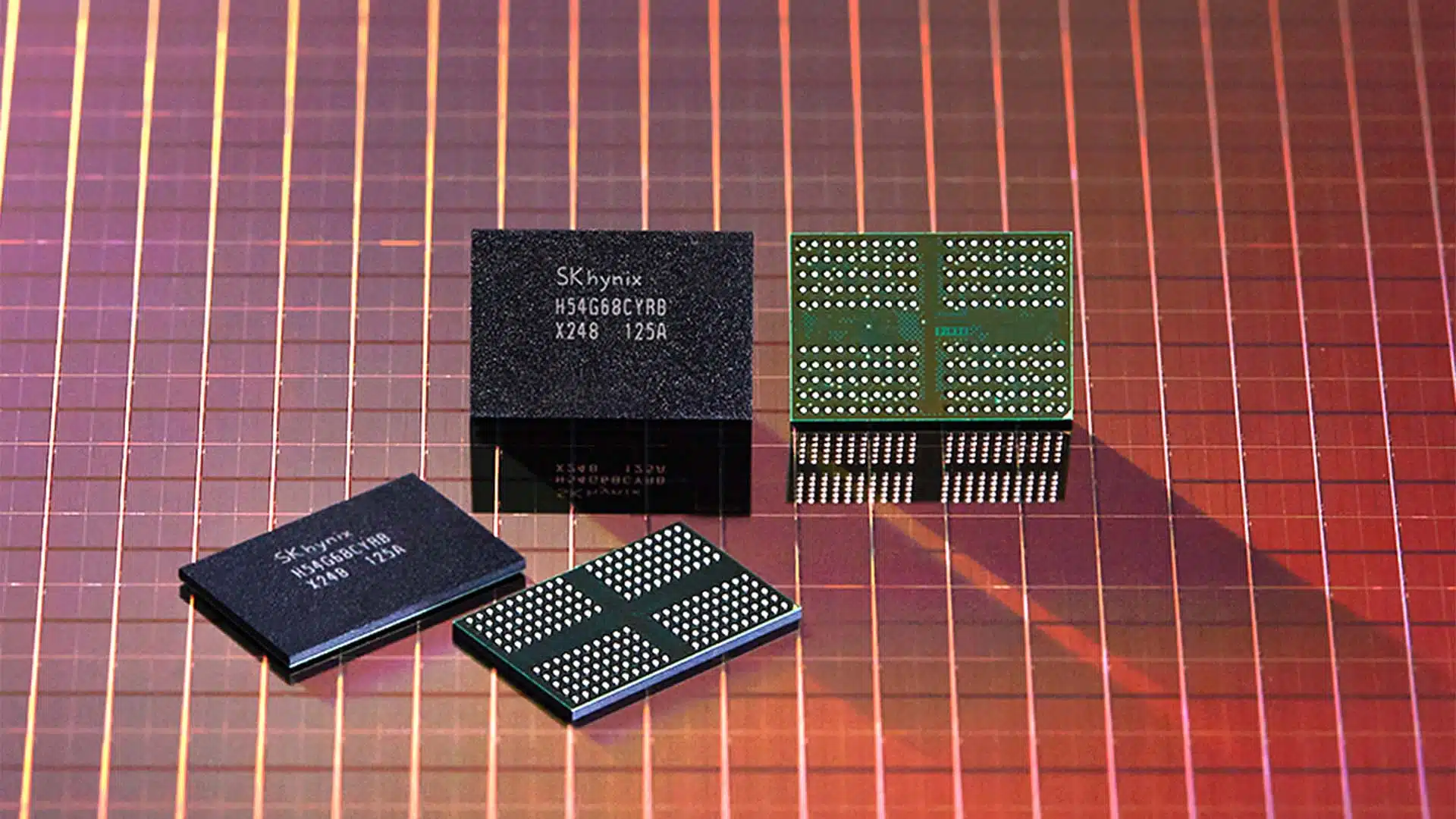
Malgré une pénurie mondiale faisant grimper les prix, les fabricants de mémoire DRAM comme Samsung et SK hynix limitent leurs investissements par crainte d'un retournement de marché et d'une surproduction à l'horizon 2028.
OpenAI told BleepingComputer that ChatGPT ads on Free and Go plans are not yet rolling out outside the United States, even though some users noticed references to ads in the updated privacy policy. [...]
A new open-source tool called Betterleaks can scan directories, files, and git repositories and identify valid secrets using default or customized rules. [...]

 Connexion




 Pour découvrir comment générer et analyser ce rapport en détail, consultez ces guides :


 La famille des Radeon RX 9000 devient progressivement plus accessible sur certains marchés. Plusieurs références ont enregistré une baisse importante de prix
 Microsoft améliore la fiabilité de Windows 11 avec le déploiement de nouvelles mises à jour dynamiques pour 26H1, 25H2 et 24H2. Elles se nomment KB5079471 et KB5079463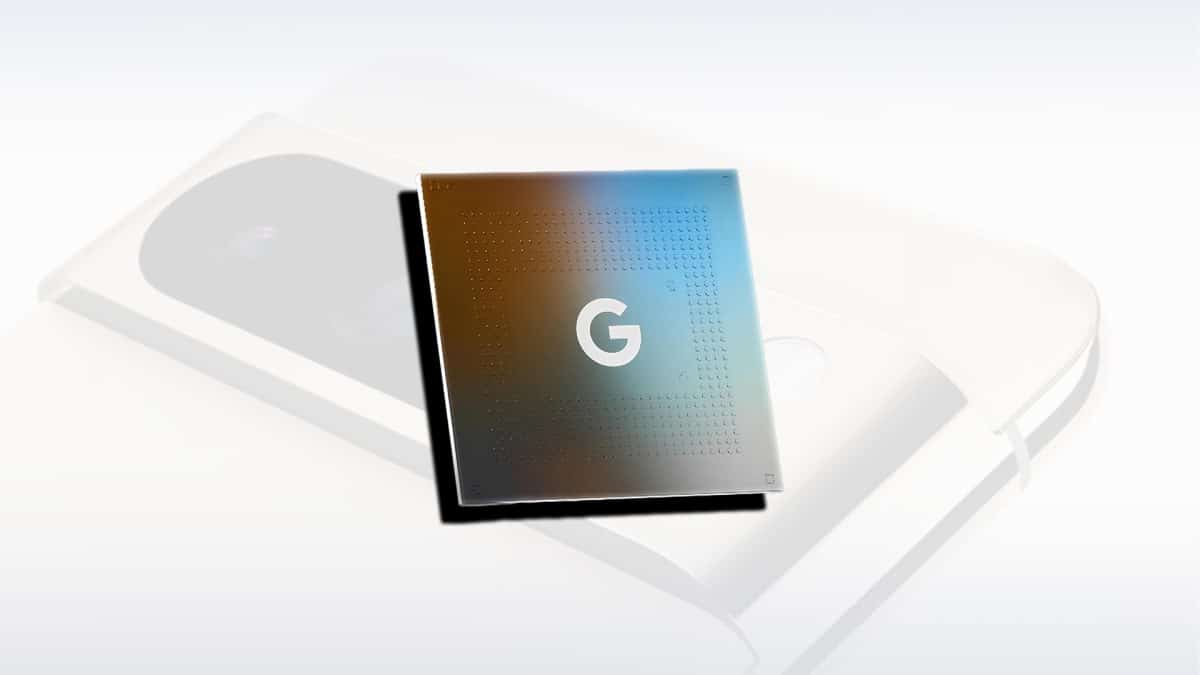



 Le récap tech de la semaine s’annonce plus court que d’habitude, mais certainement pas moins dense. Voici les tests à ne pas manquer !