A new report has caught the internet's attention, claiming that Windows 12 is coming this year and will be a modular, AI-powered OS. Here's why that's wrong.
Apprenez à utiliser WAPT pour automatiser le déploiement de Windows 11 via la fonction WADS, intégrant gestion de l'OS, logiciels, et intégration à l'AD.
Windows 11 devient le système d’exploitation le plus populaire sur PC. D’après les dernières statistiques de StatCounter (février 2026), l'OS atteint 72,78 % de part de marché
Les chiffres de Statcounter pour février 2026 sont tombés et ils confirment une tendance que l’on n’avait pas vue depuis longtemps : Windows 11 enchaîne deux mois de progression spectaculaire, alors que Windows 10 recule nettement. Malgré les nombreuses critiques dont il fait l’objet — bugs récurrents, fonctionnalités IA contestées, mises à jour d’urgence à … Lire la suite
Vous vous souvenez de ces collines verdoyantes sous un ciel bleu azur qui vous accueillaient chaque matin au démarrage de Windows XP ? Si rien que d’y penser vous donne un coup de nostalgie, vous allez apprécier ce qui suit. Un créateur de la communauté Windows a réimaginé ce fond d’écran mythique — nommé « … Lire la suite
Windows 365 Reserve and Windows 365 Boot are two complementary Microsoft cloud services that, when combined, let employees resume work on a preconfigured Cloud PC from any Windows 11 device without additional setup. Windows 365 Reserve provides short-term Cloud PC access for users whose primary physical device is unavailable. Windows 365 Boot redirects the Windows 11 sign-in experience directly to a Cloud PC, though administrators can configure policies to allow users to access the physical device's local OS if needed.
Ce 27 février 2026, Microsoft a publié simultanément deux nouvelles versions de test de Windows 11 – la build 26300.7939 (canal Dev) et la build 26220.7934 (canal Bêta) – accessible aux utilisateurs inscrits au programme Windows Insider. Comme nous en avons pris l’habitude, voici un petit tour d’horizon des nouveautés introduites dans ces builds. Pour rappel, … Lire la suite
Windows 11’s new Start menu is a masterclass in frustration. See how Microsoft’s latest UI fails, our 5 fixes, and an exclusive 25% off deal on Start11.
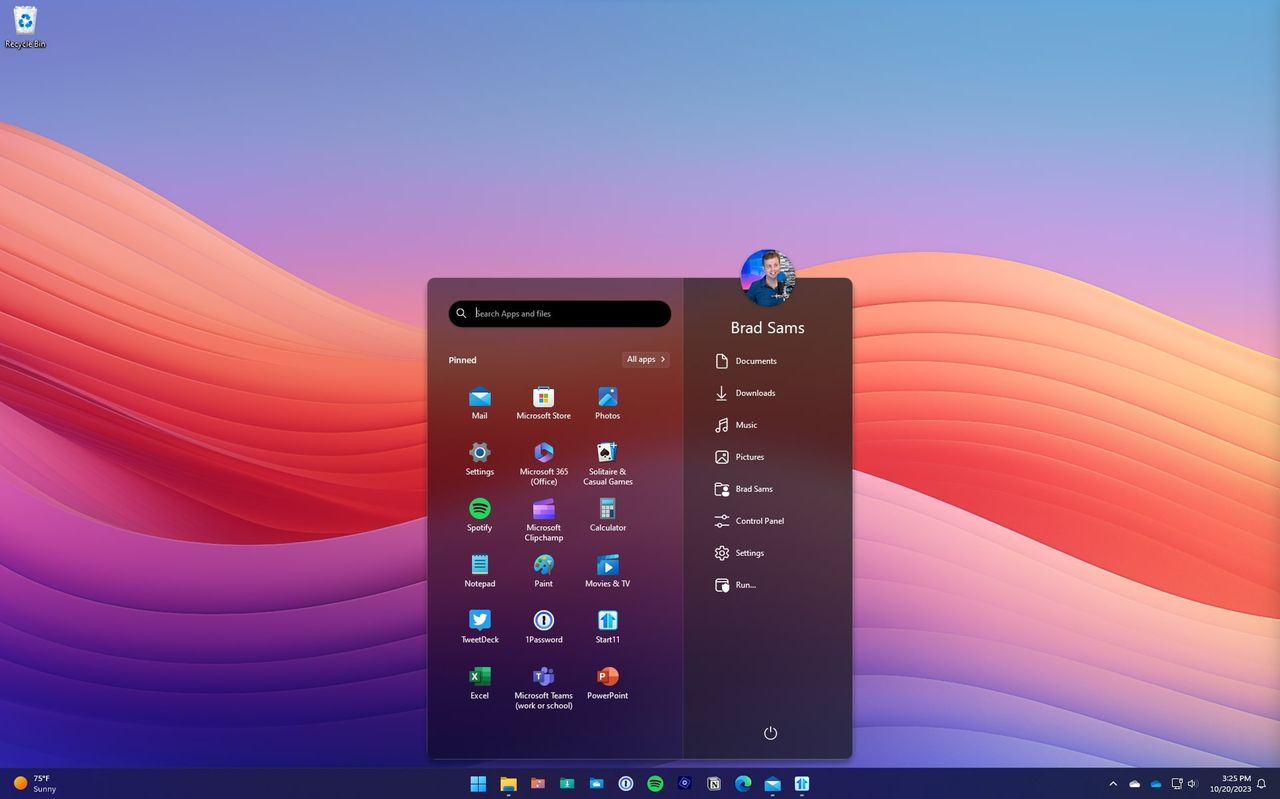
La dernière refonte du menu Démarrer de Windows 11 suscite une vague de critiques sur Reddit. Trop grand, trop automatisé et pas assez personnalisable :
A Redditor recently developed a free Windows app called Monarch, designed to disable monitors on Windows 11 "without unplugging cables or digging through Windows display settings every time."
Un processus inconnu dans le Gestionnaire des tâches, un nom étrange, une forte utilisation CPU ou une activité réseau inhabituelle peuvent susciter des inquiétudes.
Sous Windows 11/10, des dizaines de processus légitimes s’exécutent en arrière-plan. Mais un malware peut se dissimuler derrière un nom trompeur pour passer inaperçu.
Pour déterminer si un processus est légitime ou malveillant, il faut analyser plusieurs éléments : son emplacement, sa signature numérique, son comportement, sa persistance et son éventuelle détection par des antivirus.
Ce guide vous donne une méthode claire pour vérifier un processus suspect sans supprimer par erreur un composant système légitime.
Comment identifier un processus suspect sous Windows 11/10
Un virus ou un autre logiciel malveillant s’exécute généralement sous la forme d’un processus actif en arrière-plan. Examiner les processus en cours d’exécution sous Windows 11/10 est donc une étape essentielle pour déterminer si votre PC est infecté.
L’objectif est d’identifier un programme inhabituel, mal nommé ou incohérent avec votre utilisation.
Examiner les processus avec le Gestionnaire des tâches
Puis Gestionnaire des tâches. Vous pouvez aussi utiliser le raccourci clavier CTRL+MAJ+ESC
Ouvrez l’onglet Processus
Cliquez sur Plus de détails si nécessaire
Vérifiez :
Les programmes que vous ne reconnaissez pas
Une utilisation CPU ou disque anormalement élevée
Un nom étrange ou mal orthographié
Un processus consommant beaucoup de ressources alors que vous n’utilisez aucun logiciel lourd peut être suspect.
Identifier le processus exact (onglet Détails)
Pour une analyse plus précise :
Ouvrez l’onglet Détails
Notez le nom exact du processus
Vérifiez le PID si nécessaire
Les malwares utilisent parfois un nom proche d’un processus système légitime (ex : svch0st.exe au lieu de svchost.exe).
Vérifier l’emplacement du fichier
Pour contrôler où se trouve le programme :
Faites un clic droit sur le processus
Cliquez sur Ouvrir l’emplacement du fichier
Un fichier situé dans :
C:\Windows\System32
C:\Program Files
est généralement légitime.
En revanche, un exécutable placé dans :
AppData
Temp
Un dossier au nom aléatoire
mérite une analyse approfondie.
Vérifier la signature numérique
Pour savoir si un fichier est signé :
Faites un clic droit sur le fichier
Cliquez sur Propriétés
Ouvrez l’onglet Signatures numériques
Une signature valide provenant de Microsoft ou d’un éditeur reconnu est rassurante. L’absence de signature n’est pas forcément malveillante, mais elle doit inciter à la prudence.
Si un processus vous semble suspect (nom inhabituel, forte utilisation CPU, comportement étrange), vous pouvez analyser son fichier exécutable avec VirusTotal, un service en ligne qui vérifie un fichier à l’aide de dizaines de moteurs antivirus.
Pour analyser un processus :
Faites un clic droit sur le processus dans le Gestionnaire des tâches
Cliquez sur Ouvrir l’emplacement du fichier
Copiez le fichier exécutable
Téléversez-le sur VirusTotal
VirusTotal affiche un résultat du type :
0/70 → Aucun moteur ne détecte le fichier 5/70 → 5 moteurs signalent un problème
Plus le nombre de détections est élevé, plus le risque est important.
Attention : une ou deux détections isolées peuvent correspondre à des faux positifs. Il est important d’interpréter le score avec prudence.
Analyser automatiquement les processus avec VirusTotal via Process Explorer
Plutôt que de vérifier manuellement chaque fichier suspect, vous pouvez utiliser Process Explorer (outil Microsoft Sysinternals) pour analyser automatiquement les processus actifs via VirusTotal.
Process Explorer est un gestionnaire des tâches avancé qui permet notamment :
D’afficher l’arborescence complète des processus
De vérifier les signatures numériques
D’analyser automatiquement les exécutables en ligne
Un processus malveillant ne se contente pas d’être actif. Il tente généralement de se relancer automatiquement après un redémarrage.
Si vous suspectez un processus précis, vous devez vérifier s’il est configuré pour démarrer automatiquement.
Vérifier si le processus est présent au démarrage
Ouvrez le Gestionnaire des tâches
Cliquez sur l’onglet Démarrage
Recherchez le nom exact du processus suspect
S’il apparaît dans la liste avec un statut Activé, cela peut indiquer une tentative de persistance.
Vérifier les tâches planifiées liées au processus
Appuyez sur Windows + R
Tapez taskschd.msc
Recherchez une tâche qui lance le même fichier exécutable
Ouvrez la tâche et vérifiez le chemin du programme exécuté.
Si la tâche lance précisément le fichier suspect, cela confirme une persistance programmée.
Vérifier s’il est installé comme service
Appuyez sur Windows + R
Tapez msconfig
Allez dans l’onglet Services
Cochez « Masquer tous les services Microsoft«
Vérifier si un service inconnu ou suspicieux est présent
Analyser un processus avec Process Explorer et Autoruns
Le Gestionnaire des tâches de Windows 11/10 permet une première analyse, mais il reste limité. Pour examiner en profondeur un processus suspect ou détecter une persistance cachée, il est recommandé d’utiliser des outils avancés de Microsoft Sysinternals.
Deux outils sont particulièrement utiles : Process Explorer et Autoruns.
Analyser un processus en détail avec Process Explorer
Process Explorer est un gestionnaire des tâches avancé qui fournit beaucoup plus d’informations que l’outil intégré à Windows.
Il permet notamment de :
Voir l’arborescence complète des processus
Identifier le processus parent
Vérifier la signature numérique en temps réel
Consulter les DLL chargées
Interroger automatiquement VirusTotal
Pour l’utiliser :
Téléchargez et lancez Process Explorer
Recherchez le processus suspect
Vérifiez la colonne Verified Signer
Activez l’option Check VirusTotal.com dans le menu Options
Un processus non signé, situé dans un dossier inhabituel et signalé par VirusTotal mérite une analyse approfondie.
Si vous suspectez qu’un processus malveillant se relance automatiquement, Autoruns est l’outil le plus complet pour analyser les mécanismes de démarrage.
Il affiche :
Les programmes au démarrage
Les services
Les tâches planifiées
Les pilotes
Les extensions navigateur
Les clés de registre liées au lancement automatique
Autoruns permet d’identifier des éléments que le Gestionnaire des tâches ne montre pas.
Pour analyser :
Lancez Autoruns
Recherchez le nom du processus suspect
Vérifiez le chemin du fichier
Contrôlez la signature numérique
Un élément au nom étrange, non signé et situé dans AppData ou Temp doit être examiné avec prudence.
Un processus inconnu ne signifie pas automatiquement qu’il est malveillant. Windows 11/10 exécute de nombreux services en arrière-plan, dont certains portent des noms peu explicites. Il est donc important de ne pas paniquer au premier doute.
En revanche, certains signaux doivent réellement vous alerter, surtout lorsqu’ils se cumulent.
Combinaison de plusieurs indicateurs suspects
Vous devez commencer à vous inquiéter si le processus présente plusieurs des caractéristiques suivantes :
Indicateur
Niveau d’alerte
Nom proche système
Élevé
Absence signature
Moyen
Dossier Temp
Élevé
Score VirusTotal élevé
Critique
Persistance automatique
Critique
Un seul critère isolé ne suffit généralement pas. C’est la combinaison de plusieurs éléments qui doit attirer votre attention.
Le processus réapparaît après suppression
Si vous tentez de :
Terminer le processus
Supprimer le fichier
Désactiver son démarrage
et qu’il réapparaît automatiquement, cela peut indiquer :
Une persistance installée (tâche planifiée, service, clé registre)
Une infection plus avancée
Un malware actif en mémoire
Dans ce cas, une analyse plus poussée est nécessaire.
Modifications système associées
Un processus devient particulièrement suspect s’il s’accompagne de :
Désactivation de l’antivirus
Modification des paramètres proxy
Ajout d’un compte administrateur
Redirections navigateur
Ces comportements sont plus caractéristiques d’un malware que d’un simple programme mal configuré.
Signes complémentaires d’infection
Vous devez également vous inquiéter si le processus suspect est lié à :
Des fichiers chiffrés (ransomware)
Une activité réseau constante au repos
L’impossibilité d’accéder à des sites de sécurité
Des messages d’erreur inhabituels au démarrage
Que faire si le processus est malveillant ?
Si vos vérifications confirment qu’un processus est réellement malveillant sous Windows 11/10, il est important d’agir avec méthode. Supprimer un fichier au hasard ou forcer l’arrêt d’un processus sans analyse peut rendre le système instable.
Voici les étapes à suivre.
Isoler temporairement le PC du réseau
Si le processus communique vers l’extérieur :
Déconnectez le Wi-Fi
Débranchez le câble Ethernet
Cela limite les communications avec un serveur distant (exfiltration de données, réception d’instructions).
Mettre fin au processus suspect
Dans un premier temps :
Ouvrez le Gestionnaire des tâches
Sélectionnez le processus
Cliquez sur Fin de tâche
Si le processus refuse de se fermer ou se relance immédiatement, cela peut indiquer une persistance active.

 Connexion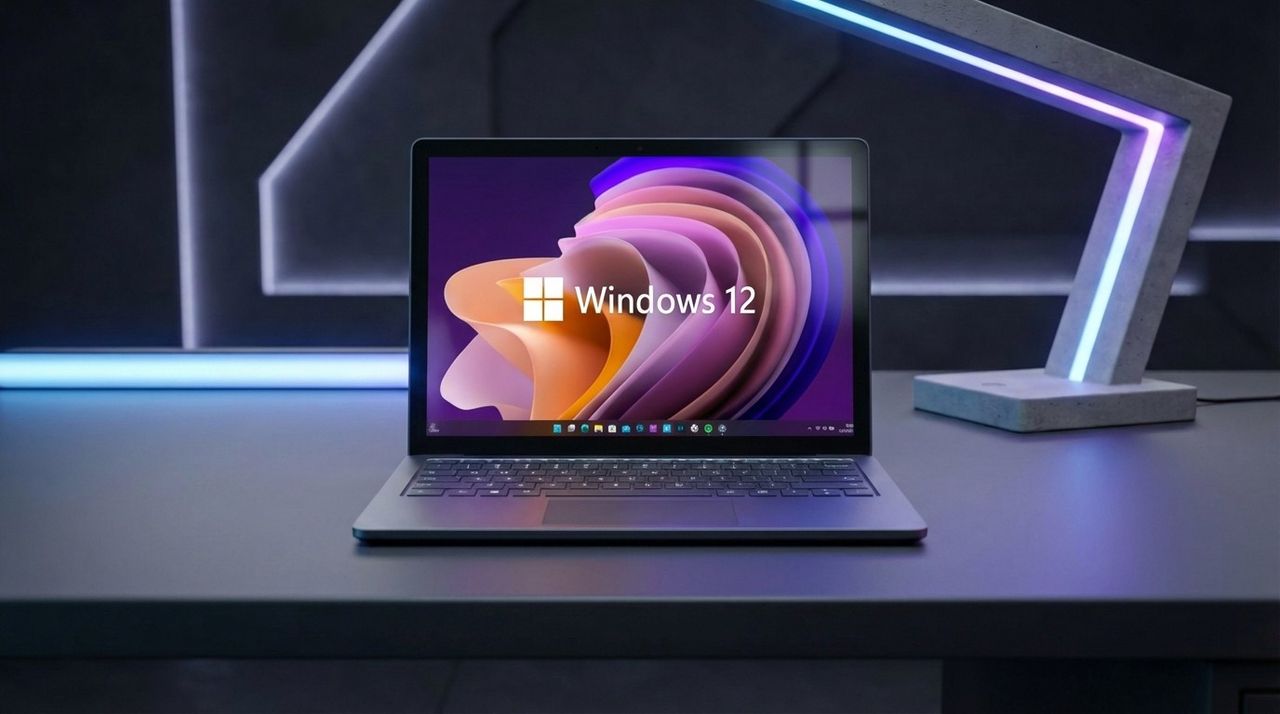
 Windows 11 devient le système d’exploitation le plus populaire sur PC. D’après les dernières statistiques de StatCounter (février 2026), l'OS atteint 72,78 % de part de marché
.png)
 Microsoft vient de publier une nouvelle Preview de Windows 11 sur le Canary Channel, la build 28020.1673. Voici les faits les plus marquants
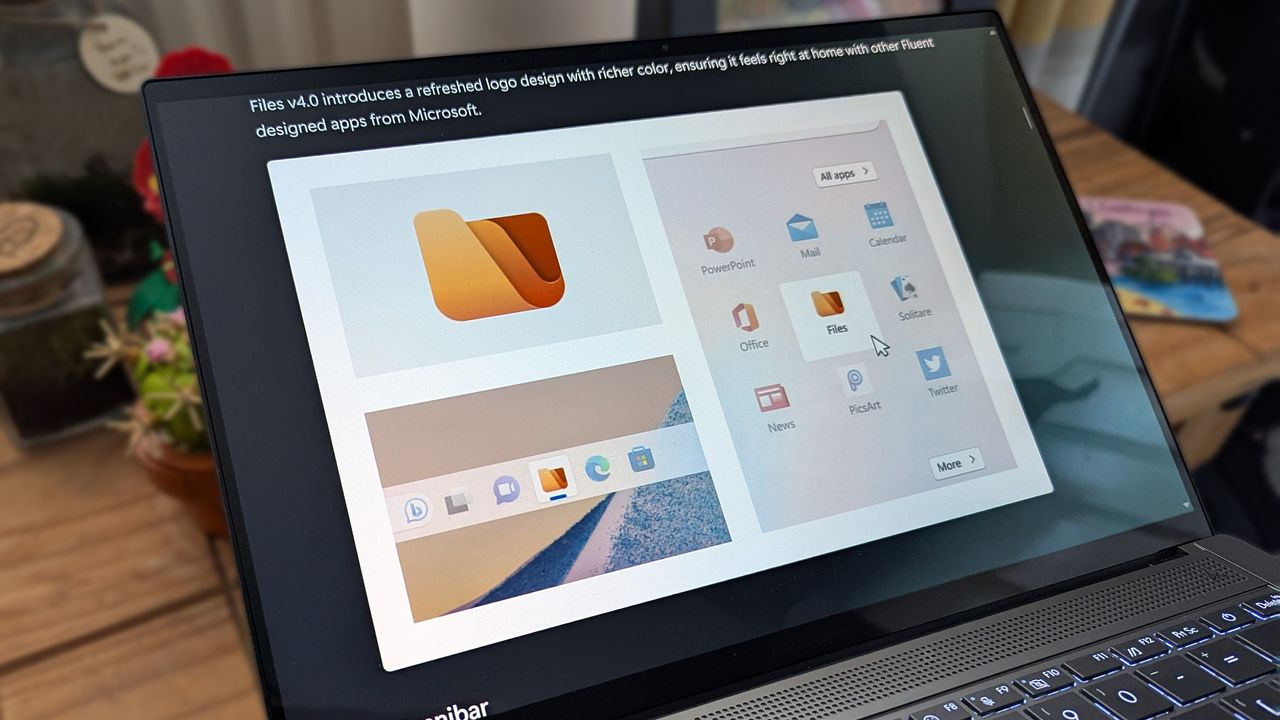
 Windows 11 gagne régulièrement de nouvelles fonctions, mais certaines “aides” finissent par gêner plus qu’elles n’aident.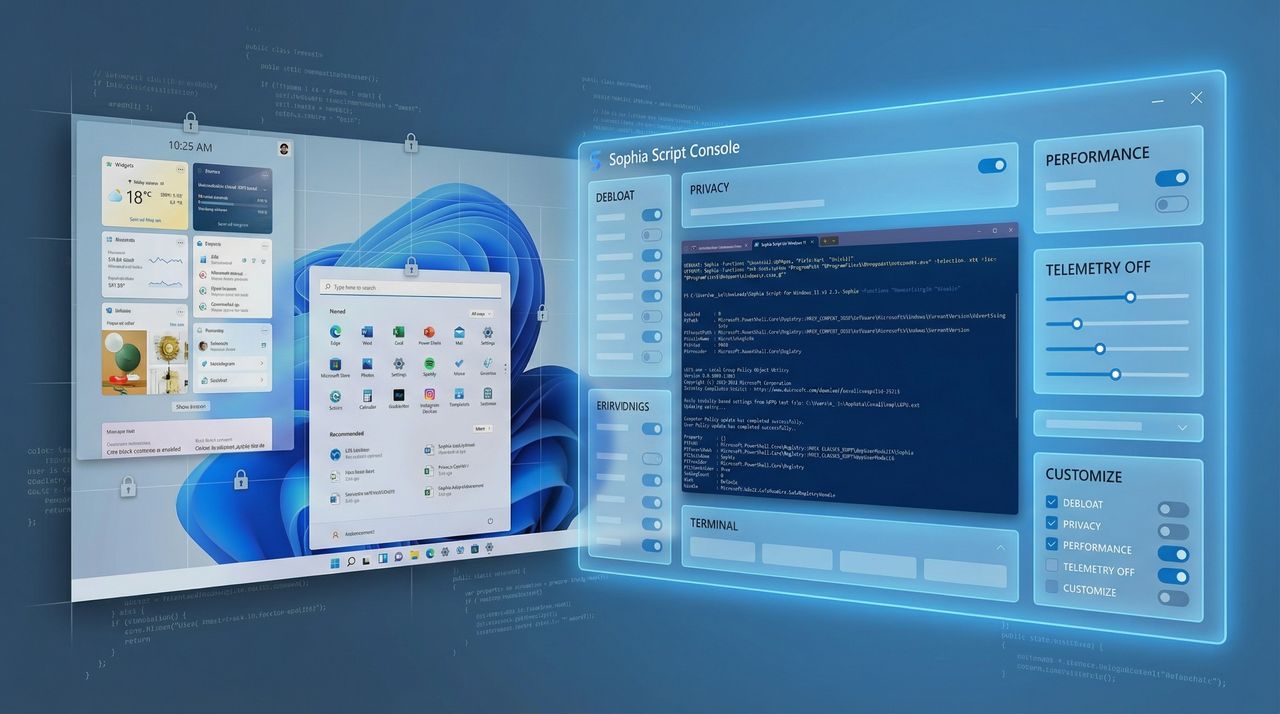


 La dernière refonte du menu Démarrer de Windows 11 suscite une vague de critiques sur Reddit. Trop grand, trop automatisé et pas assez personnalisable :
 En parallèle ; si vous suspectez une infection globale, consultez ce guide :


