Coolify, c'est un PaaS open source que vous installez sur vos propres serveurs pour déployer vos apps, vos bases de données et vos services... sans vous farcir Docker à la main. En gros, un Heroku ou un Vercel, mais en version self-hosted sans
enfermement propriétaire
comme on pourrait dire en bon français.
La version auto-hébergée est donc TOTALEMENT gratuite. Pas de limite sur le nombre de serveurs, pas de restriction sur les features, pas de "ah pour les teams faut upgrader". Y'a R comme disait mon grand-père... Vous avez SSH sur une machine ? Ça suffit. VPS, Raspberry Pi, dédié, vieux laptop qui traîne dans un coin... Hop, une seule commande et c'est installé.
Côté déploiement, Coolify détecte automatiquement votre stack via Nixpacks (c'est-à-dire qu'il devine le langage et génère le build tout seul). Mais vous pouvez aussi balancer un Dockerfile, un Docker Compose ou un simple site statique. Du coup, que vous bossiez en Next.js, Django, Laravel, Rails, Phoenix ou SvelteKit, ça passe sans config particulière.
Pour les bases de données, c'est pas mal non plus : PostgreSQL, MySQL, MariaDB, MongoDB, Redis, ClickHouse... tout se déploie en quelques clics. Et au total, le catalogue compte plus de 280 services one-click (Plausible, Gitea, Minio, n8n, et j'en passe). Y'a de quoi monter une infra complète avant même d'ouvrir un terminal.
Le workflow Git est solide puisque c'est du push-to-deploy avec GitHub, GitLab, Bitbucket ou Gitea, avec en prime des déploiements de preview par pull request. Pratique pour tester une branche avant de tout péter en prod (ouais, je vous connais...). Vous avez aussi les webhooks, une API REST documentée, et un terminal temps réel directement dans le navigateur.
Côté ops, les certificats SSL sont automatiques via Let's Encrypt, les backups de vos bases partent vers du
stockage S3 compatible
, et vous avez du monitoring intégré avec alertes Discord, Telegram ou email. Ça permet de dormir tranquille le vendredi soir. Pour le multi-serveur, Coolify supporte aussi Docker Swarm, donc vous pouvez répartir la charge sur plusieurs machines sans trop de prise de tête.
Si vous voulez pas gérer l'instance Coolify vous-même, y'a Coolify Cloud à 5$/mois (2 serveurs inclus, +3$ par serveur supplémentaire). Vos apps tournent toujours sur VOS machines et c'est juste le dashboard qui est hébergé chez eux. Pour les allergiques à l'admin système, ça peut valoir le coup.
Prise en main rapide
Pour installer Coolify, il vous faut un serveur Linux (Ubuntu LTS recommandé, mais Debian, CentOS, Fedora, Alpine ou même Raspberry Pi OS 64-bit passent aussi), avec au minimum 2 coeurs, 2 Go de RAM et 30 Go de stockage. Un accès SSH root est requis.
Le script pose Docker, configure les clés SSH, crée les répertoires dans /data/coolify et démarre le tout. À la fin, il vous affiche l'URL de votre dashboard, généralement http://VOTRE_IP:8000. Premier réflexe : créez votre compte admin TOUT DE SUITE (car le premier qui tombe sur la page d'inscription prend le contrôle du serveur...).
Une fois connecté, la logique est simple. Vous créez un Projet (le conteneur logique de votre app), puis un Environnement dedans (dev, staging, prod...). Ensuite, vous ajoutez une Ressource, c'est-à-dire votre app, votre base de données ou un des 280 services one-click.
Pour déployer un repo Git, vous branchez votre compte GitHub, GitLab ou Gitea, vous sélectionnez le repo et la branche, et Coolify détecte le build pack adapté (Nixpacks, Dockerfile ou Compose). Vous configurez votre domaine, le reverse proxy (Traefik ou Caddy au choix) gère le SSL automatiquement, et hop... git push, c'est déployé.
Si vous voulez ajouter des serveurs distants, même principe : clé SSH, connexion root, et Coolify valide que tout est OK. Chaque serveur a son propre proxy, donc le trafic va directement dessus sans passer par le serveur principal. Pensez juste à pointer vos DNS vers le bon serveur.
Pour ceux qui explorent les alternatives,
Dokploy
est plus minimaliste (et plus récent), et
Tipi
reste centré sur les applis grand public type Nextcloud ou Plex. Coolify, c'est plutôt le couteau suisse du dev qui veut TOUT contrôler sur son infra.
Bref, si Docker Compose c'est plus votre truc,
Coolify
mérite clairement un petit test.
Ce tutoriel explique comment installer et configurer What's Up Docker, une alternative à Watchtower pour mettre à jour les images Docker des conteneurs.
On va se le dire une bonne fois : Docker est génial… jusqu’au moment où l’on se retrouve avec 20 containers qui tournent, des fichiers docker-compose.yml dans tous les sens, des ports exposés un peu partout… et une seule façon de comprendre ce qui se passe réellement : la ligne de commande.
Aujourd’hui, je vous propose de faire un petit tour d’horizon des interfaces d’administration pour Docker : Portainer, Dockhand et Arcane. Elles permettent de visualiser, gérer et dépanner ses containers plus rapidement, sans renoncer au contrôle…
Dockhand vs Arcane vs Portainer
En 2026, 3 noms reviennent régulièrement dans les discussions autour du homelab :
Portainer : le plus complet et bien connu pour l’administration de containers, au prix d’une certaine lourdeur ;
Dockhand : une interface légère et directe, pensée pour ceux qui veulent garder la main sans se noyer dans les options ;
Arcane : une interface moderne, orientée confort et simplicité.
Portainer : la référence
Portainer s’adresse à ceux qui veulent tout voir, tout gérer, tout contrôler depuis une interface unique. Du homelab structuré jusqu’à la petite production, c’est souvent le premier outil cité lorsqu’il s’agit de gestion Docker. Si vous administrez plusieurs machines ou que vous voulez des droits utilisateurs propres, Portainer est souvent le premier nom cité.
Points forts
Portainer brille par sa couverture fonctionnelle. Containers, images, volumes, réseaux, stacks Docker Compose, logs, variables d’environnement… tout est là, au même endroit. C’est une solution robuste, capable d’accompagner une infrastructure qui évolue.
Points faibles
Le revers de la médaille, c’est la complexité. L’interface peut rapidement sembler chargée, surtout pour un homelab simple. Par ailleurs, plusieurs fonctionnalités avancées sont réservées à l’édition payante. Pour un usage perso, c’est sortir un marteau-piqueur pour planter un clou.
Dockhand : sans fioritures
Dockhand s’adresse aux utilisateurs déjà à l’aise avec Docker, qui cherchent une interface rapide et efficace sans transformer leur homelab en usine à gaz. Si la ligne de commande ne vous effraie pas, mais que vous appréciez d’avoir une vue d’ensemble claire de ce qui tourne, Dockhand coche pas mal de cases.
Points forts
L’approche est résolument minimaliste. Pas de menus interminables, pas de concepts propriétaires obscurs. Vous gérez les containers, vous regardez les logs, vous redémarrez un service si besoin. Simple, direct, efficace.
Points faibles
Dockhand va à l’essentiel, parfois un peu trop. Il souffre encore d’un manque de maturité fonctionnelle face aux solutions plus établies, notamment pour des environnements complexes ou partagés.
Arcane : pour le confort
Arcane cible celles et ceux qui recherchent une interface d’administration Docker agréable, claire et accessible, sans sacrifier l’essentiel.
Points forts
L’interface est clairement au centre de l’expérience. Navigation fluide, informations bien hiérarchisées, actions simples et lisibles. On est plus proche d’un cockpit bien rangé que d’un panneau de contrôle industriel.
Points faibles
Arcane mise avant tout sur la simplicité. En contrepartie, certaines fonctionnalités avancées peuvent manquer. Pour des utilisateurs experts ou des besoins plus poussés (gestion fine des droits, scénarios complexes), l’outil peut rapidement montrer ses limites.
En synthèse
Le choix d’une interface de gestion Docker dépend avant tout de l’équilibre recherché entre confort visuel et profondeur fonctionnelle.
Arcane privilégie l’élégance et la lisibilité, idéale pour piloter sereinement un homelab ou une installation modeste. Portainer conserve sa place de référence dès que l’infrastructure devient plus complexe ou multi-hôtes, au prix d’une interface plus dense. Entre les deux, Dockhand trouve sa voie avec une approche sobre et orientée efficacité, offrant un bon niveau de maîtrise sans la complexité des outils les plus complets.
Arcane et Dockhand sont encore jeunes, mais leur évolution rapide en fait des alternatives à surveiller de près.
Comme souvent avec Docker, tout est une question d’équilibre. Ces outils font très bien le job, mais le meilleur réflexe reste encore de les essayer par toi-même pour voir lequel s’intègre le plus naturellement à ton usage
Vous faites des sauvegardes régulières de vos données ? Non ?
Bon, je ne vais pas vous faire la morale, mais le jour où votre disque dur décidera de rendre l'âme ou que votre serveur VPS partira en fumée, vous allez vraiment regretter de ne pas avoir investi dix minutes dans un système de backup sérieux.
Alors, ouiiii, c'est vrai, on a souvent la flemme parce que c'est chiant à configurer. Entre les scripts bash qui plantent sans prévenir et les crontabs illisibles, y’a de quoi s'arracher les cheveux. C'est là qu'intervient Zerobyte, un projet open source qui veut réconcilier les allergiques du terminal avec la sécurité de leurs données.
Zerobyte est donc une plateforme d'automatisation de sauvegarde auto-hébergée qui vient poser une interface web moderne et ultra propre par-dessus le moteur Restic. Si vous avez déjà lu mon guide sur les
backups avec Restic
, vous savez que c'est du solide. Ça fait du chiffrement côté client, de la déduplication et de la compression. En gros, vos données sont blindées avant même de quitter votre machine et seules les modifs sont envoyées, ce qui est parfait pour ne pas exploser son forfait data ou son stockage cloud.
L'interface web permet surtout de tout piloter sans jamais toucher à une ligne de commande. Vous définissez vos "volumes" (ce qu'il faut sauver), vos "repositories" (où stocker tout ça) et vos "jobs" (quand lancer les opérations).
Pour les sources, l'outil est hyper flexible puisqu'il supporte aussi bien les dossiers locaux que les partages réseau via NFS, SMB, WebDAV ou SFTP et côté destination, c'est carrément Byzance puisque vous pouvez envoyer vos snapshots vers du S3 (AWS, MinIO, Wasabi), du Google Cloud, de l'Azure ou utiliser l'intégration rclone qui ouvre la porte à plus de 70 fournisseurs différents. C’est l’outil idéal pour mettre en place une véritable
stratégie 3-2-1
sans se prendre la tête.
Pour l'installation, pas de surprise, ça se passe via Docker Compose. C'est léger, ça s'isole bien et ça tourne en deux minutes. Un petit bémol quand même le projet est encore jeune donc ça peut encore bouger pas mal au niveau de l'architecture. Mais pour du monitoring et de la gestion simplifiée de snapshots Restic, c'est déjà redoutable. Vous pouvez explorer vos sauvegardes directement depuis le dashboard et restaurer un fichier précis en trois clics.
Et pour ne rien gâcher, le projet est sous licence libre, ce qui colle parfaitement à l'esprit qu'on aime ici !
Bref, si vous cherchez une solution pour centraliser la gestion de vos sauvegardes sans finir en PLS devant un terminal,
Zerobyte
mérite clairement que vous y jetiez un œil.
LanguageTool est un outil gratuit de correction d’orthographe et de grammaire. Il dépanne au quotidien pour rédiger un e-mail, un commentaire ou un document plus long. Mais une question revient souvent : où partent les données ? Quel est le niveau de confidentialité ? Que se passe-t-il si je n’ai plus de connexion Internet ? J’ai une bonne nouvelle pour vous, il est possible d’installer LanguageTool sur un NAS. Vous allez voir, c’est assez simple
LanguageTool sur son NAS
LanguageTool peut fonctionner en mode serveur via une API HTTP. Cette configuration permet aux extensions de navigateur par exemple de s’y connecter sans jamais envoyer de données vers Internet. Si vous souhaitez l’installer sur votre NAS, il faut que ce dernier soit capable d’executer des conteneurs Docker. Aussi, LanguageTool est relativement gourmand… il consomme rapidement environ 765 Mo de RAM. Si votre NAS ne dispose que de 1 Go de RAM, ce n’est clairement pas recommandé.
Installer sur un NAS Synology
Pour cette installation, j’ai choisi l’image Docker erikvl87/languagetool, qui est recommandée par l’éditeur de LanguageTool.
Préparation des dossiers
Ouvrez File Station
Allez dans le dossier docker
Créez un sous-dossier nommé languagetool
À l’intérieur de celui-ci, créez un dossier nommé ngrams
Ce dossier ngrams servira à stocker vos modèles linguistiques personnalisés.
Le port 8010 exposera l’API LanguageTool sur le NAS et langtool_languageModel=/ngrams indique l’emplacement des données linguistiques.
Cliquez sur Suivant, puis sur Effectué… et patientez quelques minutes le temps que le conteneur démarre.
Configuration de LanguageTool dans le navigateur
Côté navigateur :
Installez l’extension LanguageTool
Cliquez sur l’icône de l’extension
Ouvrez les paramètres via la roue crantée
Descendez jusqu’à « Paramètres avancés (uniquement pour les professionnels) »
Dans Serveur LanguageTool, sélectionnez : Autre serveur — le serveur LanguageTool doit fonctionner ici
Saisissez l’adresse suivante :
http://AdresseIPduNAS:8010/v2/
C’est terminé !
En synthèse
Vous utilisez désormais LanguageTool en local, sans aucune connexion à Internet. Toutes les analyses restent strictement sur votre NAS : vos données restent chez vous… vraiment.
L'autre jour, je voulais juste exposer un petit service tournant sur mon NAS pour y accéder à distance quand je suis en déplacement. Alors je me suis dit "Allez, je vais faire ça propre avec Traefik" mais bon, debugger du fichier YAML parce qu'on oublie des indentations à un moment ça casse la tête. J'ai +40 balais et pas que ça à foutre.
Si vous hébergez vos propres services à la maison (self-hosting powaaaah !) et que vous êtes un peu bordélique comme moi, vous installez un truc, puis un autre, et vous finissez avec une collection de ports impossible à mémoriser du genre monip:8080, monip:32400, monip:9000… Aarrgh, l'enfer !!!
Et ne me lancez pas sur la gestion des certificats SSL !! Si vous voulez faire ça bien, faut générer des certificats Let's Encrypt à la main pour chaque service, modifier les fichiers de conf Nginx en priant pour ne pas oublier un point-virgule… et j'en passe et des pas mûres… Alors je sais, oui ça nous occupe et pendant ce temps là, on n'est pas dehors en train de voler des voitures mais j'sais pas vous, moi j'ai mieux à faire.
Hé bien, figurez-vous les copains, qu'il existe un outil qui transforme ce cauchemar en promenade de santé. Ça s'appelle Nginx Proxy Manager, et une fois que vous aurez lu mon article et testé vous penserez : "Mais pourquoi je me suis emmerdé la vie pendant tout ce temps, mortecouille ?!".
Nginx Proxy Manager, c'est quoi ce truc ?
En gros, c'est une interface graphique super propre pour gérer Nginx. Au lieu de taper des lignes de commandes et d'éditer des fichiers de config obscurs, vous avez un beau tableau de bord pour :
Rediriger vos domaines (ex: plex.mondomaine.fr) vers vos conteneurs Docker.
Gérer vos certificats SSL (HTTPS) automatiquement.
Sécuriser l'accès à certains services avec un mot de passe.
Mais en vrai, c'est plus riche que ça. Dans la barre du haut, vous avez tout ce qu'il faut pour piloter votre reverse proxy comme un adulte responsable : des hosts (proxy, redirections, streams, 404), des certificats (Let's Encrypt ou certifs locaux), des utilisateurs, des règles d'accès (Access Lists), et même des logs d'audit pour savoir qui a fait quoi (au cas où un de vos potes "teste un truc vite fait" et casse tout).
C'est le reverse proxy pour ceux qui veulent que ça marche, tout de suite, sans devenir ingénieur réseau bac+12 ou devoir se taper 2h d'explications IRL d'un barbu qui pue de la gueule ^^.
Installation en 3 minutes chrono (avec Docker)
Bon, on ne va pas y passer la nuit. La méthode la plus propre, c'est évidemment Docker Compose. Si vous ne l'avez pas, installez-le (allez, un petit apt install docker-compose et on n'en parle plus).
Créez un dossier nginx-proxy-manager et collez-y ce fichier docker-compose.yml :
version:'3.8'services:app:image:'jc21/nginx-proxy-manager:latest'restart:unless-stoppedports:-'8080:80'# Port HTTP public-'8181:81'# Port d'administration (à garder pour vous)-'8443:443'# Port HTTPS publicvolumes:-./data:/data-./letsencrypt:/etc/letsencryptdb:image:'jc21/mariadb-aria:latest'restart:unless-stoppedenvironment:MYSQL_ROOT_PASSWORD:'npm'MYSQL_DATABASE:'npm'MYSQL_USER:'npm'MYSQL_PASSWORD:'npm'volumes:-./mysql:/var/lib/mysql
Petit piège à éviter : Faites gaffe si vous avez déjà un serveur web (Apache ou Nginx) qui tourne sur la machine hôte. Il va falloir couper le service ou changer les ports, sinon Docker va vous jeter une erreur parce que le port 80 est déjà pris. Du coup, vérifiez bien avec un petit netstat -tulpn | grep 80 avant de lancer la sauce.
Ah oui, et si vous utilisez un pare-feu comme UFW (ce que je vous recommande chaudement), n'oubliez pas d'ouvrir le port 81 : ufw allow 81. Sinon, vous allez pleurer devant une page blanche et vous demander pourquoi ça marche pas.
Ensuite, lancez la bête :
docker-compose up -d
Et voilà ! C'est tout. Votre serveur tourne. Si vous avez des erreurs, c'est probablement parce que vos ports sont déjà utilisés. Ou que les dossiers data, Let's Encrypt et MySQL n'existent pas encore. Moi j'ai ça sur mon NAS :
La configuration que même ma grand-mère pourrait le faire
Ouvrez votre navigateur et allez sur http://votre-ip:8181 et créez vous un compte.
Une fois dedans, pour exposer un service, c'est ridicule tellement c'est easyyyy
Cliquez sur "Add Proxy Host".
Entrez votre nom de domaine (ex: nextcloud.mondomaine.fr).
Indiquez l'IP de la machine et le port du service (ex: 8080).
Allez dans l'onglet "SSL", cochez "Request a new SSL Certificate" et "Force SSL".
Sauvegardez.
En fait, le seul truc qui peut coincer, c'est la propagation DNS. Si vous venez d'acheter votre nom de domaine il y a 5 minutes, pas de panique si Let's Encrypt refuse de générer le certificat. Attendez une petite heure et réessayez. C'est classique.
Et hop, fini. Votre service est accessible en HTTPS, avec le petit cadenas vert qui va bien. Nginx Proxy Manager s'occupe de discuter avec Let's Encrypt et de renouveler le certificat tout seul. C'est carrément magique.
Tour d'horizon des fonctionnalités qui sauvent des week-ends
Parce que oui, Nginx Proxy Manager ne fait pas "juste" proxy + "cadenas". Dans le menu Hosts, vous avez plusieurs types de trucs à créer, et chacun sert à un usage bien précis. Et côté Certificats et sécurité, il y a de quoi faire sans sortir le marteau-piqueur.
Certificats Let's Encrypt (HTTP et DNS) + certifs locaux
On va commencer par le sujet qui donne des boutons : les certificats. Dans l'onglet Certificates, vous pouvez gérer tout ça au même endroit :
Let's Encrypt en HTTP-01 : le classique. NPM ouvre la voie, répond au challenge, et basta. Pratique pour un service.mondomaine.fr exposé "normalement".
Let's Encrypt en DNS-01 : là, c'est le mode "j'ai compris la vie". Vous pouvez valider le certificat via votre DNS (donc sans dépendre d'un port 80 accessible), et surtout ça permet les wildcards du style *.mondomaine.fr. Donc un seul certif et roule ma poule, même si vous ajoutez 12 sous-domaines demain à 3h du mat.
Certificats locaux : vous pouvez aussi importer un certificat existant (genre un certif de votre boîte, un truc interne, un CA maison, ou même un self-signed si vous aimez vivre dangereusement). Ça évite de dépendre de Let's Encrypt si vous êtes en mode "tout en local, rien sur Internet".
Et le meilleur c'est que NPM gère le renouvellement automatique. Donc plus de rappel calendrier "renouveler les certifs" tous les 2 mois, sinon c'est le drame et tout le monde vous écrit "ça marche plus ton truc".
Plusieurs comptes, parce que tout le monde n'est pas "admin"
Dans Users, vous pouvez créer plusieurs comptes pour accéder à l'interface. Typiquement :
un compte admin pour vous, le chef, le patron, le seigneur des reverse proxies.
un compte "moins dangereux" pour quelqu'un qui doit juste consulter ou bidouiller un truc sans toucher à toute l'infra.
Et ça, couplé aux Audit Logs (j'y reviens juste après), c'est très pratique quand plusieurs personnes mettent les mains dedans. Parce que "c'est pas moi, j'ai rien touché" est une phrase universelle, on la retrouve dans toutes les cultures.
Access Lists, le videur à l'entrée
Alors ça, c'est une des fonctions les plus sous-cotées. Les Access Lists permettent de mettre en place des règles d'accès et de les réutiliser partout :
Basic Auth (login/mot de passe) : parfait pour protéger une appli pas prévue pour être publique, ou un petit outil d'admin que vous ne voulez pas exposer "en clair".
Allow/Deny par IP : le top pour dire "seulement depuis mon IP / mon VPN / mon réseau". Et là, même si quelqu'un devine votre URL, il se prend un mur.
Vous créez une Access List une fois, et ensuite vous l'appliquez à vos Proxy Hosts. Du coup, pas besoin de refaire 50 fois la même conf. C'est propre, c'est net, c'est carré.
Les redirections propres (HTTP -> HTTPS, domaine A -> domaine B, etc.)
Besoin de rediriger un vieux domaine vers un nouveau ? Ou de faire un joli http:// qui part systématiquement en https:// ? Les Redirection Hosts servent exactement à ça. C'est bête mais ça évite d'aller trifouiller des règles Nginx à la main.
Streams - Quand ce n'est pas du HTTP mais que vous voulez quand même un reverse proxy
Le web, c'est bien, mais tout n'est pas en HTTP. Certaines applis parlent en TCP/UDP (bases de données, services réseau, protocoles chelous, etc.). C'est là que Streams entrent en jeu. Cette fonctionnalité vous permet de proxyfier des flux réseau, genre "ce port externe pointe vers ce port interne".
Alors oui, c'est plus "brut" que les Proxy Hosts, mais ça dépanne vraiment quand vous avez un service qui n'a rien à faire derrière un vhost HTTP. Et ça se configure aussi en 2 clics, sans incantations démoniaques.
404 Hosts - La sortie de secours
Les 404 Hosts, c'est la petite finition qui fait plaisir (non, rien à voir avec votre salon de massage préféré). Vous pouvez définir un "host poubelle" qui répond proprement quand quelqu'un tape un domaine qui n'existe pas chez vous, ou quand un bot scanne votre serveur en espérant trouver /phpmyadmin par magie.
Au lieu de laisser traîner une réponse moche ou ambiguë, vous renvoyez une 404 nette, propre, assumée. C'est pas de la sécurité absolue, mais c'est une bonne hygiène, et ça évite de donner trop d'infos aux curieux.
Audit Logs
Dans Audit Logs, vous avez l'historique des actions effectuées dans l'interface : création/modif de hosts, changements de certifs, etc. C'est le genre de truc dont on se fout… jusqu'au jour où on en a besoin. Et là, vous êtes content de pouvoir remonter le film de l'horreur.
Et enfin, mon bonus : Le mode "je sais ce que je fais" (les options avancées Nginx)
Et si un jour vous voulez aller un cran plus loin, NPM permet aussi d'ajouter des réglages plus "Nginx pur jus" par host (headers, règles, conf custom). Donc vous commencez en mode clic-clic, et si vous devenez un peu psycho sur l'optimisation, vous pouvez aussi affiner. Sans tout casser, normalement.
2/3 conseils de daron pour éviter les boulettes
Ne laissez pas l'admin ouvert au monde : le port 8181 (ou votre port d'admin) c'est "pour vous". Si possible, limitez-le via pare-feu / VPN / IP autorisées. C'est le panneau de commande de votre château, pas un distributeur de bonbons.
Utilisez les Access Lists pour tout ce qui est sensible : dashboards, outils d'admin, services pas prévus pour Internet, etc.
Pensez au DNS-01 si vous voulez des wildcards ou si vous n'avez pas envie d'exposer le port 80.
Et par rapport aux autres ?
Je vous vois venir les puristes : "Oui mais Traefik c'est mieux car c'est dynamique". C'est vrai. J'ai testé Traefik, et c'est une tuerie pour les environnements qui bougent tout le temps. Mais sa config en YAML peut vite devenir une usine à gaz si vous débutez. Caddy est top aussi (un seul fichier de conf), mais il faut quand même mettre les mains dans le cambouis.
Perso, je pense que Nginx Proxy Manager est un excellent choix pour un homelab par exemple. C'est un peu le choix du confort, celui des grosses feignasses comme moi parce que c'est visuel, c'est du clic-bouton clic clic, et pour un petit serveur perso, c'est franchement imbattable.
Bref, si vous galérez encore avec vos vhosts Nginx, arrêtez de vous faire du mal. Installez ça, et profitez de la vie (et de vos week-ends).
Vous utilisez WSL sous Windows mais vous en avez marre de devoir jongler avec les commandes PowerShell dès qu'il s'agit de gérer vos distributions ?
C'est vrai que taper du wsl --import ou du wsl --unregister à chaque fois qu'on veut tester une nouvelle instance, ça finit par être un peu lourd.
Heureusement, y’a un dev, Eric Trenkel (alias bostrot), qui a eu la bonne idée de sortir WSL Manager (qu'on connaissait aussi sous le nom de WSL2 Distro Manager), une interface graphique complète pour piloter tout ça sans se faire mal au terminal.
Cette application, développée avec Flutter offre une vue d'ensemble sur toutes vos instances WSL installées. Ainsi, en un clic, vous pouvez les démarrer, les arrêter, les renommer ou même changer leur version.
Mais là où l'outil excelle, c'est dans sa capacité à importer de nouveaux environnements. Pour ceux qui se demandent comment ça se passe pour récupérer des distributions exotiques, sachez que WSL Manager permet de télécharger et d'utiliser n'importe quelle image Docker comme base pour une instance WSL, et ce, sans même avoir besoin d'installer Docker Desktop sur votre machine.
Par exemple si vous voulez un Alpine minimaliste pour du test ou un Kali pour du pentest, vous l'importez direct depuis les registres Docker et hop, vous avez un nouveau système prêt à l'emploi.
C'est d'ailleurs un excellent complément à des outils comme
DockStation
si vous voulez garder une approche visuelle de vos conteneurs, ou même
WinBoat
pour faire tourner du Windows dans Docker. L'application propose aussi des "Quick Actions", qui sont en gros des petits scripts prédéfinis que vous pouvez exécuter directement sur vos instances pour automatiser les tâches répétitives. Vous pouvez également lancer directement
Windows Terminal
ou VS Code dans la distribution de votre choix en un seul clic.
Si ça vous branche, plusieurs options s'offrent à vous pour l'installer. Comme le projet est open source sous licence GPL-3.0, vous pouvez récupérer les exécutables gratuitement sur la page GitHub du projet.
Il existe aussi une version sur le Microsoft Store
et notez aussi que bien que des paquets winget ou Chocolatey existent, ils sont souvent maintenus par la communauté et pas forcément à jour, donc privilégiez le téléchargement direct ou le Store pour être tranquille.
Voilà, si vous passez vos journées sous Linux tout en restant dans l'écosystème Microsoft, WSL Manager c'est le feu et ça permet de se concentrer sur son boulot plutôt que sur la syntaxe des commandes de gestion système.
Si vous en avez marre de confier vos notes perso à Notion ou Evernote et que vous voulez reprendre le contrôle de vos données,
Alexandrie va vous plaire
! C'est une app open source française qui permet de prendre des notes en Markdown au travers d'une interface plutôt moderne, tout en gardant vos données là où vous voulez qu'elles soient : Chez vous.
Alexandrie, c'est avant tout un éditeur Markdown amélioré qui vous permet d'organiser vos notes par workspaces, catégories et tags. L'interface est clean, la recherche instantanée, et vous pouvez exporter vos notes en PDF ou Markdown !
Ce qui est cool, c'est que l'app fonctionne aussi hors ligne grâce à la technologie PWA. Vous pouvez donc bosser sur vos notes dans le train ou l'avion, et tout se synchronise dès que vous avez du réseau. Et si vous voulez partager des notes avec d'autres personnes, y'a un système de permissions pour gérer qui peut voir et modifier quoi.
Côté technique, Alexandrie tourne sur Vue/Nuxt pour le frontend et Go pour le backend, avec une base MySQL et un stockage compatible S3 et comme d'hab, tout ça se déploie avec un simple "docker compose up".
La grosse différence avec Notion ou Obsidian, c'est que vous contrôlez tout. Vos données restent sur votre serveur ou votre machine, rien ne transite par des serveurs américains. C'est donc de l'auto-hébergé, 100% hors ligne si vous voulez, et c'est compatible avec plein d'autres apps Markdown si vous souhaitez migrer plus tard.
C'est bien de voir une app française qui mise sur la souveraineté des données plutôt que sur le cloud américain ! C'est en train de devenir quelque chose de très recherché en ce moment. Bon après, faut être prêt à gérer soi-même l'hébergement, mais avec Docker c'est pas la mer à boire non plus.
Et si vous appréciez ce genre de découvertes, vous pouvez me soutenir sur
le Patreon de Korben
.
Voilà, si vous cherchez une alternative open source à Notion qui respecte votre vie privée, c'est
par ici
.
"Merde, le port 8080 est squatté par quoi encore???"
Si vous touchez un peu à l'auto-hébergement ou que vous gérez plus de trois services sur un serveur, vous avez forcément déjà hurlé cette phrase devant votre terminal. C'est le grand classique... on lance un nouveau conteneur, ça plante, et on finit par passer 20 minutes à faire des netstat ou des lsof pour comprendre qui fait la loi sur le réseau. Bref, c'est le bordel, et c'est exactement là que Portracker entre en scène pour nous sauver la mise.
Développé par Mostafa Wahied, Portracker n'est pas un énième scanner de ports réseau agressif façon Nmap, mais plutôt une vigie interne pour vos machines. C'est un outil auto-hébergé qui va scanner son propre hôte pour cartographier en temps réel (enfin, avec un rafraîchissement périodique réglable, généralement toutes les minutes) tous les services qui tournent et les ports qu'ils occupent. L'idée, c'est d'avoir une vue propre et centralisée pour dégager ce vieux tableur Excel que vous oubliez de mettre à jour une fois sur deux.
Le truc est super bien foutu, surtout pour les fans de Docker. Pour ceux qui se demandent comment ça se passe sous le capot, l'outil fait intelligemment la distinction entre les ports internes d'un conteneur et ceux qui sont réellement exposés sur l'hôte.
Alors oui, ça marche comment pour mapper tout ça ? En gros, ça utilise les API natives pour voir que votre instance Ghost est sur le 2368 en interne mais ressort sur le 8080 à l'extérieur. C'est le genre de truc qui évite bien des migraines quand on commence à empiler 50 conteneurs. Il y a même un support aux petits oignons pour TrueNAS pour les amateurs de NAS costauds.
Côté dashboard, c'est du propre puisqu'on est sur une interface moderne avec React, Tailwind et Shadcn UI, avec un mode sombre (évidemment) et des filtres en live qui répondent au quart de tour.
Mais la vraie force de Portracker, c'est sa capacité à bosser en meute. Vous pouvez connecter plusieurs instances entre elles via un système de "Peers" (en peer-to-peer donc) pour tout centraliser sur un seul tableau de bord. Pratique si vous avez un serveur chez vous, un VPS chez OVH et une vieille machine qui traîne dans un placard. Vous pouvez même organiser ça avec une hiérarchie parent-enfant pour mapper vos machines virtuelles sous leurs hôtes physiques respectifs.
Techniquement, c'est du solide mais ça reste léger : du Node.js avec Express et des WebSockets pour le backend, et une base SQLite (via better-sqlite3) embarquée pour ne pas avoir à se fader la conf d'une base externe. Pour le déploiement, ça se passe via Docker et pour les paranos de la sécurité (je vous vois ^^), sachez que l'outil supporte désormais l'utilisation d'un Docker Socket Proxy (genre celui de Tecnativa). Ça permet d'éviter de filer les droits root sur votre socket Docker à n'importe qui. Et depuis la version 1.2.0, vous pouvez même verrouiller l'accès avec une vraie authentification.
Notez que pour fonctionner correctement et aller fouiller dans les entrailles du système, l'outil a besoin de certaines permissions (les fameuses capabilities Linux). Il lui faudra généralement SYS_PTRACE, et éventuellement SYS_ADMIN si vous le faites tourner sur Docker Desktop ou macOS. C'est le prix à payer pour avoir une visibilité totale sur ce qui se passe dans les tuyaux.
Le projet cartonne pas mal sur GitHub et la communauté est super active donc si vous en avez marre de jouer à cache-cache avec vos ports, c'est clairement l'outil qu'il vous faut pour reprendre le contrôle de vos déploiements sans finir en PLS à chaque conflit de port 80. Et si jamais vous stressez sur la sécurité de vos ports Docker, n'oubliez pas qu'on peut aussi jouer avec les règles iptables pour blinder tout ça, mais ça, c'est une autre histoire !
Vous avez 15 ans d'emails répartis sur 4 comptes différents et vous aimeriez bien pouvoir chercher dedans sans devenir complétement fou ? Bichon est fait pour vous. C'est un archiveur d'emails open source écrit en Rust qui synchronise vos boîtes mail et vous permet de tout fouiller via une interface web ultra léchée.
Le truc c'est que Bichon n'est pas un client mail. Vous ne pouvez pas envoyer ou recevoir de messages avec. C'est vraiment un outil d'archivage pur qui se connecte à vos serveurs IMAP, aspire tous vos emails, les compresse, les déduplique et les indexe pour que vous puissiez faire des recherches full-text dessus pour par exemple retrouver ce mail de 2012 où votre ex vous expliquait sa recette secrète du tiramisu.
L'interface web est plutôt propre, codée en React avec ShadCN UI. Vous pouvez filtrer par compte, par dossier, par expéditeur, par nom de pièce jointe, par taille, par date... Y'a même un dashboard avec des stats sur vos emails si vous aimez les graphiques. Et bonne nouvelle, le WebUI est disponible en 18 langues, donc le français est de la partie !
Côté authentification, ça gère le mot de passe IMAP classique mais aussi OAuth2 avec refresh automatique du token. C'est hyper pratique pour Gmail ou Outlook qui aiment bien compliquer les choses. Y'a aussi un support proxy si vous êtes derrière un firewall capricieux et une découverte automatique des serveurs IMAP. Hop, on branche et ça synchronise !
La stack technique envoie du bois également puisque le backend est en Rust basé sur le framework Poem, et le moteur de recherche/stockage utilise Tantivy. C'est un moteur de recherche full-text codé lui aussi en Rust, l'équivalent de Lucene mais sans la lourdeur de la JVM. Pour les métadonnées et la config, le projet utilise Native_DB et le tout est packagé en binaires pour Linux, macOS et Windows, ou en image Docker si vous préférez le self-hosted sans prise de tête.
Un truc important depuis la version 0.2.0 c'est que le modèle d'authentification a changé. L'ancien compte "root/root" a sauté au profit d'un compte admin par défaut (identifiants : "admin" / "admin@bichon"). Pensez donc à changer le mot de passe immédiatement, sinon ce sera la fête du slip dans vos archives. Et notez bien que le mot de passe de chiffrement que vous définissez au premier lancement ne peut pas être changé ensuite, donc choisissez-le bien, genre "KorbenCestLePlusBeau123".
Et si vous avez déjà des tonnes de vieux mails qui traînent en local, sachez que depuis la v0.3.0, y'a également un outil en ligne de commande qui s'appelle bichonctl. Ça permet d'importer vos archives au format EML ou MBOX directement dans le bouzin. C'est nickel pour centraliser tout votre passé exporté par ailleurs.
Bref, si vous cherchez un moyen propre d'archiver vos mails sans que ça bouffe toute votre RAM comme un client Java des années 2000, Bichon fait grave le taff. C'est léger, c'est rapide, et c'est en Rust. Ensuite, vous pourrez dormir tranquille !
Merci à Lorenper pour l'info et si vous cherchez d'autres outils cools pour vos mails, jetez aussi un œil à
Mailspring
ou si vous kiffez le stockage en Rust,
Garage
est une pépite.
Pour bloquer les publicités, vous utilisez peut-être Pi-Hole ou AdGuard Home. Ces solutions sont très efficaces sur votre réseau (navigateur Web et application). En revanche, elles restent inefficaces aux publicités intégrées directement dans les vidéos YouTube. Il faut avouer que c’est devenu un enfer !
il est possible d’utiliser uBlock ou directement Brave… mais sur une télévision connectée, les options sont quasi inexistantes. Passer par des applications alternatives est souvent contraignant, peu ergonomique et surtout rarement compatible avec les Smart TV. Heureusement, il existe une solution : iSponsorBlockTV.
iSponsorBlockTV : bloquer les pub YouTube TV
iSponsorBlockTV est une application auto-hébergée qui se connecte à l’application YouTube TV et ignore automatiquement certains segments indésirables des vidéos (publicités). Pour cela, elle s’appuie sur l’API SponsorBlock(extension disponible pour Firefox, Safari, Chrome…), alimentée par la communauté. Elle peut également couper automatiquement le son et appuyer à votre place sur le bouton « Ignorer la publicité » sur les publicités YouTube.
Aucune application n’est à installer sur la TV. Vous conservez l’application officielle YouTube TV, ce qui garantit une compatibilité maximale et une expérience utilisateur intacte.
Compatibilité des plateformes
iSponsorBlockTV est compatible avec YouTube TV sur les plateformes suivantes :
Apple TV
Samsung TV (Tizen)
LG TV (WebOS)
Android TV
Google TV
Chromecast
Roku
Fire TV
Nintendo Switch
Xbox One / Series
PlayStation 4 / 5…
Retour d’expérience
À titre personnel, je regarde peu YouTube. En revanche, mes filles l’utilisent régulièrement. Sans leur en parler, j’ai mis iSponsorBlockTV via Docker sur mon NAS Synology, puis je l’ai associé à YouTube TV sur l’Apple TV. Pour info, le conteneur consomme vraiment très peu de ressource…
Après une semaine d’utilisation, je leur ai simplement demandé si elles avaient remarqué un changement. Leur réponse a été immédiate : le nombre de publicités affichées à l’écran avait fortement diminué. Non, iSponsorBlockTV ne permet pas d’éliminer 100% des publicités (mais une grande majorité).
Pour une utilisation sur TV, c’est aujourd’hui LA solutions les plus efficaces à ma connaissance. N’hésitez pas à partager votre expérience si vous utilisez cette solution ou une autre
Les Docker Hardened Images (DHI), jusqu'ici payantes, sont désormais disponibles gratuitement : une excellente nouvelle pour la sécurité des applications.
Network attached storage in 2025 has shifted from being a niche utility to a central part of how many homes, studios and small businesses manage data. Rising storage needs, more capable low power CPUs and a renewed interest in self hosted services have produced a wave of compact, power efficient systems alongside more traditional multi bay enclosures. This article identifies a small group of NAS devices that stood out during 2025 for their hardware design, price-to-performance balance or the specific problems they address, rather than for brand familiarity alone. To qualify for inclusion, a NAS had to be commercially available for general sale during 2025, not an older carry over model or a crowdfunded prototype. No Kickstarter, Indiegogo or pre production units were considered, and devices that only existed as region locked or short lived batches were excluded where availability could not be reasonably confirmed. Both turnkey systems with bundled NAS operating systems and OS agnostic, barebones style hardware are included, provided they offer a clear proposition for real world use in home lab, small business or mobile workflows.
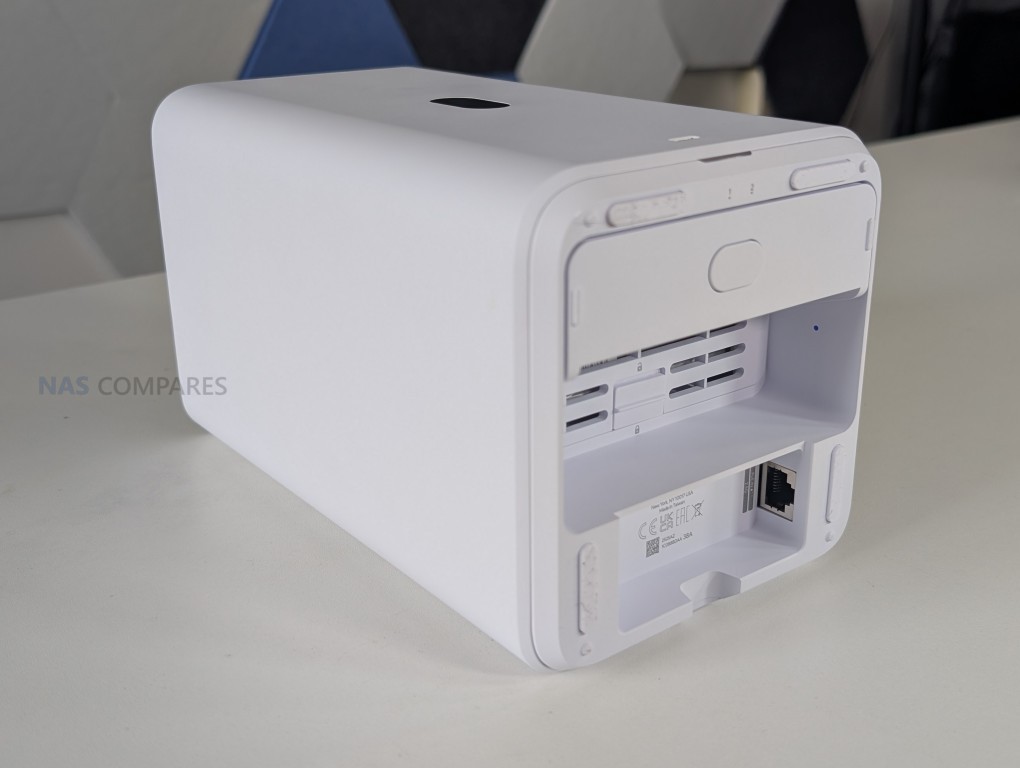
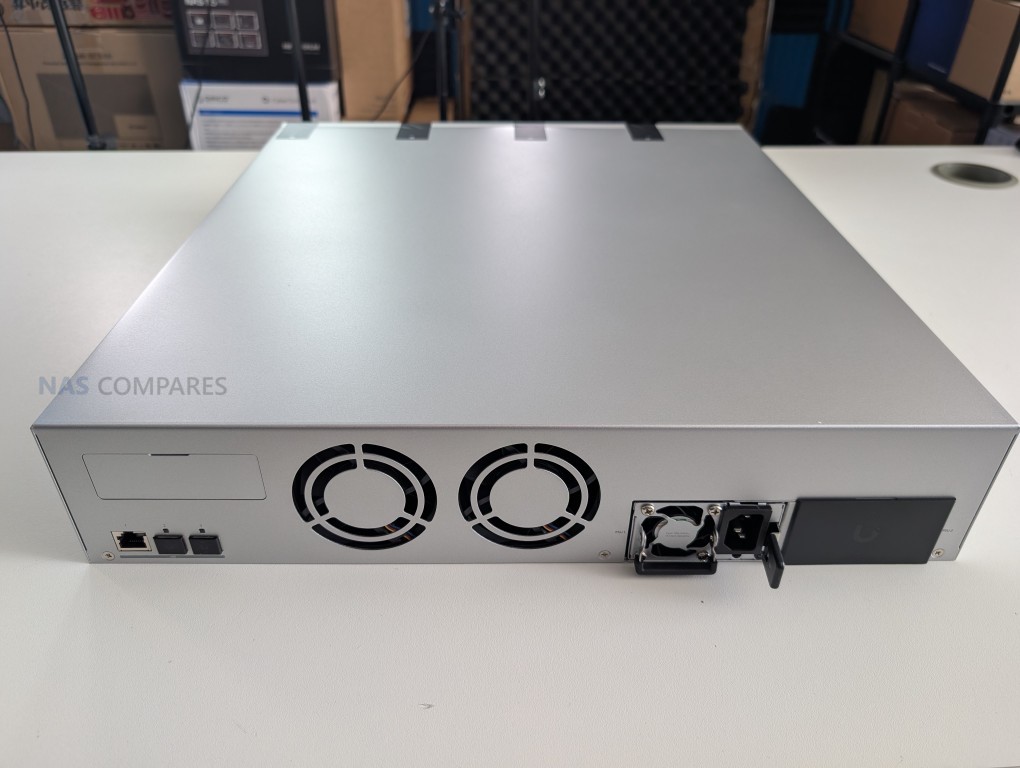
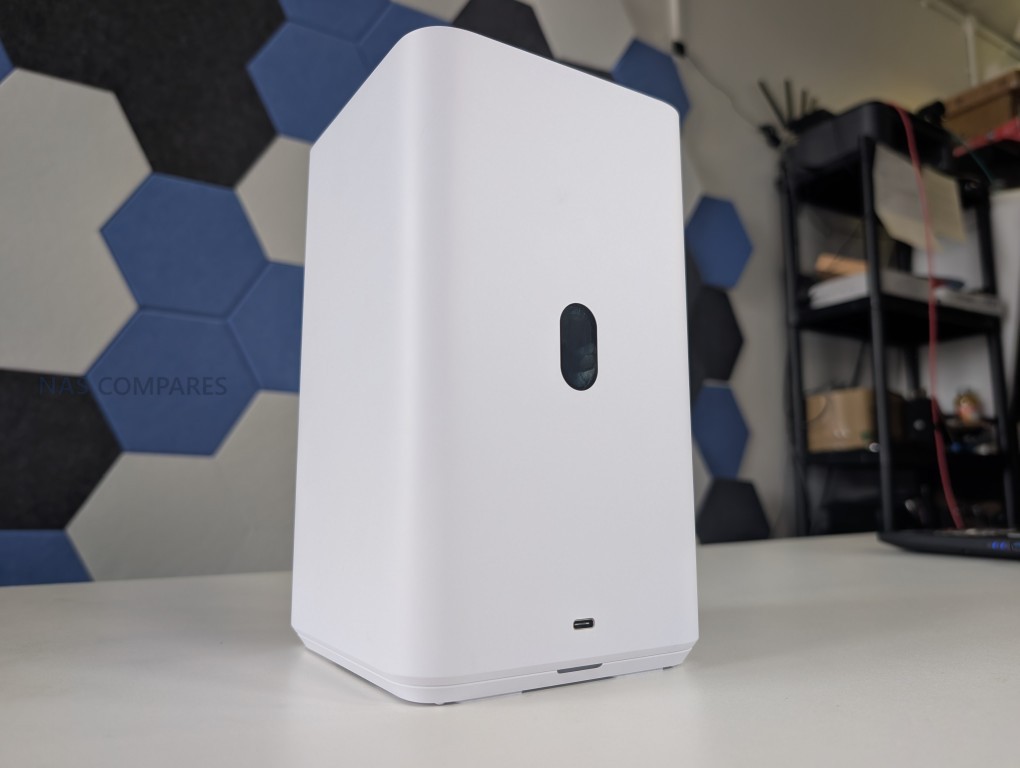
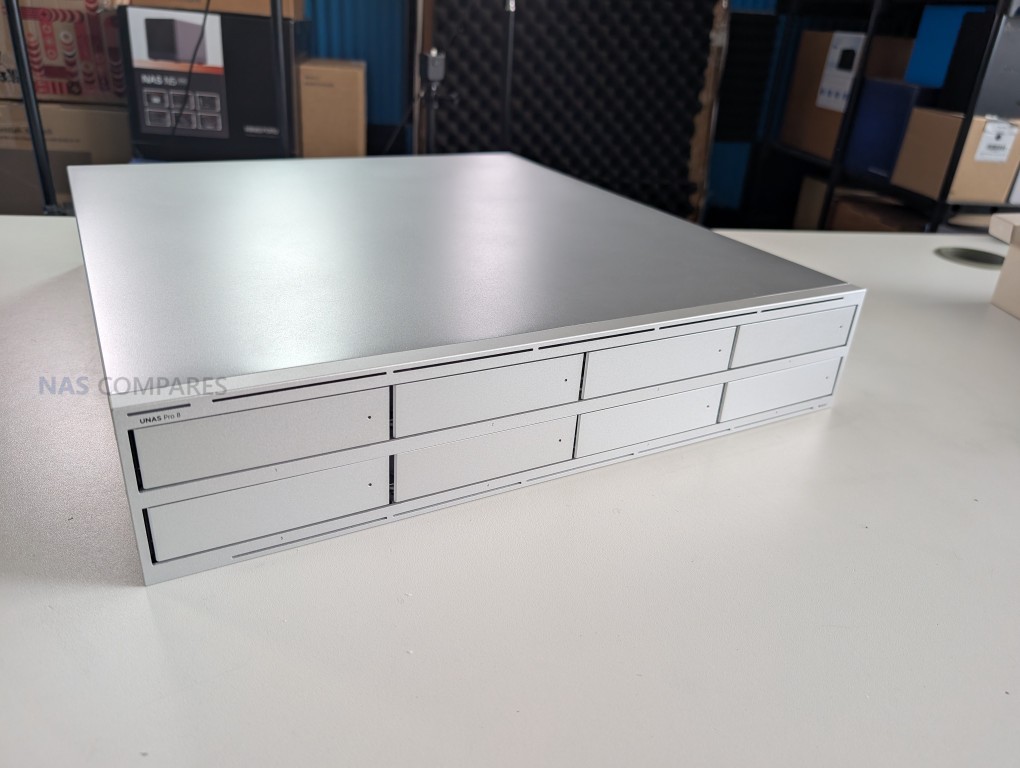
Honourary Mention – The UniFi UNAS Series – $199 to $799
SPECS: Quad core ARM Cortex A55 or A57 at 1.7 to 2.0 GHz – 4 to 16 GB LPDDR4 – 2 to 8 x 3.5″ SATA bays – 1 x 2.5 GbE RJ45 / 1 x 1 GbE RJ45 / up to 3 x 10 GbE (RJ45 and SFP+) – 0 or 2 x M.2 NVMe SSD slots for cache (depending on model).
While not a single flagship unit, UniFi’s expanded UNAS NAS range in 2025 merits an honorary mention as a platform level development. Moving from a single NAS offering in 2024 to multiple UNAS models in 2025, UniFi shifted from dabbling in storage to positioning itself as a serious option for small business, UniFi centric home labs and integrators that want storage tightly aligned with existing UniFi networking and management.
The significance here is not an isolated specification or feature, but the fact that a major networking vendor is rapidly building out a NAS portfolio at a time when private data ownership, self hosted services and integrated stacks are becoming more important, adding competitive pressure on more established, slower moving NAS brands.
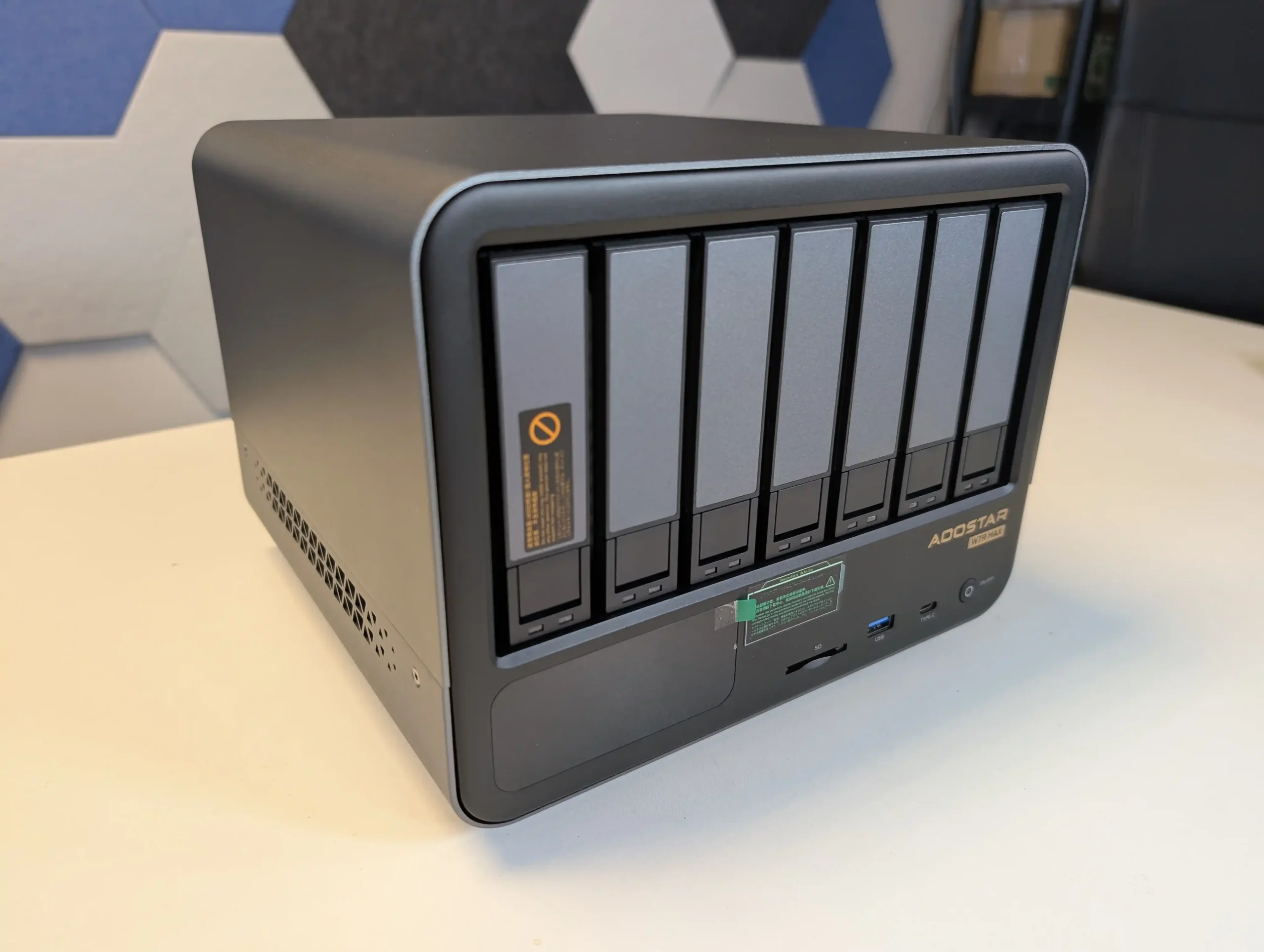
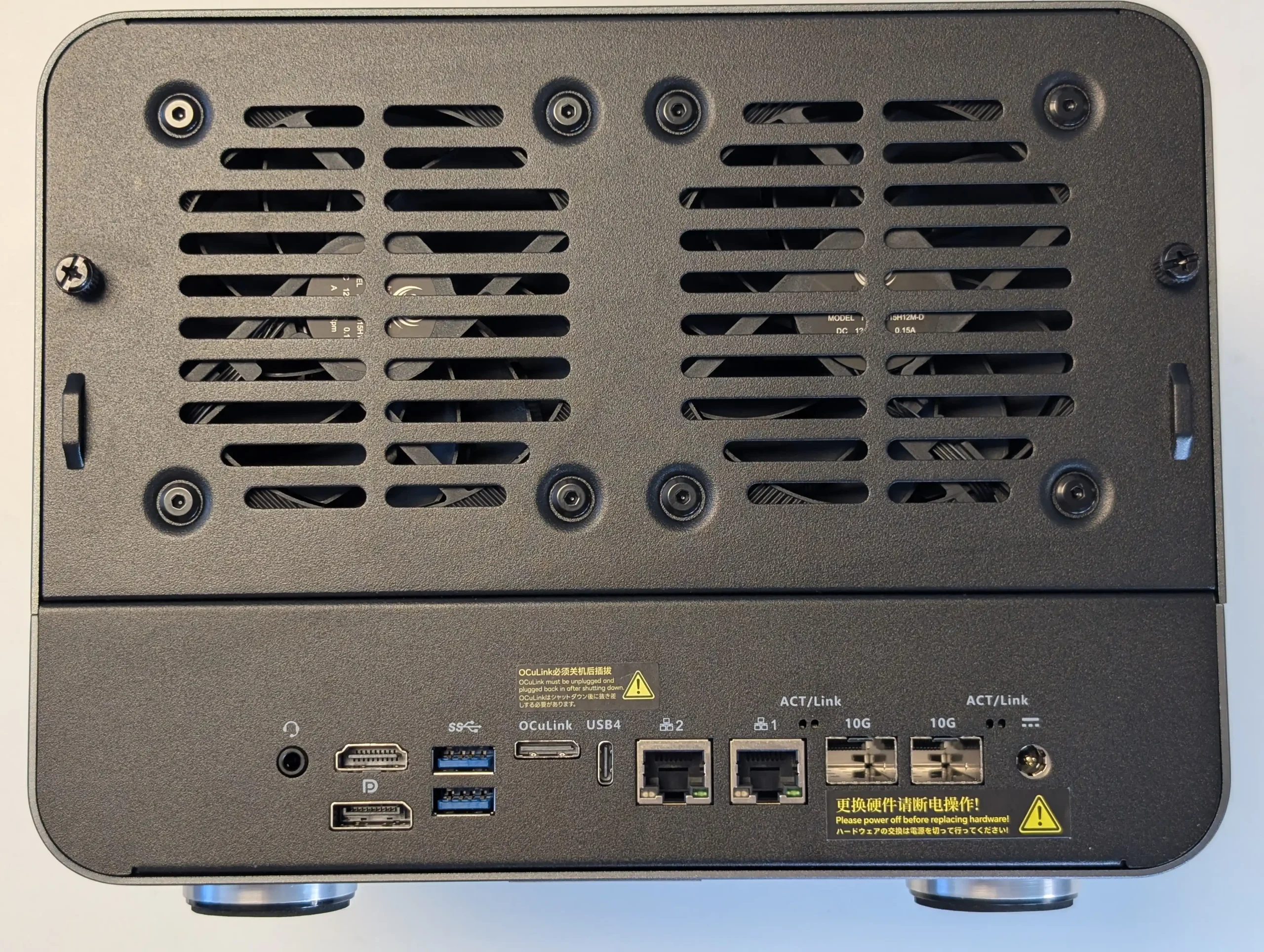
SPECS: AMD Ryzen 7 Pro 8845HS – up to 128 GB DDR5 ECC via 2 SODIMM slots – 6 x 3.5″/2.5″ SATA bays – 2 x 2.5 GbE RJ45 / 2 x 10 GbE SFP+ – 5 x M.2 2280 NVMe PCIe 4.0 slots.
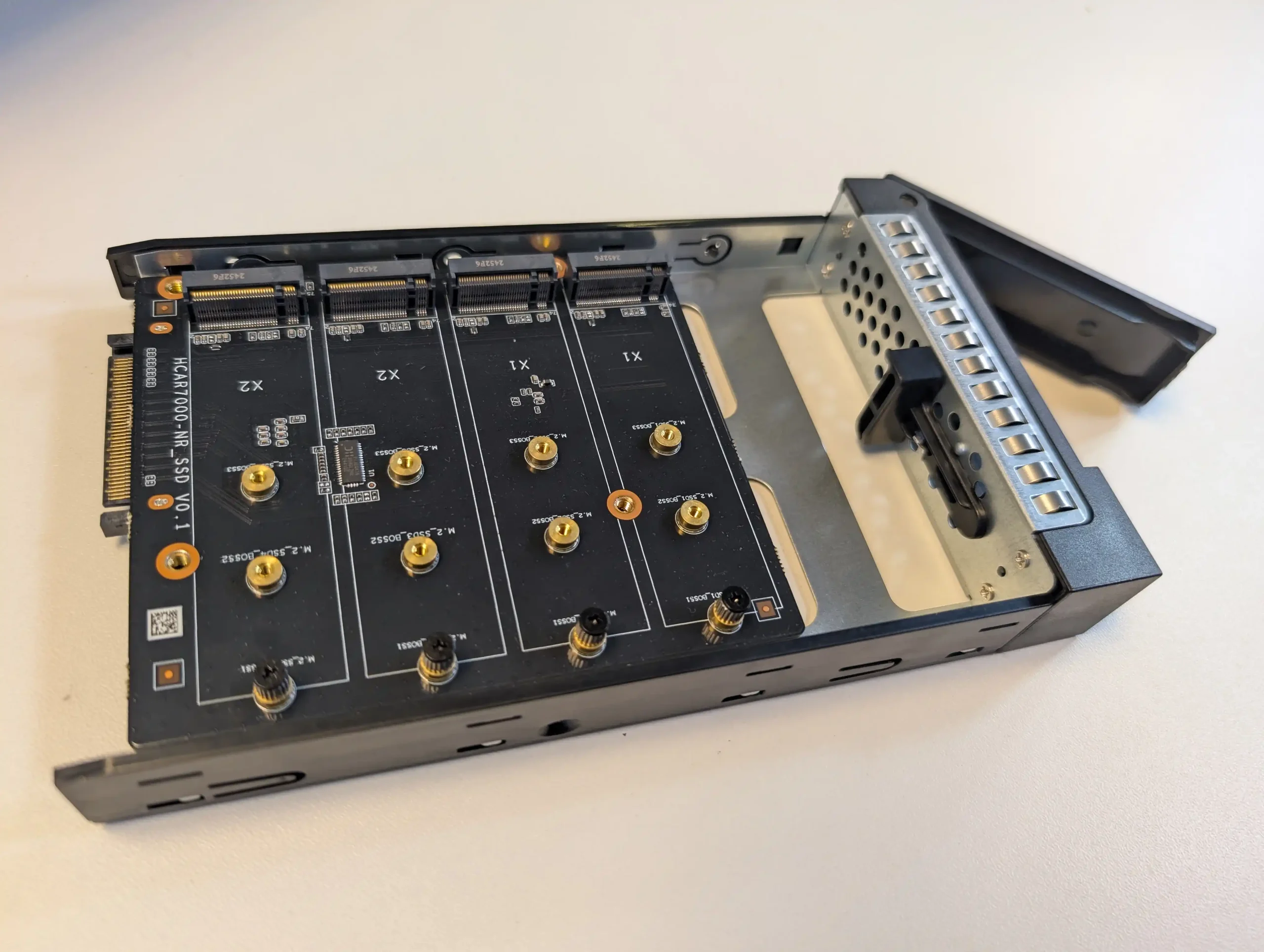
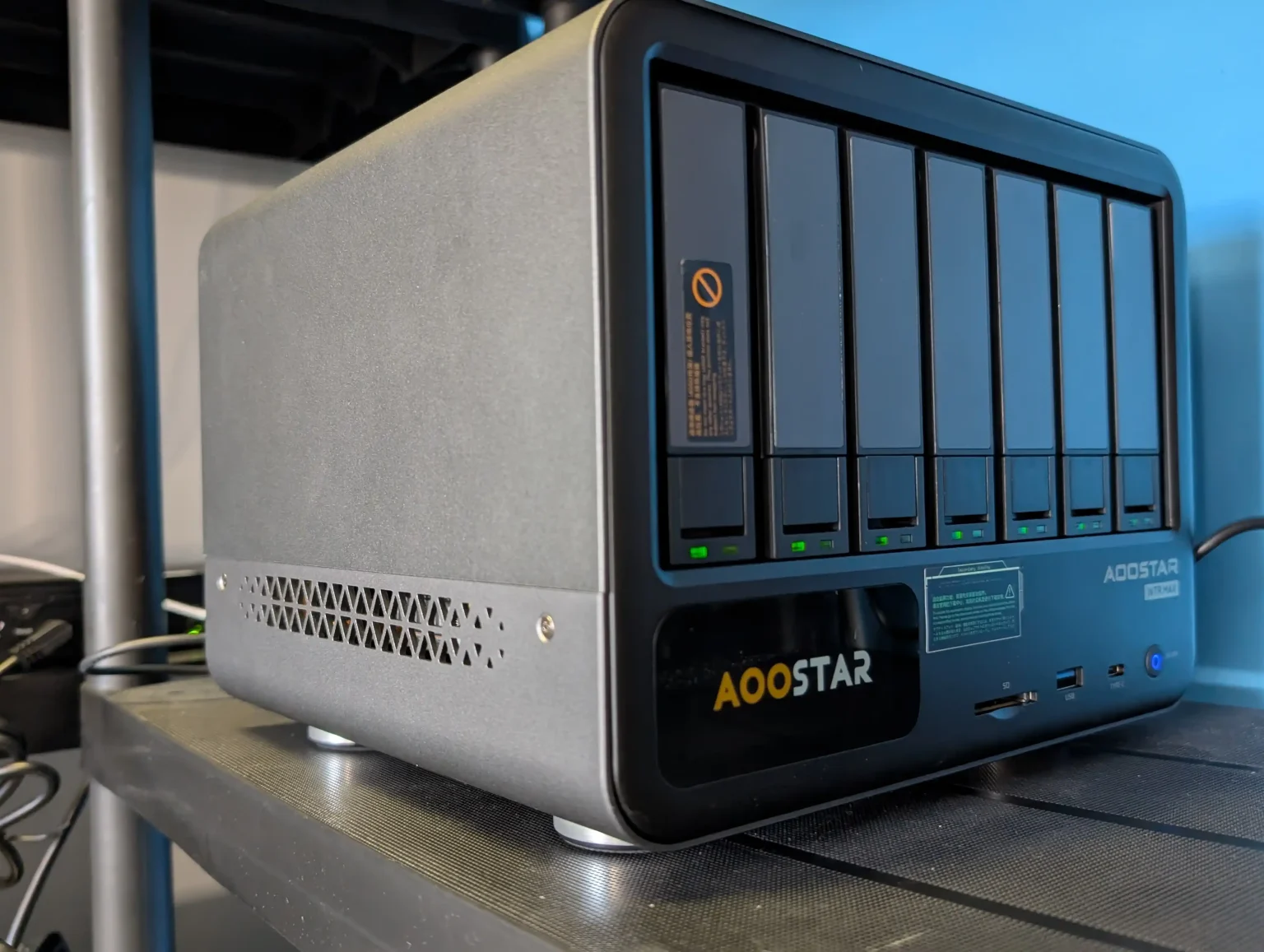
The Aoostar WTR Max is a prebuilt, OS agnostic NAS chassis that stands out for its hardware density at its price point. It combines 6x hard drive bays with 4x M.2 NVMe slots, dual 10 GbE networking and an AMD server grade platform with ECC memory support in a compact enclosure that has been noted for effective cooling relative to its size. Rather than tying buyers to a proprietary operating system, it is intended to run third party NAS or server platforms, which gives it flexibility but also means any software integration and management experience depends on the OS the user chooses to deploy. Throughout 2025 it has frequently been in short supply, indicating sustained demand from home lab users and small operators who want near turnkey hardware with specifications that would be expensive to replicate via a fully DIY build.
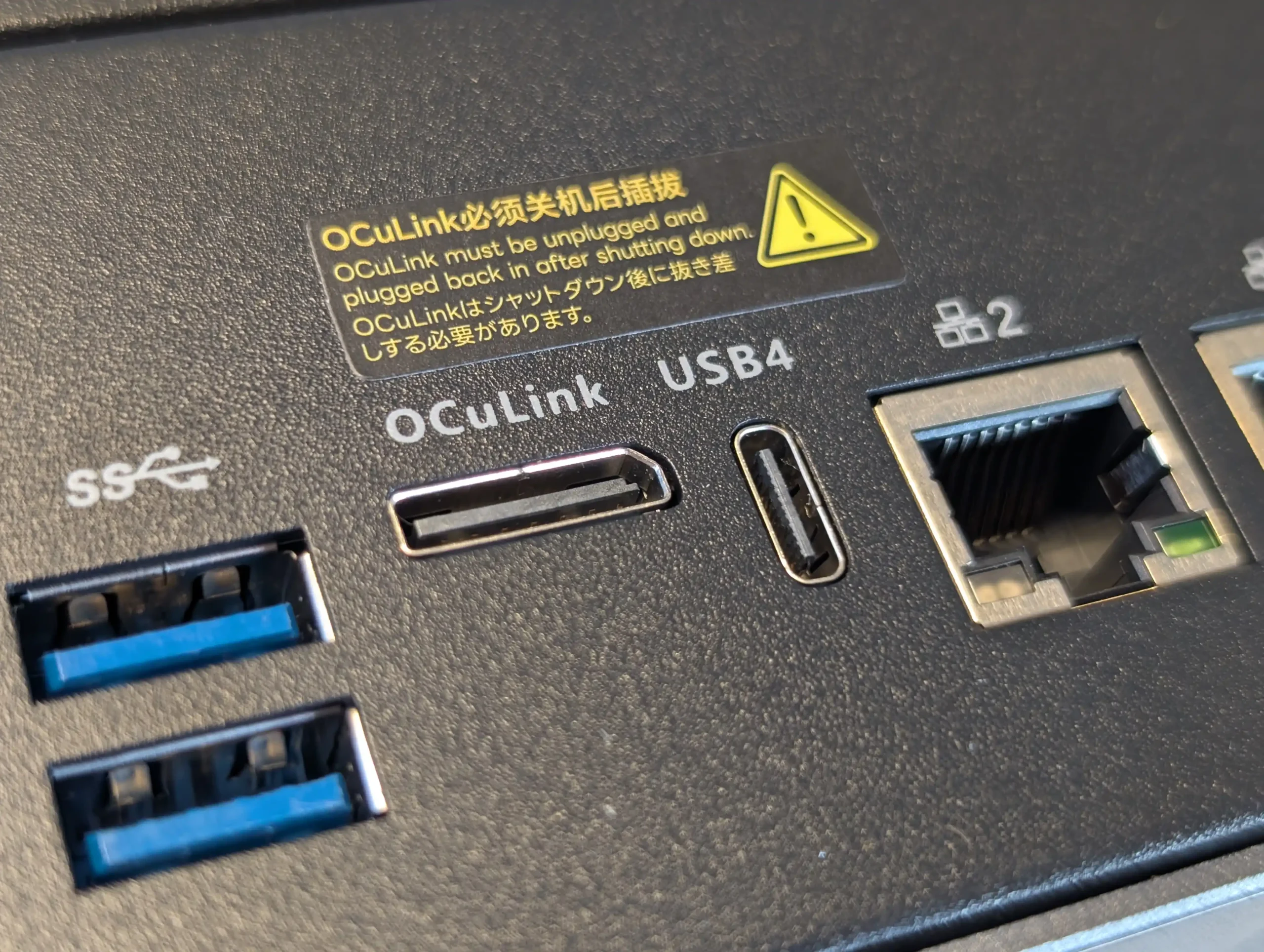
What We Said in our June ’25 review HERE: The Aoostar WTR Max stands out as a rare blend of high storage density, advanced connectivity, and raw compute performance in a compact NAS form factor, making it well-suited for experienced users seeking a versatile, self-managed platform. With support for up to 11 drives—six SATA and five NVMe Gen 4—paired with an enterprise-grade Ryzen 7 PRO 8845HS CPU and ECC memory compatibility, the system offers workstation-class capabilities for storage-heavy workflows, including virtualization, multimedia processing, and hybrid file serving. Dual 10GbE SFP+ and dual 2.5GbE ports provide ample bandwidth for multi-user access or isolated subnet roles, while the OCuLink interface enables high-speed external expansion, compensating for the absence of a traditional PCIe slot. Additional benefits like a fully customizable LCD status display, low fan noise, and consistently low thermals under load reinforce the system’s value in 24/7 deployments.
However, the WTR Max does present some caveats—namely, internal NVMe cross-performance appears constrained by shared bandwidth, and the lack of an internal PCIe slot could be limiting for users requiring more conventional upgrade paths. The LCD panel’s configuration software also proved cumbersome, raising security flags and requiring manual IP client setup, which may deter less technically inclined users. Lastly, the use of an external 280W PSU—while effective—won’t appeal to those expecting internal power integration in a workstation-style chassis. Nonetheless, for users who value full control over their NAS stack and want to avoid restrictive ecosystems, the WTR Max delivers a rare combination of hardware freedom and scalability that few turnkey systems offer in this price and size category.
Check Amazon in Your Region for the Aoostar WTR Max
Check AliExpress for the Aoostar WTR Max
BUILD QUALITY - 10/10
HARDWARE - 10/10
PERFORMANCE - 8/10
PRICE - 9/10
VALUE - 9/10
9.2
PROS
High Storage Density in Compact Form Supports up to 11 drives (6x SATA + 5x NVMe) in a desktop-sized chassis, ideal for users with large-scale storage needs but limited physical space. Enterprise-Class CPU with ECC Support AMD Ryzen 7 PRO 8845HS offers 8C/16T performance, ECC memory support, and integrated RDNA 3 graphics—rare at this price and size. Dual 10GbE SFP+ and Dual 2.5GbE Networking Provides flexible, high-throughput networking for content creators, virtual environments, or advanced home labs. Strong Virtualization and Transcoding Performance Smooth Proxmox VM hosting and real-time Plex 4K/8K transcoding using Radeon 780M hardware acceleration. OCuLink PCIe Expansion Port Enables high-speed external storage or GPU support without sacrificing internal NVMe bandwidth. Customizable LCD Monitoring Panel Real-time display of system metrics (CPU, RAM, network, storage) with theme options, useful for headless setups. Robust Cooling System with Vapor Chamber Glacier Pro 1.0 design keeps thermals in check across four fans and distinct airflow zones; low fan noise even under load. Open Software Ecosystem No proprietary OS or restrictions; supports TrueNAS, Unraid, Proxmox, or Linux-based setups for full admin control.
CONS
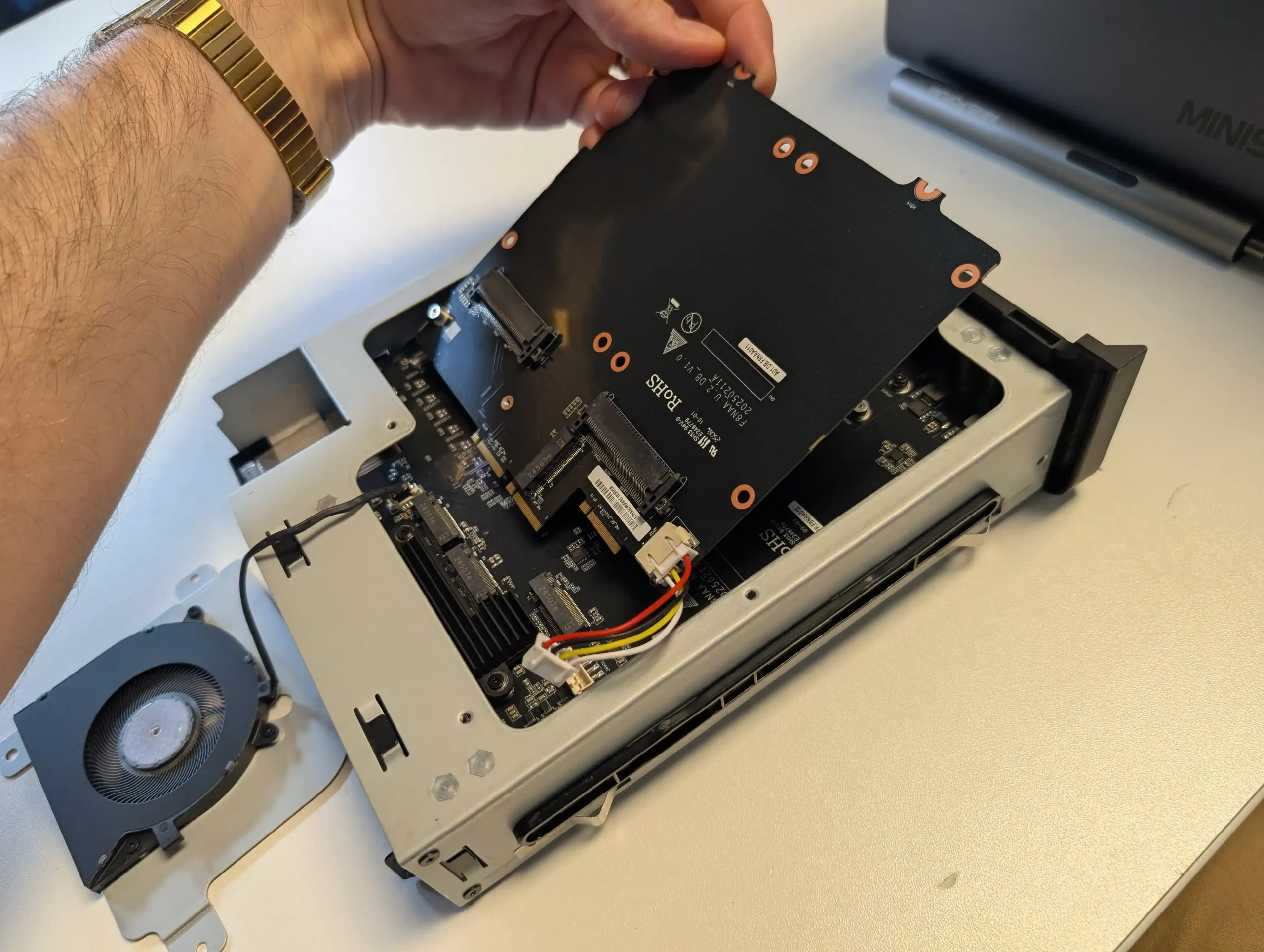
Limited Internal NVMe Cross-Throughput Inter-M.2 transfer speeds are capped (~500–600 MB/s), possibly due to shared chipset lanes or controller design. No Internal PCIe Slot Expansion is limited to OCuLink; users needing traditional PCIe cards (e.g., GPUs or HBAs) may find this restrictive. LCD Panel Software Can Be Problematic Configuration software raised browser security flags and requires static IP client setup, making it less accessible. External Power Brick Only 280W external PSU is functional but not ideal for rackmount or integrated enclosures; some users may prefer internal ATX power.
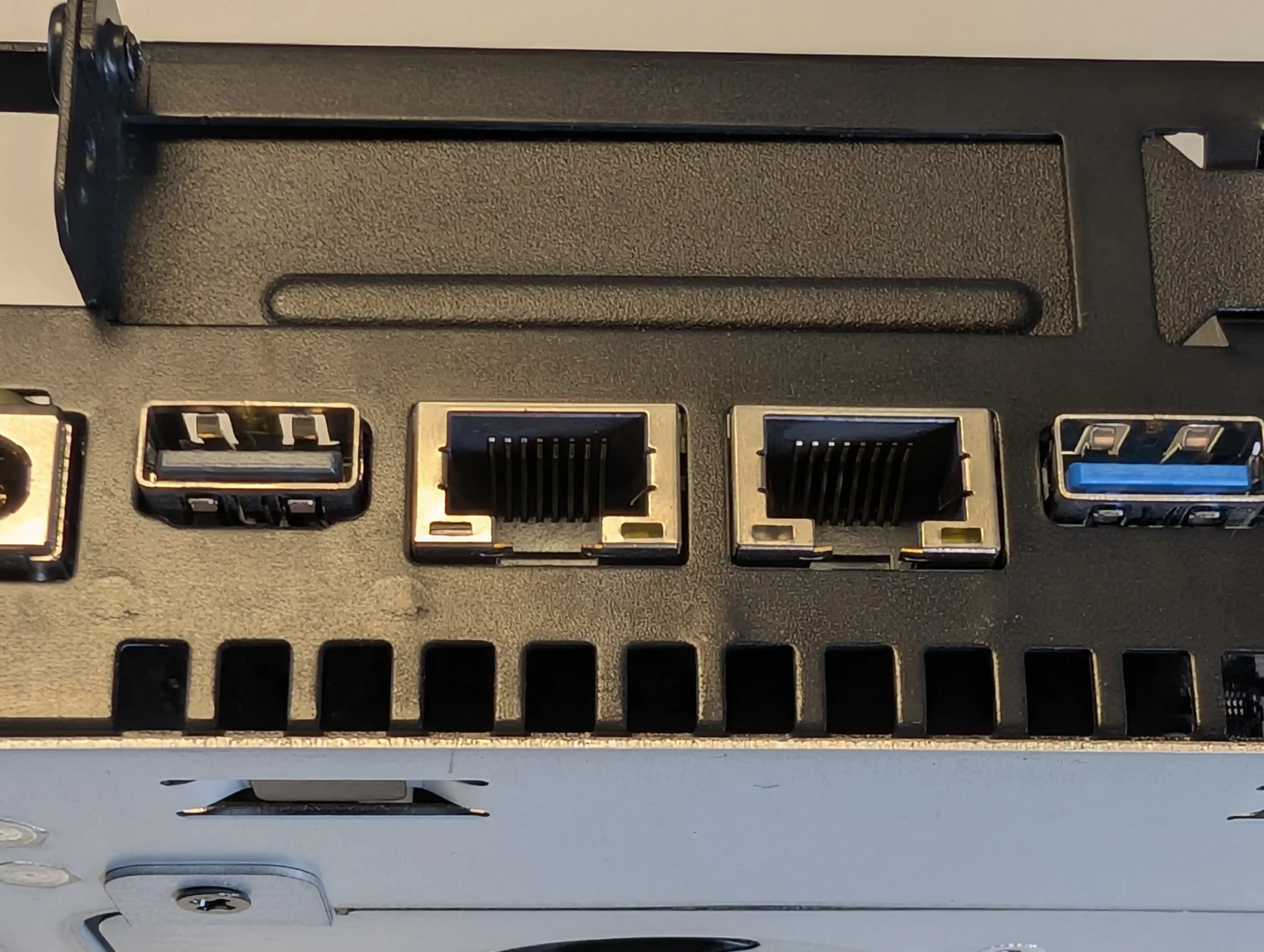
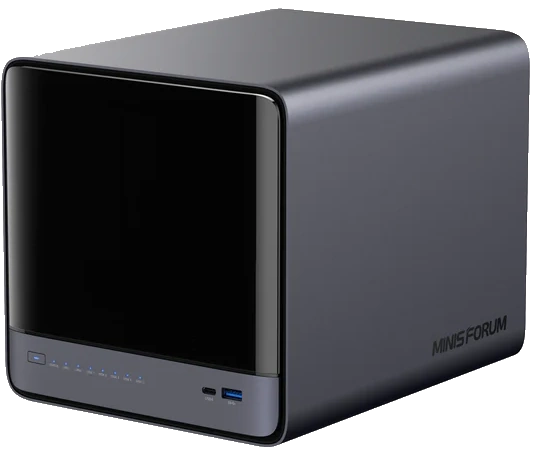
SPECS: AMD Ryzen 7 255 or AMD Ryzen AI 9 HX Pro 370 – up to 96 GB DDR5 (ECC on N5 Pro) – 5 x 3.5″/2.5″ SATA bays – 1 x 5 GbE RJ45 / 1 x 10 GbE RJ45 – 3 x M.2 NVMe slots (2 convertible to U.2, PCIe 4.0).
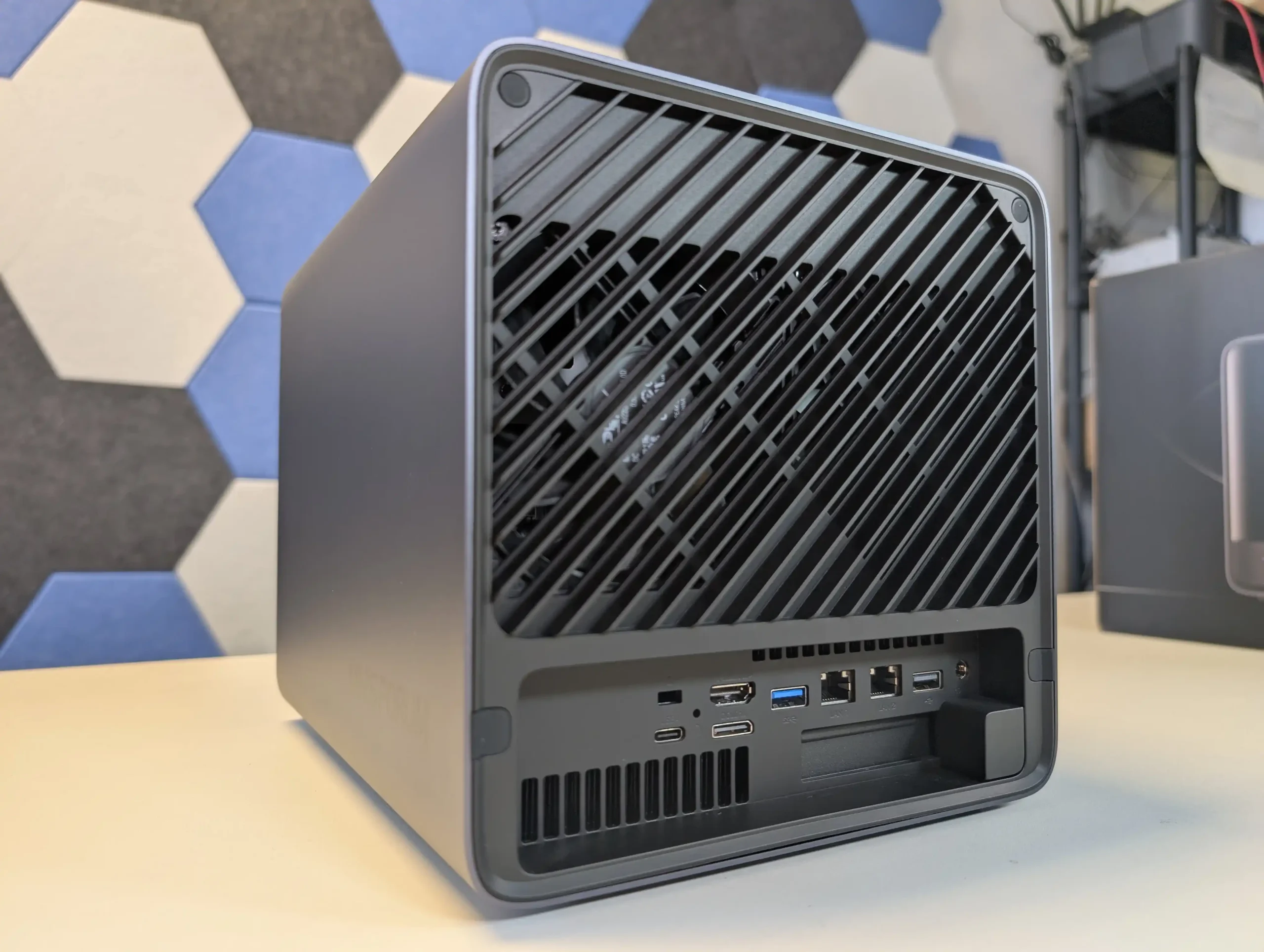
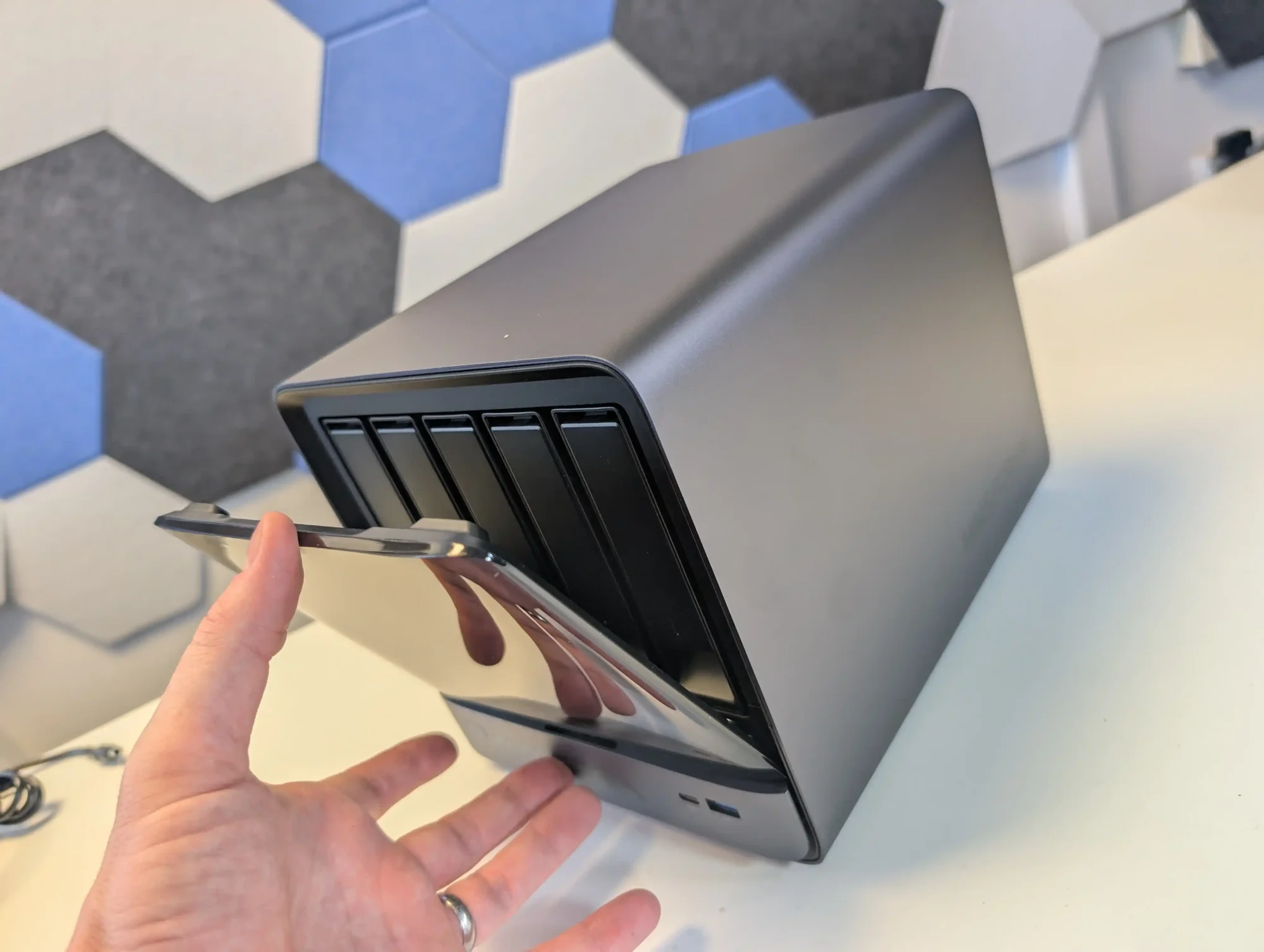
The Minisforum N5 is a compact 5-bay NAS that targets users who want preconfigured hardware with some workstation derived design features. It uses an x86 CPU in the same general class as the Aoostar WTR Max, paired with an internal storage module of 64 GB for the system volume, and is typically sold in the 599 to 699 USD range, with the separate Pro variant occupying a higher bracket. The chassis integrates a removable drive base section for easier maintenance, and the platform includes multi-gig networking up to 10 GbE and 5 GbE, a PCIe expansion slot and USB4 connectivity for additional bandwidth or external devices. Minisforum ships the N5 with its own NAS operating system to provide an immediate out of box experience, but the software is still relatively young and many buyers elect to overwrite the included module with a more established NAS or server OS. Throughout 2025, availability has been intermittent, reflecting a level of demand from home lab users who want higher specification NAS hardware without building entirely from individual components.
The Minisforum N5 Pro is an impressive and highly versatile NAS platform that successfully combines the core strengths of a storage appliance with the capabilities of a compact, workstation-class server, making it suitable for demanding and varied use cases. Its defining features include a 12-core Ryzen AI 9 HX PRO 370 CPU with 24 threads and onboard AI acceleration up to 50 TOPS, support for up to 96GB of ECC-capable DDR5 memory for data integrity, and a hybrid storage architecture offering up to 144TB total capacity through a mix of five SATA bays and three NVMe/U.2 slots. Additional highlights such as ZFS file system support with snapshots, inline compression, and self-healing, along with high-speed networking via dual 10GbE and 5GbE ports, and expansion through PCIe Gen 4 ×16 and OCuLink interfaces, position it well beyond the capabilities of typical consumer NAS systems. The compact, fully metal chassis is easy to service and efficiently cooled, enabling continuous operation even under sustained virtual machine, AI, or media workloads.
At the same time, the bundled MinisCloud OS, while feature-rich with AI photo indexing, Docker support, and mobile integration, remains a work in progress, lacking some enterprise-grade polish, robust localization, and more advanced tools expected in mature NAS ecosystems. Minor drawbacks such as the external PSU, the thermally challenged pre-installed OS SSD, and the higher cost of the Pro variant relative to the standard N5 are important to weigh, particularly for users who may not fully utilize the Pro’s ECC and AI-specific advantages. For advanced users, homelab builders, and technical teams who require high compute density, flexible storage, and full control over their software stack, the N5 Pro delivers workstation-level performance and configurability in NAS form—offering one of the most forward-thinking and adaptable solutions available today in this segment.
High-performance AMD Ryzen AI 9 HX PRO 370 CPU with 12 cores, 24 threads, and AI acceleration (50 TOPS NPU) is INCREDIBLE for a compact desktop purchase Support for up to 96GB DDR5 memory with ECC, ensuring data integrity and stability in critical environments ZFS-ready storage with numerous ZFS and TRADITIONAL RAID configurations, snapshots, and inline compression Hybrid storage support: five 3.5\\\"/2.5\\\" SATA bays plus three NVMe/U.2 SSD slots, with up to 144TB total capacity Versatile expansion options including PCIe Gen 4 ×16 slot (×4 electrical) and OCuLink port for GPUs or NVMe cages Dual high-speed networking: 10GbE and 5GbE RJ45 ports with link aggregation support + (using the inclusive MinisCloud OS) the use of the USB4 ports for direct PC/Mac connection! Fully metal, compact, and serviceable chassis with thoughtful cooling and accessible internal layout - makes maintenance, upgrades and troubleshooting a complete breeze! Compatibility with third-party OSes (TrueNAS, Unraid, Linux) without voiding warranty, offering flexibility for advanced users
CONS
MinisCloud OS is functional but immature, with unfinished localisation and limited advanced enterprise features - lacks MFA, iSCSI, Security Scanner and More. Nails several key fundamentals, but still feels unfinished at this time. Despite External PSU design (will already annoy some users), it generates a lot of additional heat and may not appeal to all users overall Preinstalled 64GB OS SSD runs hot under sustained use and lacks dedicated cooling. Plus, losing one of the 3 m.2 slots to it will not please everyone (most brands manage to find a way to apply an eMMC into the board more directly, or use a USB bootloader option as a gateway for their OS Premium $1000+ pricing may be hard to justify for users who don’t need ECC memory or AI capabilities compared to the standard N5 at $500+
SPECS: Intel N150 quad core Twin Lake SoC up to 3.6 GHz – 12 GB LPDDR5 (with 16 GB LPDDR5 variant announced) – 6 x M.2 2280 SSD bays – dual 2.5 GbE RJ45 / WiFi 6 – 6 x M.2 NVMe PCIe 3.0 slots (5 x1 / 1 x2, one slot also supporting SATA SSD).
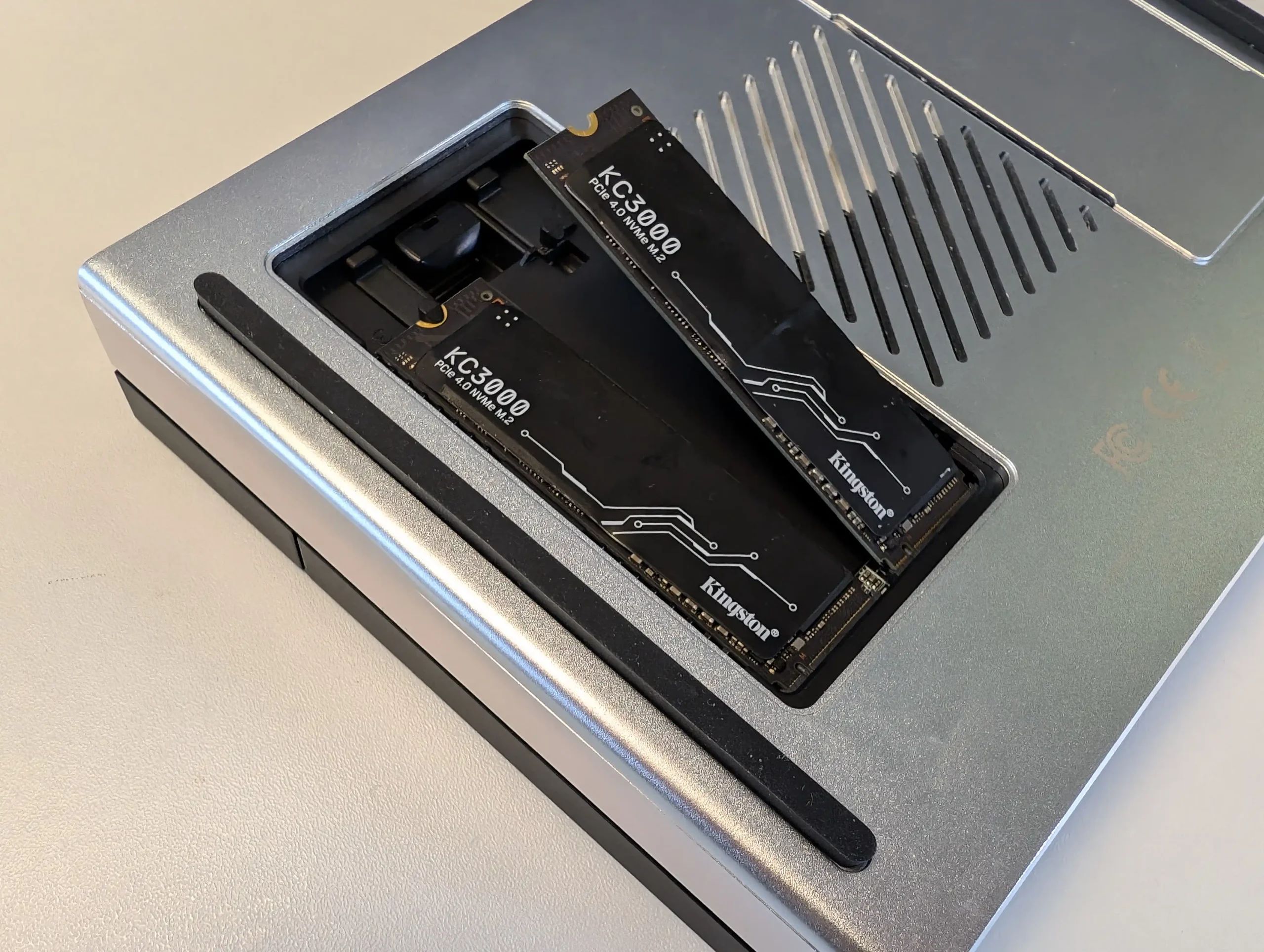
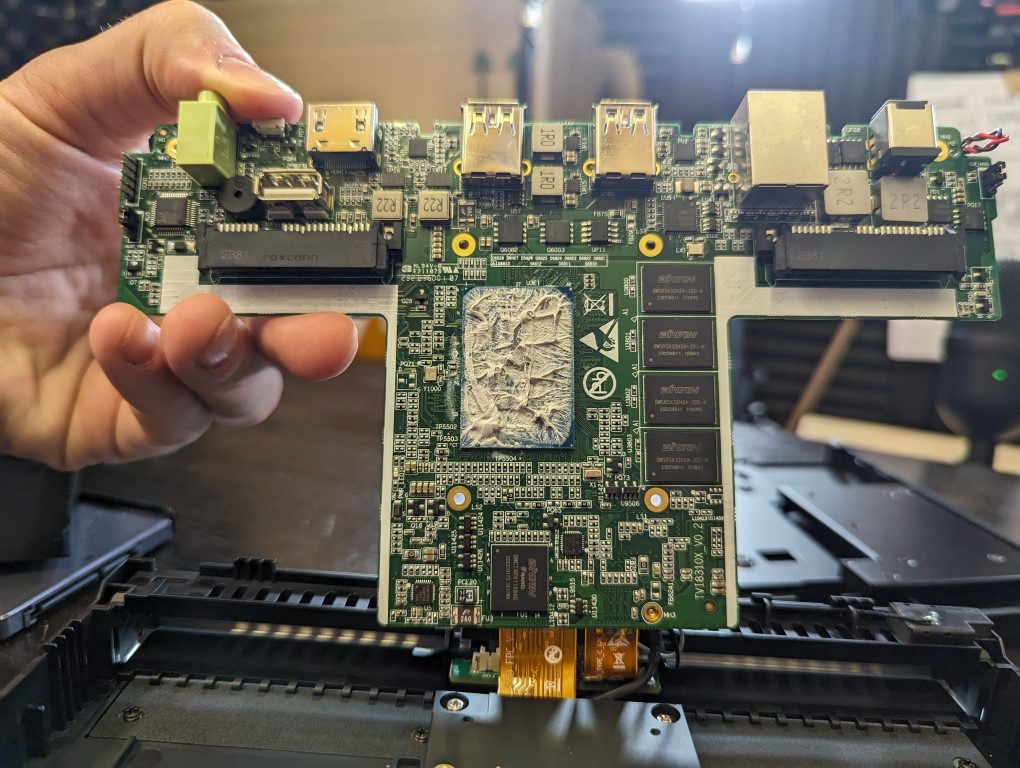
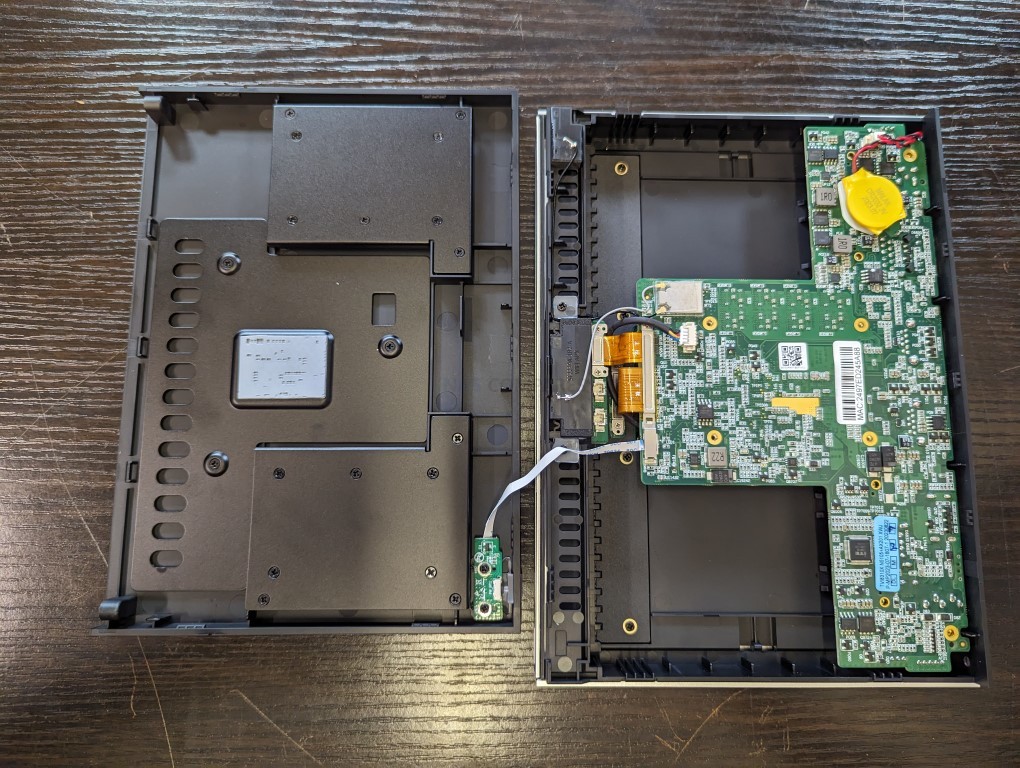
The Beelink ME Mini N150 is an all flash, ultra compact NAS style platform built around 6x M.2 NVMe bays, an Intel N150 CPU and 12 to 16 GB of memory, aimed at low power home lab and edge storage roles. It typically ships in the 200 to 250 USD bracket depending on retailer and configuration, and includes a small amount of onboard eMMC storage intended for the operating system, with users commonly installing Linux distributions such as Ubuntu or other lightweight NAS platforms. Connectivity includes dual 2.5 GbE ports, making it suitable for multi gig networks despite its size, and its idle power draw with all slots populated has been measured in the sub 10 to 12 W range, which positions it as an efficient always on node. While comparable N150 based systems from GMKTEC and turnkey brands like TerraMaster arrived in the same period, the ME Mini gained wider attention in 2025 because its combination of price, power envelope and density is difficult to match via a conventional DIY build using standard motherboards and cases.
The Beelink ME Mini NAS delivers an uncommon blend of size, functionality, and efficiency in a market segment often dominated by larger, louder, and less integrated alternatives. It is not designed to compete with traditional enterprise-grade NAS devices or modular, scalable solutions for prosumers. Instead, its strengths lie in targeting the needs of home users who want a quiet, energy-efficient storage solution that is easy to deploy, aesthetically unobtrusive, and capable of handling daily tasks such as media streaming, file backup, or soft routing. The inclusion of six M.2 NVMe SSD slots—paired with a Gen 3 x2 system slot—offers a rare level of expansion in such a small enclosure. The integration of an internal PSU, silent fan-assisted cooling, and a surprisingly effective thermal design are thoughtful touches that differentiate it from the majority of DIY NAS mini PCs.
That said, it is not without limitations. The memory is non-upgradable, thermal accumulation at the base suggests room for improvement, and bandwidth ceilings imposed by Gen 3 x1 lanes will constrain users who demand high parallel throughput. Still, for its price point—particularly when pre-order discounts are applied—the ME Mini offers significant value, especially when compared to ARM-based NAS solutions with similar or lower specifications. With bundled Crucial SSD options and support for a wide range of NAS operating systems, it positions itself as a ready-to-go platform for tech-savvy users wanting to avoid the assembly of a fully DIY system. Overall, while not a product for every use case, the Beelink ME Mini succeeds in its aim to be a compact, stylish, and capable home NAS.
BUILD QUALITY - 9/10
HARDWARE - 8/10
PERFORMANCE - 8/10
PRICE - 9/10
VALUE - 10/10
8.8
PROS
Compact cube design (99x99x99mm) ideal for discreet home deployment Supports up to 6x M.2 NVMe SSDs with total capacity up to 24TB Integrated PSU eliminates bulky external power adapters Dual 2.5GbE LAN ports with link aggregation support Wi-Fi 6 and UnRAID7 Support means not limited to 2x2.5G Low power consumption (as low as 6.9W idle, ~30W peak with full load) Silent fan and effective internal thermal management via large heatsink Includes Crucial-branded SSDs in pre-configured options for reliability
CONS
Five of the six SSD slots are limited to PCIe Gen 3 x1 bandwidth Memory is soldered and non-upgradable Not 10GbE Upgradable (maybe m.2 adapter - messy) Bottom panel retains heat due to lack of active ventilation
Check Amazon in Your Region for the Beelink ME Mini NAS ($329 4/6)
Check AliExpress for the Beelink ME Mini NAS ($344 4/6)
Check the Official Beelink Site for the ME Mini NAS ($209 4/6)
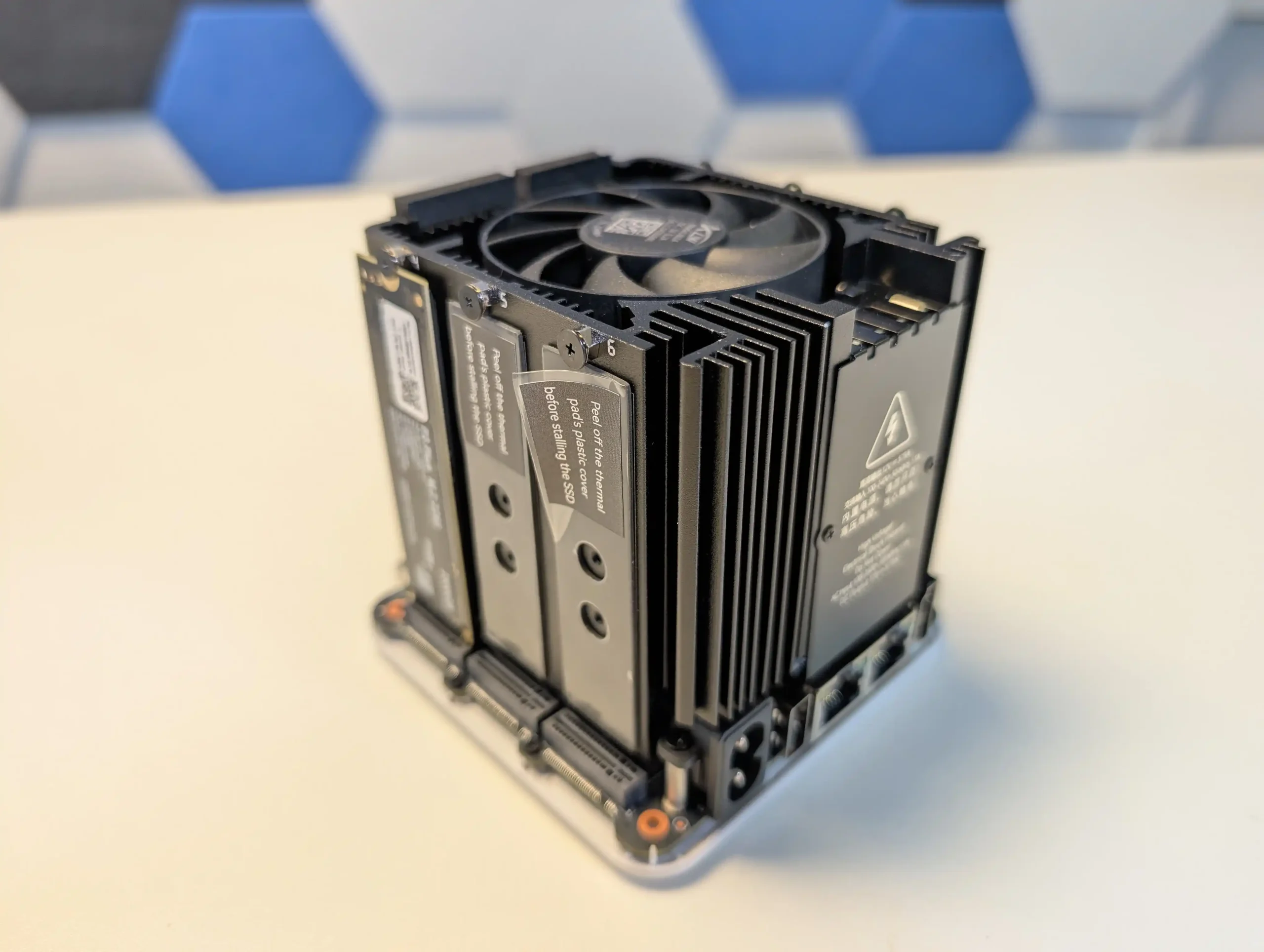
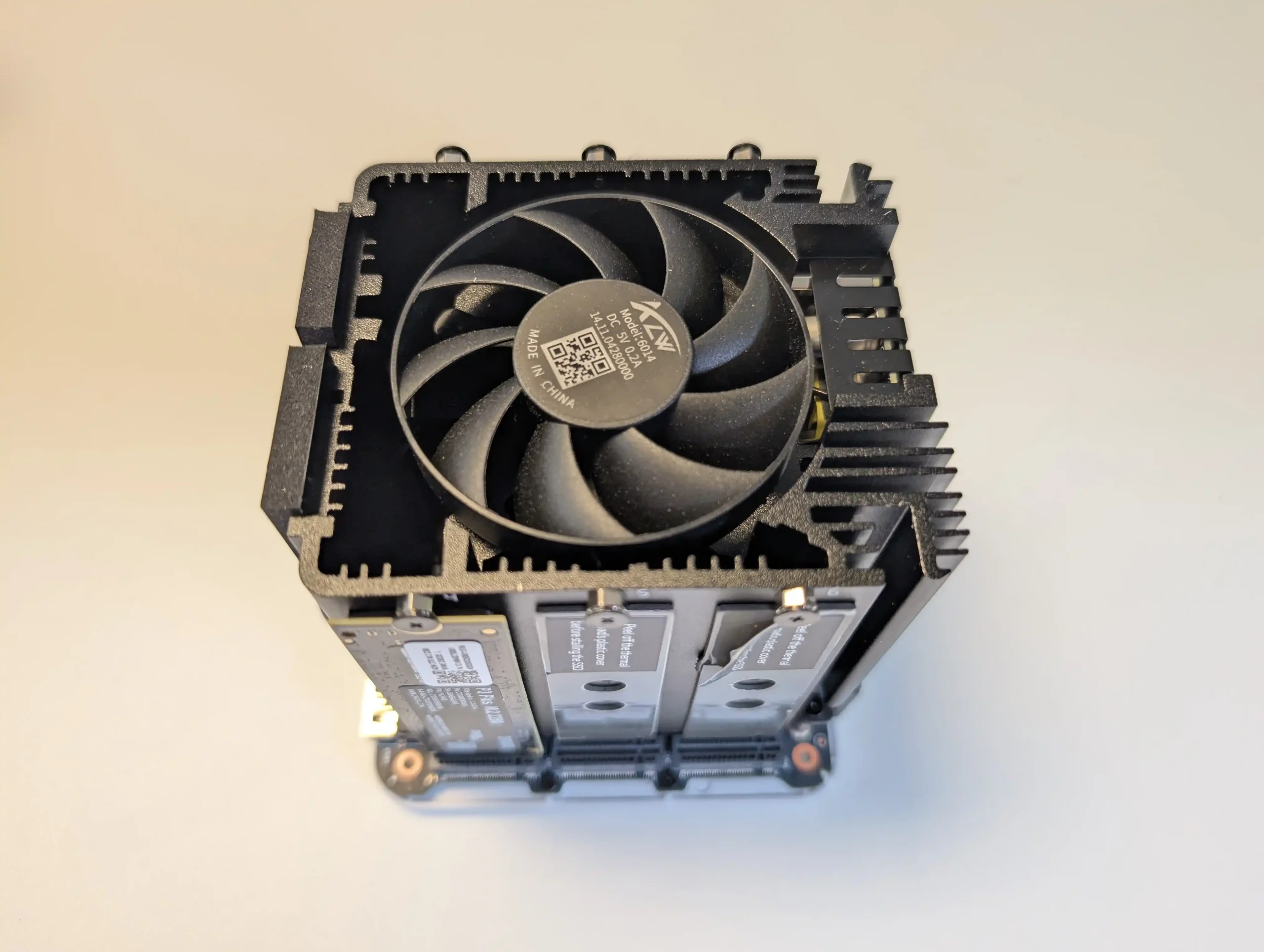
SPECS: Intel N100 quad core up to 3.4 GHz – 16 GB LPDDR5 – 2 x 2.5″ SATA bays / 4 x M.2 NVMe bays (total 6 bays) – 1 x 10 GbE RJ45 – 4 x M.2 2280 NVMe SSD slots.
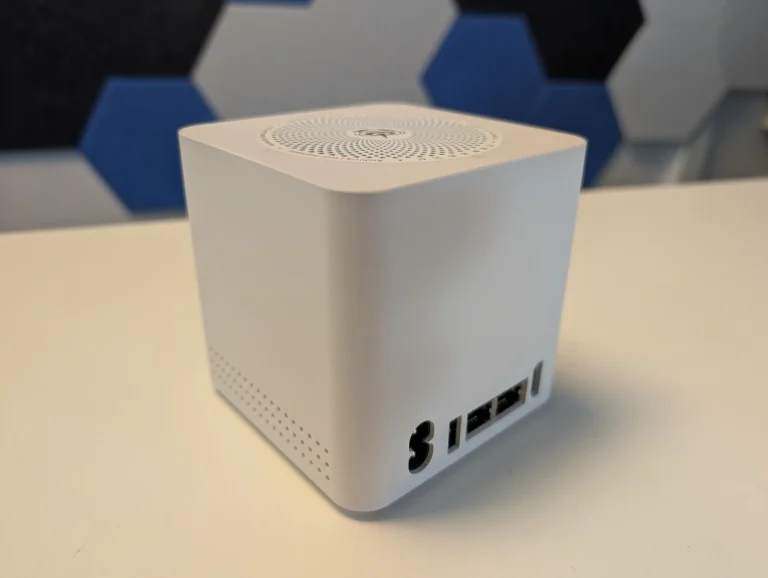
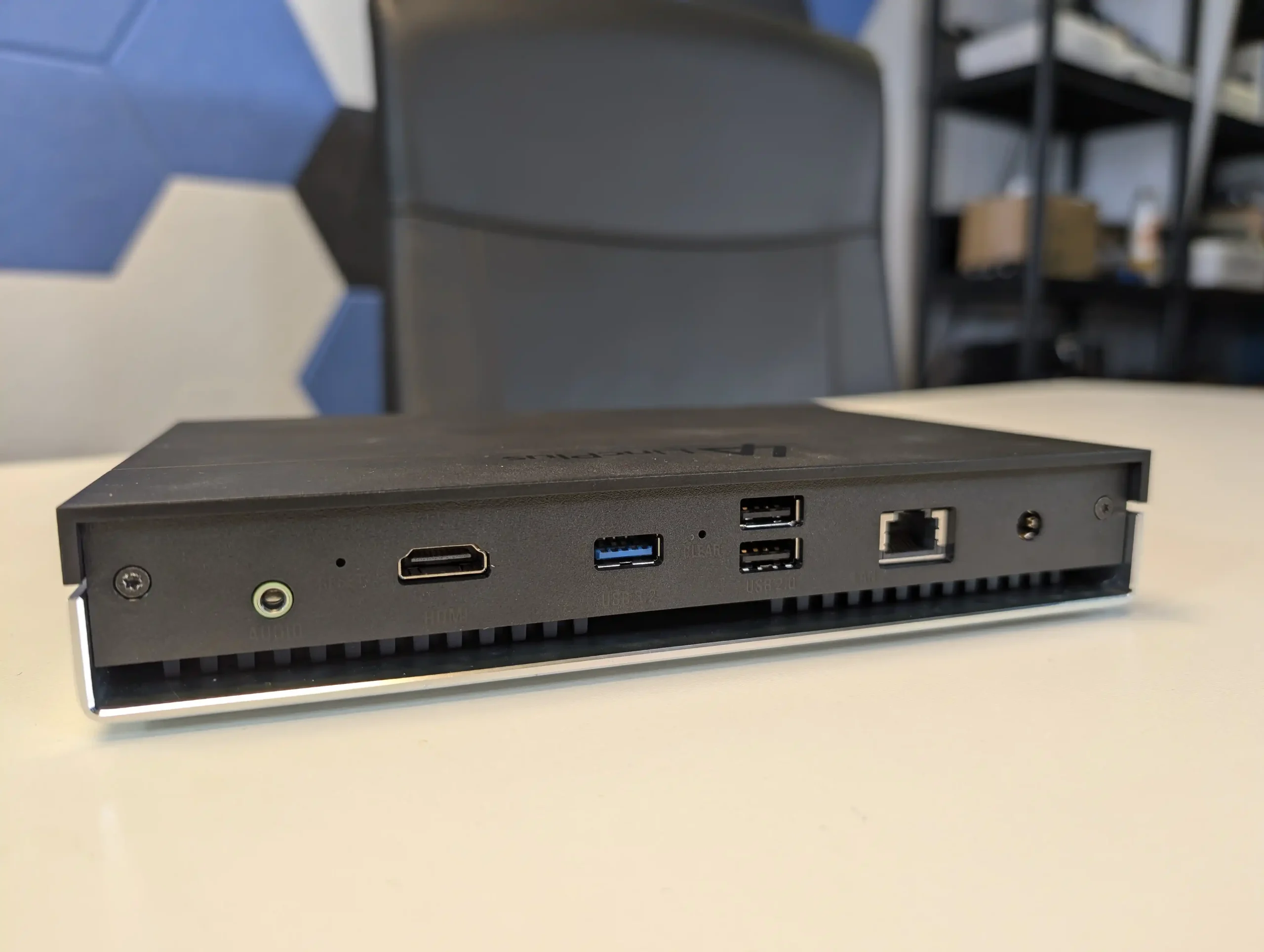
The Lincstation N2 is a compact prebuilt NAS positioned primarily on value, combining an Intel N100 quad core CPU, 16 GB of non upgradable memory and 10 GbE networking in a small chassis. Storage is split between 4x M.2 NVMe bays and 2x 2.5 inch SATA bays, giving a mix of high speed solid state and more conventional, higher capacity drives, with visible status LEDs on the exterior. Typical street pricing in 2025 has been around 400 to 450 USD depending on tax and discounts, but its effective cost is reduced further by the inclusion of an Unraid license, which separately represents a non trivial software expense and is pre supported via a USB loader for straightforward deployment. While the N100 CPU and PCIe lane distribution place it below some competing platforms in raw performance, the combination of 10 GbE, mixed media bays, bundled software and small footprint makes it a distinct option for users who prioritise overall throughput and licensing value rather than maximum compute power.
The Lincstation N2 NAS is a solid upgrade over its predecessor, the N1, offering better connectivity, improved cooling, and more efficient hardware. The inclusion of 10GbE networking makes it a more appealing option for users who require higher data transfer speeds, and the passive and active cooling improvements ensure better thermal regulation under sustained workloads. With support for four M.2 NVMe SSDs and two SATA SSDs, the N2 provides flexible storage options, allowing users to build a high-speed, all-flash NAS setup. The Intel N100 processor and 16GB LPDDR5 memory deliver decent performance for most home and small business NAS applications, but the non-upgradeable memory may be a limiting factor for more demanding users. The compact, efficient design makes it an ideal NAS for those looking for a balance between power efficiency and performance.
That being said, the N2 does have a few drawbacks that may impact users looking for greater expandability. The lack of PCIe expansion slots means users cannot add additional NICs or storage controllers, making it less versatile compared to some competing NAS solutions. Additionally, while the 10GbE port is a significant upgrade, it is limited by PCIe bandwidth constraints, meaning users may not be able to fully utilize its maximum throughput in all scenarios. The USB connectivity options are decent, but having only one high-speed USB-C 10Gbps port may feel restrictive for those wanting multiple fast external connections. Furthermore, the reliance on a barrel-type power connector instead of USB-C is another missed opportunity for modernization.
Overall, the Lincstation N2 NAS remains a good choice for UnRAID users looking for an affordable, high-speed, all-flash NAS solution. It provides great energy efficiency, a streamlined setup process, and a solid mix of connectivity options. While it lacks some scalability features, for most home and small business users, it offers a compelling blend of performance, efficiency, and ease of use. If Lincplus continues refining their NAS lineup, future iterations with more robust networking, storage expandability, and minor refinements to cooling and connectivity could make it a standout competitor in the small NAS market.
Check Amazon in Your Region for the Lincstation N2
Check AliExpress for the Lincstation N2
SOFTWARE - 9/10
HARDWARE - 8/10
PERFORMANCE - 7/10
PRICE - 8/10
VALUE - 9/10
8.2
PROS
10GbE networking for high-speed transfers Compact, silent, and power-efficient Includes 1 Year UnRAID license for easy setup Supports four M.2 NVMe SSDs and two SATA SSDs Low power consumption and passive+active cooling Improved design over the N1 with better airflow
CONS
Limited PCIe lanes affecting 10GbE throughput Non-upgradeable RAM (fixed 16GB LPDDR5) N100 CPU has very recently seen a refresh towards the N150 Uses a barrel-type power adapter instead of USB-C
SPECS: ARM 8 core processor (2 x quad core SoCs) up to 2.0 GHz – 8 GB LPDDR4X – 2 x M.2 NVMe bays – 1 x 2.5 GbE RJ45 / WiFi 6 – 2 x M.2 2280 NVMe SSD slots.
The UnifyDrive UT2 is a dual M.2 NVMe mobile NAS that targets content creators and field teams who need portable, battery backed storage rather than a static rack or desktop system. It is built around an 8 core ARM platform (implemented as 2 quad core chips) with 8 GB of memory, 2.5 GbE networking, WiFi 6 support and can act as an access point, with additional connectivity via USB type C, USB type A and dual SD card slots. UniFi supplies its own NAS operating system, which covers file sharing, backup, containers and an app center but does not provide full virtual machine hosting, and the unit can also operate as a direct attached storage device over USB. An internal 2200 mAh battery provides roughly 2 hours of standalone use and the device can also be powered from an external USB power bank, allowing workflows where camera media is ingested on location, duplicated to other storage or cloud targets and then transported while tasks continue in the background. Pricing during 2025 has generally ranged between 399 and 599 USD depending on promotions, positioning the UT2 as a niche but distinct option for mobile data capture and collaboration rather than a traditional always on NAS.
The UnifyDrive UT2 Portable NAS offers a compact, portable storage solution designed for users who need on-the-go data management. Its features include a built-in battery, Wi-Fi 6, 2.5Gb Ethernet, HDMI output, and dual M.2 NVMe SSD slots, which together make it capable of handling media playback, file storage, and real-time collaboration. The UT2 also includes UDR selective RAID, one-touch SD card backups, and an AI-powered photo recognition system, all controlled through a user-friendly mobile app. These features position the UT2 as a versatile device for professionals such as photographers and content creators, who need portable, high-speed data storage and secure file management.
As a crowdfunded product, the UT2 is set to launch on Kickstarter, meaning there are some inherent risks associated with its development. While the hardware and software shown in the review appear polished and near completion, the final product may vary from the reviewed unit, and there is no guarantee of timely delivery or final quality. The early-bird price of $399 may appeal to those looking for a portable NAS, though the full retail price of $599 could place it in competition with larger, full-featured NAS systems. Potential backers should consider these factors when deciding whether to support the project.
+ Get a further 5% OFF with this code: NASCOMPARES
BUILD QUALITY - 10/10
HARDWARE - 9/10
PERFORMANCE - 8/10
PRICE - 8/10
VALUE - 8/10
8.6
PROS
Compact and Portable: Small, lightweight design makes it easy to carry, ideal for on-the-go professionals. Built-in Battery: The 2200mAh battery provides up to an hour of runtime without external power, offering flexibility in mobile environments. Wi-Fi 6 and 2.5Gb Ethernet: High-speed network options ensure fast file transfers and smooth data access. Dual M.2 NVMe SSD Slots: Supports up to two NVMe SSDs, offering high-speed storage options. HDMI Output: Enables media playback and control via remote, supporting up to 8K video for a versatile media experience. One-Touch Backup: Simple SD and CFe card backup with a single button, ideal for photographers and videographers. User-Friendly Mobile App: Intuitive control via iOS and Android, with detailed system monitoring and management features. UDR Selective RAID: Offers flexible RAID-like redundancy on a folder level, allowing selective data protection without using the full capacity. AI-Powered Photo Recognition: Includes facial and object recognition, enhancing media organization. Multiple Connectivity Options: USB, Ethernet, and wireless options provide flexibility for different use cases.
CONS
Heavily Dependent on Software Support: Long-term functionality and feature enhancements will rely on continuous software updates, which are not guaranteed. Crowdfunding Risks: As a crowdfunded product, there\\\'s uncertainty about delivery timelines and the final product quality. Non-Upgradable RAM: The 8GB of RAM is soldered, limiting future scalability as storage or performance needs grow. Price at Full Retail: At $599, it approaches the cost of larger, more powerful NAS systems, making it less competitive for budget-conscious buyers.
This description contains links to Amazon. These links will take you to some of the products mentioned in today's content. As an Amazon Associate, I earn from qualifying purchases. Visit the NASCompares Deal Finder to find the best place to buy this device in your region, based on Service, Support and Reputation - Just Search for your NAS Drive in the Box Below
Need Advice on Data Storage from an Expert?
Finally, for free advice about your setup, just leave a message in the comments below here at NASCompares.com and we will get back to you.Need Help?
Where possible (and where appropriate) please provide as much information about your requirements, as then I can arrange the best answer and solution to your needs. Do not worry about your e-mail address being required, it will NOT be used in a mailing list and will NOT be used in any way other than to respond to your enquiry.
[contact-form-7]
TRY CHAT Terms and Conditions
If you like this service, please consider supporting us.
We use affiliate links on the blog allowing NAScompares information and advice service to be free of charge to you.Anything you purchase on the day you click on our links will generate a small commission which isused to run the website. Here is a link for Amazon and B&H.You can also get me a Ko-fi or old school Paypal. Thanks!To find out more about how to support this advice service checkHEREIf you need to fix or configure a NAS, check FiverHave you thought about helping others with your knowledge? Find Instructions Here
Or support us by using our affiliate links on Amazon UK and Amazon US
Alternatively, why not ask me on the ASK NASCompares forum, by clicking the button below. This is a community hub that serves as a place that I can answer your question, chew the fat, share new release information and even get corrections posted. I will always get around to answering ALL queries, but as a one-man operation, I cannot promise speed! So by sharing your query in the ASK NASCompares section below, you can get a better range of solutions and suggestions, alongside my own.
Ce tutoriel explique comment exposer le socket Docker à un conteneur de façon sécurisée avec un Docker Socket Proxy qui va filtrer les accès sur l'API Docker.
Ce tutoriel pas à pas explique comment installer Virtual DSM (virtual-dsm) dans un conteneur Docker et comment personnaliser la configuration du conteneur.

 Connexion







 High Storage Density in Compact Form
 Limited Internal NVMe Cross-Throughput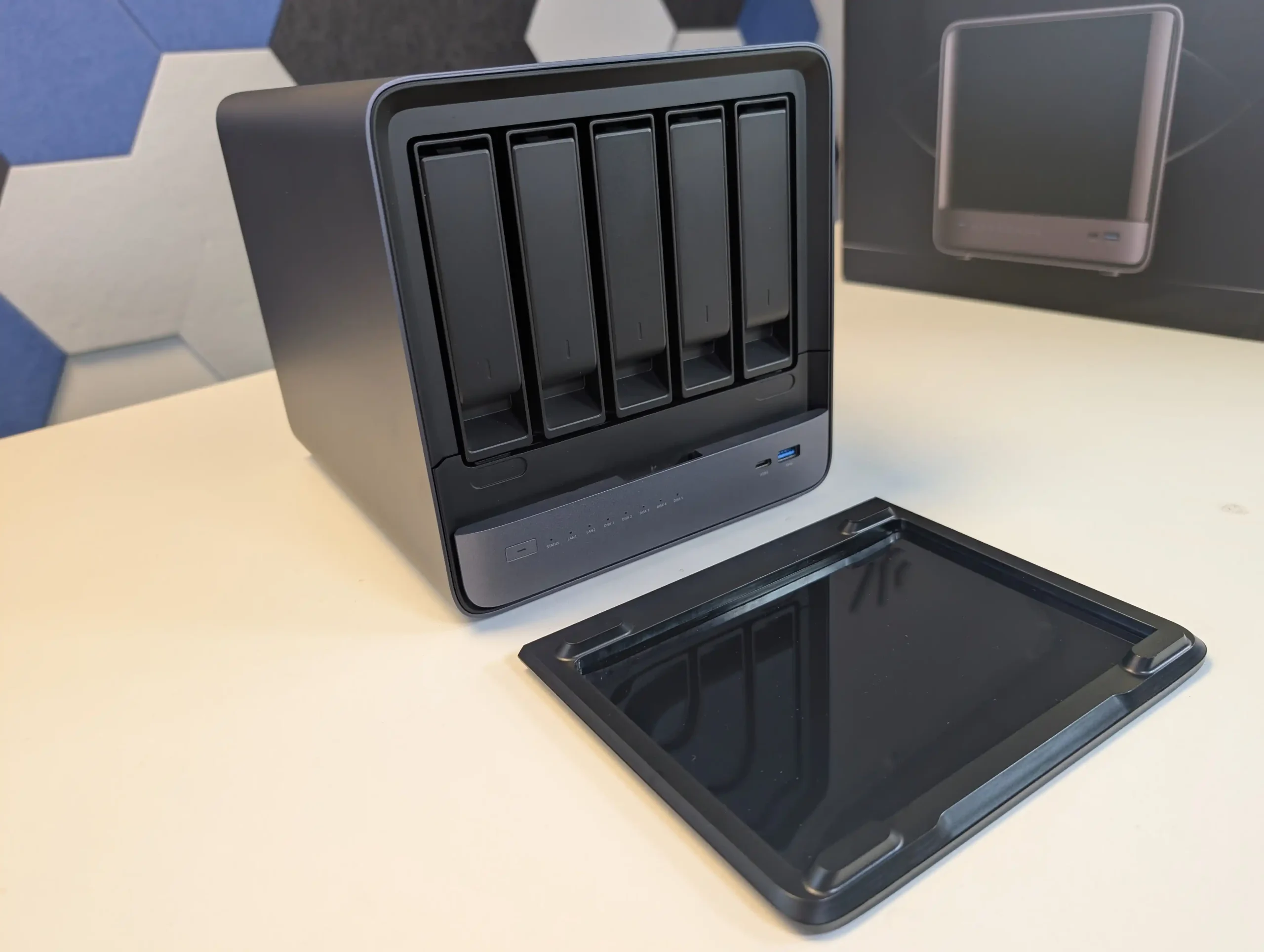
 AI 9 HX PRO 370 CPU with 12 cores, 24 threads, and AI acceleration (50 TOPS NPU) is INCREDIBLE for a compact desktop purchase











 SUBSCRIBE TO OUR NEWSLETTER


 TRY CHAT