C'est exactement le concept derrière
Aurora OS.js
, un projet open source complètement barré qui simule un système d'exploitation complet dans votre navigateur... avec des mécaniques de jeu de hacking intégrées.
Le truc, c'est que ce n'est pas juste une démo technique. Aurora OS.js embarque un vrai système de fichiers virtuel avec stockage persistant, un terminal avec des commandes type Linux (ls, cd, cat, mkdir...), un gestionnaire de fenêtres, un bloc-notes avec coloration syntaxique, et toute une architecture modulaire pour les applications. Bref, ça ressemble à un vrai OS, ça se comporte comme un vrai OS, mais ça tourne dans un onglet de votre navigateur.
Côté technique, les développeurs n'ont pas fait dans la demi-mesure. C'est à base de React 19, Electron 39, TypeScript 5, Tailwind CSS v4, et des animations fluides grâce à Framer Motion. Et le tout nécessite Node.js 24 minimum, ce qui montre qu'on est clairement sur des technos de pointe.
Le projet suit une roadmap en trois étapes. La version actuelle (v0.7.7) se concentre sur les fondations et l'utilisabilité. La v1.x apportera le gameplay solo de hacking. Et la v2.x ? Du multijoueur persistant où vous pourrez hacker d'autres joueurs. Ça va être trop incrrrr !
Si vous aimez
les expériences dans le navigateur
ou
les projets qui repoussent les limites du web
, Aurora OS.js mérite clairement un coup d'œil. Y'a une démo live sur GitHub Pages pour tester directement (user: guest / mdp: guest). Et comme c'est sous licence AGPL-3.0, vous pouvez fouiller le code et même contribuer si le cœur vous en dit.
Vous avez déjà eu besoin de vidéos de test en 4K HDR pour calibrer votre écran, tester un encodeur maison ou juste faire le malin avec votre nouveau téléviseur ? Hé bien je ne le savais pas mais Netflix met à disposition gratuitement une bibliothèque de contenus professionnels sous licence Creative Commons Attribution 4.0 (donc vous pouvez les utiliser à condition de créditer Netflix).
Ça s'appelle
Netflix Open Content
et c'est une initiative plutôt méconnue du géant du streaming. L'idée c'est de fournir aux développeurs, chercheurs et autres bidouilleurs des fichiers vidéo de référence de qualité broadcast, sans les problèmes de droits habituels.
Et y'a du lourd dans le catalogue puisqu'on y trouve des courts-métrages d'animation comme Sol Levante (2020), un anime réalisé en partenariat avec Production I.G et entièrement dessiné à la main en 4K HDR natif. Côté live-action, y'a aussi des trucs techniques comme Sparks (2017) filmé en 4K à quasi 60 fps avec un master HDR encodé pour 4000 nits... de quoi faire chauffer les dalles haut de gamme.
Netflix fournit les masters vidéo en HDR10 et pour certains projets des métadonnées Dolby Vision au format XML. Pour Sol Levante par exemple, y'a même les sessions Pro Tools avec le mix Dolby Atmos, les storyboards et quelques fichiers After Effects du projet. Donc pour les devs qui bossent sur des codecs ou les fabricants de TV qui veulent calibrer leurs dalles, c'est de l'or en barre.
Le téléchargement se fait soit via navigateur, soit en ligne de commande avec AWS CLI si vous avez de gros fichiers à récupérer... et croyez-moi certains pèsent lourd comme Sol Levante ou encore Sparks.
Après, faut quand même noter que le dernier contenu ajouté date de 2020 donc le projet n'a pas l'air très actif ces derniers temps mais les contenus restent parfaitement utilisables.
Et vous en trouverez d'autres ici également
.
Voilà, si vous cherchez des vidéos de test de qualité pro sans vous prendre la tête avec les droits d'auteur, c'est une ressource plutôt sympa à bookmarker.
Vous avez un Steam Deck, un Lenovo Legion Go ou un ROG Ally qui traîne dans un coin parce que pas le temps de jouer, vous avez trop de boulot... Je connais bien vous inquiétez pas.
Mais si je vous disais que ce petit truc qui prend la poussière peut devenir votre meilleur allié pour les audits de sécurité discrets ?
Mais siii ! J'vous jure !
C'est en tout cas ce que propose Balor, un framework offensif fraîchement sorti et développé par
Jean-Claude Charrier
, qui grâce à ça peut d'un coup, transformer votre console gaming en une station de pentest portable.
Son concept est parti d'un constat simple... Quand vous débarquez en mission de pentest avec un cahier des charges qui exige de la discrétion, sortir un
WiFi Pineapple
c'est un peu comme débarquer en costard dans un festival de métal. Ça se voit !! Mais avec une console portable gaming par contre, vous avez juste l'air d'un type qui fait une pause entre deux réunions.
Ni vu ni connu, j't'embrouille !
Balor tourne sous
CachyOS
et Arch Linux, s'installe en une dizaine de minutes et embarque pas moins de 8 stacks pour environ 130 options au total. Côté WiFi, vous avez aircrack-ng, wifite, bettercap et même des versions de Wifiphisher réécrites spécialement pour Python 3.13. Pour l'OSINT, c'est Maltego, theHarvester, Shodan et compagnie. Et y'a aussi du Metasploit, Burpsuite, Nmap, Masscan, SQLMap, Hashcat, John the Ripper... Bref, la totale.
Le truc sympa c'est que tout passe par un wrapper unique appelé "balorsh". Vous tapez balorsh wifi et hop, le menu WiFi apparaît ! Pareil pour balorsh llm qui lance un assistant IA local via Ollama avec des personas adaptés comme Red Team pour l'offensif, Blue Team pour le défensif, Purple Team pour mixer les deux...etc.
L'installation se fait via un script qui dépose tout dans /opt/balorsh/data/ et la désinstallation est tout aussi propre. En plus chaque stack est modulaire, donc si vous n'avez besoin que du cracking de mots de passe, vous installez juste cette partie. Pour les sysadmins qui voudraient comprendre les workflows pentest sans se taper toute la doc, c'est aussi un bon point d'entrée. Genre enchaîner theHarvester, amass, massdns et httprobe pour du recon, ça devient accessible même sans être certifié OSCP ^^.
Côté limitations, Balor reste exclusif à l'écosystème Arch/CachyOS mais rassurez-vous, un portage Debian est envisagé si la demande suit.
Perso je trouve l'approche vraiment bien trouvée et le fait que ce soit un projet français plutôt qu'une énième distro sécu américaine corporate, ça fait plaisir. Voilà, par contre comme d'hab, c'est un outil pour les audits autorisés uniquement avec contrat signé, et pas pour aller embêter le WiFi du voisin, hein ^^.
Alors déconnez pas !
Encore merci à Jean-Claude d'avoir partager sa création avec moi.
À l'époque de ma glorieuse jeunesse, je jouais à RoboCop sur NES et c'est vrai que je trouvais ça très cool ! Mais ce que je ne savais pas, c'est que la version arcade de Data East cachait un secret bien vicieux dans ses entrailles électroniques.
En 1988, Data East sort donc RoboCop en version arcade et comme tous les éditeurs de l'époque, ils avaient une peur bleue des bootleggers asiatiques qui clonaient les bornes à tour de bras. Du coup, ils ont eu une idée de génie : planquer une puce HuC6280 dans le hardware. Pour ceux qui ne connaissent pas, c'est le processeur du PC Engine, le cousin japonais de la TurboGrafx-16, sauf que là, elle ne sert absolument pas à faire tourner le jeu.
Non non, cette puce est là uniquement pour emmerder le monde.
Le truc pas con (enfin, pas con pour l'époque), c'est que Data East a externalisé une partie des calculs de collision sur ce processeur secondaire. Du coup, sans la puce HuC6280, le jeu démarre mais les hitboxes sont complètement pétées et les ennemis deviennent invincibles. Faut s'imaginer RoboCop qui tire dans le vide pendant que les méchants lui marchent dessus tranquillement... C'est pas méga vendeur pour une borne à 3000 dollars.
Le problème, c'est qu'en 2025, ces puces HuC6280 commencent à lâcher et quand ça arrive, votre borne RoboCop devient un très joli meuble de 150 kilos.
Et c'est là qu'un développeur du nom de djh0ffman entre en scène. Le bougre s'est dit qu'au lieu de chercher des puces de remplacement introuvables, il allait tout simplement virer cette protection. Mais pour ça, il fallait d'abord comprendre ce que faisait exactement cette fichue puce.
Déjà, il fallait dumper le code du HuC6280. Pas si simple parce que Data East avait aussi obfusqué les tables de jump pour que personne ne puisse facilement lire le code. Du reverse engineering dans le reverse engineering, en quelque sorte.
Une fois le code extrait et désobfusqué, djh0ffman a alors découvert que la puce gérait principalement deux choses : les collisions entre les sprites et la gestion des dégâts. Le reste du jeu tournant sur le processeur principal, un Motorola 68000.
Du coup, la solution était claire. Il fallait porter tout ce code du HuC6280 vers le 68000. Facile à dire bien sûr, mais moins facile à faire quand on parle de deux architectures complètement différentes. Le HuC6280 est certes un dérivé du 6502, mais le 68000 c'est carrément une autre planète.
Mais après des heures de travail, djh0ffman a réussi à recréer toutes les routines de collision en assembleur 68000 et à les injecter dans la ROM originale. Le patch fait environ 2 Ko !! Et ça transforme n'importe quelle borne RoboCop avec une puce morte en machine parfaitement fonctionnelle.
Et le truc cool, c'est que son patch ne contourne pas vraiment la protection, mais la remplace. Le jeu fonctionne donc exactement comme l'original, avec les mêmes collisions, les mêmes dégâts, les mêmes hitboxes. C'est juste que maintenant, tout ça tourne sur le 68000 au lieu du HuC6280.
Et le plus marrant c'est que cette protection était considérée comme inviolable à l'époque. En effet, les bootleggers n'avaient jamais réussi à la craquer proprement, alors ils vendaient des copies avec des collisions approximatives bidouillées à l'arrache. C'est fou ^^ Il peut flex le garçon !
Bref, si vous avez une borne RoboCop arcade qui prend la poussière parce que la puce de protection a rendu l'âme, y'a maintenant un patch IPS disponible qui lui redonne vie. Et pour les curieux qui veulent comprendre comment fonctionnaient ces protections anti-copie des années 80,
le write-up de djh0ffman
est une mine d'or.
Bon, vous avez tous vu passer
cette histoire
des documents Epstein mal censurés, j'imagine ?
En effet, des journalistes ont réussi à récupérer une bonne partie des informations censées être masquées dans les fichiers judiciaires... ça peut impressionner mais n'allez pas croire que ce soit quelque chose de compliqué et ces techniques sont à la portée de n'importe qui.
C'est pourquoi aujourd'hui, j'vais pas vous parler du scandale (y'a assez de monde dessus), mais des techniques pour récupérer ce qui se cache derrière ces fameux rectangles noirs. Du pur OSINT appliqué au forensique documentaire.
Commençons par le plus basique et pourtant le plus courant : le bon vieux copier-coller. Ouais, je sais, ça paraît con dit comme ça, mais vous seriez surpris du nombre de documents "confidentiels" qui sont censurés en posant simplement un rectangle noir par-dessus le texte dans Word ou Adobe Acrobat. Le texte original pourtant est encore là, bien au chaud sous cette couche graphique. Il suffit donc de sélectionner la zone, un petit Ctrl+C, et hop, on colle dans un éditeur de texte. Boom, le texte "caché" apparaît en clair.
C'est d'ailleurs exactement ce qui s'est passé avec des documents du Pentagone en 2005, et plus récemment avec des fichiers judiciaires américains. Bizarrement, les gens confondent "masquer visuellement" et "supprimer", alors que c'est pas du tout la même chose ^^.
Pour vérifier si un PDF est vulnérable à cette technique, vous pouvez utiliser
pdftotext
(inclus dans poppler-utils sur Linux) :
pdftotext document_censure.pdf - | less
Si le texte sous les rectangles noirs apparaît, bingo. Vous pouvez aussi utiliser PyMuPDF en Python pour extraire le texte brut :
import fitz
doc = fitz.open("document.pdf")
for page in doc:
 print(page.get_text())
Maintenant, passons aux documents scannés. Là c'est plus subtil parce que techniquement, y'a pas de "texte" à copier, juste une image. Sauf que les scanners et les logiciels de numérisation ajoutent souvent une couche OCR invisible par-dessus l'image. Cette couche contient le texte reconnu automatiquement, et elle peut inclure ce qui a été censuré AVANT le scan si le masquage était mal fait.
Mais même sans couche OCR, y'a des trucs à tenter. Si la censure a été faite avec un marqueur physique (genre un Sharpie sur le document papier avant scan), il est parfois possible de jouer avec l'exposition et le contraste de l'image pour faire ressortir le texte en dessous. Les marqueurs noirs ne sont pas toujours 100% opaques, surtout sur du papier fin.
Avec GIMP ou Photoshop, vous pouvez don extraire les pages du PDF en images (pdftoppm ou convert) puis jouer avec les niveaux, courbes et exposition, inverser les couleurs ou encore appliquer des filtres de détection de contours
Ça marche pas à tous les coups, mais quand ça marche, c'est magique ^^.
Maintenant, la technique qui a fait des ravages c'est l'exploitation des sauvegardes incrémentales. Car vous ne le savez peut-être pas mais les fichiers PDF disposent d'un système de sauvegarde qui ajoute les modifications à la fin du fichier plutôt que de réécrire le document entier. Chaque "version" est ainsi séparée par un marqueur %%EOF (End Of File).
Concrètement, si quelqu'un ouvre un PDF, ajoute des rectangles noirs de masquage, puis sauvegarde, l'ancienne version du document est souvent toujours là, juste avant le dernier %%EOF. C'est comme un système de versioning intégré, sauf que personne n'y pense jamais.
Pour exploiter ça, il faut extraire la version originale (avant la dernière modification) comme ceci :
head -c [offset_avant_dernier_EOF] document.pdf > version_originale.pdf
L'outil
QPDF
permet aussi d'analyser la structure interne :
Et les métadonnées ?? Je vous en ai pas parlé encore mais un PDF c'est pas juste du contenu visible. C'est aussi une mine d'or d'informations cachées. Le nom de l'auteur, la date de création, le logiciel utilisé, l'historique des modifications, parfois même des commentaires ou des annotations invisibles.
Dans les documents judiciaires qui ont récemment fuité, les métadonnées ont révélé les noms des personnes qui avaient édité les fichiers, les dates exactes des modifications, et parfois des chemins de fichiers sur les serveurs internes... Oups.
Maintenant, la technique la plus vicieuse ça reste quand même l'analyse des positions de glyphes. En effet, des chercheurs ont publié un papier intitulé "
Story Beyond the Eye
" qui démontre qu'on peut parfois deviner le contenu masqué en analysant la largeur des zones masquées.
Le principe c'est que dans un PDF, chaque caractère a une largeur précise définie par sa police de caractère. Si vous savez quelle police est utilisée (et c'est souvent le cas, puisque les tribunaux américains adorent Times New Roman par exemple), vous pouvez calculer combien de caractères tiennent dans la zone noire. Et si vous avez du contexte (comme le début ou la fin d'une phrase), vous pouvez parfois deviner le mot exact.
Avec des polices à chasse fixe comme Courier, c'est encore plus facile puisque chaque caractère fait exactement la même largeur. Comptez alors les pixels, divisez par la largeur d'un caractère, vous avez le nombre de lettres.
Un outil qui facilite tout ça c'est
X-Ray
, développé par le Free Law Project qui est capable d'analyser les PDF et de détecter automatiquement les censures défectueuses.
Autre outil sympa que je vous conseille, c'est
unredactor
, qui tente de reconstruire automatiquement le texte sous les blocs de masquage en utilisant diverses heuristiques.
Ça c'est pour les PDF, mais pour les images PNG ou les captures d'écran censurées, y'a aussi des trucs à faire. Leurs métadonnées EXIF peuvent contenir des informations sur l'appareil, la géolocalisation, la date, mais surtout, si l'image a été éditée avec certains logiciels, des données résiduelles peuvent trainer.
La technique du "thumbnail" est par exemple particulièrement fourbe puisque certains logiciels génèrent une miniature de l'image AVANT les modifications et l'embarquent dans les métadonnées. Donc vous ouvrez la miniature, et vous voyez l'image originale non censurée. C'est arrivé plusieurs fois dans des affaires judiciaires. Voici comment l'extraire avec Exiftool :
Pour les professionnels du forensique, y'a aussi la technique de l'analyse des données compressées. Comme les algorithmes JPEG et PNG ne sont pas parfaits, les zones éditées ont parfois des artefacts de compression différents du reste de l'image. Cela peut révéler où des modifications ont été faites.
Bon et maintenant que vous savez comment récupérer des infos censurées, parlons maintenant de comment BIEN censurer un document, histoire de pas vous planter.
En fait, la seule méthode vraiment sûre c'est de supprimer définitivement le contenu. Je répète : Ne masquez pas le contenu, supprimez le !
Adobe Acrobat Pro a par exemple une fonction "Redact" qui fait ça correctement car cette fonction supprime réellement le texte et les métadonnées associées.
Alternativement, vous pouvez aussi exporter le document en PDF (ça aplatit toutes les couches), utiliser des outils comme pdf-redact-tools qui suppriment vraiment le contenu, et le convertir en image puis le reconvertir en PDF (bourrin mais efficace)
Et SURTOUT, vérifiez toujours le résultat avec les techniques mentionnées plus haut avant de diffuser quoi que ce soit.
Voilà, vous avez maintenant un petit arsenal de techniques OSINT pour analyser des documents "confidentiels". Bien sûr, comme d'hab, utilisez ces connaissances de manière responsable et éthique car une fois encore, le but c'est de comprendre les failles pour mieux se protéger, et pas de violer la vie privée des gens.
Voilà... Et la prochaine fois que vous verrez un document officiel avec des gros rectangles noirs, vous saurez que c'est peut-être pas aussi opaque que ça en a l'air. Niark niark...
Non ?? Pourtant, je vous en ai parlé déjà. Ce sont des petits ordis portables custom qu'on voit par exemple dans les films cyberpunk, où genre, le mec sort son bouzin de sa poche et hop, il peut hacker le monde entier. HACK THE PLANET !! Oué Oué !
Et bien tenez-vous bien car le
Hackberry Pi CM5 9900
, c'est exactement ça, mais en vrai !
Le Hackberry Pi c'est donc un projet DIY qui transforme un Raspberry Pi Compute Module 5 en plateforme de hacking portable, ce qui est parfait pour les pentesters, les gens de l'infosec, ou simplement les geeks qui veulent un Linux puissant dans un format ultra-compact.
Le châssis mesure 143,5 x 91,8 x 17,6 mm pour 306 grammes et vous avez une coque en aluminium sur le devant et le dos, avec une partie centrale imprimée en 3D. À l'intérieur, un écran tactile 720x720, un vrai clavier physique style BlackBerry 9900, et un Raspberry Pi CM5 avec un quad-core Cortex-A76 qui tourne à 2,4 GHz.
L'écran est carré, ce qui est un format assez inhabituel mais plutôt pratique quand vous bossez en terminal. Le clavier, c'est celui du BlackBerry 9900, donc un vrai clavier physique avec des touches qui cliquent, et si vous avez déjà tapé sur un clavier tactile pendant 3 heures d'affilée, vous comprendrez pourquoi c'est cool.
Côté connectique, vous avez aussi 2 ports USB 3.0, un HDMI pleine taille, un slot M.2 2242 pour un SSD NVME, un lecteur microSD, une batterie de 5 000 mAh, et même des enceintes stéréo intégrées. La batterie vous donnera environ 5 heures en veille et 3 ou 4 heures en utilisation active. Et une recharge complète se fera en 3 heures via USB-C.
Donc plutôt que d'utiliser votre ordi principal pour vos tests de sécu, vous pouvez monter un environnement dédié sur ce petit deck. Vous flashez Kali Linux sur le SSD NVME, vous ajoutez quelques dongles WiFi style ALFA Network AWUS036ACM, peut-être un adapteur Bluetooth, un hub USB, et hop, vous avez une plateforme de pentesting portable.
Le truc cool, c'est surtout que le projet est modulaire donc vous pouvez par exemple modifier l'antenne WiFi.. Les fichiers STL sont également dispo en ligne, donc si vous avez une imprimante 3D, vous pouvez vous imprimer un support d'antenne custom. Certains ont même ajouté des radios logicielles (SDR) pour jouer avec les fréquences radio.
Ensuite, l'installation est assez simple. Vous commencez par insérer le module CM5 dans son slot dédié, vous ajoutez le SSD NVME, vous imprimez éventuellement votre support d'antenne custom, vous flashez Raspbian sur une carte microSD pour le boot initial, puis vous installez Kali Linux sur le NVME, et vous configurez les options de boot pour démarrer directement depuis le SSD.
Si vous avez capté tout ce qui est écrit ci-dessus, ce sera simple oui. Sinon, faudra lire un peu de doc ^^.
Le système supporte aussi plusieurs OS : Kali pour le pentesting, Pi OS par défaut, Ubuntu, LineageOS (Android), Manjaro, TwisterOS, ou même ParrotOS. Et vous pouvez basculer entre les environnements selon ce que vous voulez faire.
Maintenant niveau prix, comptez environ 300-350 dollars pour le setup complet. Le châssis Hackberry Pi CM5 9900 coûte 168 dollars, le module Raspberry Pi CM5 Lite avec 16 Go de RAM tourne à 132 dollars, vous ajoutez un SSD NVME de 256 Go, la batterie 5 000 mAh avec charge MagSafe, et quelques accessoires.
C'est dispo chez plusieurs revendeurs : Elecrow, Carbon Computers, Tindie, ou même Etsy mais le module CM5 par contre, faudra le sourcer séparément, genre chez Pishop.us.
Ce projet a été développé par ZitaoTech, c'est open source, donc toute la communauté peut contribuer, améliorer les designs, partager des configs, etc et y'a d'ailleurs déjà pas mal de mods qui circulent, notamment des antennes externes pour améliorer la portée WiFi pendant les tests de pénétration.
Comme ça, si vous êtes dans la sécu offensive, c'est quand même pratique d'avoir un device dédié qui ne risque pas de foutre en l'air votre config perso si un test part en vrille. Vous isolez vos outils, vos payloads, vos exploits sur un système séparé, et si ça plante, bah vous rebootez le deck, c'est tout.
Et puis franchement, c'est plutôt classe je trouve de sortir un truc comme ça de sa poche. Ça donne l'impression que vous êtes en mission, comme dans les films... vous dégainez votre petit cyberdeck avec son clavier BlackBerry, vous vous branchez sur un port Ethernet, et hop, vous lancez vos scans. Ça a plus de gueule je trouve qu'un laptop Dell sous Windows avec un autocollant Mr. Robot ^^.
Voilà un outil qui va plaire à ceux qui chassent les failles de sécurité... Ce projet s'appelle Security Skills et c'est un système de compétences pour agents IA (genre Claude Code ou Gemini CLI) qui transforme votre proxy mitmproxy en chasseur de failles automatisé. Vous lui dites "trouve-moi des problèmes de sécurité sur example.com" et l'IA se met à analyser le trafic HTTP intercepté en appliquant des patterns qu'elle a appris de vrais bugs rémunérés.
Le mec derrière cet outil a commencé par récupérer 10 000 rapports de bugs sur HackerOne via un dataset Hugging Face, qu'ensuite, il a filtré pour ne garder que les 4000 qui ont reçu un paiement, partant du principe que si une boîte a sorti le portefeuille, c'est que la faille était sérieuse. Et avec ces 4000 exemples concrets, il a créé 17 Skills différents qui savent détecter des trucs comme les IDOR (quand vous pouvez accéder aux données d'un autre utilisateur juste en changeant un ID dans l'URL), les SSRF, les injections SQL, les fuites de secrets et j'en passe.
Ce qui est malin avec cette approche, c'est qu'il n'a pas essayé de tout coller dans le prompt système du LLM. Comme sa première version avec 150 descriptions de bugs collées directement dans les instructions faisait exploser les coûts et le contexte, il a décidé de découper ça en modules réutilisables. Chaque Skill étant un fichier markdown avec ses propres patterns de détection, quand vous demandez à l'IA de chercher des failles d'authentification, elle va chercher le bon Skill et l'appliquer intelligemment.
Le système tourne avec CodeRunner, un serveur MCP open source qui exécute du code IA dans une sandbox isolée sur Mac donc c'est plutôt moderne, et ça utilise aussi les conteneurs natifs d'Apple pour l'isolation et ça supporte pas mal de LLM différents comme Claude, ChatGPT, Gemini ou même des modèles locaux.
Et le succès est au rendez-vous car l'auteur raconte avoir testé son système sur Vercel et trouvé une faille sur leur endpoint /avatar?u=USERNAME qui permettait d'énumérer les noms d'utilisateurs. Le genre de bug classique IDOR que l'IA a repéré automatiquement en analysant le trafic capturé. Bon, c'est pas le hack du siècle, mais ça prouve que le système arrive à appliquer ce qu'il a appris des vrais rapports de bug bounty.
Pour l'installer, faut cloner le repo CodeRunner, puis lancer l'installeur et le serveur MCP deviendra accessible localement. Ensuite vous pouvez l'utiliser avec n'importe quel client compatible MCP, que ce soit Claude Desktop, Gemini CLI ou même votre propre interface. Les Security Skills sont dans un repo séparé et contiennent toute la logique de détection dérivée des 4000 rapports en question.
Voilà encore un bel exemple de comment on peut vraiment utiliser les LLM pour des tâches de sécurité concrètes, et pas juste pour générer du code. Et j'ai trouvé l'idée d'apprendre à partir de vrais bugs payés plutôt que de documentation théorique, plutôt pas con.
Vous avez des AirPods Pro que vous avez payés 300 balles et quand vous les branchez sur votre téléphone Android ou votre PC Linux, la moitié des fonctionnalités disparaissent. C'est pas parce que le matériel ne peut pas les faire mais juste parce qu'Apple a décidé que vous n'aviez pas le droit de les utiliser si vous n'êtes pas dans leur écosystème. Snif !
Et là,
LibrePods
débarque et règle ce problème. Ils s'agit d'un projet open source qui déverrouille toutes les fonctionnalités exclusives des AirPods sur les appareils non-Apple, et c'est compatible avec les AirPods Pro 2, AirPods Pro 3 (sauf le monitoring cardiaque), les AirPods 4, et même les AirPods Max en mode complet. Les autres modèles AirPods ont également un support basique (batterie et détection d'oreilles).
Mais alors qu'est-ce que vous récupérez avec LibrePods ?
Hé bien tout ce qu'Apple vous a vendu mais que vous ne pouviez pas utiliser ailleurs que sous iOS. Par exemple, le contrôle du bruit actif et la transparence adaptative, la détection d'oreille qui met en pause quand vous retirez un écouteur, les gestes de la tête pour répondre aux appels, le statut de batterie précis, les paramètres d'aide auditive complets, la connexion à deux appareils simultanés, et la reconnaissance de conversation qui baisse automatiquement le volume.
La dernière version (v0.2.0-alpha) a ajouté pas mal de trucs sympas comme la possibilité de voir la batterie de vos AirPods même quand ils ne sont pas connectés à votre téléphone, la connexion automatique quand vous recevez un appel ou lancez de la musique, et la personnalisation complète du mode transparence (amplification, balance, tonalité, réduction du bruit ambiant).
Techniquement, LibrePods fonctionne en utilisant un hook sur le Bluetooth Device Identification. Ce DID Bluetooth, c'est ce qui permet aux appareils de s'identifier entre eux et Apple utilise ce système pour vérifier si l'appareil connecté est un produit Apple. Si oui, les fonctionnalités se débloquent, si non, elles restent cachées. LibrePods se fait donc passer pour un appareil Apple à ce niveau, du coup, les AirPods croient qu'ils sont connectés à un iPhone ou un Mac. Et là, hop, tout se débloque ! Chouette non ?
Et c'est pas un hack compliqué... Ça consiste juste à enlever un filtre logiciel qu'Apple a mis volontairement pour vous forcer à rester dans leur écosystème.
LibrePods fonctionne sur Android et Linux. Notez que pour Android, vous devez avoir un appareil rooté avec Xposed installé à cause d'un bug dans la stack Bluetooth d'Android. Par contre, bonne nouvelle si vous êtes sur un OnePlus ou un Oppo avec ColorOS ou OxygenOS 16, vous pouvez utiliser l'app sans root pour les fonctions de base comme l'ANC, la reconnaissance de conversation et la détection d'oreilles !
Sur Linux, une nouvelle version est en développement actif et promet d'apporter encore plus de fonctionnalités mais en attendant, l'ancienne version permet déjà de contrôler les modes de bruit, les paramètres d'aide auditive, et d'autres fonctions.
D'autres applis existent pour gérer les AirPods sur Android comme CAPod, AirPodsDesktop, MagicPods, EarX mais elles ne proposent pas grand chose par rapport à LibrePods.
C'est vrai que l'Union Européenne force les fabricants à déverrouiller le firmware de certains appareils pour permettre la réparation et l'interopérabilité sauf que les écouteurs Bluetooth ne sont pas couverts par ces lois, ce qui fait qu'Apple peut continuer à brider des fonctionnalités matérielles avec du logiciel sans aucun problème légal.
LibrePods prouve donc qu'on n'a pas besoin d'attendre des lois. Faut juste des hackers qui en ont marre de se faire entuber et un peu de code !
Voilà, si vous avez des AirPods et que vous utilisez Android ou Linux, franchement, allez voir.
Y'a tout sur le repo GitHub
: le code source, les instructions d'installation, la doc technique...etc
Pendant que Burp Suite avale 500 Mo de RAM au démarrage,
HTTP Breakout Proxy
lui, tient dans un binaire de quelques Mo qui disparaît dès que vous fermez le terminal.
Alors HTTP Breakout Proxy c’est quoi ?
Hé bien les amis, c’est un proxy HTTP/HTTPS écrit en Go qui intercepte le trafic réseau en temps réel et vous propose une interface web pour analyser tout ce qui passe. Requêtes, réponses, headers, body, timing… Tout est capturé et affiché proprement dans votre navigateur.
Vous le lancez avec ./http-breakout-proxy, il écoute sur 127.0.0.1:8080, et vous ouvrez l’interface dans votre browser. Ensuite, si vous voulez débugger une API par exemple, vous lancez le proxy, vous configurez votre client HTTP pour passer par localhost:8080, et vous voyez tout passer en direct.
C’est vrai que
Burp
est devenu un monstre à tout faire avec scanner de vulnérabilités, fuzzer, crawler, extensions… Y’a aussi
Charles Proxy
que j’aime bien mais qui pèse dans les 100 Mo et nécessite une JVM complète. Et même
mitmproxy
, pourtant réputé léger, a accumulé tellement de fonctionnalités qu’il faut lire 50 pages de doc pour comprendre comment l’utiliser.
Avec HTTP Breakout Proxy, il y a moins de features c’est vrai mais ça va plus vite et c’est gratuit. Maintenant, au niveau technique, le projet utilise l’interception MITM classique. Vous installez le certificat racine fourni par le proxy, et il peut déchiffrer le trafic HTTPS qui passe par lui. Ensuite, l’interface web affiche tout en temps réel via Server-Sent Events. Vous avez du filtrage par regex, du color-coding configurable pour repérer visuellement les requêtes importantes, et même des charts Gantt pour visualiser le timing des connexions…etc.
Que demande le peuple ? Ah oui, y’a aussi l’export vers curl ou Python requests, ce qui est pratique quand vous voulez rejouer une requête dans un script. Et bien sûr la possibilité de mettre la capture en pause pour analyser tranquillement ce qui s’est passé.
Voilà, c’est minimaliste mais ça marche hyper bien et quand on est pas un pro de la sécurité, c’est bien d’avoir des outils de ce style pour explorer un truc vite fait. Et merci à Lorenper pour le partage !
Si vous me lisez depuis longtemps, vous connaissez forcement le principe des honeypots. Si ce n’est pas le cas, je vous explique. Les honeypots, ce sont ces faux serveurs qu’on laisse traîner pour attirer les pirates afin de mieux étudier leurs techniques. Eh les honey tokens, c’est pareil mais en version credentials. En gros, ce sont des fausses clés AWS, des identifiants SSH bidons, des accès base de données qui n’existent pas… que vous planquez dans votre infra, et si quelqu’un les utilise, vous savez immédiatement que vous avez un problème.
DeceptIQ Starter vient donc de sortir une version gratuite de son service et c’est un outil qu’on devrait tous garder sous le coude. Ça permet de générer des tokens piégés que vous disséminez dans vos repos Git, vos fichiers de config, vos pipelines CI/CD… Et puis vous attendez. Et si un petit malin exfiltre ces credentials et essaie de les utiliser, vous recevez alors une alerte instantanée avec l’IP source, le timestamp, et tout le contexte qu’il faut.
L’astuce, c’est que ça exploite un truc fondamental dans le comportement des attaquants. Quand ils tombent sur une clé AWS dans un repo, leur réflexe c’est de la tester. Ils voient un pattern familier, genre AKIA-quelque-chose, et hop, validation automatique. Sauf que cette fois, c’est eux qui se font piéger…
La version gratuite propose 4 types de tokens : clés AWS IAM (jusqu’à 10), clés AWS Bedrock pour les services IA (2 max), accès S3 (2), et clés SSH (20). C’est pas mal pour commencer et couvrir les cas d’usage les plus courants. Et les tokens pro débloquent des trucs plus exotiques comme les credentials Azure, les API keys CrowdStrike, ou les users MySQL/PostgreSQL.
L’avantage par rapport à un honeypot classique, c’est qu’il n’y a aucun faux positif possible. Si quelqu’un utilise une de ces credentials, c’est forcément suspect puisque normalement, personne ne devrait les utiliser.
Après un attaquant peut très bien pénétrer votre système sans jamais toucher à vos tokens piégés mais ça reste un excellent filet de sécurité supplémentaire. Et combiné avec vos autres outils de détection, ça peut faire la différence entre découvrir une intrusion en quelques minutes ou plusieurs mois après les faits.
Cela fait maintenant plusieurs jours que nous utilisons le nouveau NAS UGREEN DH2300. Avec ses 2 baies, ce modèle vise un public large : utilisateurs souhaitant se passer des abonnements Cloud, centraliser ses fichiers ou monter un petit serveur domestique sans prise de tête. UGREEN mise ici sur la simplicité, mais aussi sur la sécurité, en proposant un NAS facile à installer et à administrer. Et avec un tarif de lancement de 209,99€ (167,99€ actuellement en promotion), difficile de ne pas s’interroger : la promesse est-elle tenue ?
Test UGREEN DH2300
Après une entrée fracassante sur le marché du NAS avec des produits relativement haut de gamme, UGREEN revient depuis quelques mois avec 2 modèles plus accessibles. Mais comme vous allez le voir, ces nouveaux venus sont loin d’être dénués d’intérêt… au contraire !
Contenu de la boîte
À l’ouverture, on trouve :
Le NAS UGREEN DH2300 ;
1 câble réseau RJ45 ;
Des vis de fixation pour les disques et SSD ;
Un tournevis ;
Une alimentation externe ;
Un guide de démarrage complet ;
Un livret de garantie.
On est en présence du strict nécessaire pour bien démarrer. Le tournevis est peut-être de trop. Si l’intension du fabricant est noble, il est inutile de le proposer…
Construction du NAS et design
Le DH2300 affiche un design à la fois sobre et original. Entièrement conçu en plastique noir rigide, il se tient fièrement à la verticale et occupe très peu de place sur un bureau. Ses dimensions sont de 151 × 198 × 213,7 mm pour un poids d’environ 950 g. Particularité de ce châssis tout en hauteur : le ventilateur est placé (au-dessous) à la base du boîtier.
À noter que la présence de plusieurs trous et fentes à l’arrière (en haut) et sur les côtés (en bas) facilite la circulation de l’air et le refroidissement du NAS.
Connectique
En façade :
1 port USB-C 3.0 (5 Gb/s) ;
Le bouton d’alimentation ;
Les LED d’état ;
Un capteur NFC permettant d’associer rapidement un smartphone.
À l’arrière :
2 ports USB-A 3.0 ;
1 sortie HDMI compatible 4K/60 Hz ;
1 port Ethernet 1 Gb/s.
La sortie HDMI peut être utilisée pour diffuser des vidéos sur un téléviseur (via l’application mobile).
Intérieur du DH2300
Le DH2300 est équipé d’un processeur Octo Core ARM Rockchip RK3576 cadencé à 2,2 GHz, accompagné de 4 Go de RAM DDR4 (non extensibles). Selon PassMark, il obtient un score de 3 871 points, largement suffisant pour les usages auxquels il est destiné.
Installation des disques et SSD
UGREEN propose ici un système vraiment simple. Pour accéder aux 2 chariots, il suffit de retirer la partie supérieure grise (chapeau). L’accès est facile. Par contre, il est nécessaire d’utiliser le tournevis pour installer les disques (vis fournies).
Les chariots sont en plastique rigide, avec des amortisseurs souples pour réduire les vibrations et donc le bruit.
Mise en route avec UGOS Pro
L’installation matérielle est rapide : on insère les disques, on connecte le RJ45, on branche l’alimentation, et c’est parti.
Pour l’installation et les premiers pas, nous vous recommandons de passer par un navigateur Web et d’aller à l’adresse : find.ugnas.com. UGREEN propose des applications mobiles (Android et iOS) et des logiciels (Windows et macOS).
L’installation se déroule en 3 étapes et prend moins de 10 minutes. Cependant, malgré sa volonté de simplifier l’expérience, UGREEN demande encore à l’utilisateur de créer lui-même le volume de stockage (et le pool). L’assistant est clair, mais on aurait apprécié une automatisation complète pour éliminer toute friction.
Rassurez-vous : même sans compétences techniques, la configuration reste très simple.
Mises à jour régulières
UGREEN déploie régulièrement des mises à jour pour corriger des bugs, améliorer les performances et ajouter des fonctionnalités. Un bon point pour la pérennité du produit.
Applications
L’interface UGOS Pro est épurée et fluide. Un Centre d’applications propose les services maison : sauvegarde de photos, streaming multimédia, synchronisation, etc.
L’écosystème logiciel est solide :
application mobile très complète ;
logiciel PC/Mac ;
application Android TV et tvOS.
Le lecteur multimédia Théâtre propose une expérience correcte pour lire des vidéos, mais en retrait face à Plex ou Jellyfin. L’application Photos est prometteuse, mais certaines fonctionnalités avancées manquent encore de stabilité (comme la reconnaissance d’objets). Rien d’insurmontable… UGREEN semble être sur la bonne voie.
Côté sécurité
Le DH2300 prend en charge plusieurs protocoles de chiffrement (TLS/SSL, RSA, AES). L’authentification à 2 facteurs est disponible. Un module Sécurité peut analyser les menaces en temps réel, envoyer des alertes et programmer des scans.
Performances
Dans la première partie de nos tests, nous allons évaluer les performances des transferts à travers un réseau 1 Gb/s (entre le NAS et des ordinateurs). Ensuite, nous regarderons les capacités du processeur, en analysant ses performances dans la virtualisation et le transcodage vidéo.
Vitesses dans les transferts
Depuis plusieurs années, nous avons mis en place un protocole de tests rigoureux fournissant des données fiables et comparables avec les performances des autres NAS. Pour cela, nous utilisons 4 applications de mesure différentes (2 sous macOS et 2 sous Windows) et réalisons en plus des transferts de fichiers de tailles variées dans les deux sens (NAS -> Ordinateur puis Ordinateur -> NAS) :
Petites tailles : 100 fichiers de 500 Ko à 12 Mo (MP3, photos, documents Office)
Tailles moyennes : 30 fichiers de 12 à 350 Mo (DivX, images RAW, archives ZIP)
Fichiers volumineux : 10 fichiers avec une taille comprise entre 4 et 10 Go (MKV, ISO)
À partir de ces tests, nous calculons une moyenne des transferts que nous représentons sous forme de graphiques, exprimée en mégaoctets par seconde. Plus le nombre est élevé, plus le NAS est rapide. Pour notre évaluation du F4-425, nous avons configuré un premier volume avec 2* SSD WD Red SA 500 en RAID 0, puis en RAID 1.
RAID 0
Sans atteindre la limite théorique du Gigabit, les performances sont très bonnes, stables et régulières sur toutes les tailles de fichiers.
RAID 1
Avec la protection RAID 1 activée, le DH2300 conserve d’excellents débits. C’est à la fois surprenant et rassurant. Une belle réussite !
Il n’y a toujours pas la possibilité de chiffrer un dossier. Cependant, il est possible de mettre en place un Coffre-fort à travers un paquet, mais cela restera à travers l’interface Web (inaccessible en SMB).
Performances générales
Ce NAS n’est pas conçu pour la virtualisation ou la conteneurisation, fonctions absentes sur ce modèle… et ce n’est clairement pas sa cible. UGREEN a privilégié la simplicité d’usage, et l’interface reste parfaitement fluide. En transcodage, même en 4K, nous n’avons pas réussi à mettre le processeur en difficulté.
Consommation électrique et nuisance sonore
Le ventilateur placé sous le boîtier est très discret, presque inaudible. Côté consommation, le DH2300 affiche entre 3 et 6 W en utilisation normale (avec les 2 SSD) et jusqu’à 8,5 W lors de tâches intensives. Des valeurs excellentes pour un NAS domestique.
CONCLUSION
Le UGREEN DH2300 confirme l’ambition du constructeur : offrir un NAS simple, accessible et efficace pour un usage grand public. Sans chercher à rivaliser avec les modèles professionnels, il se concentre sur l’essentiel et le fait bien : une installation rapide, une interface fluide, un écosystème logiciel déjà solide... et des performances réseau très correctes (même en RAID 1). Sa consommation faible, il ne fait quasi aucun bruit et son tarif est agressif. UGREEN aurait trouvé la formule magique ? On a ici un NAS particulièrement attractif pour centraliser ses données, sauvegarder ses photos ou héberger une bibliothèque multimédia.
Il lui reste encore quelques points à améliorer côté applications, mais le DH2300 est une excellente base, avec des mises à jour régulières. Une belle surprise dans le segment des NAS d’entrée de gamme...
Que lui manque-t-il ? Peut-être une prise réseau 2,5 Gb/s...
Découvrez mon avis complet sur le vélo ENGWE L20 3.0 Boost, un vélo électrique de type fat bike, qui présente l'avantage d'être pliable et tout suspendu.
Beelink Me Mini vs GMKTec G9 vs CWWK P6 SSD NAS Showdown
The compact and SSD-focused NAS landscape has grown increasingly competitive, with new models targeting users who require silent operation, efficient performance, and small-scale virtualization or media serving capabilities. Devices like the GMKTec G9, Beelink ME Mini, and CWWK P6 represent a distinct shift from traditional 3.5” HDD-based systems, instead favoring M.2 NVMe SSD storage in compact chassis designs. These systems are marketed toward home users, prosumers, and developers looking for a balance between cost, flexibility, and low-noise operation, often for roles such as Plex servers, UnRAID deployments, or containerized environments.
Each unit in this comparison leverages low-power Intel Twin Lake processors (notably the N150), offers at least dual 2.5GbE connectivity, and supports multiple M.2 drives, but their implementations vary widely in thermal handling, expandability, and internal architecture. As the line between DIY NAS builds and pre-built options continues to blur, the GMKTec G9, Beelink ME Mini, and CWWK P6 provide a snapshot of how different brands interpret the needs of modern users who prioritize energy efficiency, small footprints, and SSD-based storage workflows. This article evaluates these three devices across pricing, storage architecture, design, and real-world usability to provide a clear overview of their relative strengths and compromises.
Beelink Me Mini vs GMKTec G9 vs CWWK P6 SSD NAS – Price and Value
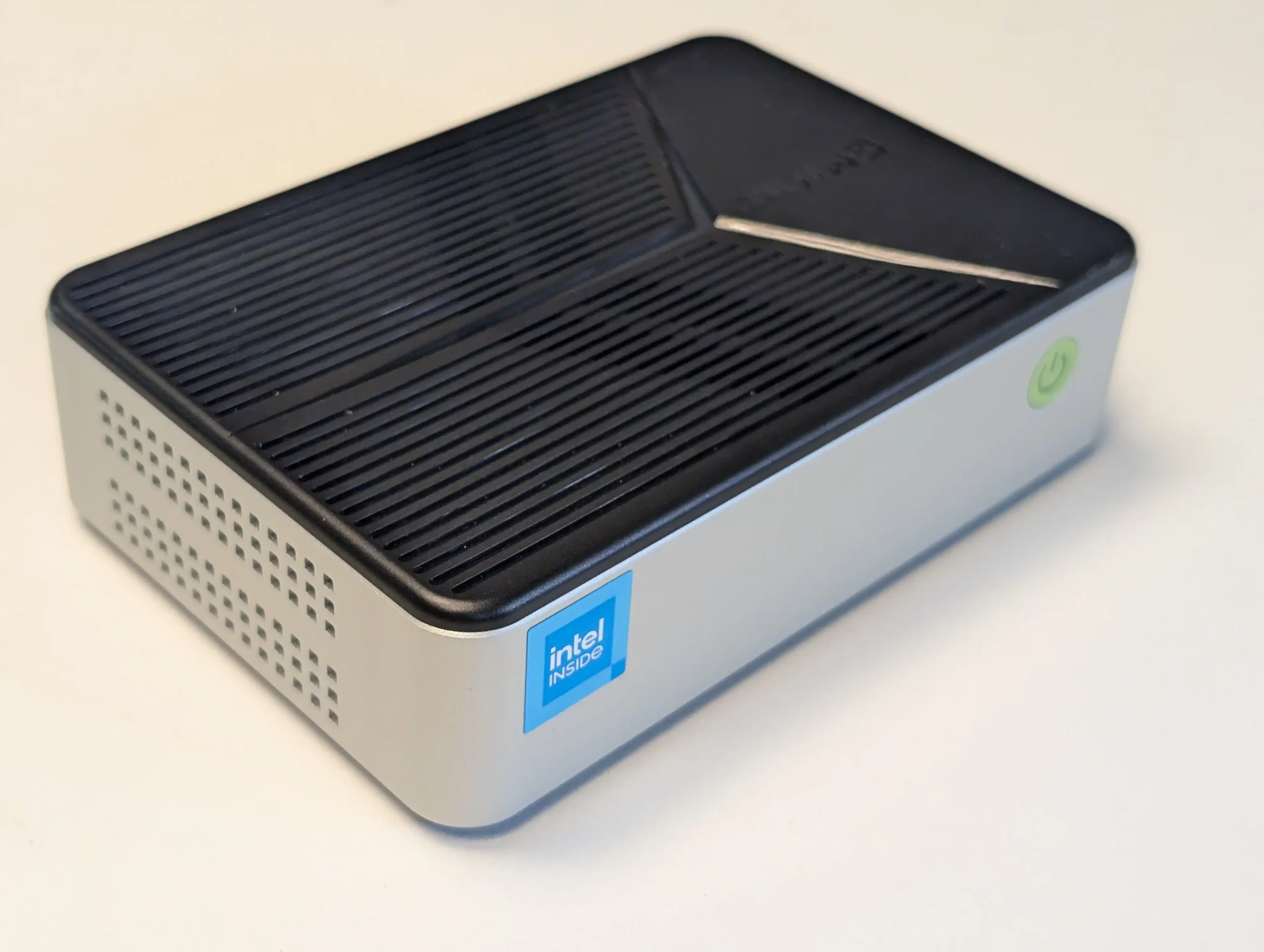
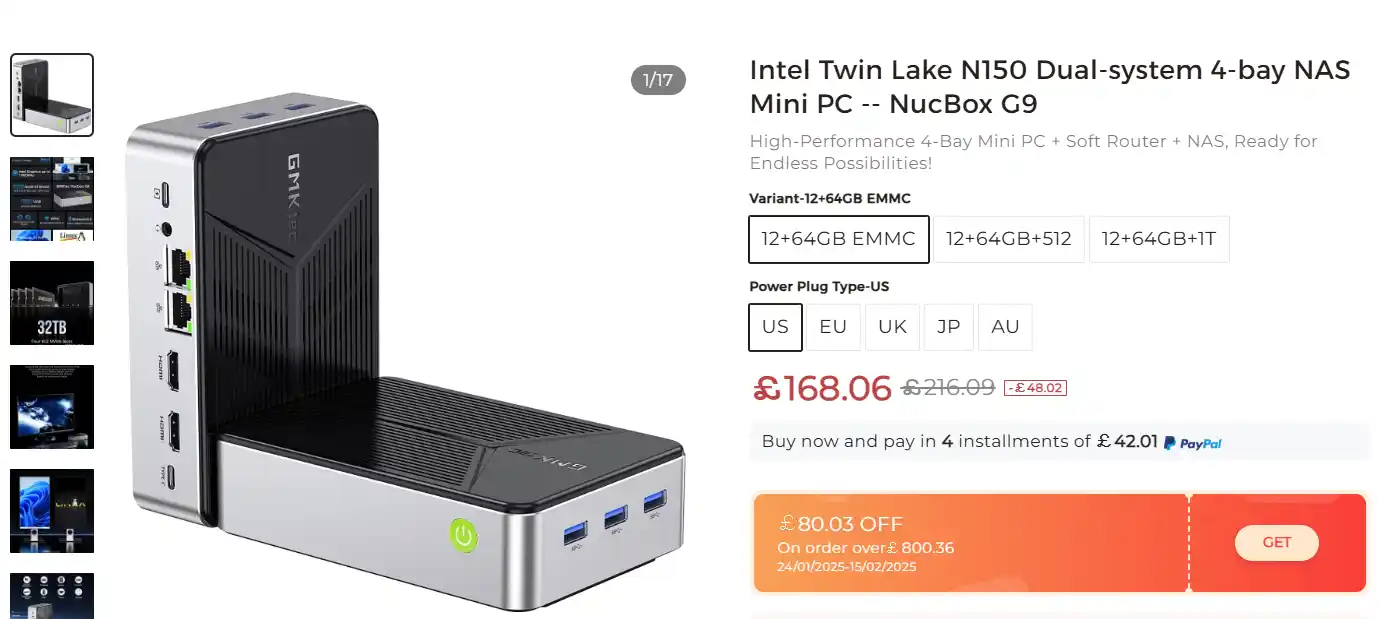
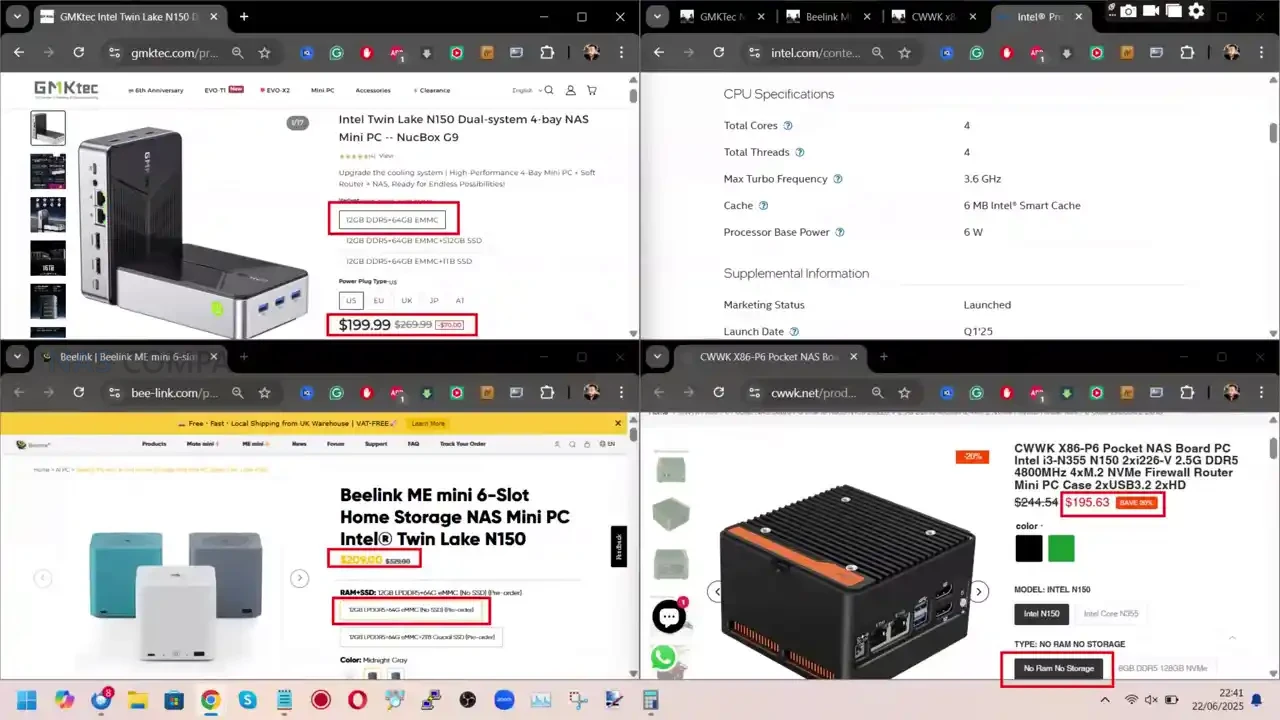
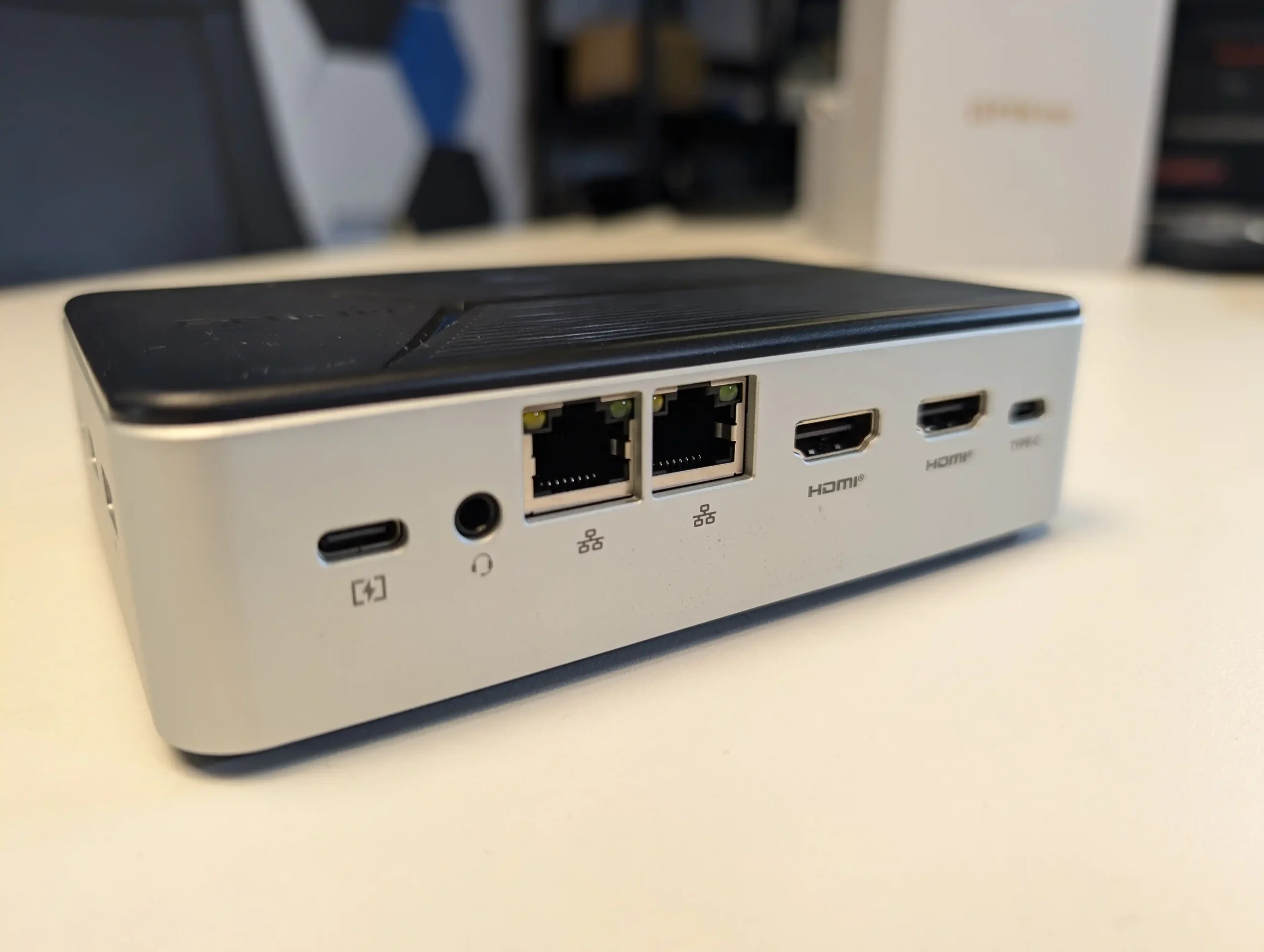
The GMKTec G9 enters the market at around $199 for its 12GB RAM base configuration, positioning it as one of the more accessible SSD-based NAS units available. It includes a Windows 11 Pro license and Ubuntu Linux pre-installed, which can be attractive to users interested in general computing as well as NAS tasks. However, these operating systems are not tailored for storage-focused functionality, and the burden falls on the user to install and configure something like TrueNAS or UnRAID for proper NAS use. Additionally, the system uses non-upgradable LPDDR5 memory and features a plastic chassis, suggesting a design focus on affordability over long-term flexibility. While value is present in terms of included software and passive SSD-ready operation, its entry-level design limits appeal to users planning to scale or repurpose the device beyond its initial setup.
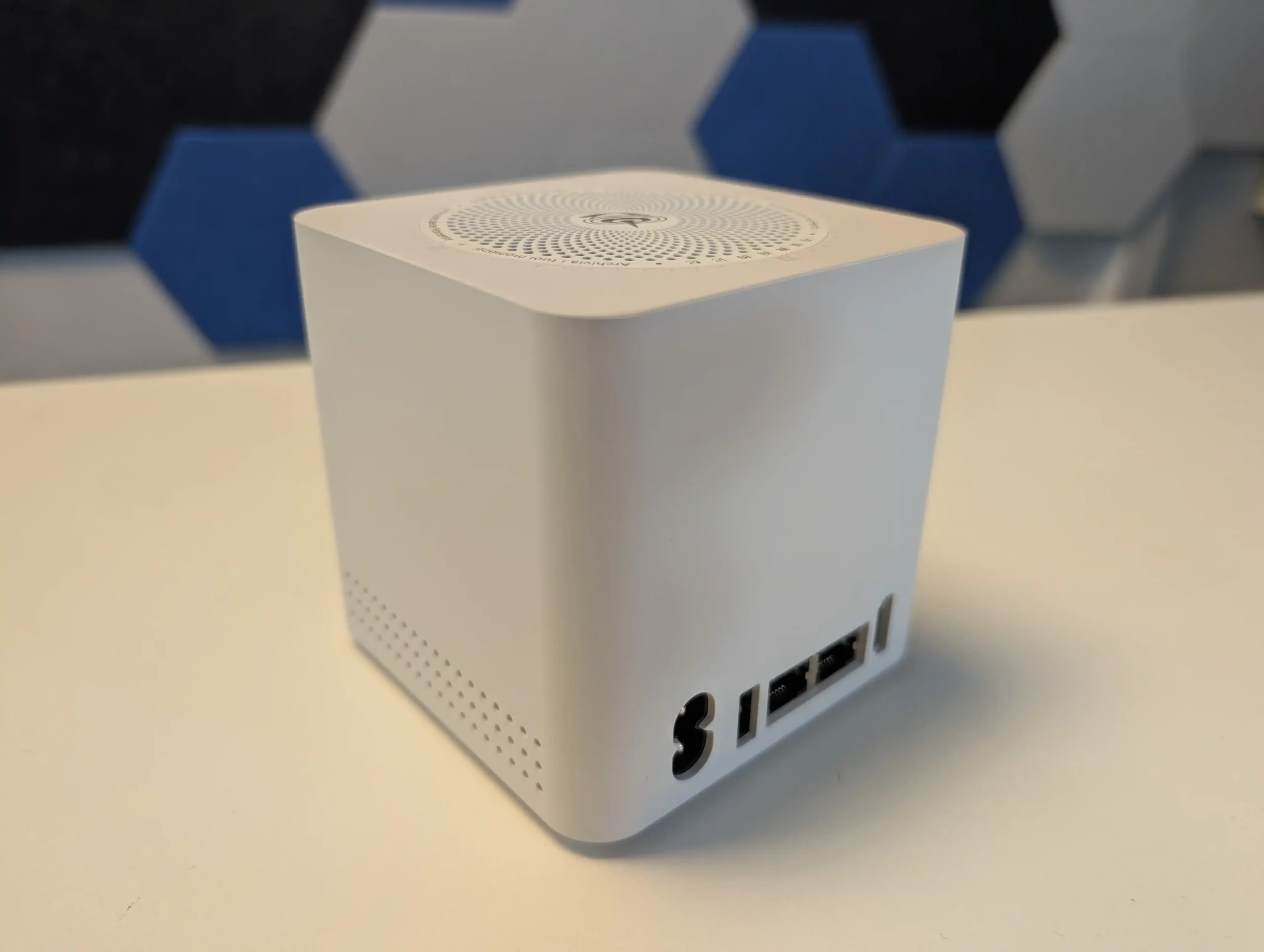
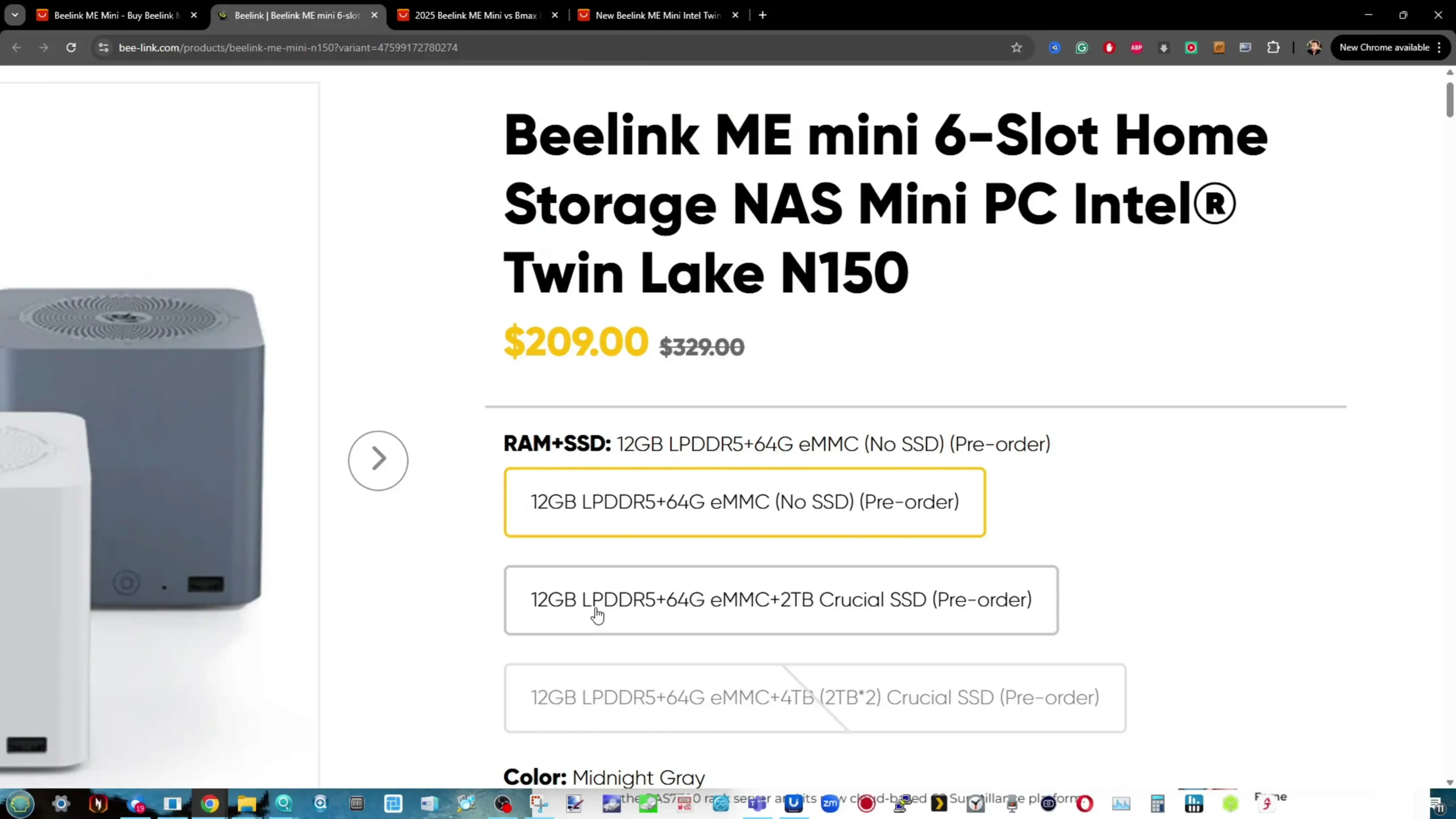
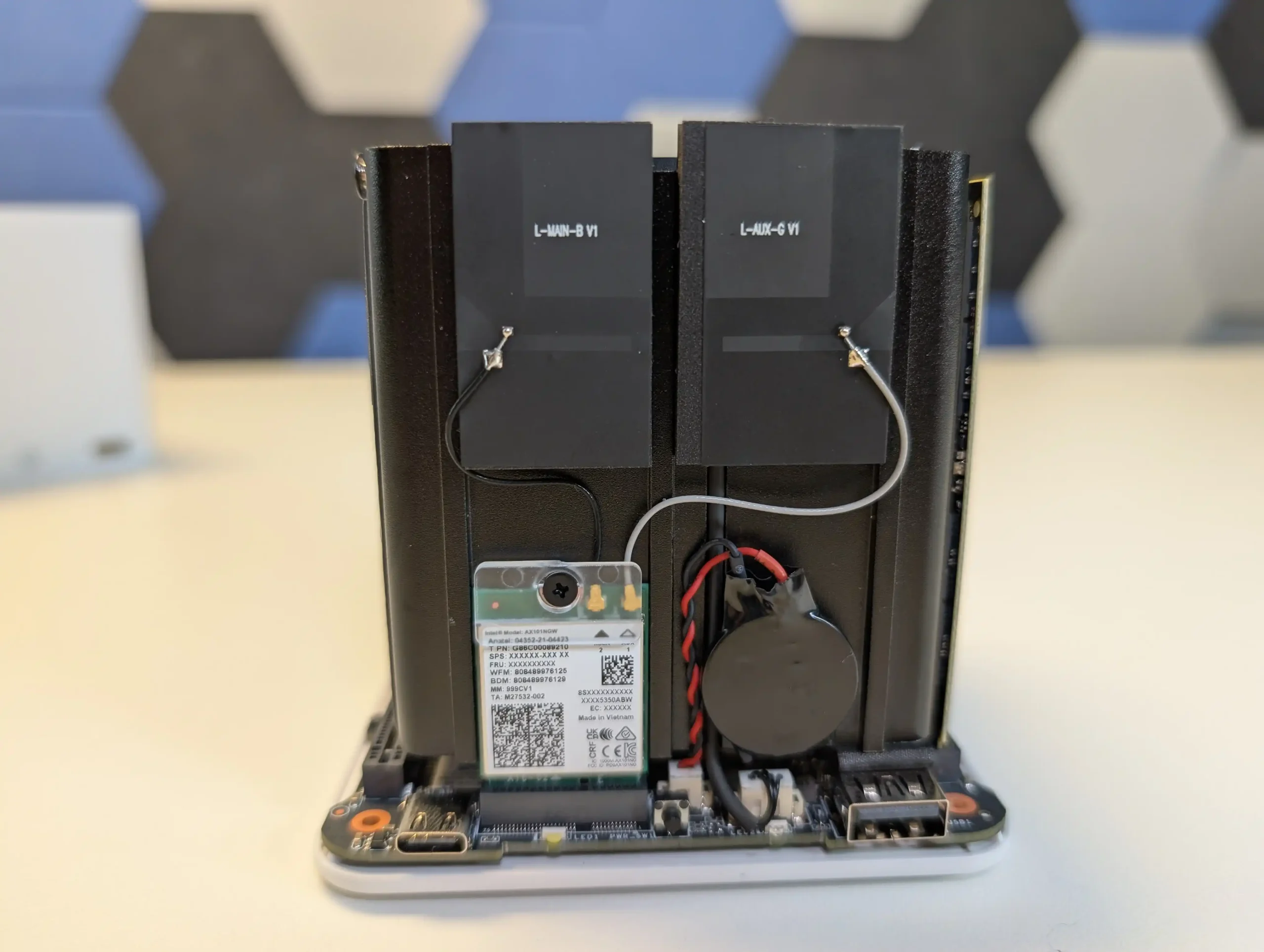
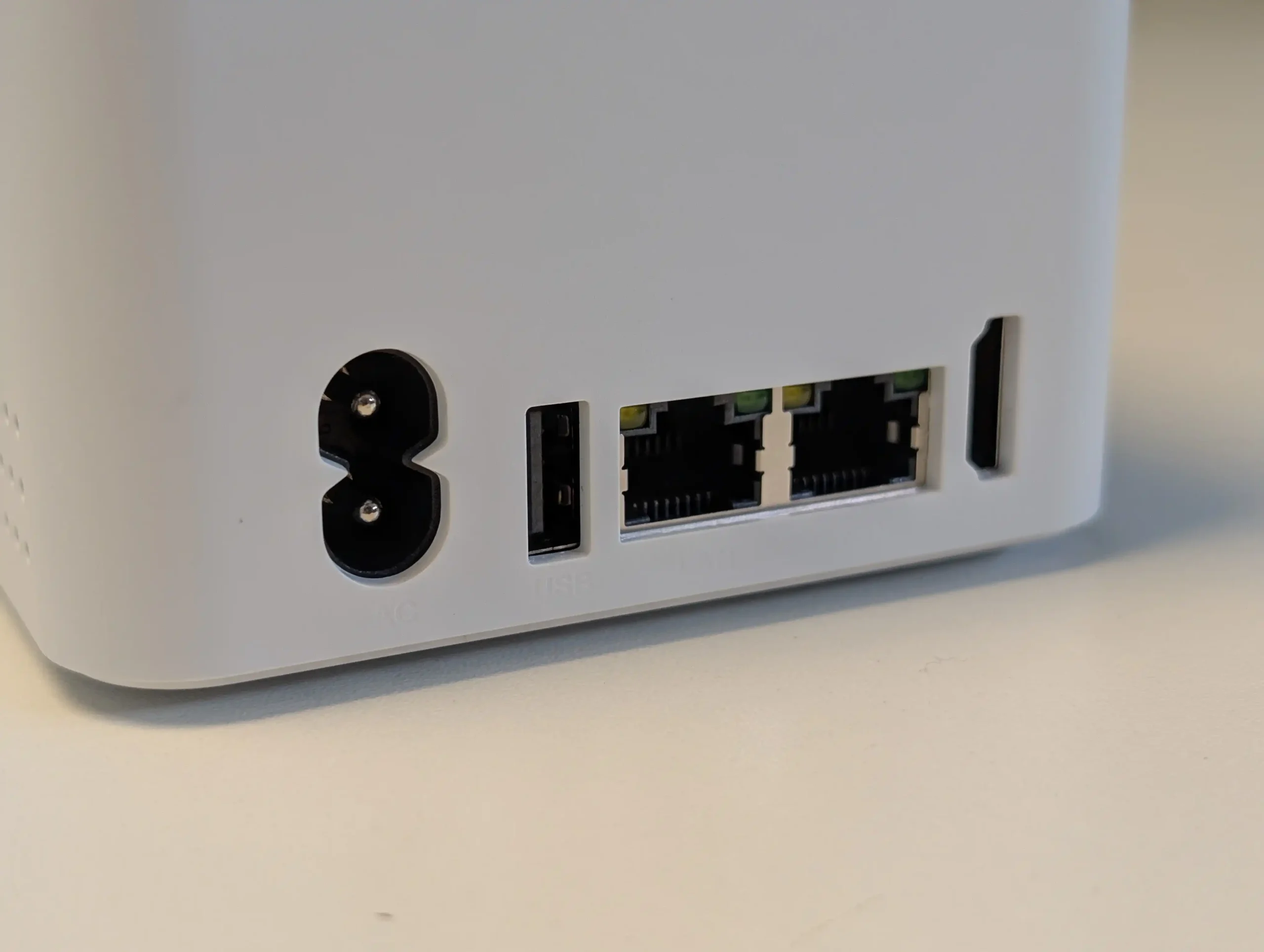
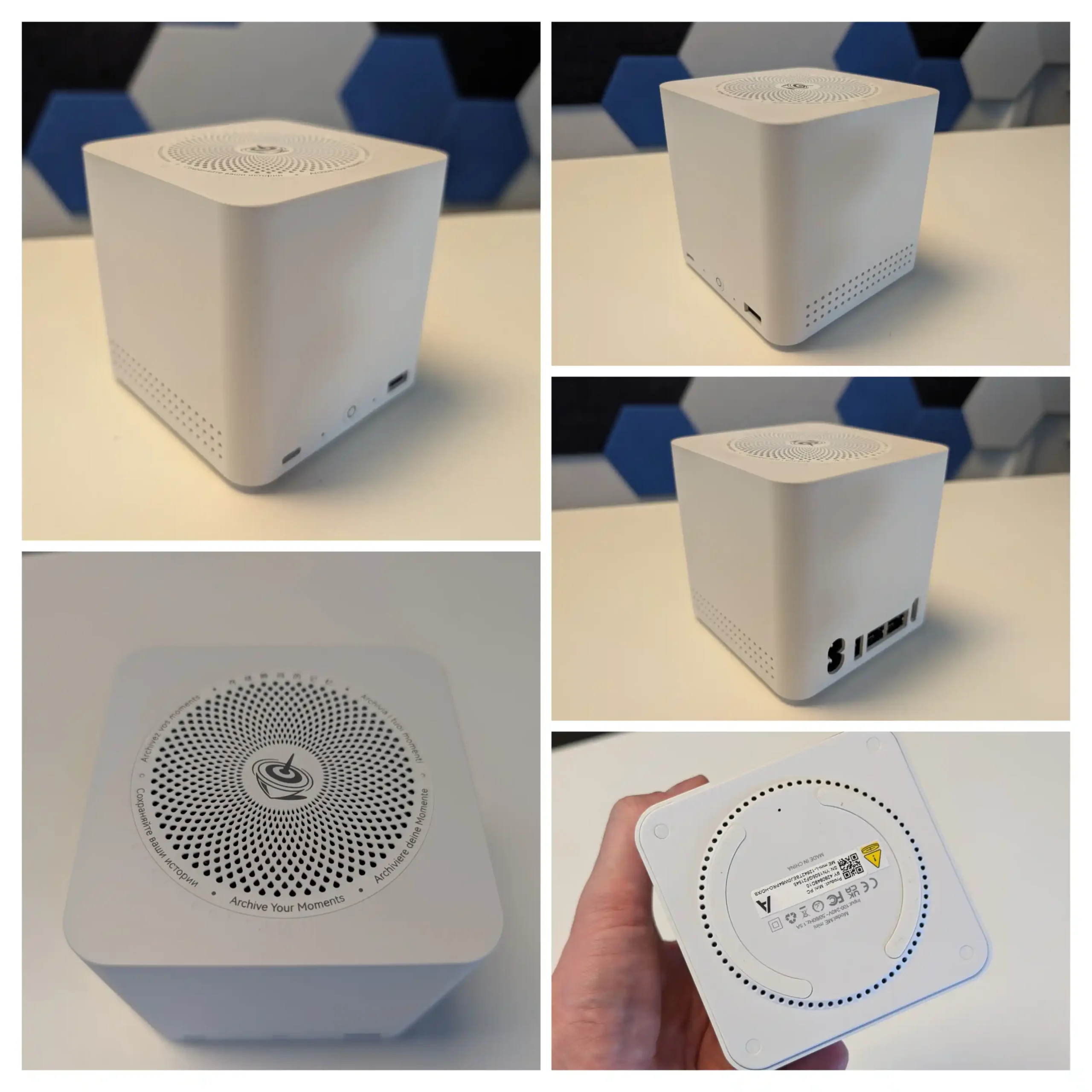
The Beelink ME Mini NAS, typically available at $209 on Beelink’s own storefront, offers a slightly higher upfront cost but balances that with integrated features aimed at simplifying deployment. Unlike the GMKTec G9, the ME Mini comes with an internal power supply and Crucial-branded SSDs in pre-built configurations, offering a greater level of assurance for storage reliability and plug-and-play readiness. The system supports Wi-Fi 6, Bluetooth 5.2, and features a silent fan-assisted cooling design that makes it more suitable for living rooms or office environments. Though it also utilizes soldered 12GB LPDDR5 memory, its form factor, passive aesthetics, and better thermals make it more appealing to users who want a quiet and tidy NAS solution that requires minimal tinkering post-installation. When compared to generic prebuilds, the ME Mini offers greater refinement and turnkey usability in exchange for a modest premium.
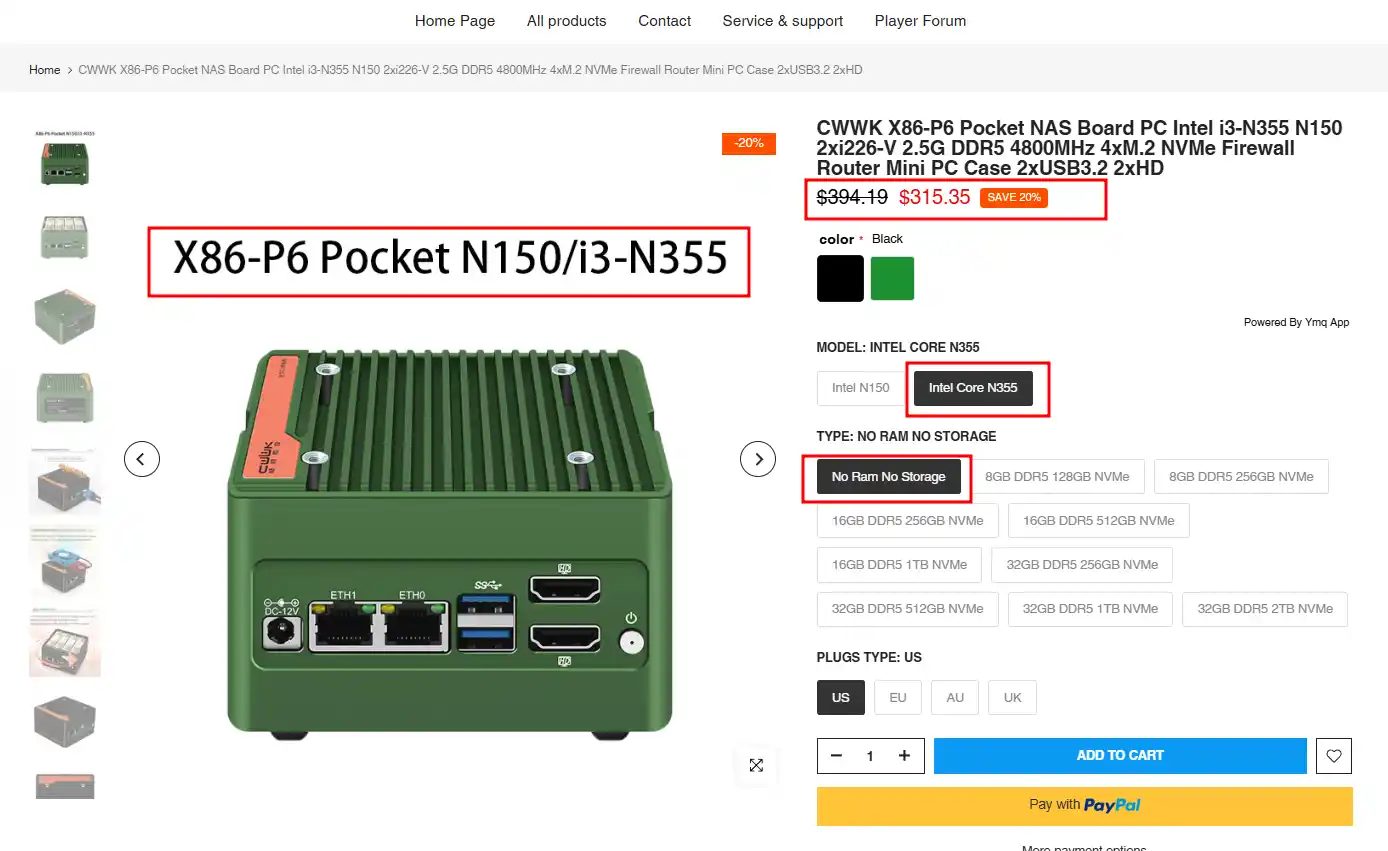
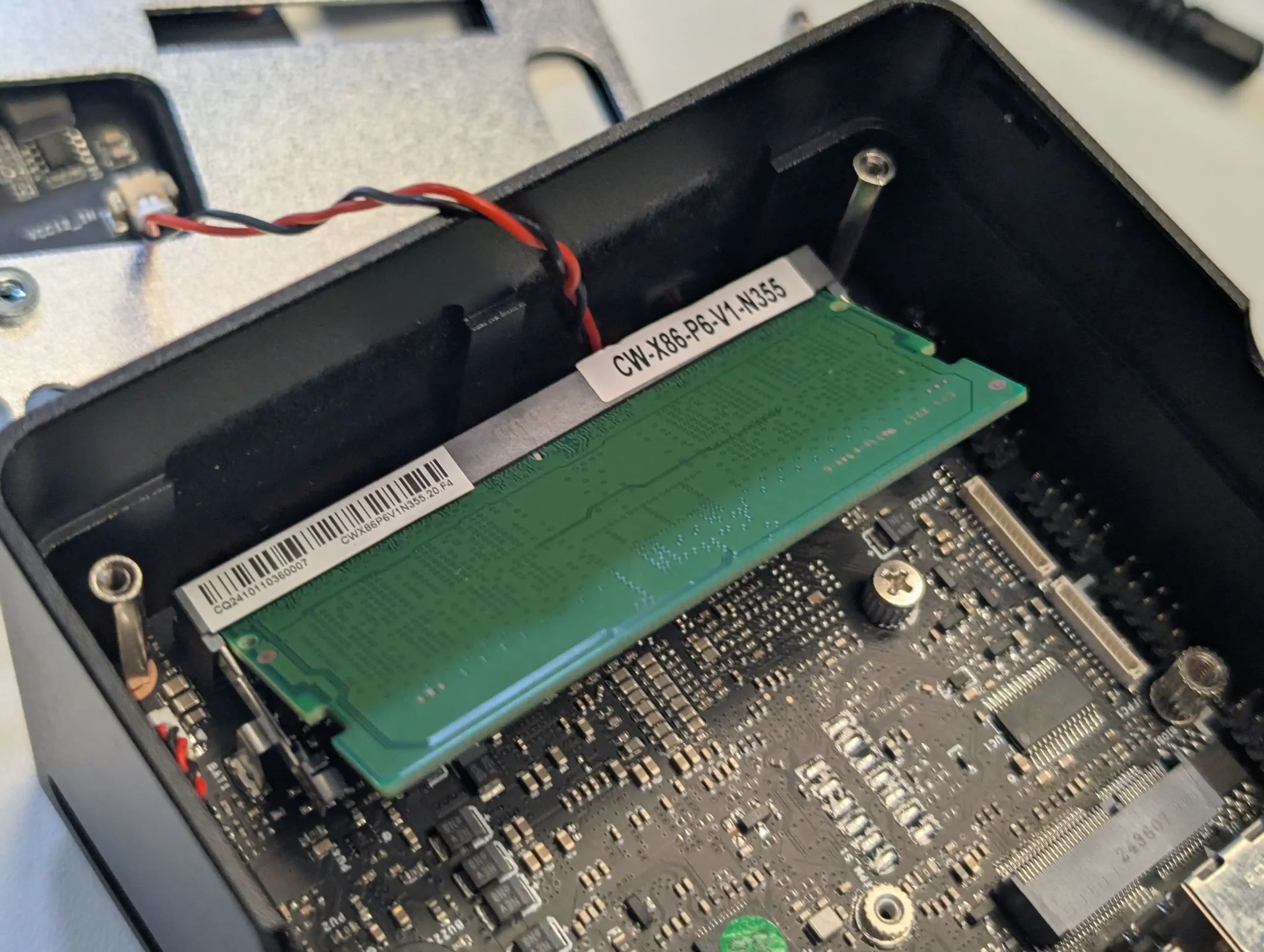
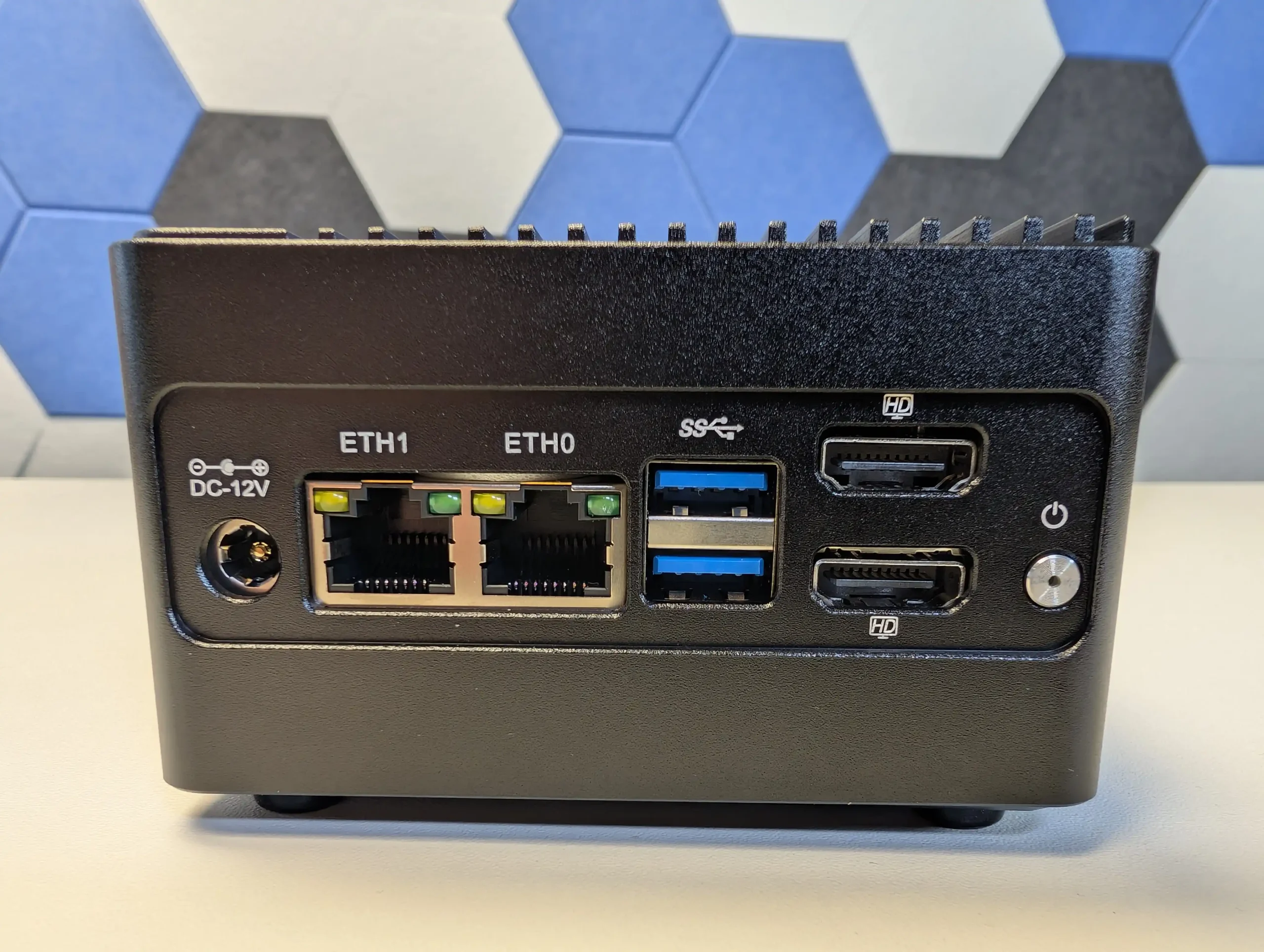
The CWWK P6 NAS sets itself apart with a lower base price of $195 for the N150 version, but this does not include memory or storage. Instead, the system is designed for users who prefer sourcing their own SO-DIMM DDR5 RAM and M.2 SSDs, potentially reducing costs if spare components are available. Its use of a single SO-DIMM slot enables expansion up to 48GB, which is considerably more than either the GMKTec or Beelink models. However, this flexibility comes at the cost of initial convenience. Users will need to handle their own OS installation, BIOS configuration, and possibly even resolve SATA recognition issues via firmware tweaks. The CWWK P6 also lacks wireless connectivity by default, and its use of a barrel connector rather than USB-C for power delivery may feel dated. Still, for users with a higher comfort level in DIY environments, the P6 offers a customizable platform with greater headroom for VMs, Plex, and containers.
When considering long-term value, each NAS appeals to a different kind of buyer. The GMKTec G9 is best suited for users who want a simple, functional NAS with minimal setup, though they may run into its limits quickly if performance expectations rise. The Beelink ME Mini justifies its price by offering a more thought-out design, silent thermals, and premium SSD options out of the box—better suited to users who want a clean and quiet system that can be set up rapidly. Meanwhile, the CWWK P6 represents a builder’s NAS: inexpensive upfront, highly scalable, and intended for users who value control over convenience. Ultimately, while price differences between these units are small, the total value depends heavily on user intent and whether ease of deployment, expansion, or component choice takes priority.
Beelink Me Mini vs GMKTec G9 vs CWWK P6 SSD NAS – Storage & Memory
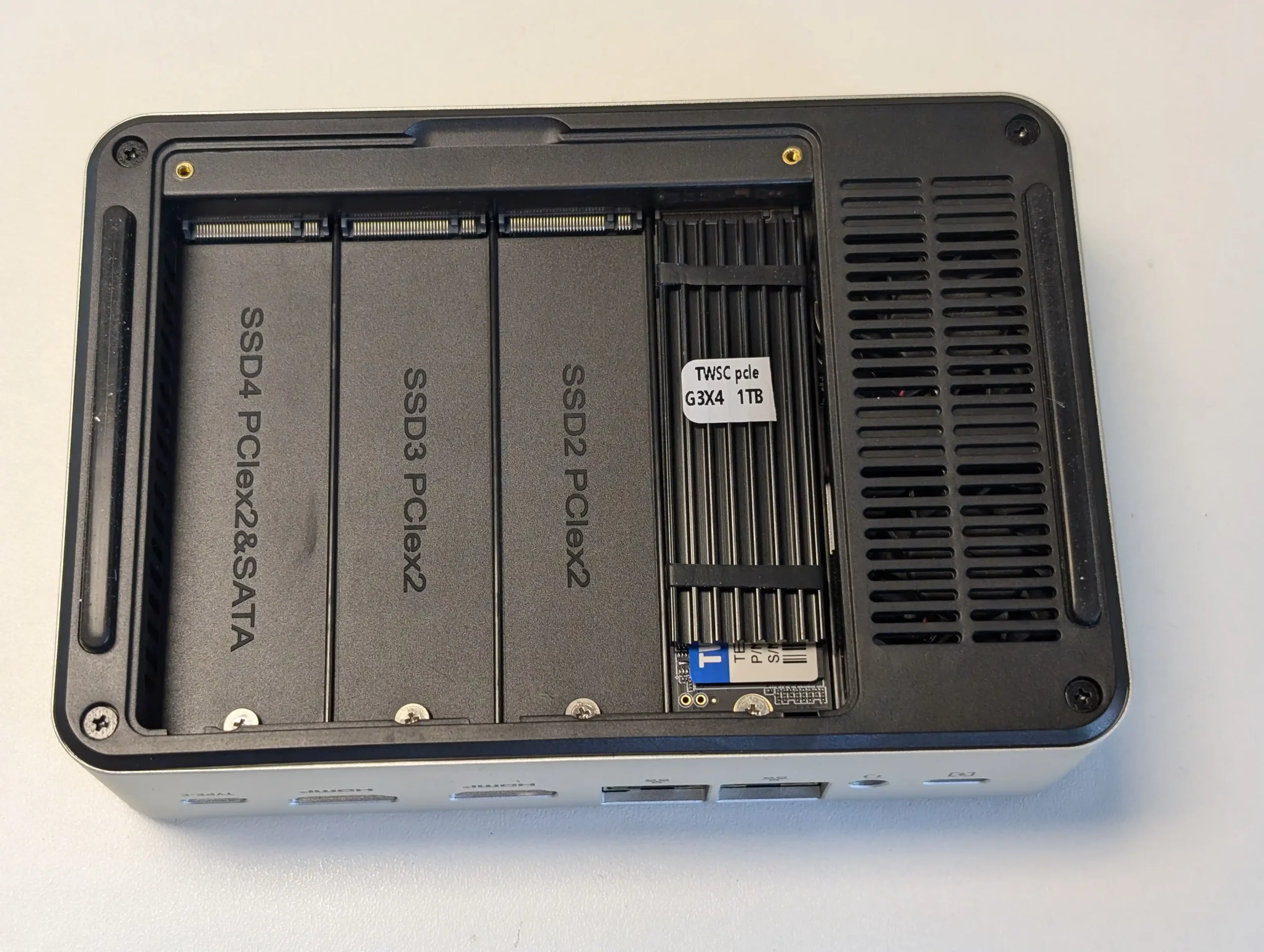
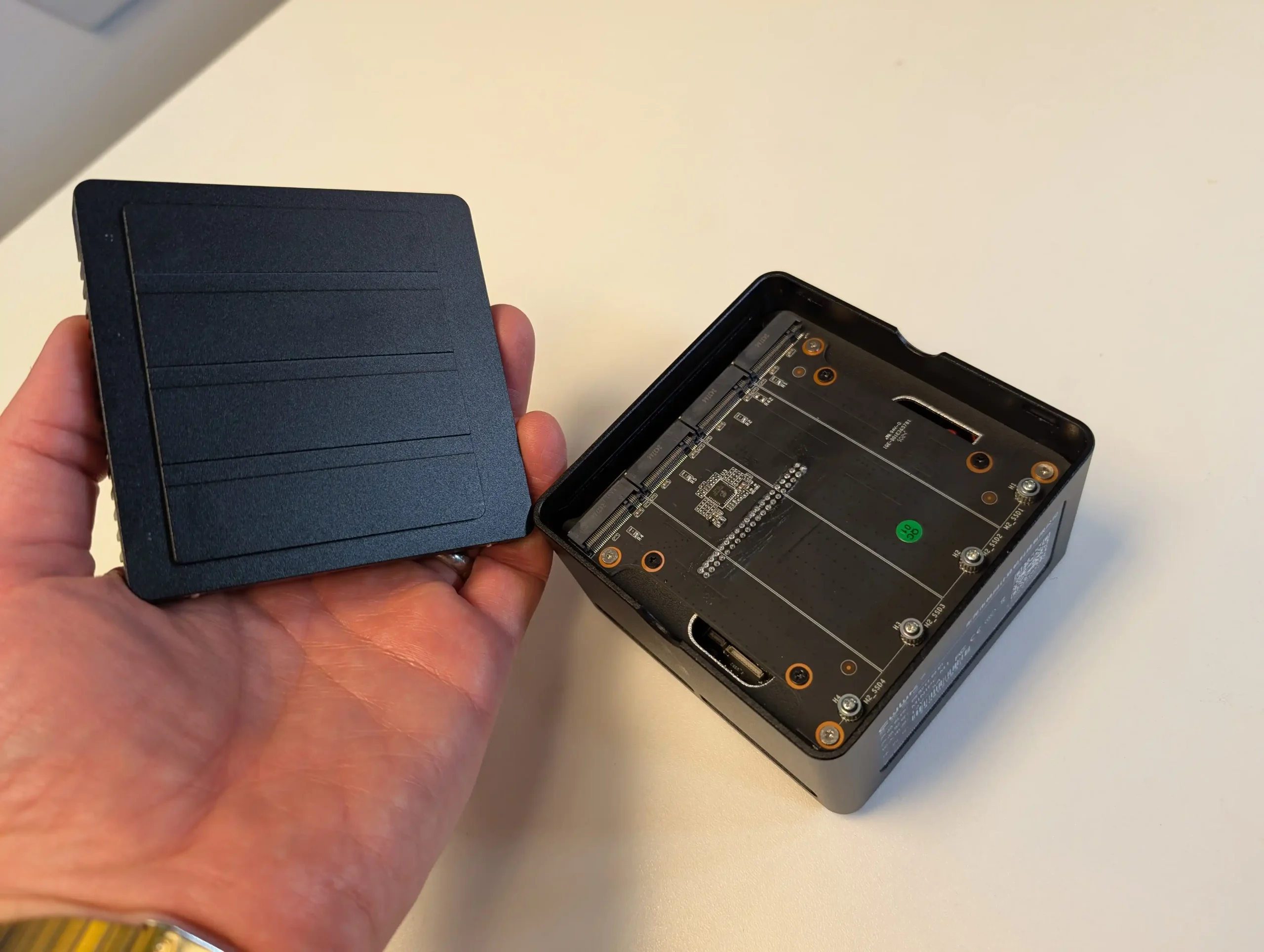
All three NAS systems in this comparison rely exclusively on M.2 NVMe SSDs for internal storage, reflecting a growing emphasis on silent, high-speed flash-based configurations in compact enclosures. The GMKTec G9 features four M.2 NVMe slots, each limited to PCIe Gen 3 x2, offering a theoretical maximum of 2GB/s per drive. In contrast, the Beelink ME Mini supports six M.2 NVMe slots, with five operating at PCIe Gen 3 x1 and one—typically reserved for the OS—at Gen 3 x2. The CWWK P6 matches the G9 in having four slots, though each operates at PCIe Gen 3 x1 speeds, reducing peak bandwidth per drive. This difference in PCIe lane allocation directly impacts aggregate read/write performance, especially in RAID configurations or during high-traffic file operations.
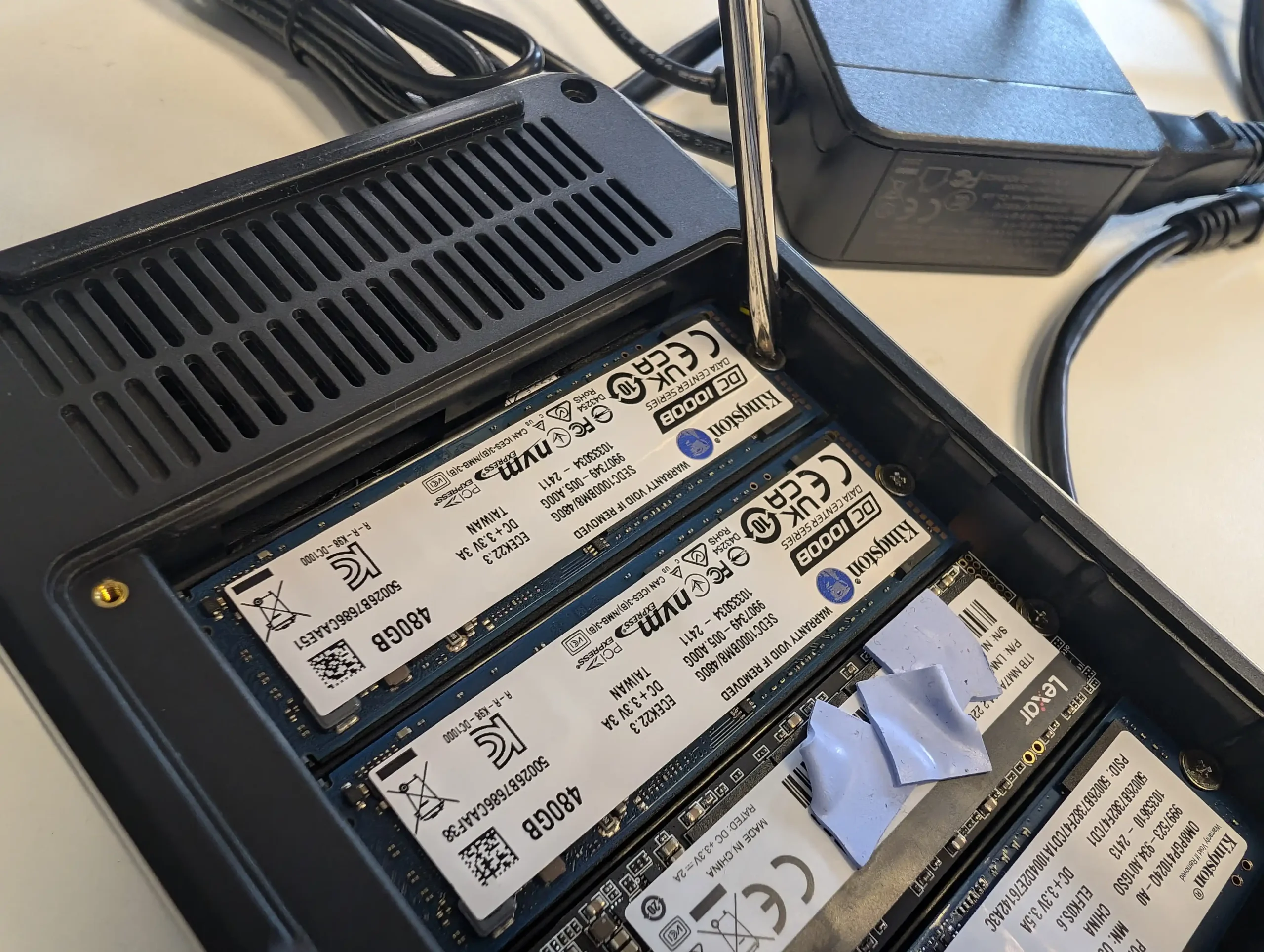
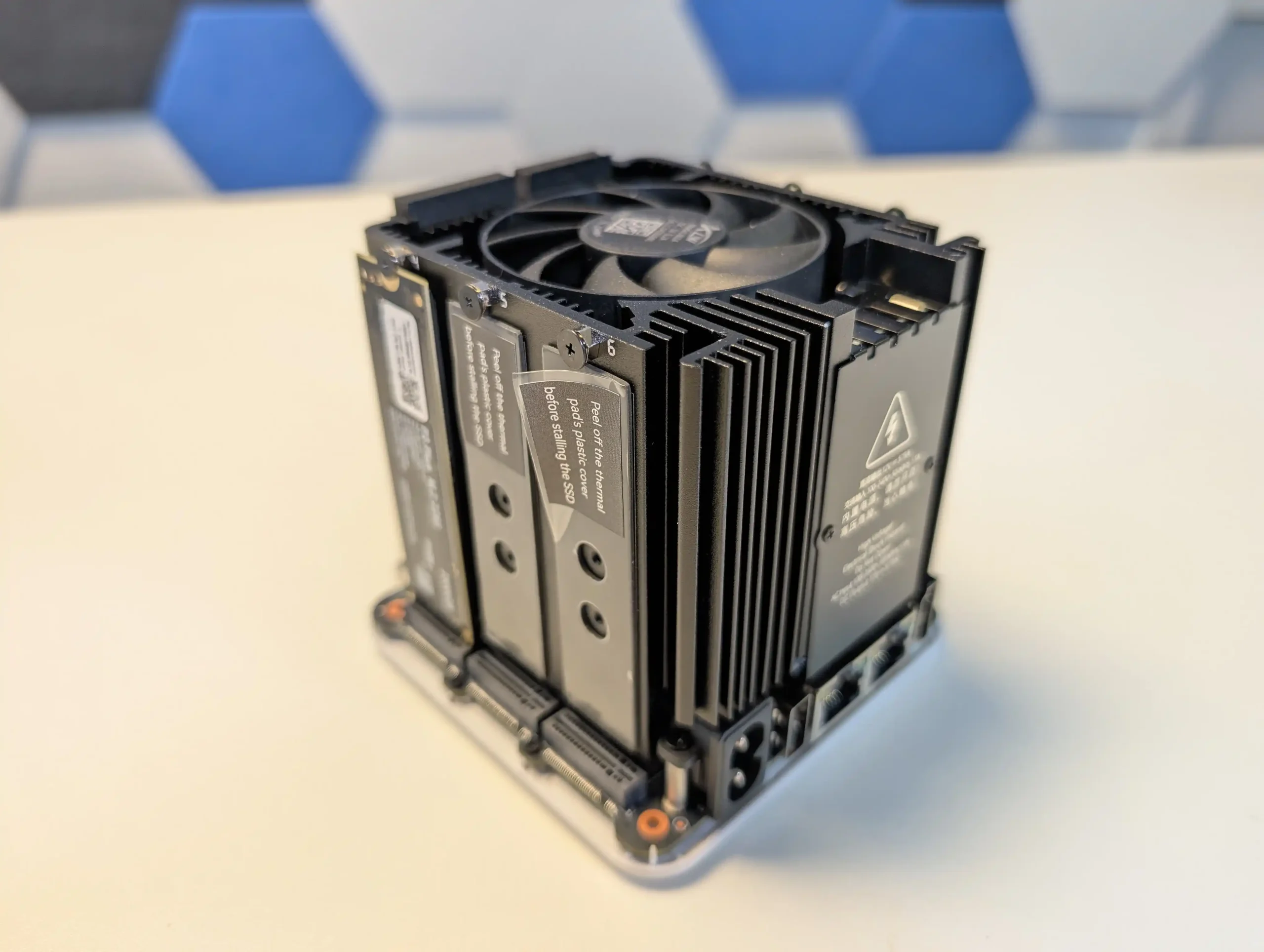
The GMKTec G9’s storage slots are laid out beneath a plastic panel with no included heatsinks, a decision that raises concerns about sustained thermal performance. While it technically supports up to 32TB of total storage across its four bays, the lack of passive or active SSD cooling can lead to throttling unless third-party heatsinks are installed. The Beelink ME Mini, in contrast, integrates a large aluminum heatsink with pre-applied thermal pads on all six slots, ensuring consistent heat transfer and reduced risk of SSD overheating. Though five of its six slots are bandwidth-limited to Gen 3 x1, the thermal design makes it better suited for prolonged uptime and high-usage environments. The CWWK P6 also features a metal enclosure that acts as a passive heat sink, but ships with notably thin thermal pads and relies on an optional USB-powered fan for improved airflow.
Memory configuration is another key area of differentiation. The GMKTec G9 and Beelink ME Mini both ship with 12GB of soldered LPDDR5 memory running at 4800MHz. This fixed memory cannot be upgraded, limiting their long-term viability in RAM-intensive use cases such as virtualization or large-scale container deployment. The CWWK P6, by contrast, includes a single SO-DIMM slot that supports up to 32GB of DDR5 4800MHz memory, making it the most flexible of the three for VM hosting, ZFS-based NAS operating systems, or other memory-sensitive applications. The tradeoff is that buyers must provide their own RAM, adding to the setup cost but allowing for performance tuning based on workload.
Boot and operating system storage configurations differ subtly across the three units. The GMKTec G9 includes a 64GB eMMC drive with pre-installed Windows 11 Pro and Ubuntu, though the eMMC capacity is insufficient for most NAS deployments beyond initial setup. The Beelink ME Mini also offers a 64GB eMMC module but encourages users to install the OS on the Gen 3 x2 slot, especially in bundled configurations that include Crucial P3 SSDs. The CWWK P6 does not include any pre-installed OS or eMMC storage but does allow booting from any of its four NVMe slots, giving advanced users greater freedom to optimize OS installation, especially when using UnRAID or TrueNAS SCALE.
Ultimately, the memory and storage architecture of each system reflects different user priorities. The GMKTec G9 aims for simplicity but is hindered by non-upgradable memory and inadequate SSD cooling. The Beelink ME Mini offers better thermal management and storage capacity, albeit with limited PCIe bandwidth on most slots. The CWWK P6 provides the greatest upgrade potential with socketed RAM and M.2 flexibility, but demands user familiarity with thermal solutions, BIOS configuration, and peripheral sourcing.
Feature
GMKTec G9
Beelink ME Mini
CWWK P6 (N150)
M.2 Slots
4 x NVMe (PCIe Gen 3 x2)
6 x NVMe (1 x Gen 3 x2, 5 x Gen 3 x1)
4 x NVMe (PCIe Gen 3 x1)
Max Storage Capacity
Up to 32TB
Up to 24TB
Up to 32TB
eMMC / OS Drive
64GB eMMC
64GB eMMC
None
SSD Cooling
No heatsinks, plastic panel
Internal heatsink, pre-applied pads
Metal body, thin pads, optional fan
RAM Type
12GB LPDDR5 (soldered)
12GB LPDDR5 (soldered)
SO-DIMM DDR5 (user-installed)
RAM Expandability
Not expandable
Not expandable
Up to 32GB
Beelink Me Mini vs GMKTec G9 vs CWWK P6 SSD NAS – Power Consumption, Heat and Noise
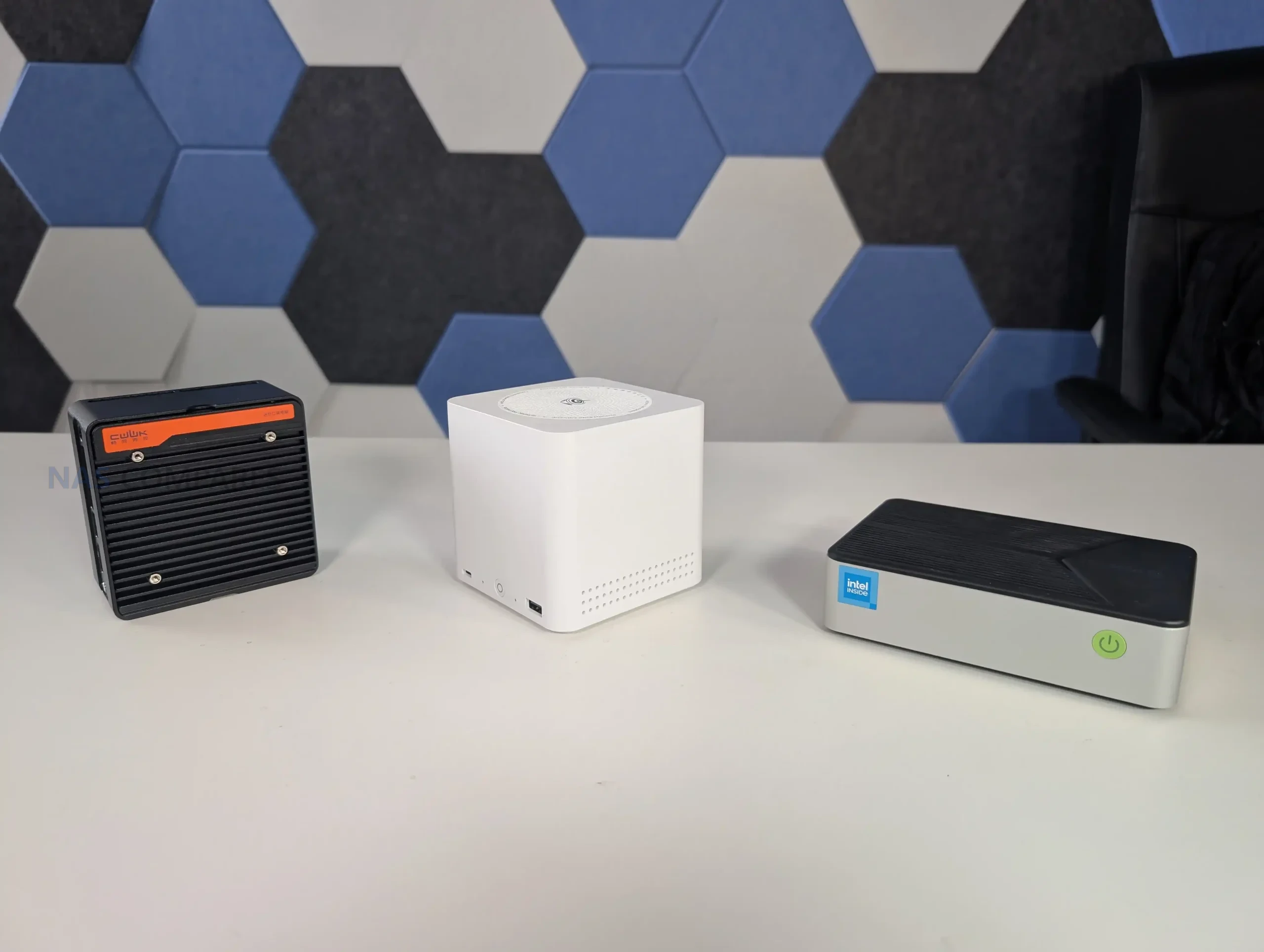
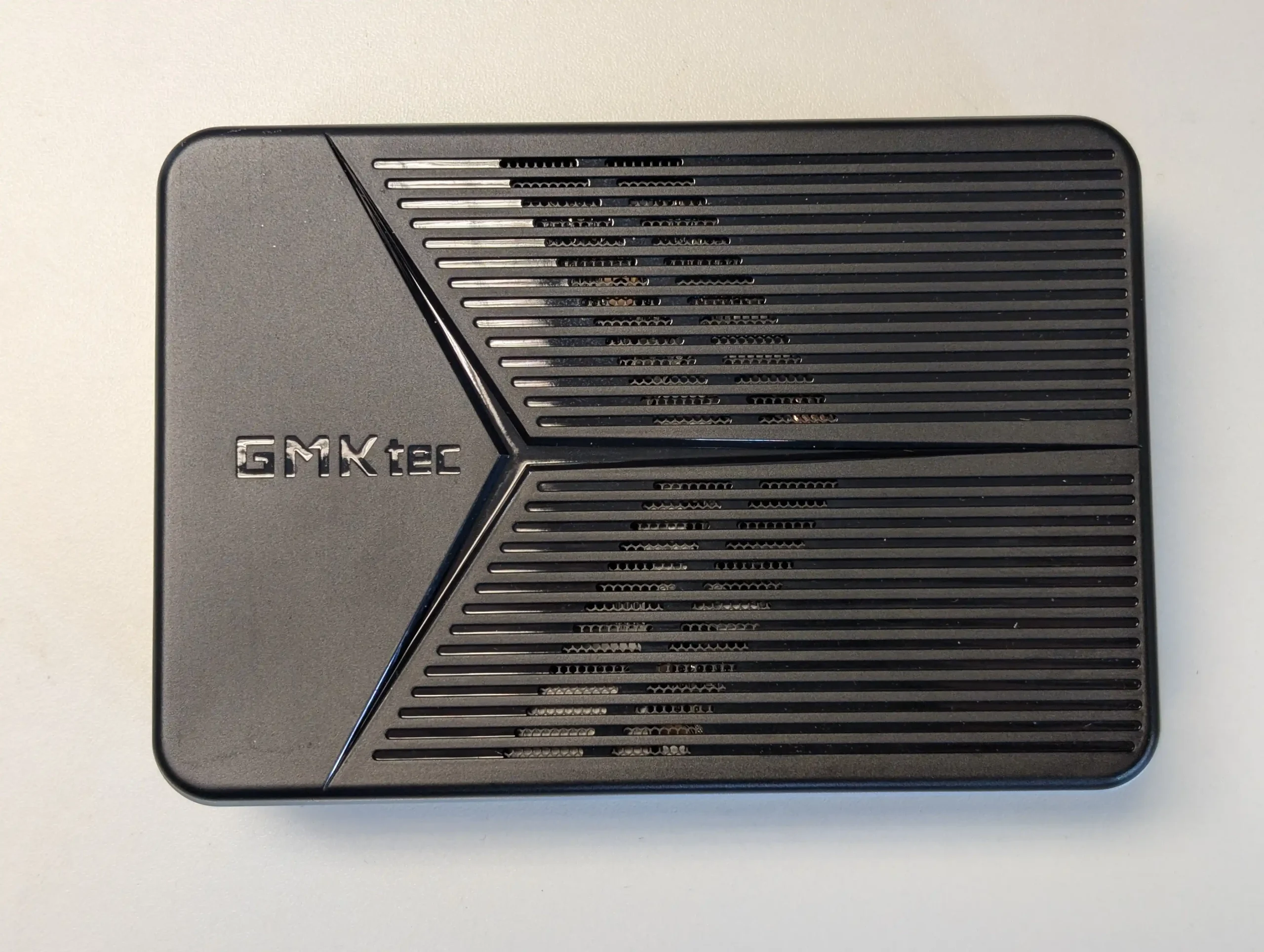
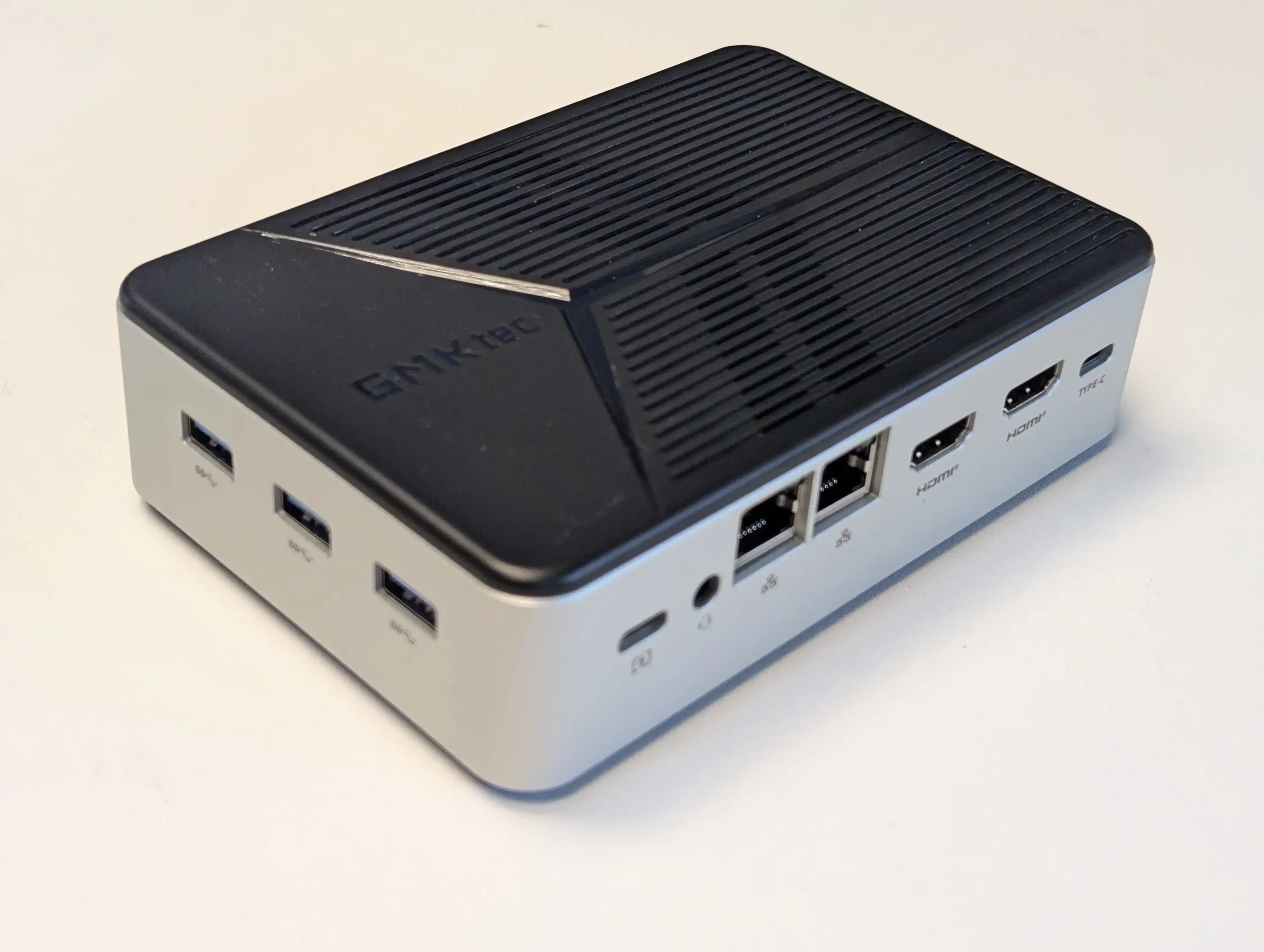
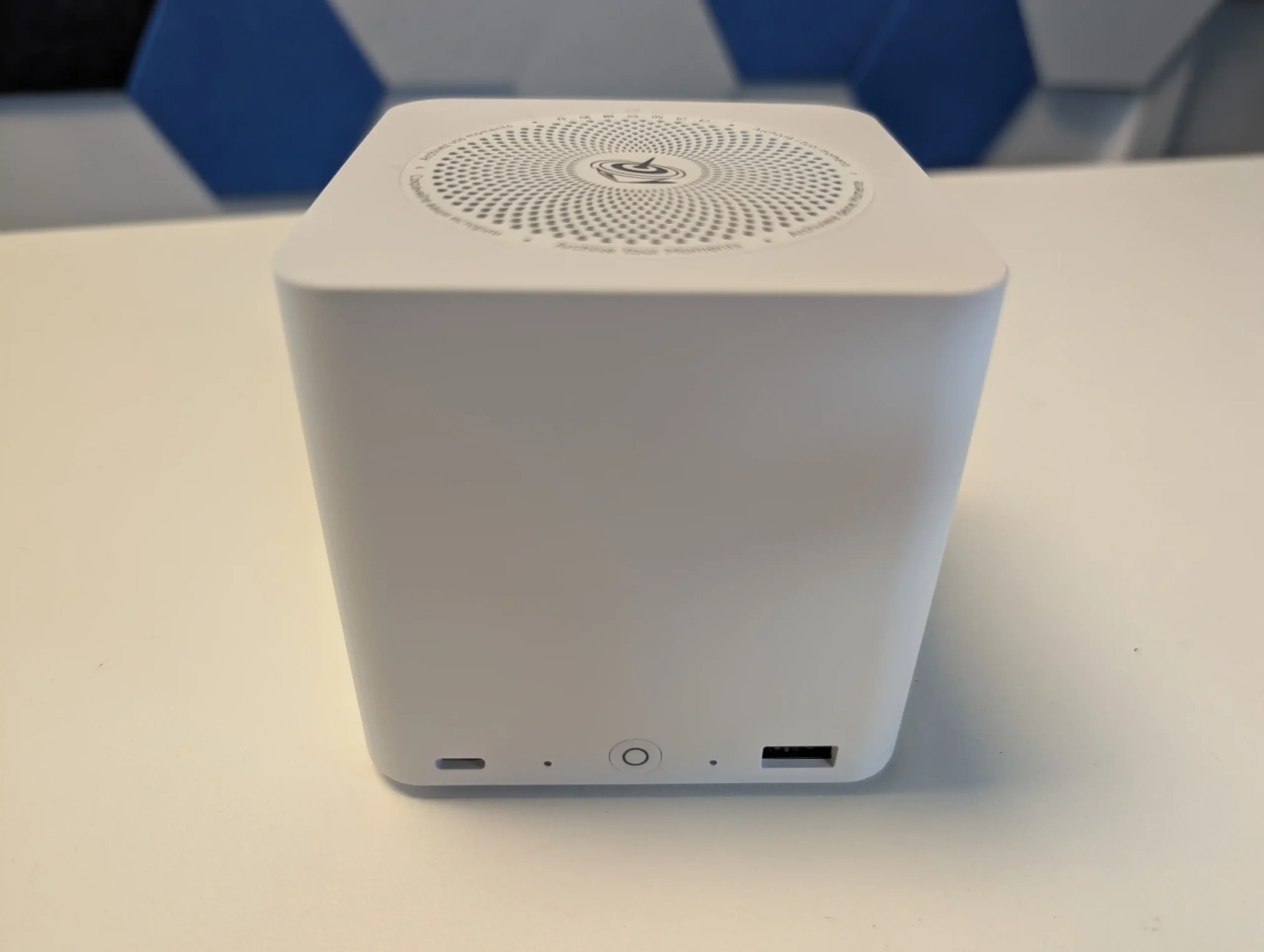
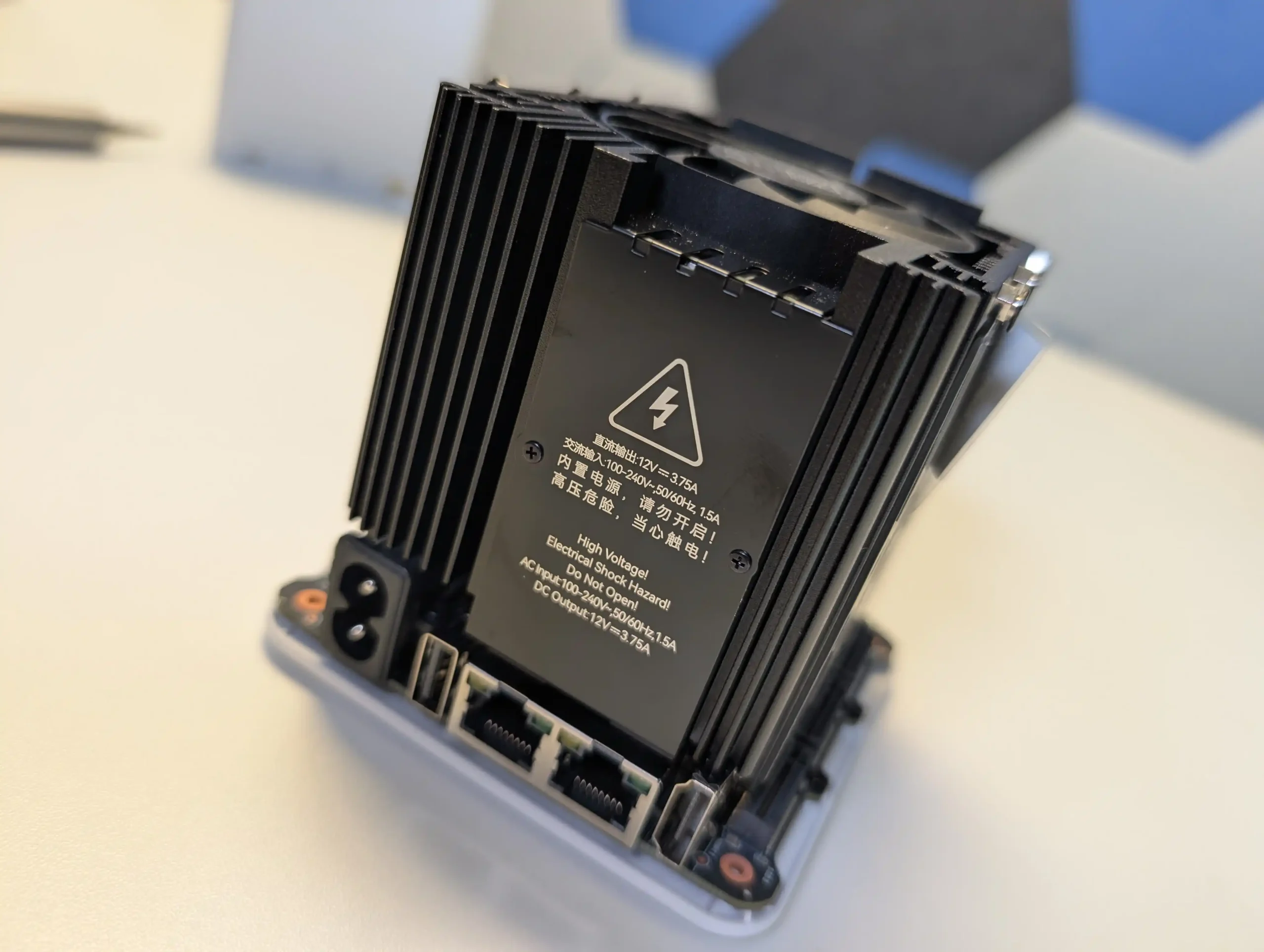
The physical construction of these three NAS units reflects differing priorities in material choice, ventilation, and power integration. The GMKTec G9 uses a lightweight plastic chassis, which helps reduce cost but limits heat dissipation across its four M.2 SSDs. The unit relies on internal airflow generated by laptop-style fans, but its design lacks direct ventilation over the SSD bays, and the use of a plastic cover above the M.2 slots reduces thermal transfer. In contrast, the Beelink ME Mini is housed in a symmetrical 99mm³ cube with an internal aluminum heatsink and integrated fan. Its minimalist cube layout includes top and bottom ventilation for vertical airflow and maintains a more enclosed, consistent cooling environment that better suits SSD longevity in passive setups.
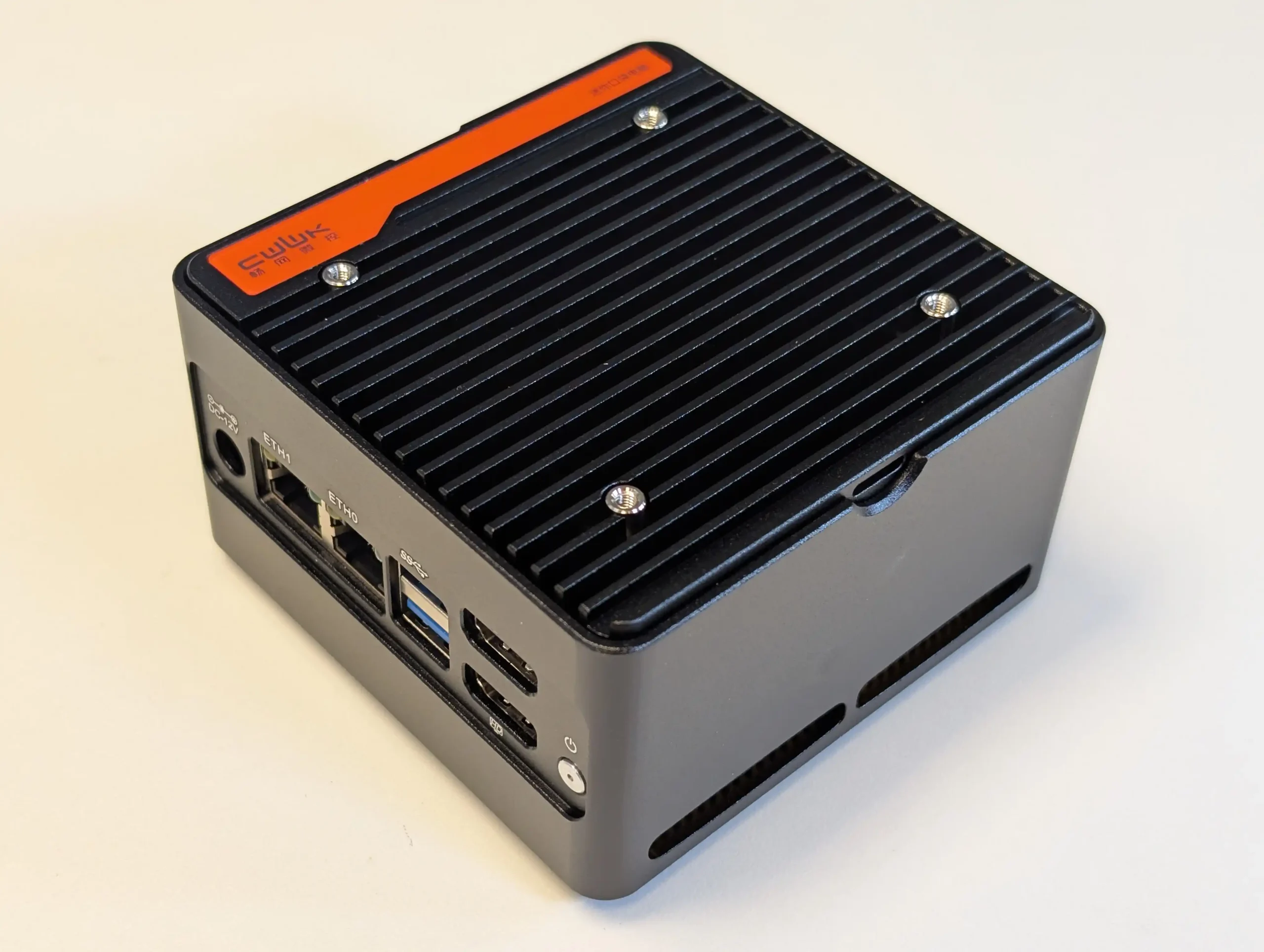
The CWWK P6 offers the most robust build quality of the three, using a solid aluminum alloy chassis that doubles as a passive heat sink. It includes a base-level fan mounted beneath the CPU and an optional USB-powered fan for SSD cooling. However, the included thermal pads are extremely thin, reducing their effectiveness under prolonged load unless replaced. Despite this, the chassis is designed to tolerate higher ambient temperatures and shows consistent performance in enclosed spaces. One drawback is the lack of airflow across the top panel unless the optional fan is mounted—without it, SSDs tend to accumulate heat more rapidly, especially during concurrent write operations or large file transfers.
Power delivery also differentiates these devices. The GMKTec G9 uses a USB-C power connector with an external 65W power brick, aligning with modern standards and reducing desktop clutter. The Beelink ME Mini further improves on this with a built-in PSU, removing the need for external adapters altogether and simplifying cable management in home setups. The CWWK P6 reverts to a more traditional 12V barrel connector, which, while functional, feels outdated compared to the USB-C or internal PSU solutions. This design choice may require users to carry a dedicated power supply, limiting flexibility in mobile deployments or environments with shared power infrastructure.
In testing, all three systems showed efficient power usage, though their idle and peak wattages differ slightly due to cooling, CPU behavior, and drive count. The GMKTec G9 drew 19–20W at idle and peaked at 28–30W under sustained load. The Beelink ME Mini demonstrated the lowest idle consumption at 6.9W with no drives, increasing to around 30W when fully populated with six SSDs under heavy activity. The CWWK P6 consumed approximately 18W at idle and peaked at 34–35W with three active VMs and four SSDs. These figures indicate that, despite modest differences in architecture, each system remains power-efficient and suitable for 24/7 use, especially in home environments with low thermal tolerance and energy cost sensitivity.
Feature
GMKTec G9
Beelink ME Mini
CWWK P6 (N150)
Chassis Material
Plastic
Aluminum with internal heatsink
Aluminum alloy (entire chassis)
Cooling
Internal fans, no SSD airflow
Silent top fan, central heatsink
Base fan + optional USB top fan
Power Connector
USB-C (external 65W PSU)
Integrated PSU (no brick)
12V Barrel connector (60W PSU)
Idle Power Consumption
19–20W
6.9W (no drives), 16.9W (6 SSDs)
~18W (no drives)
Peak Power Consumption
28–30W
~30–31W
34–35W
Idle Noise Level
<40 dBA
31–34 dBA
35–36 dBA (with fan)
Load Noise Level
~40 dBA
37–40 dBA
38 dBA (with optional fan)
Beelink Me Mini vs GMKTec G9 vs CWWK P6 SSD NAS – Conclusion and Verdict
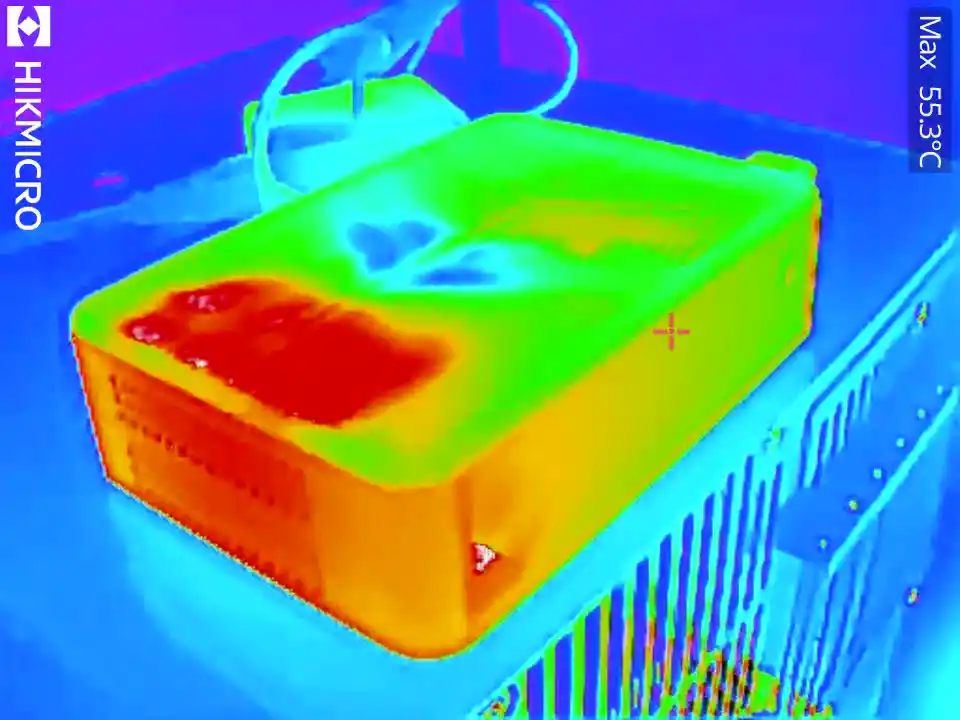
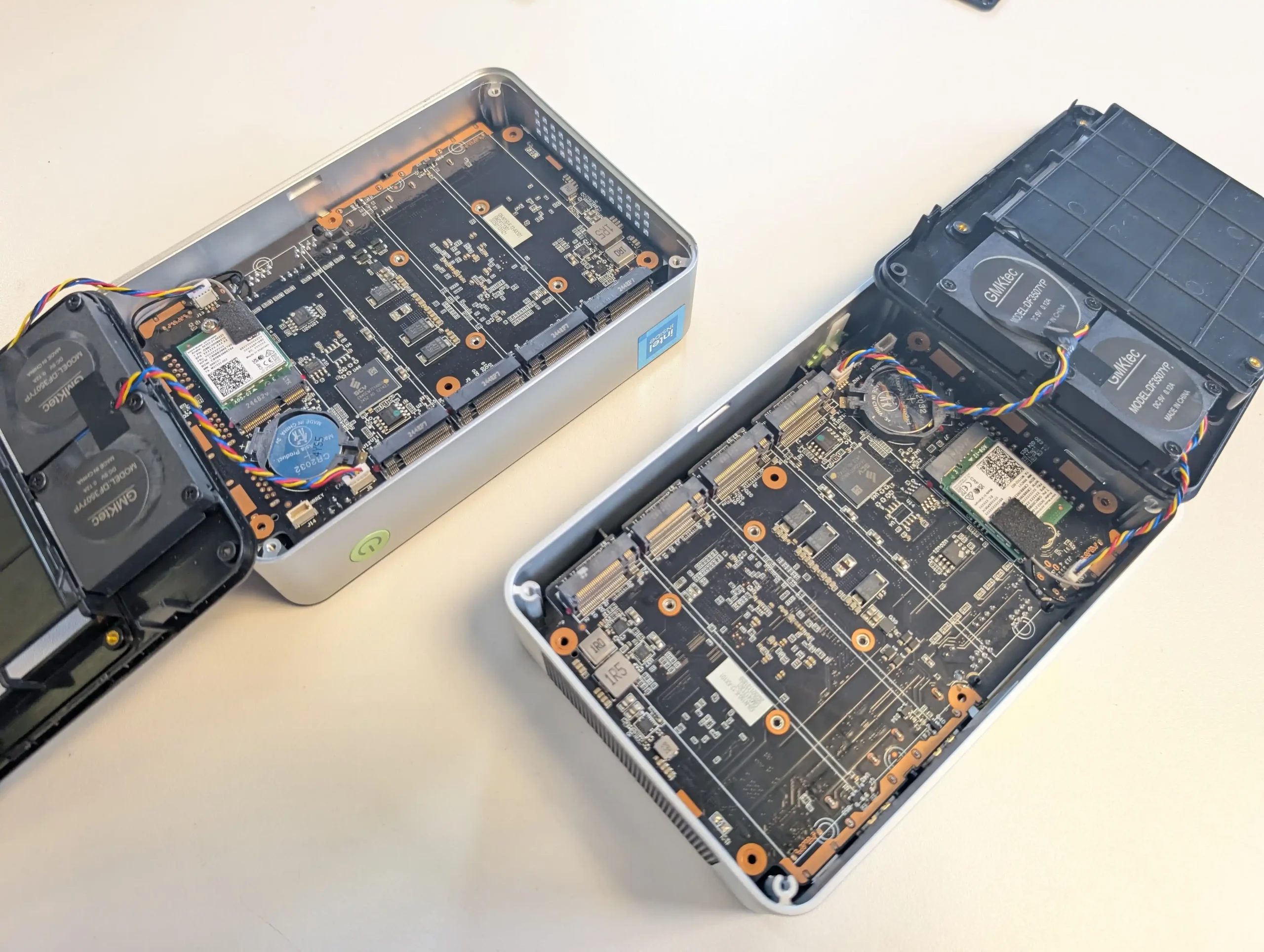
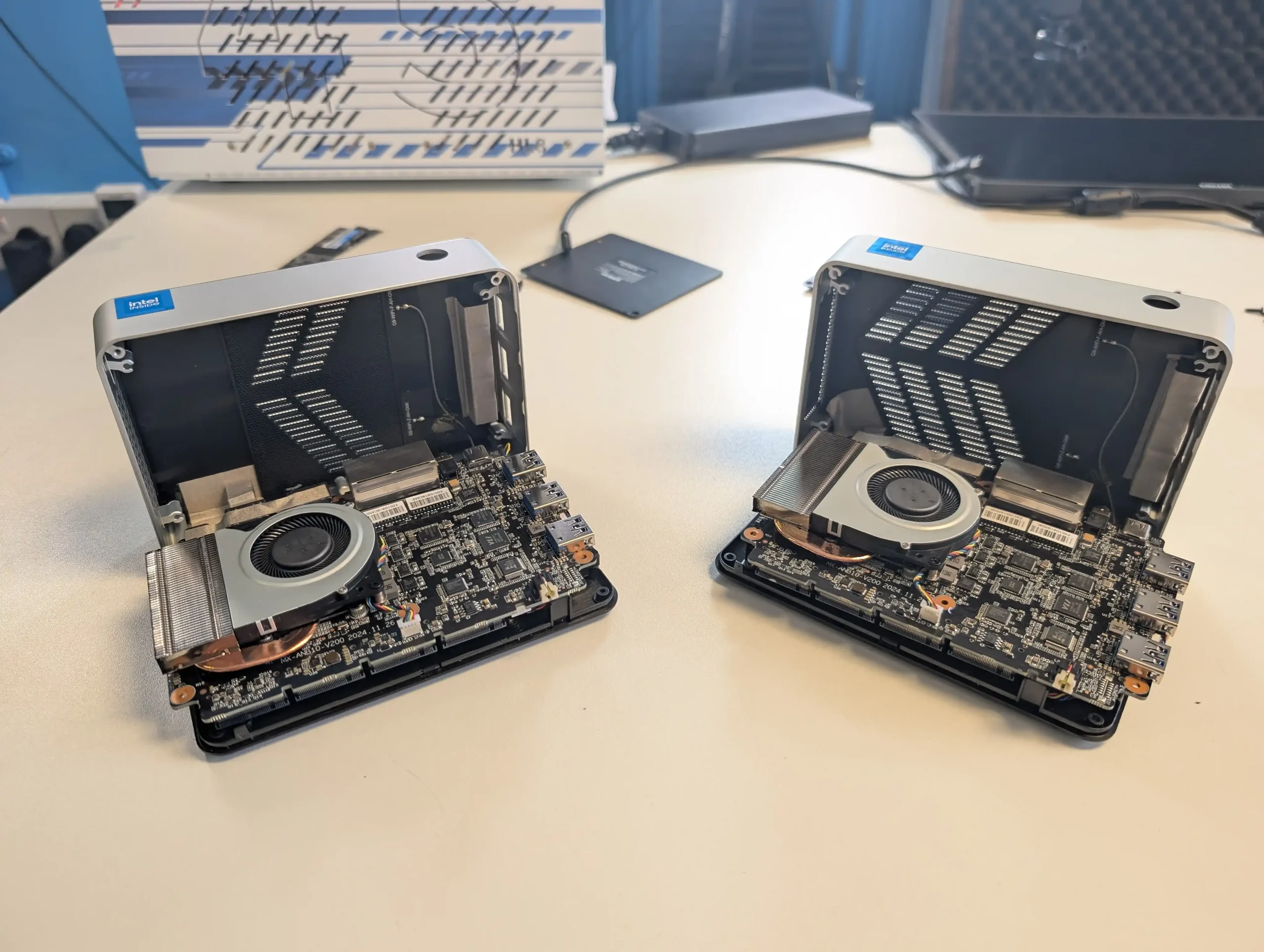
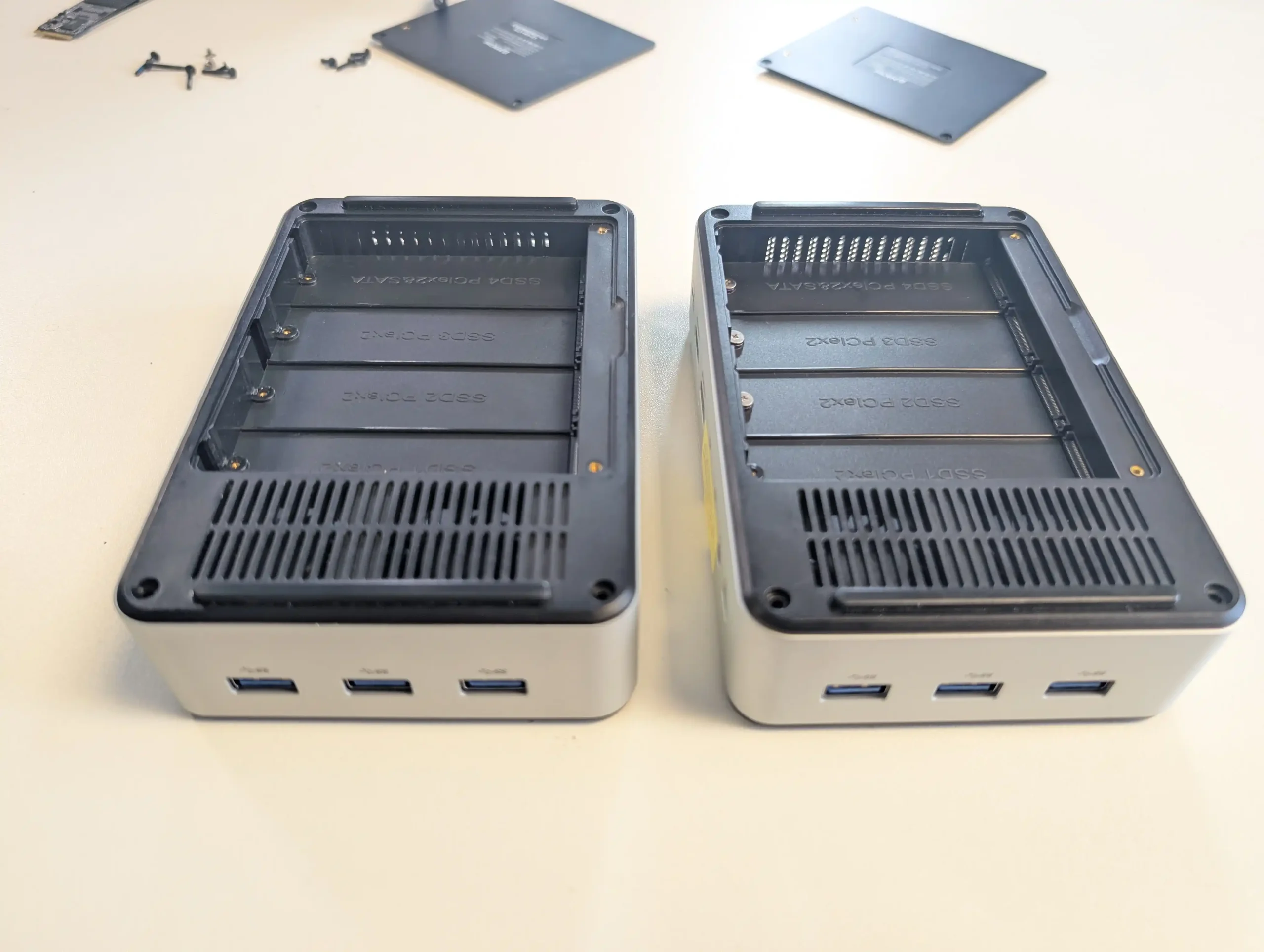
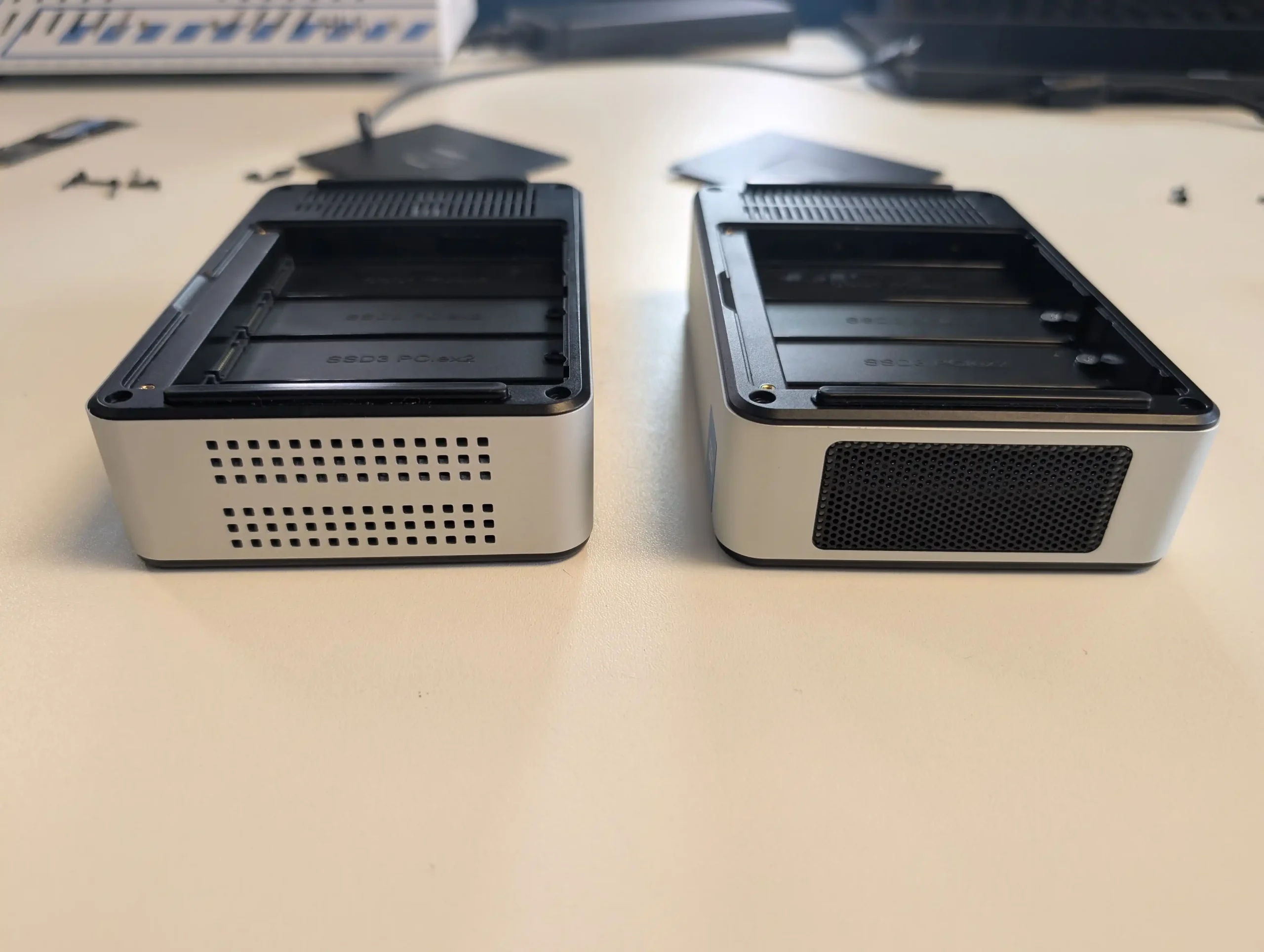
When assessed across all key metrics, the GMKTec G9, Beelink ME Mini, and CWWK P6 occupy distinct positions within the low-cost, all-flash NAS landscape, each catering to different user expectations and levels of technical comfort. The GMKTec G9 is the most turnkey in terms of initial usability, with pre-installed Windows and Ubuntu providing a base for users new to NAS setups or simply looking to use the device as a low-power desktop or file server. Its plastic chassis and lack of thermal optimization limit its suitability for intensive tasks, and the fixed 12GB LPDDR5 memory restricts performance scaling for containers or virtualization. That said, the G9 offers predictable behavior and basic capabilities that will satisfy those seeking an easy, entry-level NAS with minimal setup time, especially for local media streaming or light SMB file services. That said, the G9 is getting rather notorious for it’s poor cooling abilities – so much so that the brand has rolled out an improved cooling verion (see images below). There DO help, but the G9 is still the poorest of the three NAS in this comparison in terms of active cooling and long term temps!
The Beelink ME Mini, though only marginally more expensive, adopts a more premium approach to internal design and build quality. The integrated fan and large aluminum heatsink ensure more consistent SSD temperatures under sustained workloads, and the system is noticeably quieter at idle compared to the G9. Its six M.2 NVMe slots provide greater storage density potential, even though five are limited to PCIe Gen 3 x1 speeds. The soldered memory mirrors the G9’s limitations in upgradeability, but its inclusion of Wi-Fi 6, Bluetooth, and an internal PSU adds notable convenience for deployment in mixed-use environments like offices, bedrooms, or AV cabinets. It will appeal to users who value quiet, thermally reliable operation in a system that arrives largely preconfigured and ready for use with minimal additional hardware.
In contrast, the CWWK P6 forgoes polish and plug-and-play readiness in favor of maximum flexibility and user control. It is the only device in this group to feature upgradable RAM, allowing users to install up to 48GB of DDR5 memory, which opens the door to heavier workloads like virtual machines, ZFS-based NAS operating systems, or multiple Docker containers. The lack of included wireless, OS storage, or bundled RAM/SSD keeps the entry cost low but shifts responsibility onto the buyer to source compatible components. This extends to thermal management—while the chassis is solid aluminum, effective SSD cooling often requires replacing the thin stock pads and adding the optional USB-powered fan. These additional steps will deter less technical users but make the P6 a strong contender for builders, hobbyists, or professionals seeking a flexible platform they can adapt over time.
Ultimately, choosing between these three NAS units comes down to balancing ease of setup, long-term scalability, and thermal reliability. The GMKTec G9 suits users who want to get started quickly with a general-purpose device and accept limitations in memory and thermal design. The Beelink ME Mini delivers a more refined package, ideal for those who prioritize noise, storage density, and out-of-box functionality. The CWWK P6, meanwhile, is the most modular and scalable option, but requires technical confidence and additional investment in compatible components. Each has clear strengths and trade-offs, and the best choice depends on whether the user prioritizes convenience, passive reliability, or long-term upgradability in their NAS setup.
Device
Pros
Cons
GMKTec G9
– Includes Windows 11 Pro and Ubuntu pre-installed
– Non-upgradable 12GB LPDDR5 RAM
– USB-C power input with compact external PSU
– Plastic chassis with VERY poor SSD thermal management
– Supports 4 x M.2 NVMe (PCIe Gen 3 x2)
– No SSD heatsinks or airflow over storage
– Quiet operation under light loads
– Lower entry price with minimal setup required
Beelink ME Mini
– Includes 6 x M.2 NVMe slots (1 x Gen 3 x2, 5 x Gen 3 x1)
– Soldered 12GB LPDDR5, no memory expansion
– Built-in PSU for cable-free deployment
– Most SSD slots limited to PCIe Gen 3 x1
– Silent fan and integrated heatsink for passive SSD cooling
– No RAM or storage customization
– Bundled with Crucial SSDs in some configurations
– Wi-Fi 6 and Bluetooth 5.2 included
CWWK P6 (N150)
– Upgradable DDR5 RAM (up to 48GB via SO-DIMM)
– No bundled RAM or SSD; user must supply all components
– Solid aluminum chassis for passive thermal dissipation
– Thermal pads are thin and require replacement for effective SSD cooling
– 4 x M.2 NVMe slots (PCIe Gen 3 x1) with flexible boot drive assignment
– Barrel power connector instead of USB-C or internal PSU
– Best suited for VMs, ZFS, and UnRAID with advanced configuration options
– Lowest base cost and broadest expansion potential
This description contains links to Amazon. These links will take you to some of the products mentioned in today's content. As an Amazon Associate, I earn from qualifying purchases. Visit the NASCompares Deal Finder to find the best place to buy this device in your region, based on Service, Support and Reputation - Just Search for your NAS Drive in the Box Below
Need Advice on Data Storage from an Expert?
Finally, for free advice about your setup, just leave a message in the comments below here at NASCompares.com and we will get back to you.Need Help?
Where possible (and where appropriate) please provide as much information about your requirements, as then I can arrange the best answer and solution to your needs. Do not worry about your e-mail address being required, it will NOT be used in a mailing list and will NOT be used in any way other than to respond to your enquiry.
[contact-form-7]
TRY CHAT Terms and Conditions
If you like this service, please consider supporting us.
We use affiliate links on the blog allowing NAScompares information and advice service to be free of charge to you.Anything you purchase on the day you click on our links will generate a small commission which isused to run the website. Here is a link for Amazon and B&H.You can also get me a Ko-fi or old school Paypal. Thanks!To find out more about how to support this advice service checkHEREIf you need to fix or configure a NAS, check FiverHave you thought about helping others with your knowledge? Find Instructions Here
Or support us by using our affiliate links on Amazon UK and Amazon US
Alternatively, why not ask me on the ASK NASCompares forum, by clicking the button below. This is a community hub that serves as a place that I can answer your question, chew the fat, share new release information and even get corrections posted. I will always get around to answering ALL queries, but as a one-man operation, I cannot promise speed! So by sharing your query in the ASK NASCompares section below, you can get a better range of solutions and suggestions, alongside my own.

 Connexion


 Le mois décembre 2025 permet de découvrir de nouveaux tests et dossiers. Voici le meilleur du Net Francophone (semaine 51).










 SUBSCRIBE TO OUR NEWSLETTER


 TRY CHAT