Connexion
Windows Server 2025 security baseline 2602: 10 new settings


.png)

Microsoft a commencé à déployer une mise à jour importante pour Windows 11, versions 24H2 et 25H2, qui apporte plusieurs nouveautés et améliorations fonctionnelles. Cette mise à jour, distribuée via Windows Update en tant que mise à jour facultative de février 2026 (KB5077241), introduit notamment de nouveaux emojis, des améliorations de la barre des tâches, ainsi que divers ajustements de performances et d’ergonomie du système.
L’un des aspects les plus visibles de cette mise à jour est l’intégration d’un jeu d’emojis conforme à la norme Unicode 16.0 dans le panneau d’emojis de Windows. Ces nouveaux symboles — allant de visages stylisés à des représentations d’objets et d’expressions plus variées — sont désormais disponibles pour une insertion facile dans tout texte via le raccourci Win + .. Leur ajout modernise la sélection d’icônes et offre plus d’options d’expression dans les discussions, documents et applications compatibles.
La barre des tâches de Windows 11 profite également de plusieurs améliorations notables :
Au-delà des emojis et de la barre des tâches, cette mise à jour apporte également plusieurs autres ajustements destinés à améliorer la fiabilité, les performances et l’expérience utilisateur :
Ces nouveautés résultent d’un travail continu de Microsoft pour affiner Windows 11 après la sortie officielle des versions 24H2 et 25H2, en intégrant progressivement des retours d’utilisateurs et en testant de nouvelles fonctionnalités auprès de membres du programme Windows Insider. La mise à jour KB5077241 est actuellement en cours de déploiement graduel, ce qui signifie que tous les appareils ne la verront pas immédiatement, mais elle devrait devenir disponible pour un plus large public dans les semaines à venir.
Pour recevoir cette mise à jour :
Un redémarrage est généralement requis pour finaliser l’installation et activer toutes les nouvelles fonctionnalités.
https://www.neowin.net/news/windows-11-24h2-and-25h2-get-big-update-with-new-emojis-improved-taskbar-and-more/
https://support.microsoft.com/fr-fr/help/5077241
https://www.thurrott.com/windows/333014/microsoft-releases-february-optional-updates-for-windows-11
L’article KB5077241 : mise à jour Windows 11 24H2 et 25H2 avec nouveaux emojis, barre des tâches et plus est apparu en premier sur malekal.com.
MultiDrive, c'est un outil Windows gratuit pour cloner, sauvegarder et effacer vos disques. Jusque-là, rien de foufou... sauf que derrière, y'a Atola Technology. Et dans le monde du forensic numérique, Atola c'est pas n'importe qui (labos d'investigation, forces de l'ordre, 20 ans de métier, basés au Canada avec une équipe en Ukraine)... bref, ce sont des gens qui connaissent les disques durs sur le bout des doigts.
Du coup, quand ils sortent un outil gratuit pour le grand public, je tends forcement l'oreille.

Côté fonctionnalités, vous avez donc le
clonage disque-à-disque
(HDD vers SSD, tout ça), y compris le disque boot (pratique pour migrer votre Windows vers un SSD), la sauvegarde complète en ZIP ou RAW, et l'effacement sécurisé avec patterns HEX ainsi que de la vérification d'intégrité en MD5, SHA256, SHA512... bref, y'a ce qu'il faut. Mais le gros plus pour les admins, c'est le mode CLI via mdcli. Comme ça, hop, vous scriptez vos backups et ça tourne tout seul !

En gros, ça donne ça :
# Lister les disques connectés
mdcli list

# Sauvegarder un disque boot en ZIP compressé
mdcli backup d1 E:\myfolder\backup.zip

# Cloner un disque vers un autre avec checksum SHA1
mdcli clone d3 d4 -q SHA1

# Effacer un disque avec un pattern HEX perso
mdcli erase d2 -p BADA

# Restaurer un disque depuis un backup ZIP
mdcli restore E:\folder\backup.zip d3
Et les tâches peuvent tourner en parallèle comme ça, vous lancez PLUSIEURS clonages en même temps, chacun avec son propre bouton pause/reprise. Et si votre vieux disque a des secteurs morts, MultiDrive s'en fiche puisqu'il gère les erreurs de lecture et continue sans broncher. Pour ceux qui connaissent Rescuezilla , c'est un peu la même philosophie mais natif Windows, SANS clé USB bootable.
Après, c'est closed-source mais c'est 100% gratuit (même en usage pro), et Atola s'engage à garder ça gratos. On verra s'ils respectent leur parole... quoiqu'il en soit, la licence est consultable sur leur site si vous voulez creuser avant d'aller plus loin.
Et côté doc, ils ont des tutos pour à peu près tout : backup sur disque externe, migration de Windows vers un autre disque, clonage SSD vers SSD, wipe de clé USB... chaque opération est détaillée étape par étape, c'est bien ficlé.
À
télécharger ici
ou via winget install multidrive.


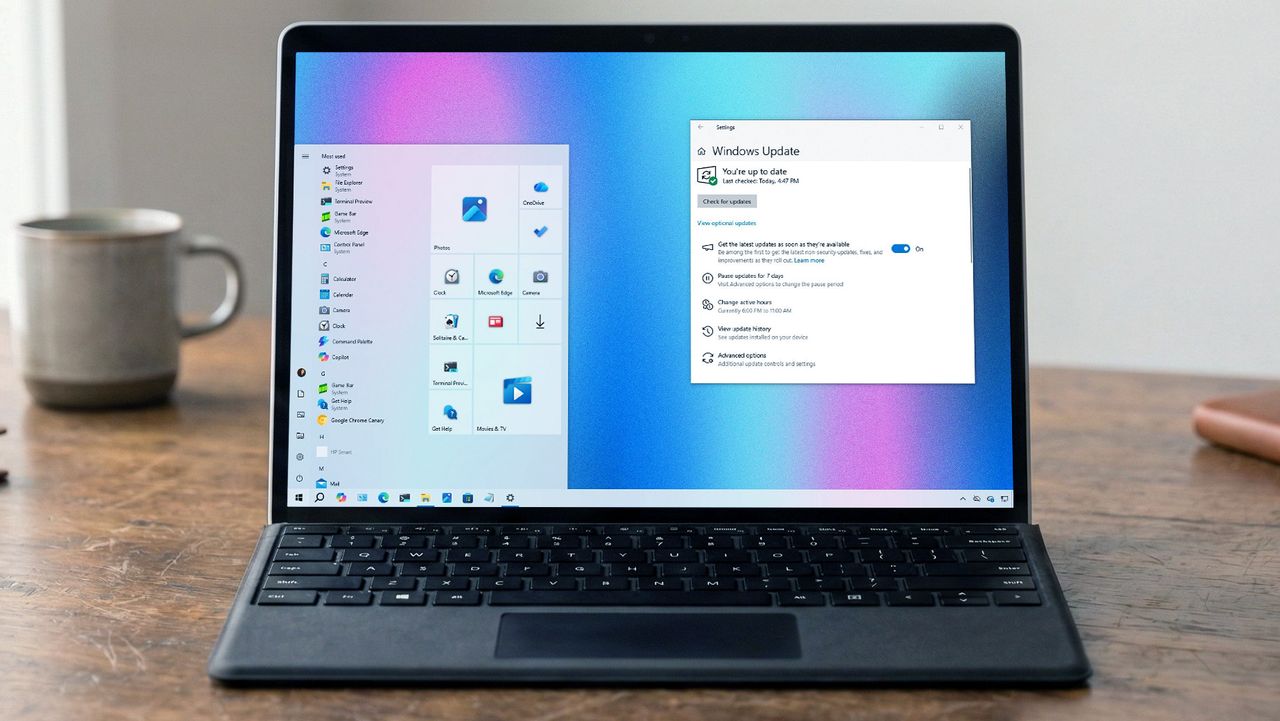
Passez sous Windows 11 peut permettre de donner un coup de boost à votre PC. Mais pour profiter à plein des gains de performances certains réglages à sont à connaitre. Et pour que les gains se voient aussi sur votre portefeuille, il vaut mieux se tourner vers un vendeur comme VIP-URcdkey.
L’article Comment installer Windows 11 pour qu’il soit performant et que cela ne vous coûte que 19€ ? est apparu en premier sur Tom’s Hardware.