Les favoris des navigateurs ont un défaut, ils conservent une adresse URL, mais pas son contenu. UN article peut être article supprimé, un site fermer ou une page déplacée… on y est tous confronté un jour. Linkwarden s’attaque à ce problème en gardant une copie de chaque page en plus de l’URL. L’outil est open source et facile à installer sur un NAS avec Docker.
Linkwarden
Linkwarden est un gestionnaire de favoris avancé qui permet de collecter, lire, annoter et préserver des pages Web. Quand vous enregistrez un lien, Linkwarden capture automatiquement la page sous trois formes : une capture d’écran, un PDF et un fichier HTML unique. Vous pouvez aussi envoyer la page vers la Wayback Machine d’archive.org (optionnel). Si l’original disparaît, votre copie reste consultable depuis votre NAS (ou autre serveur). Voici quelques-unes des fonctions principales :
Lecture et annotation : la page est affichée de manière épurée, avec surlignage et annotations ;
Classement par IA (locale et optionnel) : les liens sont classés automatiquement selon leur contenu, sans dépendre d’un service tiers ;
Collaboration : plusieurs utilisateurs peuvent alimenter une collection, avec des permissions individuelles et le partage vers l’extérieur est possible ;
Flux RSS : il est possible de suivre des fluxdirectement dans les collections…
Tout peut se faire depuis votre navigateur habituel, mais l’équipe propose des extensions pour Chrome, Firefox et Safari. De plus, il est possible de coupler Linkwarden à Floccus. Aussi l’éditeur propose la possibilité d’intégration via API à d’autres outils.
Linkwarden et NAS
Le NAS est parfait pour accueillir Linkwarden : allumé en continu, doté d’un large espace de stockage et dispose souvent Docker. Cependant, l’outil nécessite l’utilisation de 3 conteneurs : linkwarden pour l’application, postgres pour la base de données et meilisearch pour le moteur de recherche intégré.
Installer sur un NAS Synology
Pour cette installation, j’ai simplement suivi le tuto officiel de Linkwarden en le modifiant très légèrement. A noter que ce guide est pour NAS Synology, mais le fonctionnement est très proche pour QNAP et Asustor.
Préparation des dossiers
Ouvrez File Station
Allez dans le dossier docker
Créez un sous-dossier nommé Linkwarden
Dans ce dernier, créez 3 dossiers : data, pgdata et meili_data
J’ai volontairement remplacé le port 3000 par défaut par le port 3375. Vous pouvez bien sûr le personnaliser.
Avant de poursuivre, pensez à remplacer les valeurs suivantes :
IP_DU_NAS : l’adresse IP locale de votre NAS ;
MOT_DE_PASSE_POSTGRES : un mot de passe robuste, ol doit être identique dans les deux paramètres concernés ;
SECRET_LONG_ALEATOIRE : une longue chaîne aléatoire pour sécuriser les sessions ;
CLE_MEILISEARCH : une clé secrète pour Meilisearch, identique dans les deux conteneurs concernés.
Voici ce que vous devriez avoir :
Cliquez sur Suivant, puis sur Effectué… et patientez quelques secondes le temps que les images Docker se téléchargent et que les conteneurs démarrent.
Première connexion
Ouvrez un nouvel onglet et de taper l’adresse IP du NAS, suivie du port (ici 3375). Cela devrait donner : http://IP_DU_NAS:3375 Vous devriez arriver sur la page de connexion ci-dessous
Appuyez sur « S’inscrire » en bas à droite pour créer votre premier utilisateur. Vous pourrez ensuite commencer à enregistrer vos favoris et organiser vos collections.
Applications et extensions
Pour faciliter l’utilisation, Linkwarden propose des applications mobiles Android et iOS… mais surtout, vous avez les extensions Chrome, Firefox et Safari pour enregistrer rapidement une page. Une fois l’extension configurée, vous pourrez ajouter des pages à votre bibliothèque sans avoir à ouvrir systématiquement Linkwarden.
En synthèse
Si vous avez déjà un NAS avec Docker et que vous perdez régulièrement la trace d’articles, de tutriels ou de documentations utiles, Linkwarden est une solution qui pourrait vous intéresser. Son intérêt ne se limite pas à remplacer le gestionnaire de favoris de votre navigateur. L’installation est rapide, la prise en main est facile et la logique d’archive répond à un vrai problème. Je vous recommande de tester avec quelques pages et favoris…
En mars 2025, je vous parlais de l’arrivée de HexOS (surcouche à TrueNAS) pour NAS DIY. Depuis, l’éditeur a franchi le cap et la version 1.0 est sortie en avril dernier. Avec HexOS 1.1, 2 fonctions majeures vont arriver : Buddy Backups et machines virtuelles. La distribution payante continue d’évoluer et va bientôt augmenter son prix…
HexOS 1.1
Le principe HexOS est de fournir un système complet, sans la complexité de TrueNAS. L’objectif est de transformer un vieux PC, une machine montée ou un boîtier préassemblé en véritable serveur. Les principales nouveautés de 2026 :
HexOS Local : l’interface tourne désormais sur votre NAS (meilleure réactivité) ;
Des outils plus pratiques : tableau de bord, suivi en temps réel de la consommation des applications et des VM, navigation mobile revue, test mémoire en un clic ;
Explorateur de fichiers dans le navigateur : glisser-déposer, créer, renommer, déplacer, supprimer ;
Plus de 50 applications, testées par l’équipe : médiathèque, domotique, budget, serveurs de jeux, etc ;
Buddy Backups : sauvegarder chez un ami…
Buddy Backups
Buddy Backups permet de sauvegarder votre NAS sur celui d’un ami, selon la planification de votre choix et il fait de même chez vous. Au lancement, cela ne fonctionnera qu’entre NAS avec HexOS installé. Les données sont chiffrées avant de quitter votre domicile, votre pote (buddy en anglais) ne peut donc pas les lire. Chacun décide de l’espace partagé avec l’autre, voit ce qui est utilisé et peut arrêter à tout moment.
L’idée est intéressante et rappelle un peu ce que propose Resilio ou Syncthing et disposer d’une copie hors site sans passer par un Cloud tiers. Reste à trouver un ami qui accepte d’héberger vos sauvegardes… et à tenir sa part du contrat. (QNAP l’avait fait en)
Machines virtuelles
Les VM arrivent enfin et permettent d’installer facilement Windows 11 & 10, SteamOS, Ubuntu, Mint, Fedora, Bazzite, Debian… Les installations sont automatisées, vous répondez à quelques questions et HexOS s’occupe du reste. Vous pouvez également choisir des applications à installer par défaut, pour les retrouver à la première connexion.
Avec un écran, un clavier et une souris, la VM peut servir de poste de travail pour le quotidien. À distance, l’accès se fait depuis le navigateur ou via une application de bureau à distance.
Réseau intelligent
HexOS gère la partie réseau de façon plus intelligente lorsque vous avec plusieurs connexions (4G, ADSL…) avec la possibilité de limiter de bande passante, afin de préserver l’usage du NAS. Cela fonctionne aussi entre vos différents NAS (chez un parent, votre résidence secondaire…).
Prix et disponibilité
Les nouvelles fonctions sont actuellement en Beta et seront disponibles pour tous avec HexOS 1.1 (27 novembre 2026). Côté prix, la licence à vie est à 199$ jusqu’au 1er décembre, puis passera à 299$ ! C’est le tarif que nous mentionnions déjà précédemment et à l’époque, ce prix vous avait fait réagir, notamment si on le compare à TrueNAS (son socle) qui lui est gratuit.
En synthèse
Nous n’avons pas pu tester HexOS, il n’est pas possible de juger ce système ni de jouer avec les VM ou Buddy Backups. Sur le papier, le système est intéressant, mais son prix en arrêtera plus d’un. Difficile de dire si ce dernier est justifié, 299$ est une somme importante. Face aux solutions gratuites, on peut se poser la question de la pertinence de proposer une solution à ce tarif. À suivre…
Cela faisait longtemps que les NAS n’avaient pas subi une attaque d’une telle ampleur… Synology a envoyé un e-mail à tous ses utilisateurs enregistrés. Les pirates ciblent des boîtiers qui n’ont pas reçu les dernières mises à jour, avec à la clé un ransomware (C3RB3R) qui vient chiffrer les fichiers et réclamer ensuite une rançon. Si vous possédez un NAS Synology, prenez 10 minutes pour mettre à jour DSM..
Faille connue et corrigée
Les attaquants s’appuient sur une vulnérabilité déjà corrigée en novembre 2024 (Synology-SA-24:20). Elle avait été découverte (avec d’autres) lors du Pwn2Own 2024 et classée comme critique par Synology. La faille permet à un attaquant distant d’exécuter du code sur le NAS…
A l’époque, le fabricant avait bien précisé qu’il n’existait aucune mesure d’atténuation. Seule la mise à jour corrige le problème. Si votre NAS n’a pas été mis à jour, il est donc vulnérable !
Comment se déroule l’attaque ?
Le scénario est malheureusement classique :
Le pirate repère un NAS accessible depuis Internet, avec une version vulnérable de DSM ;
Il exploite la faille pour exécuter du code à distance ;
Un outil de chiffrement va verrouiller les fichiers ;
Une rançon est demandé pour débloquer la situation…
Faut-il payer la rançon ?
Non, c’est la recommandation des autorités et des spécialistes. Rien ne garantit que vous recevrez une clé de déchiffrement qui fonctionne, ni que les pirates ne conserveront pas une copie de vos données. Payer, c’est aussi financer l’attaque suivante et encourager les criminels à recommencer…
Pourquoi autant de NAS non mis à jour ?
Il y a plusieurs réponses à cette question :
L’utilisation de Xpenology ou autre alternative non officielle ;
La crainte de tout casser ;
Un NAS oublié dans un coin ;
Non compétence…
Que faire dès maintenant ?
La bonne nouvelle, c’est qu’il existe un correctif DSM 6.2, 7.1, 7.2.1 et 7.2.2. Même les boîtiers anciens peuvent être mis à jour, avec les versions minimums :
DSM 7.2.2-72806-1
DSM 7.2.1-69057-6
DSM 7.2-64570-4
DSM 7.1.1-42962-7
DSM 6.2.4-25556-8
Si vous n’êtes pas sûr de vous, ou que votre NAS ne peut pas recevoir la mise à jour : coupez l’accès depuis l’extérieur, en désactivant les redirections de ports sur votre box/routeur. Un NAS inaccessible depuis Internet est la meilleure protection…
Et si je suis déjà victime ?
Ne payez pas la rançons. Débranchez-le du réseau, ne le réinitialisez pas et ne supprimez rien. Les fichiers chiffrés peuvent servir plus tard. Restaurez ensuite vos données grâce à une sauvegarde. Vous pouvez aussi la plateforme cybermalveillance.gouv.fr et signaler les faits aux autorités.
En synthèse
Cette attaque rappelle une règle simple : un NAS exposé et non mis à jour est une cible facile. La faille exploitée ici est connue depuis 2 ans et le correctif est disponible pour quasiment tous les boîtiers.
Mettez à jour votre NAS et fermez ce qui n’a pas besoin d’être ouvert et vérifiez que vos sauvegardes fonctionnent. C’est moins coûteux que de découvrir un jour tous ses fichiers verrouillés.
Ce volet se veut plus technique : nous allons analyser en détail les différents benchmarks réalisés pour vérifier si ce Flint 4 tient réellement ses promesses.
Protocole de test et architecture réseau
Afin de mesurer précisément ce que le Flint 4 a dans le ventre sans être bridé par l’emplacement au sous-sol (dalle béton, distance…), j’ai découpé les mesures en deux phases distinctes :
Phase 1 : Dans mon bureau
Phase 2 : Au sous-sol L’objectif est d’abord de tester les débits du Wi-Fi à portée immédiate et de profiter de l’occasion pour tester le port 10 GbE en filaire, avant de basculer le routeur en conditions réelles d’exploitation au cœur de mon réseau.
Équipements mobilisés pour les tests de débits
Pour pousser le routeur dans ses retranchements, et comme je n’ai pas de machine équipée en 10 GbE natif, j’ai dû mobiliser plusieurs machines plafonnant à 2,5 GbE afin de cumuler les flux et maximiser le débit transitant par le Flint 4, pour tenter de m’approcher de ses limites. Voici les équipements utilisés lors des différents tests de débit :
Accès Internet : ligne Fibre Bouygues Telecom (Bbox 2 Gb/s descendant / 900 Mb/s montant) ;
Serveurs & NAS (en 2,5 GbE) : deux mini PC Geekom (IT13 et XT12 Pro) sous Proxmox VE, et mes NAS (Synology DS920+, OMV sur base Asustor, QNAP sous OMV) ;
Clients filaires : mon MacBook Air M2 (en 2,5 GbE via un adaptateur USB-C), et un mini PC Geekom A7 (Windows 11) avec port 2,5 GbE natif ;
Outils de mesure : instance serveur iPerf3 sur le Flint 4 et clients sur les machines listées ci-dessus, complétés par des tests Speedtest pour la phase 1. J’ai également conçu des scripts (avec ChatGPT et Gemini) pour lancer des sessions iPerf3 simultanées, agréger les mesures récoltées et générer automatiquement les graphiques (scripts que je peux mettre à disposition sur simple demande).
Routeur
Antennes et radios
Débits Wi-Fi théoriques annoncés
Flint 4
6 antennes externes, Wi-Fi 7 sur 2,4, 5 et 6 GHz
688 Mbit/s en 2,4 GHz, 4 323 Mbit/s en 5 GHz et 8 646 Mbit/s en 6 GHz
Flint 2
4 antennes externes bibandes, Wi-Fi 6 en 4×4
1 148 Mbit/s en 2,4 GHz et 4 804 Mbit/s en 5 GHz
Appareil
Wi-Fi et bandes disponibles
Limite théorique utile pour ces tests
iPhone 16 Pro
Wi-Fi 7, 2×2 MIMO, 2,4 / 5 / 6 GHz
2,4 Gbit/s en 5 ou 6 GHz sur un canal de 160 MHz
iPhone 15 Plus
Wi-Fi 6, 2×2 MIMO, 2,4 / 5 GHz
1,2 Gbit/s en 5 GHz sur 80 MHz
MacBook Air M2
Wi-Fi 6, 2×2 MIMO, 2,4 / 5 GHz
1,2 Gbit/s en 5 GHz sur 80 MHz
iMac M1
Wi-Fi 6, 2,4 / 5 GHz
Environ 1,2 Gbit/s en 5 GHz
Samsung Galaxy S22
Wi-Fi 6, 2,4 / 5 GHz
Samsung ne publie pas de débit PHY maximal détaillé
Récupération des données et création des graphiques
Pour mener à bien ces bancs d’essai, je me suis appuyé sur deux LLM (ChatGPT puis Gemini) afin de concevoir l’ensemble des scripts d’automatisation en Zsh et PowerShell, avec export systématique des données au format JSON. Ils m’ont d’abord permis de synchroniser des flux iPerf3 simultanés sur plusieurs machines pour chercher la saturation du lien 10 GbE. Dans un second temps, ils ont servi à orchestrer des vagues de tests individuels et répétés sur chaque machine (iPerf3 et Speedtest) afin de comparer précisément les débits selon les scénarios : avec ou sans VPN, et avec ou sans inspection DPI. Enfin, ces deux modèles m’ont aidé à écrire deux scripts Python dédiés au traitement de ces JSON et à la génération des graphiques comparatifs. Si ces scripts ou ces jeux de données vous intéressent pour vos propres bancs d’essai, je peux volontiers les mettre à disposition sur un dépôt GitHub sur simple demande.
Phase 1 : Le banc d’essai sur mon bureau
Pour cette première série de mesures, le Flint 4 a d’abord été installé temporairement sur mon bureau, à portée de main et juste à côté de mon ordinateur. Cette proximité immédiate facilite les branchements à répétition et offre les conditions idéales pour évaluer les capacités brutes du Wi-Fi à courte portée.
Mesures Wi-Fi
Les relevés sans fil ont été effectués à différentes distances afin de varier les conditions environnementales (vue directe sans obstacle, cloisons, étages). Côté outillage, j’ai utilisé le client iPerf3 en ligne de commande pour les ordinateurs et serveurs, et l’application mobile iPerf3 dédiée pour les smartphones (sous iOS et Android).
Débits WAN 10 GbE
Le Flint 4 a continué de faire office de serveur iPerf3. J’ai simulé une liaison WAN très haut débit sur son port RJ45 10G en lui envoyant simultanément les flux de plusieurs machines négociant en 2,5 GbE. L’objectif était d’évaluer sa capacité réelle de routage / NAT et d’observer le comportement du processeur face à cette charge intensive.
Petite anecdote révélatrice au sujet de l’écran tactile :Lors de ces premiers essais sur mon bureau, j’avais affecté le port SFP+ en WAN et le port Ethernet 10G en LAN. En descendant ensuite le Flint 4 au sous-sol pour l’installer à sa place définitive derrière la Bbox, j’ai bêtement oublié de réadapter l’attribution des interfaces… Privé d’accès réseau et n’ayant pas encore le réflexe d’utiliser l’écran tactile en façade, j’ai tout redébranché pour remonter le routeur au bureau et y brancher mon Mac, uniquement pour corriger ce paramètre dans la WebUI !Ce n’est que plus tard, face à une manipulation similaire, que la présence de l’écran m’est revenue à l’esprit : l’opération se faisait directement dessus en quelques secondes sans aucun PC sous la main, ce qui m’aurait épargné un aller-retour et une bonne dizaine de minutes.
Phase 2 : Intégration en tête de réseau (sous-sol)
Une fois les tests unitaires validés, le Flint 4 a pris son emplacement définitif au sous-sol, venant remplacer le GL.iNet Brume 3 qui assurait jusqu’ici le rôle de passerelle principale :
Configuration des liaisons lourdes : bascule conjointe du port SFP+ 10G et du port Ethernet RJ45 10G en mode LAN.
Tests d’interconnexion 10G à 10G : mesures de débit LAN et transferts massifs entre le switch du sous-sol (via câble DAC SFP+) et le switch du bureau (via RJ45 10G), simulant les charges simultanées du homelab, des sauvegardes et des postes clients.
Tests Wi-Fi : Toutes les fréquences sur le gril
Tous les résultats Wi-Fi présentés ici ont été obtenus avec le Flint 4 installé dans mon bureau. Le routeur bénéficiait donc de conditions optimales, en particulier pour les mesures à 1 m et pour les appareils situés au même étage. Je conserve cette série de tests, car elle illustre parfaitement ce que le Flint 4 a dans le ventre lorsque la distance et les obstacles ne viennent pas trop le brider.
Afin d’établir un point de comparaison direct, j’ai réalisé les mêmes mesures avec le Flint 2, posé lui aussi sur mon bureau juste derrière le Flint 4 (sans réaliser sur le coup que leur proximité immédiate pouvait créer de légères interférences mutuelles…).
Passons maintenant aux bancs d’essai par bande de fréquence.
Bande 2,4 GHz : un avantage conservé par le Flint 2
Il s’agit de la bande Wi-Fi « historique » (normes 802.11b/g/n/ax) : elle privilégie la longue portée et la traversée des cloisons au détriment du débit brut.
Sur la bande des 2,4 GHz testée à 10 m derrière deux cloisons, le constat est sans appel : le Flint 2 conserve une longueur d’avance sur tous les appareils. Qu’il s’agisse de l’iPhone 15 Plus, du 16 Pro ou du Galaxy S22, le Flint 2 délivre systématiquement entre 15 et 35 Mb/s de plus, oscillant autour des 100 à 120 Mb/s là où le Flint 4 plafonne plutôt entre 65 et 90 Mb/s en download. Cette différence pourrait paraître modeste en valeur absolue, mais elle représente tout de même un écart de l’ordre de 30 %, ce qui n’est pas si négligeable.
Ce résultat n’est en réalité pas une surprise lorsqu’on se penche sur la fiche technique officielle :
Flint 2 : jusqu’à 1 148 Mb/s théoriques sur la bande 2,4 GHz ;
Flint 4 : plafonne à 688 Mb/s théoriques sur cette même bande.
[!info] L’explication est purement matérielle : le Flint 2 embarque une architecture radio en 4×4 MIMO sur le 2,4 GHz, lui offrant davantage de flux et une meilleure sensibilité de réception. À l’inverse, sur le Flint 4 (qui est un routeur tri-bande Wi-Fi 7), GL.iNet a choisi de passer le 2,4 GHz en 2×2 MIMO pour concentrer le gros des flux radio sur les bandes 5 GHz (4 323 Mb/s) et 6 GHz (8 646 Mb/s).
Rien d’alarmant ni de bloquant en pratique : cette bande de fréquences sert aujourd’hui quasi exclusivement aux objets connectés (IoT) ou aux connexions à longue portée, où ces débits restent largement suffisants. Mais c’est un point à souligner : le saut générationnel s’est fait sur la vitesse de pointe en 5 et 6 GHz, pas sur les 2,4 GHz.
Bande 5 GHz : le Flint 4 déploie son artillerie lourde
C’est la bande de référence pour le haut débit (normes 802.11ac/ax/be) : capable d’encaisser de gros volumes de données grâce à des canaux plus larges, mais avec une portée plus restreinte et une sensibilité importante aux obstacles.
Dès que l’on bascule sur le 5 GHz, la dynamique change nettement en faveur du Flint 4, tout particulièrement en téléchargement (download) :
À 1 mètre (même pièce) : le Flint 4 domine en download. Le résultat est particulièrement frappant sur l’iPhone 16 Pro où il atteint 1 429 Mb/s (contre 1 104 Mb/s pour le Flint 2). Sur les iPhone 15 Plus et Galaxy S22, on tourne autour de 770–780 Mb/s. Seule ombre au tableau : en envoi (upload), le Flint 2 garde curieusement l’avantage à courte portée, pointant à 1 627 Mb/s sur l’iPhone 16 Pro contre 1 146 Mb/s pour le Flint 4.
À 10 mètres (deux cloisons) : à travers les obstacles, le Flint 4 montre toute son efficacité en réception. Il parvient à maintenir plus d’un gigabit réel (1 040 Mb/s) sur l’iPhone 16 Pro, là où le Flint 2 rétrograde à 877 Mb/s. Sur les autres terminaux, il reste systématiquement au-dessus de la barre des 530 Mb/s en download. Les débits en upload se tassent logiquement davantage avec la distance pour les deux routeurs, restant au coude-à-coude.
Comment expliquer ces chiffres ?
Ces écarts s’expliquent très bien dès que l’on croise la fiche technique des routeurs avec les capacités radio de chaque smartphone :
Le cas de l’iPhone 16 Pro (la vitrine Wi-Fi 7) : c’est le seul smartphone de ce comparatif à tirer parti des avancées du Wi-Fi 7 (802.11be). Grâce au support des canaux larges de 160 MHz combiné à la modulation 4096-QAM gérée par le Flint 4, la bande passante théorique est doublée par rapport aux générations précédentes. Cela permet d’exploser le plafond du gigabit réel en téléchargement (1 429 Mb/s à 1 m et encore 1 040 Mb/s derrière deux cloisons).
Le plafond des iPhone 15 Plus et Galaxy S22 : ces deux appareils restent cantonnés au Wi-Fi 6 conventionnel avec des canaux limités à 80 MHz (en 2×2 MIMO), ce qui bride leur liaison physique théorique à 1 201 Mb/s. Qu’ils soient connectés au Flint 2 ou au Flint 4, ils plafonnent donc naturellement autour des 770–780 Mb/s réels, ce qui correspond déjà au maximum exploitable pour cette configuration.
La curiosité de l’upload en faveur du Flint 2 : si le Flint 4 survole le download, le Flint 2 reprend l’avantage en envoi à courte distance. Cela s’explique par sa configuration d’antennes en 4×4 MIMO sur le 5 GHz : avec quatre antennes dédiées à l’écoute, le Flint 2 capte mieux le signal émis par les puces radio des téléphones (qui émettent avec une puissance bien plus faible qu’un routeur), offrant une meilleure réception des flux montants à proximité immédiate.
Bande 6 GHz : le sommet de la chaîne Wi-Fi
C’est la toute nouvelle bande de fréquence dédiée au très haut débit (normes 802.11ax-6E et 802.11be) : à l’abri de l’encombrement spectral des bandes 2,4 et 5 GHz et capable d’exploiter des canaux ultra-larges pour des vitesses maximales, au prix d’une atténuation encore plus rapide dès que l’on s’éloigne ou traverse des murs.
À ce jour, je ne dispose toutefois que d’un seul appareil client compatible avec cette bande pour réaliser mes relevés. Les chiffres présentés ci-dessous n’ont donc pas vocation à établir une comparaison directe entre plusieurs périphériques ou avec l’ancienne génération, mais simplement à donner un aperçu concret de ce que le Flint 4 est capable de délivrer dans cette plage de fréquences.
À 1 mètre sans obstacle, le débit en téléchargement franchit un nouveau palier pour atteindre 1 563 Mb/s (contre 1 429 Mb/s en 5 GHz, soit près de 10 % de gain). Même à 10 mètres à travers deux cloisons, le routeur maintient un niveau exceptionnel avec 1 106 Mb/s réels, conservant une courte tête sur le 5 GHz (1 040 Mb/s).
Ces excellents chiffres s’expliquent simplement :
Un spectre avec très peu d’interférences (pour le moment) : contrairement au 5 GHz encombré par les réseaux voisins et bridé par les canaux DFS, le 6 GHz profite d’un environnement radio quasi désert. Un avantage certains aujourd’hui, qui s’érodera sans doute au fil des années à mesure que le parc de routeurs Wi-Fi 6E/7 s’installera dans le quartier.
La limitation à 160 MHz de l’iPhone : si le Flint 4 gère des canaux géants de 320 MHz en 6 GHz, Apple bride sa puce à des canaux de 160 MHz. Le gain observé provient donc purement de la propreté du signal et non d’un doublement de la largeur de bande.
Un upload calé sur la puissance du smartphone : en émission, les débits sont quasi superposables à ceux relevés en 5 GHz (~1 090 Mb/s à 1 m et ~590 Mb/s à 10 m). C’est ici l’amplificateur d’émission du téléphone et les contraintes physiques d’atténuation qui dictent la limite.
Le MLO (Multi-Link Operation) en pratique
J’ai fait quelques essais, mais tous sont restés sous les débits obtenus avec les réseaux 5 GHz ou 6 GHz dédiés. Je ne vais donc pas multiplier les mesures ni lui consacrer un graphique. Ce constat reste lié aux appareils utilisés et ne signifie pas que le MLO est inutile dans tous les usages.
Résultats des tests de débits : Filaire et lien 10G
Tests de débit sur la prise Ethernet 10 GbE configurée en port WAN
Lors de la phase 1, j’ai testé la prise Ethernet 10 GbE configurée en port WAN sur le Flint 4. Cette interface était raccordée à mon switch de bureau via un adaptateur SFP+ 10G. Ne disposant pas d’un hôte 10 GbE natif unique, j’ai cherché à cumuler des flux en 2,5 GbE. Toutefois, la configuration physique du banc d’essai imposait une contrainte : je n’avais que deux machines clientes présentes dans le bureau (le Geekom A7 et mon MacBook Air M2), et la liaison montante reliant mon bureau au switch du sous-sol plafonne à 2,5 GbE. Une seule machine distante du sous-sol (ici une VM Debian hébergée sur mon Geekom IT13) pouvait donc émettre sans saturer cette liaison intermédiaire.
J’ai ainsi cumulé trois flux 2,5 GbE simultanés vers le serveur iPerf3 lancé sur le routeur afin de pousser son port WAN dans ses retranchements. Les relevés au pic de charge (calculés sur une fenêtre de 1 000 ms) démontrent une excellente tenue du Flint 4 :
En download WAN (réception) : les trois flux cumulés atteignent un pic de 5,725 Gb/s. Le Geekom A7 (2,072 Gb/s) et le MacBook Air M2 (2,097 Gb/s) saturent quasiment leur lien 2,5 GbE respectif, complétés par la VM Debian distante (1,557 Gb/s).
En upload WAN (émission) : les débits montent encore d’un cran pour atteindre un total cumulé de 6,719 Gb/s. Cette fois, les trois machines exploitent presque à 100 % leur liaison avec 2,361 Gb/s (Geekom A7), 2,404 Gb/s (VM Debian) et 1,954 Gb/s (MacBook Air).
Même si cette contrainte de câblage bride le test à 7,5 Gb/s théoriques (3 × 2,5 GbE), le résultat valide sans ambiguïté la capacité de routage et le comportement du processeur : encaisser plus de 6,7 Gb/s réels en trafic simultané se fait sans le moindre effondrement de paquets ni latence perceptible.
Tests de débit sur la prise SFP+ 10 GbE configurée en port LAN
Lors de la phase 2, le Flint 4 a rejoint son emplacement définitif au sous-sol : installé directement derrière la box opérateur et relié à celle-ci via un port Ethernet 2,5 GbE configuré en WAN. Ce n’est pas cette liaison montante que j’ai testée lors de cette série de mesures, mais le port SFP+ 10 GbE configuré en LAN, raccordé à mon switch principal par un câble DAC 10 Gb/s.
Tous mes serveurs et NAS étant brassés sur ce même switch en 2,5 GbE, j’ai mobilisé simultanément quatre machines pour générer quatre flux distincts à destination du serveur iPerf3 du routeur, avec pour objectif d’approcher le plafond théorique de la liaison 10G (4 × 2,5 GbE = 10 GbE). Les quatre machines clientes mobilisées pour ce banc d’essai :
Les relevés au pic de charge (calculés sur une fenêtre de 1 000 ms) démontrent la tenue du lien SFP+ :
Réception routeur (Download – flux LAN vers Routeur) : le cumul des quatre flux atteint un total de 5,720 Gb/s. Le trafic se répartit de manière homogène entre les nœuds : 1,368 Gb/s pour le NAS Qnap, 1,542 Gb/s pour le Geekom XT12Pro, 1,288 Gb/s pour le Geekom IT13 et 1,522 Gb/s pour le NAS Asustor.
Émission routeur (Upload – flux Routeur vers LAN) : le résultat est impressionnant avec un débit cumulé qui culmine à 9,395 Gb/s. Les quatre interfaces 2,5 GbE sont saturées à leur maximum technique absolu, chacune oscillant autour de 2,35 Gb/s réels (2,350 Gb/s sur le Qnap, 2,349 Gb/s sur le XT12Pro, 2,348 Gb/s sur l’IT13 et 2,349 Gb/s sur l’Asustor).
Ce test en émission valide le comportement de la cage SFP+ et du bus interne du Flint 4 : en délivrant près de 9,4 Gb/s réels, le routeur exploite l’intégralité de la bande passante utile offerte par une liaison physique 10 GbE (une fois déduite la surcharge protocolaire TCP/IP), sans fléchir face à quatre flux concurrents.
[!cite] Explication par Gemini (LLM Google)
Pourquoi un tel écart entre l’envoi et la réception ?
Cette différence s’explique simplement par la manière dont un routeur gère les données :
En émission (9,4 Gb/s) : le routeur a la maîtrise du flux. Il découpe et envoie les paquets de façon ordonnée vers les machines clientes en déchargeant ce travail sur sa puce réseau, ce qui lui demande très peu d’efforts de calcul.
En réception (5,7 Gb/s) : le routeur subit une avalanche de millions de paquets arrivant en même temps de quatre sources différentes. Il doit alors trier, vérifier et remettre dans l’ordre tous ces morceaux en mémoire avant de les traiter dans l’application iPerf3. Cet effort monopolise fortement son processeur, qui finit par atteindre sa limite de calcul pour cette tâche.
Il ne s’agit donc pas d’un bridage du câble ou de la prise 10G, mais du temps nécessaire au processeur du routeur pour « digérer » simultanément quatre gros flux de données qui lui sont directement destinés.
Tests des débits unitaires par machine avec ou sans VPN (WireGuard)
J’ai réalisé ces tests lors de la phase 1, routeur dans mon bureau. J’ai voulu vérifier, dans cette dernière série de tests, les capacités du serveur VPN (WireGuard, je n’ai pas testé OpenVPN par manque de temps) depuis une prise WAN. J’ai donc connecté les machines (une par une) au serveur VPN WireGuard du Flint 4 en mode accès extérieur via la prise WAN (Ethernet 10G) car si je passais par la connexion internet, je n’aurais jamais eu de connexion adéquate pour tester correctement les débits. Ainsi je simule une connexion internet de 2,5 Gb/s via des périphériques communiquant vraiment en 2,5 Gb/s (à peu près).
Pour comparer finement les performances, j’ai réalisé des mesures iPerf3 et Speedtest sous quatre scénarios distincts. À noter que l’activation du DPI désactive obligatoirement l’accélération matérielle du réseau (hardware flow offloading) :
Sans VPN ni DPI (accélération matérielle active) ;
Sans VPN, avec DPI ;
Avec VPN sans obfuscation (DPI actif) ;
Avec VPN et obfuscation (DPI actif).
Résultats des tests iPerf3
Sur ces mesures purement locales via iPerf3, plusieurs constats sautent aux yeux :
L’impact imperceptible du DPI : que l’inspection approfondie des paquets soit activée ou non, le débit brut reste strictement identique sur toutes les machines testées. Le NUC Geekom A7 et la VM Debian saturent intégralement le lien 2,5 GbE à environ 2 370–2 378 Mb/s en download comme en upload. Sur macOS (iMac M1 et MacBook Air M2), le débit sans VPN plafonne naturellement autour de 1 930–1 950 Mb/s en download et 2 347–2 355 Mb/s en upload, que le DPI soit enclenché ou non. Cela confirme le comportement habituel de la pile réseau d’Apple sur ces adaptateurs et démontre que le DPI n’induit aucune pénalité mesurable.
Les performances en WireGuard : – L’anomalie de la VM Debian : la VM Debian affiche un débit de 2 358 Mb/s avec VPN, rigoureusement identique au débit hors tunnel. Face à une telle égalité au mégabit près, il est plus que probable que le tunnel WireGuard n’ait pas routé ce flux spécifique ou qu’un contournement direct ait eu lieu. N’ayant pas constaté cette anomalie à temps et n’ayant pas la possibilité matérielle de refaire la mesure, je préfère, par rigueur, écarter ce résultat qui ne reflète manifestement pas le comportement réel sous VPN. – Le NUC Geekom A7 sert donc de véritable référence matérielle x86 pour ce banc d’essai : il encaisse très bien la charge avec 1 249 Mb/s en download (sans obfuscation) et 971 Mb/s (avec obfuscation). – Les Mac (M1 et M2) montrent quant à eux une limite propre à leur implémentation client, plafonnant entre 569 et 604 Mb/s en download, et entre 288 et 356 Mb/s en upload.
L’impact de l’obfuscation : l’ajout de la surcouche d’obfuscation entraîne un surcoût CPU non négligeable sur le Geekom A7 (perte d’environ 20 % en download comme en upload), mais cela reste imperceptible sur les Mac qui plafonnaient déjà sur leur implémentation logicielle client.
Résultats des tests Speedtest (CLI)
Ce second jeu de mesures, réalisé cette fois via l’outil officiel Speedtest en ligne de commande, vient confronter le routeur aux limites réelles d’une offre fibre grand public (ici symbolisée par un plafond théorique de 2 000 Mb/s en download et 900 Mb/s en upload) :
En direct (sans VPN) : ce test a été réalisé lors de la phase 2, avec le Flint 4 installé au sous-sol. – En téléchargement, toutes les machines saturent le profil 2 Gb/s de la ligne, oscillant entre 1 811 Mb/s et 1 940 Mb/s. L’activation du DPI ne rogne quasiment rien : les Mac s’alignent immédiatement autour des 1 880–1 920 Mb/s, et la perte reste anecdotique sur le Geekom A7 ou la VM Debian. – En envoi, le plafond opérateur de 900 Mb/s est atteint au mégabit près sur l’ensemble du parc (940 à 950 Mb/s réels, avec ou sans DPI).
Avec WireGuard : ce test a été réalisé lors de la phase 1, le Flint 4 étant installé sur mon bureau. – La VM Debian démontre une nouvelle fois une efficacité remarquable : en upload, elle sature le lien opérateur à 937–941 Mb/s même à travers le tunnel VPN. En download, elle assure entre 1 243 et 1 423 Mb/s, absorbant sans broncher l’essentiel de la bande passante internet. – Le Geekom A7 maintient lui aussi un excellent niveau avec plus de 1 100 Mb/s en download et 759 Mb/s en upload (tassé à 616 Mb/s avec obfuscation). – Les Mac confirment le plafond observé sous iPerf3, restant très stables autour des 560–625 Mb/s en download et 280–360 Mb/s en upload.
Que retenir de ces chiffres ?
En écartant l’anomalie de la VM Debian, le comportement du NUC Geekom A7 valide les capacités du routeur : le processeur du Flint 4 propulse sans difficulté un tunnel WireGuard à plus de 1,2 Gb/s réels. Pour un accès distant à son réseau local depuis l’extérieur, le débit offert dépassera très largement les besoins courants, même sur des transferts massifs de fichiers.
Intégration Homelab & Usage au quotidien
Après plusieurs semaines de mise en production au cœur de mon réseau, juste derrière la box opérateur, ce Flint 4 est d’une stabilité incroyable. Les seuls redémarrages que j’ai eus à faire sont survenus lors du passage d’une version bêta du firmware à la version actuelle (4.9.1) et lors de son déplacement physique de mon bureau vers le sous-sol. Les performances sont véritablement au rendez-vous, tout particulièrement sur la partie VPN. Je ne dispose pas encore d’équipement en 10G natif pour saturer de tels débits sur une seule machine, mais mes NAS et serveurs ne subissent plus aucun goulot d’étranglement lorsqu’ils communiquent simultanément : sauvegardes vers Internet, réplications entre NAS ou transferts lourds vers le Mac s’effectuent sans la moindre baisse de débit. Enfin, sa généreuse dotation en ports Ethernet et la présence de la cage SFP+ m’ont considérablement simplifié le câblage, tout en me laissant de la marge pour raccorder deux chambres supplémentaires en 2,5G dès que le besoin s’en fera sentir.
Que peut-on encore demander de plus à ce Flint 4 ?
Vous vous rappelez ce que j’ai évoqué lorsque j’ai parlé de l’interface web made in GL.iNet ? Le firmware est basé sur une vieille version d’OpenWrt. Les dépendances critiques sont bien maintenues par GL.iNet, mais beaucoup d’autres ne le sont plus. Ainsi, installer une application récente n’est pas forcément possible si le paquet n’a pas été porté pour OpenWrt 21… Et même si l’application (ou le binaire) peut tourner sur l’architecture matérielle, il arrive qu’une dépendance ne soit plus assez à jour. Bref, on peut vite se retrouver limité sur ce plan avec OpenWrt 21.
Une version OpenWrt 25 serait donc une excellente nouvelle. D’après mes échanges avec certains membres du Discord GL.iNet (a priori des employés/développeurs), une mouture basée sur OpenWrt 25 arrive très bientôt ! J’en suis ravi !
Cerise sur le gâteau : avec cette version OpenWrt 25 arrive une fonctionnalité que j’attends avec impatience depuis que j’ai su que je faisais partie du programme Créateur : le GL.iNet Mesh !
Image GL.iNet
Traduction (par Ms Edge)
GL.iNet Mesh GL.iNet Mesh est la solution Wi-Fi de référence pour offrir un Wi-Fi rapide, stable et sécurisé dans chaque pièce de votre maison. Avec les routeurs puissants de GL.iNet, Mesh couvre les zones mortes et maintient des vitesses maximales sans nécessiter une configuration compliquée. Wi-Fi flexible et évolutif Le Mesh GL.iNet relie plusieurs routeurs GL.iNet pour créer un réseau Wi-Fi qui couvre toute votre maison. Vous pouvez combiner différents modèles GL.iNet pour répondre à vos besoins, et ajouter de nouveaux routeurs pour débloquer plus de fonctionnalités.
Il sera possible d’associer différents routeurs de la marque, à condition qu’ils bénéficient d’un firmware compatible (malheureusement, toute la gamme ne pourra pas en profiter…). Ce GL.iNet Mesh prendra en charge jusqu’à huit nœuds. Le backhaul Ethernet sera également de la partie : les bornes secondaires pourront ainsi être reliées au routeur principal (ou à un switch) à l’aide d’un câble réseau RJ45. C’est précisément la configuration en place chez moi avec mon Flint 2 ! Étant donné qu’un tel firmware est programmé pour le Flint 2, je vais pouvoir adopter cette solution à la maison et ne conserver qu’un unique réseau Wi-Fi unifié (avec un SSID par bande).
Voilà pour les évolutions attendues à court terme. Devant publier cet article avant la sortie officielle de ces firmwares, je proposerai un nouvel article dédié dès que j’aurai installé ces mises à jour et configuré le Wi-Fi Mesh !
Et combien coûte cette belle bête ?
Nous touchons ici la corde sensible qu’est le porte-monnaie ! ou la carte bancaire, au choix. Car le positionnement tarifaire va de pair avec les caractéristiques techniques du Flint 4.
Pour rappel, le Flint 2 est encore commercialisé au tarif de 165,37 € directement chez GL.iNet (j’avais payé le mien 142,58 € mi-2024 chez le marchand au sourire, petite inflation depuis…).
Aujourd’hui, le Flint 4 est commercialisé au tarif de 386,22 € (via la boutique GL.iNet) et à peine moins cher chez le vendeur au sourire. Ce n’est pas du tout la même gamme de prix, c’est sûr. Mais ce n’est pas non plus le même calibre technique. Le saut générationnel est tout sauf anecdotique : un port SFP+ 10G, un port Ethernet 10G, quatre ports 2,5G et autant en 1G. Ajoutez à cela le Wi-Fi 7 avec une solide bande passante sur le 6 GHz, les 64 Go de stockage eMMC et les 2 Go de RAM DDR4.
Avec l’envolée des coûts observée ces derniers mois sur les composants de stockage et de mémoire vive, il n’est guère surprenant que l’addition finale grimpe en conséquence pour un équipement aussi lourdement doté.
Ce Flint 4 change donc de catégorie et entre dans la cour des ténors du secteur. Il se retrouve en concurrence frontale avec des gammes premium comme les Asus ROG Rapture, les Netgear Nighthawk (entre le RS500 et le RS600) ou encore le TP-Link Archer BE800. L’acheteur potentiel hésitera forcément avec ces références, souvent encore un cran plus onéreuses.
Que pensez de ce tarif, me direz-vous ? Telle est la question que chacun devra se poser.
Si je n’avais pas été sélectionné pour ce Creator Program, aurais-je acheté ce routeur ? Ayant déjà un Flint 2 parfaitement fonctionnel, un seul périphérique compatible Wi-Fi 7 et pas encore de serveurs ou de switch en 10G, probablement pas dans l’immédiat. En revanche, si je n’avais pas eu un routeur aussi performant sous la main ou si ce dernier venait à lâcher, la question mériterait très sérieusement d’être posée.
Mon précédent routeur était un Synology RT2600ac, qui ne me convenait plus en raison de ses limitations logicielles : ne pas proposer de serveur WireGuard en 2024 était selon moi une aberration. Cela dit, plusieurs constructeurs concurrents cités plus haut ne l’intègrent toujours pas sur l’ensemble de leurs modèles grand public, alors que c’est devenu pour moi une exigence absolue.
Enfin, un argument de poids peut faire pencher la balance en faveur du Flint 4 : son système d’exploitation repose sur OpenWrt. Mine de rien, c’est un gage exceptionnel d’évolutivité et de pérennité logicielle. J’ai beau déplorer le choix initial d’une ancienne mouture (fortement revue, patchée et personnalisée par les équipes de développement), GL.iNet assure un suivi sérieux et déploie désormais, pour plusieurs appareils récents de son catalogue, des versions basées sur OpenWrt 24.x, voire 25.x. Mon propre Flint 2 tourne d’ailleurs depuis cet été sous le firmware GL.iNet 4.9.1-OP25, bien que cette branche reçoive des ajustements moins fréquents que celle restée sous OpenWrt 21.
OpenWrt s’appuie sur une communauté particulièrement dynamique et le support matériel du matériel récent finit toujours par mûrir. On peut donc raisonnablement espérer que d’ici quelques mois à un an, ce Flint 4 puisse accueillir une version Vanilla (pure) d’OpenWrt. D’ailleurs, une information similaire circulait récemment au sujet du Brume 3, pressenti pour recevoir lui aussi une prise en charge OpenWrt officielle très prochainement.
Annexe : Méthodologie de test & Outillage
Afin de garantir des mesures fiables et répétables, les benchmarks de cet article ont été réalisés à l’aide de scripts d’automatisation pour éviter les biais liés aux interfaces web ou aux fluctuations ponctuelles de ligne.
Mesures LAN (iPerf3)
Les débits locaux entre le sous-sol et le bureau ont été mesurés via iperf3 en mode multi-flux (-P 4) avec export JSON automatique.
Serveur iPerf3 : Hébergé sur le Flint 4.
Extraction : Les scripts analyse_iperf_multi.py et analyse_iperf_serveurs.py extraient les débits moyens et les pics cumulés depuis les données brutes.
Mesures WAN (Speedtest CLI)
Pour tester la saturation de la ligne Fibre sans l’interférence d’un navigateur web :
Automatisation : Exécution de séries de 5 tests consécutifs espacés de 5 secondes via un script Shell (run_speedtest.sh) exploitant le binaire officiel Ookla speedtest.
Analyse statistique : Traitement automatique via analyse_speedtest_multi.py permettant d’isoler les débits Minimum, Maximum et la Moyenne réelle (en Mbps) pour le Download, l’Upload et le Ping.
Mesures Wi-Fi (iPerf3)
Pour les smartphones, j’ai utilisé une application iPerf3 avec quatre connexions parallèles. Chaque valeur saisie dans le CSV est la moyenne affichée par l’application pour une session de 10 secondes ou, selon le moment de la campagne, de 30 secondes. Je n’ai donc pas les mesures brutes de chaque flux. Pour les ordinateurs, les transferts durent 20 à 30 secondes selon la campagne, avec plus de répétitions et des journaux JSON récupérés automatiquement. Le nombre de valeurs et la durée des sessions ne sont donc pas toujours identiques d’un appareil à l’autre. Je n’ai pas cherché à uniformiser artificiellement les séries : le script moyenne les sessions disponibles et affiche aussi leur plage min-max.
Note : L’ensemble des scripts d’analyse et de collecte utilisés pour ce test sont documentés et disponibles sur demande.
Notation
Pour conclure
Avec ce Flint 4, GL.iNet change d'échelle et entre sans rougir dans la cour des grands.
e bilan technique est remarquable. La connectique est très riche (SFP+, 10G, 2,5G, 1G), offrant du très haut débit tout en permettant potentiellement de se passer d'un switch dédié. Le serveur VPN WireGuard tient les promesses du constructeur en offrant un débit supérieur à 1,2 Gb/s.
Le Wi-Fi 7 est très solide : malgré une bande de fréquences 2,4 GHz en retrait, les bandes 5 GHz et 6 GHz offrent des débits impressionnants.
L'écran tactile est loin d'être un gadget : il simplifie les manipulations rapides sans allumer de PC.
Quelques ombres au tableau subsistent : un gabarit imposant (bien que moins que certains concurrents), un MLO peu convaincant et une base OpenWrt 21 vieillissante. Mais l'arrivée prochaine d'OP25 et du GL.iNet Mesh promet beaucoup.
Pour un homelaber ou un utilisateur exigeant cherchant à interconnecter serveurs et NAS à pleine vitesse sous OpenWrt, tout en profitant d'un Wi-Fi très haut débit, ce Flint 4 est clairement le choix que je ferais. Il remplace avec brio mon Brume 3 et s'impose comme le chef d'orchestre incontesté de mon réseau. En revanche, à près de 390 €, l'investissement ne se justifie sans doute pas pour un usage familial basique.
Connectique
10
Conception & Refroidissement
9
Performances Filaire & Routage
9.5
Performances Wi-Fi
9
Performances VPN (WireGuard)
10
Logiciel & Ergonomie (OpenWrt / Écran)
9
Rapport Performances / Prix
9
Fonctionnalités accessibles depuis l'interface GL.iNet
9.5
Points forts
Connectique 10G Ethernet et SFP+ (exceptionnelle pour cette tranche de prix)
Connectique 2,5G et 1G généreuse
Gestion des VLAN
Gestion des réseaux Wi-Fi IoT et Invité
Bouton On/Off physique
Wi-Fi 7 performant
Processeur taillé pour le VPN et le trafic lourd
Puissance d'OpenWrt
Un port USB 3.0 Type-A et un port USB 3.0 Type-C
Présence d'un écran LCD tactile, très pratique lorsque l'ordinateur n'est pas à côté
Points faibles
Un peu encombrant
MLO resté moins rapide que les réseaux 5 GHz ou 6 GHz dédiés lors de mes essais
Difficile à faire accepter à Madame
Présence d'un petit ventilateur pouvant gêner si le routeur est placé à proximité immédiate des oreilles dans un espace chaud.
Pourquoi ce test si rapidement après celui du Brume 3 ? J’ai eu la chance d’être sélectionné pour participer au nouveau programme de GL.iNet, le Flint 4 Creator Program, dans le cadre duquel je dois publier un article de test sur ce routeur. Pourquoi avoir postulé à ce programme ? Je n’avais pas été sélectionné pour le programme Beta. Comme j’écris régulièrement des tests de routeurs GL.iNet sur Cachem, je me suis dit que je pouvais tenter ma chance avec ce nouveau programme.
L’arrivée du Wi-Fi 7, mais surtout une connectique filaire impressionnante – j’y reviendrai –, de quoi faire rêver un HomeLaber comme moi : un port SFP+ 10G, un port RJ45 10G et du Multi-Gig 2,5G à foison. Ajoutez à cela l’envie de voir ce que vaut le nouveau Flint 4 face à mon « vieux » Flint 2. Voilà donc les raisons de ce test.
Compte tenu de la longueur de ce test, nous avons décidé de le scinder en deux parties : La première partie ici-même qui se concentrera sur le routeur en lui-même (déballage, design, connectique ultra-complète, caractéristiques techniques et prise en main de l’interface logicielle avec OpenWrt et LuCI) ; et une seconde partie dédiée aux tests de performances (Wi-Fi 7, liaisons 10G filaires, débits VPN WireGuard et intégration homelab), qui accueillera notre verdict complet ainsi que la note finale du test.
Unboxing, design et connectique
Tour du propriétaire : Châssis, design
Ce Flint 4 s’inscrit pleinement dans la lignée de la gamme, reprenant les codes visuels du Flint 2 tout en empruntant certains traits au Flint 3 (bien que je n’aie jamais eu ce dernier entre les mains). Les évolutions sautent toutefois aux yeux : le nombre d’antennes grimpe de 4 à 6 et, surtout, la façade accueille désormais un petit écran LCD tactile !
L’ensemble reste relativement sobre, y compris l’écran tactile : par défaut, celui-ci ne reste pas allumé en continu et sait donc se faire discret (un comportement uniquement modifiable depuis l’interface Web du routeur).
Il faut noter que ce Flint 4 embarque un petit ventilateur, mais celui-ci n’est pas actif en permanence. Il se lance au boot (ce qui m’a un peu surpris au premier allumage, ne m’y attendant pas), avant de se couper rapidement. La ventilation est en fait régulée par paliers selon la température. Posé sur mon bureau juste à côté de moi, il est resté inaudible au quotidien, d’autant que son souffle au démarrage est très discret. On peut d’ailleurs ajuster le seuil de déclenchement dans la WebUI. Au premier abord, j’ai cru à un vrai bémol ergonomique : la température et la plage s’affichaient uniquement en degrés Fahrenheit (de 158 à 194 °F), ce qui n’est pas franchement parlant pour nous ! En réalité, l’astuce n’est pas très intuitive mais elle existe : il suffit de cliquer directement sur la valeur de température ou sur le seuil affiché pour basculer instantanément en °C (et inversement). Un clic bienvenu, même si cette subtilité d’ergonomie mériterait d’être bien mieux indiquée : un simple sélecteur d’unité global dans les paramètres aurait été nettement plus évident à trouver.
L’écran tactile : Utile ou gadget ?
Image fournie par GL.iNet
L’écran tactile peut de prime abord paraître superflu, mais en réalité, vu sa conception et les réglages auxquels il donne accès, il s’avère particulièrement pratique : c’est une aide précieuse lorsque le routeur n’est pas posé à côté d’un ordinateur, que l’on intervient physiquement dessus et que l’on souhaite ajuster rapidement certains réglages. Une grande partie des paramètres vitaux du routeur est directement accessible depuis cette dalle tactile (j’y reviens un peu plus bas avec une anecdote concrète).
Voici des photos illustrant une grande partie de ce qu’il est possible de trouver comme réglages ou information sur cet écran tactile.
La connectique sous tous les angles
Nous touchons ici au gros point fort de ce routeur selon moi. Si l’écran tactile apporte une vraie valeur ajoutée au quotidien, c’est surtout la connectique qui impressionne sur la fiche technique.
En faisant le tour de la face arrière de gauche à droite (en plus du bouton d’alimentation ON/OFF, de la prise secteur et du reset), on découvre une dotation particulièrement généreuse :
1 cage SFP+ 10G (LAN/WAN, rétrocompatible 2,5G et a priori 5G) ;
1 port RJ45 10 GbE (LAN/WAN) ;
4 ports RJ45 2,5 GbE (dont un commutable LAN/WAN) ;
4 ports RJ45 1 GbE.
C’est tout simplement le premier routeur que j’ai entre les mains à proposer autant de ports multi-gigabits (2,5G et plus). Pour un profil homelab comme le mien, c’est absolument parfait. D’ailleurs, selon le nombre d’appareils à brancher, avec une telle quantité de ports, on peut presque envisager de se passer totalement de switch réseau ! En revanche, pour un utilisateur grand public, une telle débauche de prises sera sans doute superflue : la plupart se contentent du Wi-Fi et s’orienteront de toute façon vers des modèles plus conventionnels. Ce Flint 4 vise clairement les utilisateurs exigeants et avertis.
Le reste des caractéristiques techniques
Après s’être focalisé sur la belle connectique, il ne faudrait pas oublier le reste ! Ce Flint 4 a de solides arguments sous le capot :
Stockage interne : 64 Go de mémoire eMMC (un bond gigantesque comparé aux générations précédentes), garantissant une excellente longévité et de la place à revendre pour installer les paquets et applications ;
Partie sans-fil : 6 antennes externes pour du Wi-Fi 7 tri-bande (2,4, 5 et 6 GHz), affichant des débits théoriques de 688 Mbit/s en 2,4 GHz, 4 323 Mbit/s en 5 GHz et 8 646 Mbit/s en 6 GHz.
Côté performances brutes, le constructeur met aussi la barre haut sur la chiffrement logicielle avec un débit théorique annoncé jusqu’à 1 500 Mb/s sous WireGuard, bien au-delà des plafonds des Flint 2 et 3.
Petit comparatif technique : Flint 4 face à ses prédécesseurs
Sur la page officielle du produit, GL.iNet propose un tableau comparatif face aux Flint 2 et Flint 3. Cette vue d’ensemble résume bien le saut générationnel :
Image GL.iNet
Quand je compare la fiche de mon Flint 2 à celle de ce nouveau modèle, le gouffre technique saute aux yeux.
Il est très difficile de trouver un comparatif des performances des CPU mediatek, aussi, je ne sais pas vraiment ce qu’implique le gap de génération des deux CPU… bien qu’il semble évident que le CPU du Flint 4 soit plus performant que celui de ses prédécesseurs.
Voici ce que Gemini me dit à ce propos (à prendre avec des pincettes) :
Pourquoi le Filogic 880 surpasse-t-il le Filogic 830 malgré une fréquence d’horloge plus basse ? Sur le papier, la fréquence affiche 1,8 GHz sur le Flint 4 contre 2,0 GHz sur le Flint 2. Pourtant, l’écart d’IPC (instructions par cycle) est colossal : le Flint 2 tourne sur des cœurs Cortex-A53 dits in-order (traitement des instructions à la chaîne, sans réordonnancement), tandis que le Flint 4 bascule sur des cœurs Cortex-A73 dits out-of-order (capables d’exécuter des calculs en parallèle). Ce gain d’efficacité brute compense très largement les 200 MHz d’écart : il permet de propulser les flux chiffrés (WireGuard) et d’encaisser de multiples services gourmands (DPI, AdGuard Home) sans faire broncher le routeur.
Explication de mon architecture réseau
Mon réseau domestique est principalement réparti entre le sous-sol et mon bureau (avec quelques liaisons vers d’autres pièces).
Au sous-sol se situent la box internet (Bbox fibre 2 Gb/s), le cœur de réseau avec le routeur principal raccordé à celle-ci, ainsi que plusieurs serveurs, NAS et autres équipements de mon homelab.
En temps normal, c’est un GL.iNet Brume 3 qui officie en tête de réseau. Le Flint 4 a donc vocation à prendre sa place à cet endroit stratégique. Pour intégrer au mieux le Flint 4 au centre de mon installation, j’ai opté pour les raccordements suivants :
Liaison Ethernet 10 GbE vers le switch de mon bureau : celui-ci dispose d’une cage SFP+ 10G (raccordée via un module SFP+ multi-débit vers RJ45) et de ports Ethernet 2,5 GbE. C’est sur ce switch que sont connectés mon MacBook Air, le Flint 2 (configuré en simple point d’accès Wi-Fi) et un mini PC Geekom A7 sous Windows.
Liaison SFP+ 10G par câble DAC vers un second switch au sous-sol : équipé d’un port SFP+ 10G et de ports Ethernet 2,5 GbE, il accueille mes NAS ainsi que deux mini PC Geekom tournant sous Proxmox VE.
Liaisons Ethernet 2,5 GbE vers les autres pièces de la maison, notamment le bureau de mon épouse et le salon.
Liaison Ethernet 1 GbE vers un switch PoE dédié aux caméras de surveillance et à quelques équipements ne réclamant pas de débits multi-gigabits.
Prise en main de l’interface GL.iNet
L’interface maison de GL.iNet est toujours aussi efficace et repose sur OpenWrt (ici OpenWrt 21.02-SNAPSHOT). Je déplore toujours l’emploi d’une version aussi ancienne d’OpenWrt, surtout quand la branche 25.x est désormais d’actualité… Toutefois, une version basée sur Openwrt 25 est en préparation : elle vient de sortir en bêta-test pour le Flint 4.
L’interface web permet aujourd’hui de piloter énormément de paramètres, bien plus qu’à l’époque du lancement du Flint 2. En suivant l’ordre du menu latéral :
Internet : gestion de la connexion entrante (raccordement à la box opérateur dans mon cas) ;
Sans-fil : configuration des réseaux Wi-Fi ;
Clients : vue d’ensemble des appareils connectés au routeur (filaire et Wi-Fi) ;
Cloud : gestion des deux comptes GoodCloud et AstroWarp (j’y reviendrai plus bas) ;
VPN : prise en charge des protocoles WireGuard et OpenVPN, tant en mode client qu’en mode serveur ;
Réseau :
Passerelles multiples
Sous-réseau : modification du réseau principal (masque, serveur DHCP, baux statiques…). On peut enfin créer des sous-réseaux associés à des VLAN, ce qui manquait cruellement sur les versions précédentes. Les réseaux invité et IoT se gèrent également ici.
Configuration des ports Ethernet et SFP+ : assignation WAN ou LAN selon les interfaces compatibles, et affectation d’un port à un réseau ou un VLAN précis.
DNS : personnalisation des résolveurs.
IPv6 : activation et sélection du mode de fonctionnement.
IGMP Snooping : utile pour optimiser les flux multicast (activé chez moi, même si l’impact au quotidien reste discret).
Comportement du réseau : choix du mode opérationnel (routeur, point d’accès, répéteur ou WDS).
Drop-in Gateway : mode passerelle transparente pour s’insérer derrière une box sans modifier le sous-réseau existant.
Accélération réseau : désactivée sur mon installation car incompatible avec le DPI.
Contrôle du flux (DPI) : comme sur le Brume 3, cette suite gère l’inspection approfondie des paquets :
ACL : filtrage du trafic (protocole, IP source/destination, port) avec arbitrage par ordre de priorité ;
Accès à la gestion : personnalisation des ports d’accès à l’interface GL.iNet, à LuCI et au serveur SSH ;
Mode NAT : options Full Cone NAT et SIP ALG.
Applications : gestion des paquets intégrés ou additionnels (Logiciels/Plugins, Dynamic DNS, Partage réseau, AdGuard Home, Tailscale, ZeroTier, Tor).
Système : Vue d’ensemble, Mot de passe administrateur, Mises à jour, Tâches planifiées (nouveau), Gestion de l’affichage pour l’écran tactile (nouveau), Fuseau horaire, Réinitialisation, Journaux système / Logs (nouveau), et Paramètres avancés (accès direct à l’interface native LuCI).
L’interface LuCI d’OpenWrt
Je ne vais pas détailler autant l’interface LuCI d’OpenWrt, car elle regroupe l’ensemble des paramètres disponibles dans l’interface GL.iNet et plus encore, mais dans un format plus austère, qui est plutôt réservé aux initiés. Je vous avoue que même moi, j’évite d’y aller… Cependant pour configurer une clé d’accès SSH, pas le choix, il faut s’y jeter. Voici cependant quelques captures de cette interface LuCI.
Conclusion de cette 1ère partie « Prise en main »
Ce routeur GL.iNet Flint 4 s’inscrit pleinement dans la lignée de la gamme par ses lignes et son esthétique générale, tout en prenant de l’embonpoint par rapport au Flint 2 que j’utilise depuis un peu plus de deux ans. Il gagne également deux antennes, portant le total à six. Celles-ci restent orientables : on peut les replier à plat sur le boîtier ou les déployer jusqu’à raser la surface sur laquelle repose le routeur, ce qui permet d’ajuster leur disposition pour tenter d’optimiser la couverture Wi-Fi.
Le Flint 4 reste agréable à l’œil avec son châssis relativement sobre, mais l’imposante rangée de six antennes le rend forcément moins discret et plus difficile à faire accepter dans une pièce de vie (surtout auprès de Madame !). La présence de ports 10 GbE (SFP+ et Ethernet) ainsi que de 4 ports 2,5 GbE et de 4 ports Gigabit en fait un atout majeur pour qui possède un certain nombre de périphériques à (très) haut débit. L’intégration d’un écran tactile constitue un véritable atout au quotidien, particulièrement lorsqu’on n’a ni ordinateur ni smartphone sous la main : une grande partie des paramètres vitaux proposés par l’interface GL.iNet est directement accessible depuis cette petite dalle de 2,4″.
L’interface d’administration maison continue quant à elle de s’enrichir au fil des mises à jour. Nous avons enfin droit à une gestion complète des VLAN — autrefois réservée à l’austère interface LuCI —, ainsi qu’à la création simplifiée de réseaux Wi-Fi dédiés aux invités ou à l’IoT. Les fonctions avancées éprouvées lors de mon test du Brume 3 répondent toujours présent, à l’image du moteur DPI, de la QoS ou du SQM. La prise en main globale s’avère donc particulièrement fluide et intuitive.
Côté connectique d’extension, les deux ports USB 3.0 (un Type-A et un Type-C) permettent de raccorder facilement du stockage externe ou d’utiliser un smartphone en partage de connexion filaire (tethering) en cas de défaillance de la ligne fixe. Seul petit bémol ergonomique à signaler : l’affichage initial des températures en Fahrenheit, sans sélecteur évident dans les menus. Pour basculer dans une unité plus parlante pour nous, il suffit de cliquer directement sur la valeur affichée afin de la convertir instantanément en degrés Celsius.
Pour le moment, ce Flint 4 affiche un bilan matériel et logiciel très prometteur. Nous verrons dans la seconde partie ce que ce monstre a réellement dans le ventre : bancs d’essai iPerf3 et Speedtest pour évaluer ses débits bruts avec ou sans DPI, comportement de son serveur VPN WireGuard face à de lourdes charges.
Le Fanxiang S880E est un SSD M.2 2280 NVMe PCIe 4.0 vendu comme un « modèle à tout faire » : PC de bureau, ordinateur portable et PS5. Nous avons testé la version 500 Go sur PC. Le fabricant annonce jusqu’à 6 300 Mo/s en lecture. Sur le papier, c’est très confortable… mais dans les faits, ce SSD a quelques limites. Regardons de plus près ce modèle qu’on trouve facilement à moins de 85€…
Test Fanxiang S880E 500 Go
Fanxiang est un fabricant chinois (basé à Shenzhen) spécialisé dans le stockage. La société propose des SSD (SATA, NVMe), des clés USB et de la RAM, à des prix généralement inférieurs à ceux de Samsung ou WD. Commençons par regarder de plus près sa fiche technique :
Caractéristiques
Format / interface
M.2 2280, PCIe 4.0 x4, NVMe
Capacité testée
500 Go (existe en 1, 2 et 4 To)
Lecture / écriture séquentielle (500 Go)
jusqu’à 6 300 / 3 100 Mo/s
Contrôleur
Maxio MAP1602
Mémoire
NAND 3D QLC
Cache DRAM
Non (HMB)
Cache d’écriture
pSLC (~105 Go)
Endurance
300 TBW (500 Go)
Garantie
5 ans
Refroidissement
Étiquette thermique multicouche, pas de dissipateur
Ce que dit Fanxiang… et ce qu’il ne dit pas
Sur la page officielle, le fabricant vante une « 3D NAND de haute qualité » sans préciser s’il s’agit de TLC (Triple-Level Cell) ou de QLC (Quad-Level Cell), ni citer le contrôleur, l’origine de la NAND ou l’endurance.
Le S880E 500 Go utilise de la mémoire QLC, sans DRAM. Fanxiang affiche fièrement jusqu’à 6300 Mo/s en lecture, 3100 Mo/s en écriture et sa boutique sur AliExpress annonce une endurance de 300 TBW. Pour rappel, la mémoire QLC écrit plus lentement et s’use plus vite. Si les débits annoncés sont si hauts, c’est grâce à un cache pSLC lorsqu’il n’est pas saturé (environ 105 Go). Au-delà, l’écriture retombe à environ 200 Mo/s (voir ci-dessous). Ce n’est pas grave en soi, si vos transferts sont inférieurs au cache… d’autres fabricants font la même chose. A noter, le contrôleur (Maxio MAP1602) n’a pas de mémoire DRAM dédiée. Il utilise la technologie HMB (Host Memory Buffer), qui va réserver une petite partie de la RAM du PC pour stocker sa table de correspondance.
Le S880E est livré sans dissipateur (le S880ER en a un), ce qui peut poser quelques problèmes sur PS5…
Performances PC Windows
Sur notre plateforme de test (PC Windows 11), nous avons pu atteindre 6312 Mo/s en lecture séquentielle. Nous n’avons pas réussi à dépasser les 3029 Mo/s en écriture séquentielle (2,3% de moins que les 3100 annoncé). Nous sommes donc assez proches des informations transmises par le fabricant.
Si vous avez prévu de déplacer une quantité de données importante (supérieur à 105 Go), il vaut mieux le faire en plusieurs étapes et attendre quelques minutes entre chaque transfert… au risque de descendre à une vitesse de 200 Mo/s.
NAS et RAID
Ce SSD n’est pas fait pour le RAID sur un NAS. Le cache pSLC va très vite être saturé (en quelques secondes) lors de la reconstruction d’un RAID. La vitesse tombe à celle de la QLC brute. Un seul SSD en phase de saturation ralentit toute la grappe. Aussi, ce dernier ne dispose pas de protection contre les coupures de courant. L’absence de DRAM impactera également les performances. Vous l’aurez compris, il n’est pas conseillé pour stocker vos données avec un RAID dans votre NAS. Cependant, il peut servir de disque de démarrage avec votre système.
C’est le même raisonnement que pour les Samsung QVO. Ce SSD serait très bien pour de la lecture et du stockage froid, mais il n’est pas adapté aux écritures soutenues. Pour un cache SSD, une base de données, des machines virtuelles ou l’enregistrement de caméras, nous vous recommandons de la mémoire du TLC avec DRAM.
CONCLUSION
Le S880E 500 Go est un SSD intéressant, mais pas pour tous les usages. Il est compatible PCIe 4.0 et peut atteindre 6300 Mo/s en lecture et 3000 Mo/s en écriture, mais sa mémoire QLC et l'absence de DRAM, vont limiter son usage. Ces choix sont assumés par le fabricant, afin d'offrir un produit avec un prix condensé.
Utilisé pour un stockage secondaire dans un PC, il peut faire l'affaire sans aucun souci. Dans un NAS ou en RAID, nous vous recommandons de passer votre chemin pour du stockage... ou alors, de l'utiliser pour le système.
La semaine dernière, deux failles critiques dans PHP ont fait trembler une bonne partie du Web pendant plusieurs jours. QNAP propose de son côté QTS 5.2.11.3661 et QuTS hero h6.0.2.3656, afin de corriger les failles de sécurité liées à PHP2Shell, mais pas seulement… Le fabricant en profite pour corriger une longue liste de bugs et renforcer la protection des snapshots sur QuTS hero.
PHP2Shell & QNAP
Derrière ce nom PHP2Shell (un peu barbare) se cachent 2 vulnérabilités : CVE-2026-109618 et CVE-2026-109619. Elles permettent à un attaquant d’exécuter du code à distance, avec une simple requête Web spécialement construite.
QNAP propose 2 mises à jour QTS 5.2.11 et QuTS hero h6.0.2 pour corriger cela. Mais il en profite pour ajouter quelques améliorations.
QTS 5.2.11
Alors que QTS 6.1 est encore en Beta, le fabricant propose une série d’amélioration avec QTS 5.2.11. Regardons de plus près le journal des modifications :
2FA : l’e-mail de vérification en 2 étapes pouvait envoyer un code incomplet ;
Stabilité : blocage du NAS et des clients NFS lors de forte charge avec Qtier, amélioration des transferts SMB et sous fortes charges d’E/S et un correctif sur un dépassement de tampon ;
Mises à jour : les mises à jour automatiques cessaient de fonctionner parfois ;
Régressions : timeout SNMP aléatoire sur certains OID, la fenêtre de gestion des volumes affichant 0 pour la taille, ainsi que pour les fichiers et les dossiers ;
Stockage externe : montage NFS impossible d’un disque USB après réinsertion et les disques du boîtier TR-004 se réveillaient sans raison ;
Administration : un admin délégué ne pouvait pas désactiver le compte d’un autre utilisateur ;
Divers : accès au NAS via le port USB QuickAccess, vitesse d’envoi de fichiers en HTTPS, listes déroulantes du Moniteur de ressources et corrections de traductions…
QuTS hero h6.0.2
Pour rappel, QuTS hero est le système de QNAP basé sur ZFS, avec des fonctions pensées pour les entreprises. Cette version h6.0.2 apporte surtout un volet suppression sécurisée et snapshots immuables :
L’utilisation d’une clé USB de suppression devient nécessaire pour des dossiers partagés WORM, ainsi que des LUN ou dossiers partagés contenant des snapshots immuables non expirés ;
De nouvelles alertes et instructions apparaissent dans le Gestionnaire de stockage lors de la suppression d’un dossier partagé protégé, ou lors de la réinitialisation du NAS quand des snapshots immuables ou des dossiers WORM sont actifs…
Vous l’aurez compris, l’idée est d’empêcher une suppression (volontaire ou non) de données censées être immuables.
Côté correctifs, on retrouve les mêmes corrections de QTS (voir ci-dessus) avec quelques améliorations spécifiques :
L’assistant d’extension d’un pool RAID 10 affichait un mauvais groupe RAID ;
Une route statique IPv6 pouvait devenir passerelle par défaut ;
Le bureau mettait du temps à s’afficher sur un NAS sans accès Internet ;
L’installation d’applications échouait parfois sans raison et HybridDesk Station pouvait ne plus démarrer ;
La page SnapSync restait blanche si le nom d’une tâche contenait plus de 10 caractères (UTF 8);
La Multimedia Console pouvait ne pas fonctionner correctement…
QNAP recommande de mettre à jour toutes les applications dans l’App Center après cette mise à jour.
Et QTS 6.1 ?
QTS 6.1 est toujours en Beta pour le moment. La version finale n’a pas de date annoncée. QTS 6.1 et QuTS Hero 6.1 n’ont pas encore reçu de mise à jour concernant PHP2Shell au moment où nous écrivons ces lignes. [edit du 26/10] Le mise à jour est également disponible
Faut-il faire la mise à jour ?
Oui et le plus vite possible. Pour cela, suivez les étapes suivantes :
Panneau de configuration > Système > Mise à jour du firmware (ou mise à jour en direct)
Si la mise à jour n’est pas proposée, ne laissez pas le NAS exposé sur Internet
Aussi pendez à mettre à jour vos conteneurs et vos applications
Synology a mis en ligne une nouvelle version de son logiciel interne : DSM 7.4.1 Update 1. Cette dernière vient corriger plusieurs failles de sécurité… Mais une autre mise à jour mérite votre attention, les paquets PHP de Synology.
DSM 7.4.1 Update 1
Si vous avez suivi DSM 7.4.1, vous savez que cette version corrigeait surtout les certificats KMIP et quelques bugs USB/onduleur. Si on se réfère au journal des modifications de DSM 7.4.1 Update 1, on a seulement une ligne :
Correction de failles de sécurité.
Rien de plus, rien de moins. Comme pour la DSM 7.3.2 Update 2, Synology reste très discret sur le contenu (PHP ?). On ne sait pas pour le moment quelles failles sont concernées, ni leur gravité.
Il y a de fortes chances que votre NAS propose la mise à jour dès la prochaine connexion à l’interface d’administration DSM. Si ce n’est pas le cas, rendez-vous sur la page de téléchargement officielle.
Les paquets PHP
Autre point important, Synology a corrigé les failles PHP CVE-2026-109618 et CVE-2026-109619 dans ses paquets. Ces 2 failles, qui touchent PHP, ont beaucoup fait parler d’elles la semaine dernière. Elles permettent une exécution de code à distance, sans authentification…
Si vous hébergez un site, WordPress, Nextcloud ou toute application PHP sur votre NAS, vous devez faire la mise à jour en urgence. Pour cela :
Ouvrez le Centre de paquets ;
Mettez à jour les paquets PHP installés (PHP 8.2, 8.3 et 8.4) ;
Vérifiez dans Web Station que vos sites utilisent bien le profil PHP mis à jour.
Si votre NAS n’est pas exposé sur Internet, il y a moins d’urgences… mais on vous recommande la mise à jour.
Faut-il installer cette mise à jour DSM ?
Oui et rapidement… même si votre NAS n’est pas accessible depuis Internet. Une mise à jour qui corrige des failles de sécurité doit être installée rapidement. À noter que la mise à jour redémarrera votre NAS (comptez moins de 5 minutes)…
Beelink continue son offensive sur le marché des NAS avec un nouveau 4 baies : Beelink ME Pro 4. Après le Beelink ME Mini et Beelink ME Pro, nous avons testé plusieurs jours avec ce nouveau modèle. Ce dernier embarque un processeur Intel Core i5-13500H et 32 Go de RAM. Il dispose d’un vrai système complet adapté aux fonctions de stockage en réseau. Sur le papier, la promesse est solide et en pratique…
Beelink ME Pro 4
En début d’année, nous avions testé l’excellent Beelink ME Pro. Ce NAS nous avait surpris à bien des égards : format compact, design ingénieux, performances, rapport qualité-prix, etc. Bien sûr, il manquait bien une chose ou deux… et le Beelink ME Pro 4 que nous avons ici vient toutes les corriger. Sincèrement, les fabricants de NAS historiques devraient y regarder de plus près, la nouvelle génération a des arguments.
Contenu de la boîte
À l’ouverture, on retrouve :
Le Beelink ME Pro 4 en lui-même ;
1 câble réseau RJ45 Cat.6 ;
L’alimentation externe et son câble ;
Des vis pour les disques et SSD ;
1 petite clé Allen ;
Un guide de démarrage rapide en anglais, allemand et chinois ;
Une fiche sur FygoOS.
L’emballage du NAS et des accessoires est soigné, tout est au millimètre.
Design et connectivité
Extérieurement, Beelink continue d’innover. Si ce nouveau boitier reste compact, son design est tout en hauteur avec 4 emplacements pour disques SATA. Le boitier est en aluminium et seule la face avant est en plastique dur (couleur grise). Nous avons un NAS qui inspire confiance. Son poids sur la balance affiche 2,4 kg. À l’arrière, nous avons toujours une grille amovible qui permet d’accéder aux chariots.
Le ventilateur est sur la partie basse (voir photo ci-dessous) et évacue l’air chaud à travers des 5 sorties visibles entre les chariots et la connectique. À noter qu’une entrée d’air est présente sous le NAS.
Du côté de la connectique, ce NAS dispose de :
3 ports USB 3.2 Gen 2 Type-A ;
1 port USB 3.2 Type-C ;
1 sortie HDMI 2.1 ;
1 port RJ45 2,5 Gb/s ;
1 port RJ45 10 Gb/s ;
1 sortie audio-jack.
La connectivité est bien pensée et complète. À noter que le NAS embarque également du Wi-Fi (facilement désactivable). Cela peut surprendre, mais certains y trouveront une utilité en mobilité.
Si l’on devait formuler un reproche à ce boîtier, ce serait l’absence de diodes en façade (une seule indique le fonctionnement) pour l’activité des disques ou du réseau… mais est-ce vraiment indispensable en 2026 ? On peut se poser la question.
Intérieur du Beelink ME Pro 4
On vous rappelle le concept, Beelink propose de pouvoir remplacer la carte mère, le processeur et la RAM en changeant la partie basse… sans toucher au reste du NAS. Nous restons sceptique sur cet aspect, mais quoi qu’il en soit, le ME Pro 4 est animé par un processeur Intel Core i5-13500H capable d’atteindre 4,70 GHz (12 cores, 16 threads) avec iGPU intégré. Il est épaulé par 32 Go de RAM DDR4 (extensibles). Le score CPU PassMark est de 20 903 points avec un TDP de 45 W.
Beelink propose ici un NAS puissant (plus que ce que nous avons l’habitude de voir) avec une consommation électrique mesurée.
Installation des disques et SSD
Sur les NAS Beelink, il faut utiliser une clé Allen pour retirer les chariots (en aluminium) fixés au châssis. Une fois libérés vous devrez jouer du tournevis pour fixer disques durs et SSD au format SATA.
Si vous ouvrez le tiroir (partie basse), vous avez 2 emplacements pour NVMe avec des vitesses différentes (PCIe 4.0 x4 et PCIe 3.0 x2) pour des SSD. Un 3e emplacement dispose d’un SSD 500Go avec le système pré-installé. Ces derniers pourront être utilisés pour du stockage ou du cache. À noter que le fabricant fournit des petits radiateurs afin d’améliorer la dissipation et ainsi éviter le throttling des SSD.
C’est un quasi sans-faute de la part de Beelink, bravo ! Si on devait y trouver un petit défaut, le NAS n’est peut-être pas suffisamment surélevé. De petits amortisseurs en élastomère pourront corriger cela et faciliter la circulation d’air par au-dessous et donc améliorer le refroidissement.
FygoOS
Contrairement au ME Pro, ce NAS est livré avec un système d’exploitation (SSD 500 Go pré-installé). Comme nous vous l’avions dévoilé en exclusivité, Beelink s’est associé à l’équipe derrière FygoOS.
FygoOS est un système complet pour les NAS basé sur Debian. Il propose une interface soignée qui peut rivaliser face à DSM de Synology ou UGOS d’Ugreen. Le système gratuit est complet, mais limité… en passant à la caisse, il est possible de débloquer l’ensemble des fonctionnalités. Avec ce NAS Beelink, vous disposez d’une licence complète « Fygo Personal License » valable à vie. À noter la présence sur le NAS d’une seconde licence « Seek Business » valable 6 mois.
L’initialisation est très simple et se fait en 2 étapes. Par contre, il n’y a rien par défaut. Il faut ensuite se connecter à l’interface d’administration pour débuter tous les réglages. Bonne nouvelle, un guide existe avec un accompagnement.
La prise en main est rapide, relativement facile et les possibilités sont très nombreuses. Le système nous a agréablement surpris. C’est fluide, rapide, toutes les fonctionnalités de base sont là… et bien plus. Il est possible d’installer des applications pour ajouter des fonctionnalités, Docker est également présent… et on peut faire de la virtualisation. On en reparle un peu plus bas. On regrettera l’absence du chiffrement des dossiers embarqués directement dans le système.
Volume et stockage
La création d’un volume est très simple et les possibilités sont nombreuses. En effet, FygoOS propose plusieurs systèmes de fichiers : ext4, Btrfs et ZFS. A notre connaissance, c’est l’un des rares à proposer ces 3 choix. Tous les modes sont présents : RAID 0, RAID 1, RAID 5, RAID 6, RAID 10…
Utilisateurs et groupes
La gestion des utilisateurs et des groupes est relativement simple. Il est possible de fixer une limite de stockage par utilisateur, y compris en ext4.
Services de partage
De nombreux services de partage sont présents : SMB, WebDAV, FTP, NFS et DLNA. Problème, ils sont tous activés par défaut. Nous ne sommes pas fan qu’un système soit livré avec tout ouvert. Bien sûr, il est facile de les désactiver un à un.
Applications et Docker
Par défaut, il faut savoir que Docker est préinstallé avec FygoOS, un choix surprenant. Il permettra d’installer un nombre illimité d’application. Mais il faut noter que Fygo dispose d’un Centre d’applications. Ce dernier propose un ensemble de 45 applications (11 officielles et 34 communautaires). Si on regarde de plus près les applications Fygo, on retrouve entre autre :
Photos : Interface de gestion de vos photos et albums (avec IA) ;
Fygo TV : équivalent à Jellyfin, mais directement intégré (rappellera Video Station) ;
File Snapshot : pour faire une capture à un instant T de vos fichiers (Btrfs et ZFS uniquement) ;
Text Editor : éditeur de texte (formats : txt, yml, log, html, js, md…) ;
etc.
À noter que Fygo propose une application Android et iOS… une Super App, un peu comme celle d’Ugreen qui permet de tout faire (photos, vidéos, fichiers, administration du NAS, etc.).
L’interface FygoOS est disponible en anglais, français, allemand, espagnol… mais l’application mobile n’est disponible qu’en anglais (ou chinois). Autre déconvenue, le choix de la langue a tendance à se remettre automatiquement sur l’anglais après les mises à jour sur l’interface Web.
FygoOS et fnOS
FygoOS a fait son apparition récemment. Si son interface vous semble familière, c’est normal… il est basé sur fnOS. Il s’agit d’un système pour NAS très connu, d’origine chinoise et très populaire. Tout est identique : l’interface d’administration, les outils, les icônes, l’application mobile, etc. Le problème, c’est que fnOS s’adresse essentiellement au marché chinois (il n’est pas traduit). C’est là que Fygo entre en jeu, ou d’autres acteurs comme GEAK OS, également basé sur fnOS.
fnOS fraîchement installé (VM)
Performances du ME Pro 4
Dans la première partie de nos tests, nous allons évaluer les performances des transferts à travers un réseau 10 Gb/s (entre le NAS et des ordinateurs). Ensuite, nous regarderons les capacités du processeur, en analysant ses performances dans la virtualisation et le transcodage vidéo.
Vitesses dans les transferts
Depuis plusieurs années, nous avons mis en place un protocole de tests rigoureux fournissant des données fiables et comparables avec les performances des autres NAS. Pour cela, nous utilisons 4 applications de mesure différentes (2 sous macOS et 2 sous Windows) et réalisons en plus des transferts de fichiers de tailles variées dans les deux sens (NAS -> Ordinateur puis Ordinateur -> NAS) :
Petites tailles : 100 fichiers de 500 Ko à 12 Mo (MP3, photos, documents Office)
Tailles moyennes : 30 fichiers de 12 à 350 Mo (Flac, images RAW, archives ZIP)
Fichiers volumineux : 10 fichiers entre 4 et 10 Go (MKV, ISO)
À partir de ces tests, nous calculons une moyenne des transferts que nous représentons sous forme de graphiques, exprimée en mégaoctets par seconde. Plus le nombre est élevé, plus le NAS est rapide. Pour notre évaluation du Beelink ME Pro 4, nous avons configuré un premier volume avec 2 SSD NVMe en RAID 0, puis avec 3 SSD SATA en RAID 5.
RAID 0
Si ce n’est pas le NAS le plus rapide que nous ayons eu entre les mains, le Beelink ME Pro 4 se positionne en haut du tableau. En lecture, il nous a impressionné en dépassant les 1000 Mo/s dans certains tests. En écriture, les performances sont également solides, quelle que soit la taille des fichiers. La vitesse des transferts est équilibrée et de bon niveau.
RAID 5
En RAID 5, nous avons eu quelques déconvenues sur les gros fichiers sous Windows. Dans l’ensemble les performances sont bonnes, mais le transfert de nombreux gros fichiers a mis le NAS en difficulté. Sur les plus petites tailles et intermédiaires, il a montré une bonne stabilité et de très bonnes performances.
Performances générales
Ce qui impressionne, c’est la rapidité et la fluidité du système. Le processeur i5-13500H est également à l’aise dans le transcodage vidéo, dans l’exécution de plusieurs conteneurs et de machine virtuelle (application Virtual Machine) grâce notamment aux 32 Go de RAM embarqués. Il est difficile de le prendre en défaut. Il faut avouer que les choix de Beelink sont plutôt pertinents. Le fabricant classe ce modèle dans la catégorie Créateur, c’est une bonne idée… mais les particuliers les plus exigeants seront également intéressés par ce modèle.
Consommation électrique et nuisance sonore
Le ventilateur peut se faire entendre si on s’approche de près, sinon il reste relativement discret. Côté consommation, le ME Pro 4 affiche entre 25 et 32 W en utilisation normale (avec les 2 SSD NVMe et 3 SSD SATA) et jusqu’à 55 W lors des tâches les plus intensives.
Prix et disponibilité
Le NAS n’est pas encore disponible. En effet, ce nouveau produit fait partie d’une campagne de financement participatif (kickstarter). Le prix pour ce modèle serait de 819$ (soit autour des 730€ à confirmer). Cela inclut le boitier, le processeur et la RAM, ainsi que le SSD NVMe de 500 Go pré-installé.
CONCLUSION
Le Beelink ME Pro 4 est un quasi sans-faute côté matériel : boîtier aluminium, Core i5-13500H, 32 Go de RAM extensibles, 10 GbE et deux emplacements NVMe. Le processeur est difficile à mettre en défaut et les transferts se placent en haut du panier, malgré notre déconvenue en RAID 5 sur les gros fichiers sous Windows.
FygoOS est une bonne surprise. L'interface fluide, ext4, Btrfs et ZFS, Docker, virtualisation, licence à vie fournie. Cependant, il lui manque encore de maturité : pas de chiffrement des dossiers, services de partage tous activés par défaut, langue qui repasse en anglais après une mise à jour et application mobile uniquement en anglais.
Le prix annoncé de 819 $ (730 €), lors de la campagne Kickstarter, est hors taxes et reste à confirmer. Le NAS n'est pas encore disponible, avec les risques habituels d'un financement participatif. À ce tarif, la configuration (32 Go, SSD 500 Go, licence) est cohérente face à ce que l'on voit chez UGREEN.
J’ai reçu plusieurs mauvaises nouvelles récemment, j’espère sincèrement que tout va bien pour vous. Les semaines s’enchainent et nous arrivons à la fin du mois. J’ai l’impression d’être dans un tunnel depuis fin août. Je prends quelques jours de congé (c’est la période)… mais je ne vous ai pas oublié.
Comme vous le savez, il m’arrive de parler d’IA sur Cachem… mais il faut savoir que je suis très sollicité en ce moment (je ne suis pas le seul). Je reçois tous les jours 3 à 4 sollicitations pour parler ici d’un nouveau logiciel, d’une application révolutionnaire… souvent payante, mais surtout « vibe codée ». Je l’ai déjà dit, je ne suis pas contre ceux qui utilisent l’IA pour coder. Si cela leur permet d’aller plus vite, d’offrir de meilleures performances, moins de bugs ou de failles… c’est une bonne idée. Mais dans ces sollicitations, ils sont sympas : ils m’offrent une licence gratuite pour tester leur outil. Oui, l’application ou le logiciel sont très souvent payant. Je vais être mauvaise langue, mais c’est un peu comme s’ils suivaient tous le même processus : avoir une idée, la faire développer par une IA type Claude / ChatGPT (les modèles les plus puissants, donc payants), mettre en vente leur solution, poster sur les réseaux sociaux et/ou les forums, puis solliciter les médias. Malheureusement, (ceux sur lesquels je me suis penché) il n’y avait rien de révolutionnaire sous le capot. On était plus proche d’une expérimentation faite le week-end que d’un vrai projet d’envergure. Désolé si je suis un peu dur. Le souci, c’est qu’après avoir été déçu par les premiers, je ne clique plus sur ces e-mails… je risque de passer à côté de la pépite.
Du côté des films, je me suis refait Kaamelot. Pour les Séries TV, j’ai fini The Rookie. J’ai trouvé la saison 3 de Lioness vraiment bien. Paul, la série était amusante, mais sans plus. Professeur Raoult vs Le Gang Des Cerises est intéressante (retour en arrière), mais ce n’est pas la série de l’année. J’ai tenté de regardé nouvelle saison de Sugar et j’ai lâche après 20 minutes du premier épisode.
QNAP vient de mettre à disposition QTS 6.1 Beta, la nouvelle version de son logiciel interne pour NAS. Au programme, une interface remaniée, une initialisation guidée, la connexion sans mot de passe par FIDO2, des sauvegardes de snapshots reprenables, un noyau Linux 6.6 et bien sûr de l’IA. Regardons d’un peu plus près ce qui cela va changer…
QNAP QTS 6.1 Beta
Non, vous ne rêvez pas… il n’y a pas eu de QTS 6.0. QNAP a fait le choix d’aligner la numérotation à son autre système QuTS Hero (lui aussi arrive en version 6.1). Le fabricant mise sur une interface simplifiée et une installation guidée. C’est le message principal de QNAP : abaisser la barrière d’entrée. Les menus et les icônes sont épurés et le premier démarrage du NAS passe désormais par des écrans en mode pas à pas. L’objectif est de permettre à un particulier de terminer la configuration en suivant simplement les instructions…
Nouveau tableau de bord
Le tableau de bord regroupe sur un seul écran l’état du système, l’usage du processeur et de la mémoire, la capacité de stockage et la température. Chacune de ces informations s’affiche dans un bloc (« carte ») que l’on peut ajouter, retirer ou réorganiser selon ses besoins. Cette disposition est enregistrée sur le compte QNAP… en se connectant sur un autre appareil, on retrouve le même tableau de bord
Connexion FIDO2 et passkey
Une fois le compte NAS lié à un compte QNAP, on peut se connecter directement sans avoir un mot de passe supplémentaire à retenir. QTS 6.1 prend aussi en charge FIDO2 (clé type YubiKey) ou authentification intégrée à l’appareil (comme Touch ID ou Windows Hello).
Sur un NAS, l’interface d’administration reste très exposées et FIDO2 est résistant au phishing, ce qui n’est pas le cas d’un simple mot de passe. À noter tout de même que la connexion via compte QNAP implique de s’appuyer sur un service tiers (chacun jugera si cela lui convient), ici le cloud du fabricant.
Snapshot Replica
Lorsqu’un transfert de sauvegarde est interrompu, on recommence à zéro. Avec QTS 6.1, Snapshot Replica reprend au point d’interruption. C’est important pour les gros snapshots et pour les connexions instables, par exemple une réplication vers un site distant.
Noyau Linux 6.6
QTS 6.1 passe au noyau Linux 6.6. Selon le fabricant, cela permettrait d’offrir un fonctionnement plus stable lors de forte charge, une meilleure protection face aux nouvelles menaces et une compatibilité avec davantage de matériel récent.
IA à tous les étages
Le nouveau AI Service Center permet de faire tourner des modèles d’IA soit en local sur le NAS, soit dans le Cloud. QNAP présente ce choix comme un arbitrage que chacun peut faire entre vitesse, coût et confidentialité. C’est plutôt une bonne idée…
Deux applications s’appuient sur ce nouveau service :
Qsirch gagne la recherche en langage naturel : on retrouve ses fichiers à partir d’une simple description ;
QuAgent permet de consulter l’état du système et de gérer des fichiers par conversation…
QNAP renvoie aux prérequis de chaque solution pour les modèles et le matériel compatibles. Autrement dit, ne vous attendez pas à de l’IA locale fluide sur n’importe quel NAS. A noter qu’il y a un sujet DSA Européen, nous ne pouvons pas vous confirmer que ce nouveau service sera disponible immédiatement.
Compatibilité
Si on regarde la liste de comptabilité, certains NAS absents peuvent surprendre. Voici ceux qui seraient compatibles (liste non exhaustive) :
TS-x64 : TS-264, 364, 464, 564, 664, ainsi que les TS-264C, 464C, 464C2, TS-466C et le HS-264 et le TBS-464 ;
TS-x53E : TS-253E, 453E, et le TS-410E / TS-i410X ;
Rack : TS-464U, TS-864eU, TS-1264U-RP, TS-883XU, TS-983XU et leurs variantes ;
Gamme pro : plusieurs TVS-h (h474, h674, h874, h875U…), TS-h (h665, h865, h765eU…), TS-h1277AFX, ainsi que la série Qu405/605/805 et les modèles IA (TVS-AIh1688ATX, QAI-h1290FX).
On notera l’absence des TS-x53D (253D, 453D, 653D), TS-x72 (dont les TVS-x72XT et TVS-x72N) et les TS-x53B (253B, 453B, 653B). Les plus anciens (ex : TSx51) ne pourront pas en bénéficier et resteront avec QTS 5.x. Cela reste cependant à confirmer…
En synthèse
QTS 6.1 vise à apporter de la simplicité dans la prise main et la protection de la connexion. QNAP promet plus de stabilité grâce au noyau Linux 6.6, la fiabilité des snapshots, l’IA locale… Cependant, cela reste une Beta (disponible depuis le centre de téléchargement de QNAP). Nous vous déconseillons de l’installer sur un NAS de production. A noter que les fonctions pourraient ne pas être disponible selon le modèle. QNAP ne précise pas la date de la version finale.
Note : QuTScloud serait sur le point d’être arrêté…
Mon vieux switch UniFi 8 ports (US-8) a rendu l’âme du jour au lendemain. J’ai contrôlé l’alimentation, aucun souci. J’ai ouvert le switch, aucun défaut apparent. Heureusement, un autre switch (non UniFi) m’a dépanné pendant plusieurs jours… le temps de recevoir l’un des derniers modèles du fabricant : UniFi Flex 2.5G (USW-Flex-2.5G-8).
UniFi Flex 2.5G
L’UniFi Flex 2.5G propose 8 ports 2,5 Gb/s RJ45. Il dispose également de 2 ports 10 Gb/s (RJ45 ou SFP+), un seul peut être utilisé à la fois. Le port RJ45 10 Gb/s peut également alimenter le switch. Une alimentation USB-C est fourni dans la boite.
Une version PoE existe également, où les 8 ports peuvent alimenter des périphériques PoE+++. J’ai fait le choix de la version standard, car je n’ai pas besoin de PoE.
Différences
Ce qui m’a plu avec ce modèle, c’est la disponibilité des 8 ports pour les périphériques réseau. Le port 10 Gb/s sert à l’uplink, ce qui évite de sacrifier un port. C’est vraiment appréciable. Sur mon installation, je l’ai raccordé directement à la passerelle Cloud Gateway Fiber (UCG-Fiber).
Le produit est vraiment léger (395 g sur la balance) et il est en plastique dur. Il ne chauffe pas (ou très peu) et il est totalement silencieux, car il n’a pas de ventilateur.
Quelques limites
L’UniFi Flex 2.5G reste un produit relativement basique. Il n’a pas d’écran, il n’a qu’un port SFP+ qui ne fonctionne pas en simultané avec le RJ45 10 Gb/s et il n’a pas de sortie PoE. Personnellement, ces fonctions ne me sont d’aucune utilité.
Le prix est à prendre en considération : 191€ TTC (soit 145€ HT). Il est disponible sur Amazon et le site officiel. Ce tarif peut sembler élevé pour un usage domestique.
Je sais, c’est du matériel (semi-)professionnel. Il s’adresse avant tout aux entreprises ou aux utilisateurs avancés. Pour ma part, j’aime tester du matériel de ce niveau, car il offre performances, rapidité et fiabilité. Il me permet de réaliser des tests complets pour Cachem sans me poser de questions sur la qualité de mon réseau.
Intégration
L’ajout du switch s’est fait sans difficulté (adoption). Cependant, le réseau dans son ensemble a rencontré quelques difficultés. Plusieurs appareils n’arrivaient plus à accéder à Internet. Le redémarrage de chaque appareil UniFI depuis l’application mobile a résolu le problème. Hormis ce détail, je n’ai rencontré aucun souci, qu’il s’agisse des VLAN, du multicast, etc.
Mon avis
Je ne regrette pas mon achat. Certes, l’US-8 m’avait accompagné pendant des années, mais il est tombé en panne. Le Flex 2.5G est très stable. Il chauffe peu (contrairement à son prédécesseur) et il peut être posé sur une étagère, un bureau ou fixé au mur. L’absence de ventilateur permet de l’installer dans une chambre, un bureau ou un salon… sans aucune nuisance sonore.
Depuis quelques jours, l’équipe d’ArtCraft a publié 7 applications open source pour remplacer Adobe : Photoshop, Illustrator, Premiere Pro, Lightroom, Acrobat, After Effects et InDesign. L’ambition est claire et le projet avance très rapidement. Mais qui se cache derrière ArtCraft, quelles sont leurs ambitions, comment sont-ils financés ? Des questions légitimes…
ArtCraft
ArtCraft est un outil de création d’images et de vidéos assistée par IA, dont le code est publié sur GitHub. Il se présente comme un « IDE* pour artistes ». Au lieu d’utiliser un simple prompt, ArtCraft propose un contrôle total (poser les personnages en 3D, composition de scènes, retouche par masques, image vers vidéo…) et agrège de nombreux modèles comme Nano Banana, Kling, Seedance ou encore Sora.
Qui est derrière ArtCraft ?
Le projet est porté par un certain Brandon Thomas, présenté comme un ancien dirigeant de storyteller.ai. Sur GitHub, le dépôt compte près de 15 000 commits et plus de 2 000 étoiles. On est sur un projet solide et pas sur une simple expérimentation
Qu’est-ce que les Crafting Apps ?
La nouveauté (la raison pour laquelle on en parle aujourd’hui), ce sont les Crafting Apps : 7 applications (apparues en quelques jours) qui visent chacun un logiciel de référence chez Adobe.
Les Crafting Apps reposent sur plusieurs principes revendiqués : code ouvert sous licences permissives (MIT ou Apache 2.0), applications natives en Rust, interface familière (pour ne rien réapprendre), traitement local des fichiers, pilotage par CLI, canal JSON ou serveur MCP pour l’automatisation et les agents IA. Enfin, sachez que 6 des applications peuvent être exécutées dans un navigateur.
Vous vous en doutez, on ne peut pas sortir autant d’applications aussi poussées sans une équipe composée d’une centaine de personnes… ou se faire aider par des agents IA. Selon IT-Connect, 8 agents Claude Opus 5.5 auraient travaillé en parallèle ! Cela explique la rapidité et la quantité de code produite aussi rapidement… même si cela nécessite une supervision et validation humaine.
Côté ambitions, l’éditeur affirme vouloir aller bien au-delà… et souhaite travailler sur des alternatives à Microsoft Office, AutoCAD ou encore SolidWorks.
Modèle de rémunération
La question que tout le monde, est-ce gratuit ou payant ? Les Crafting Apps sont gratuites et open source. Rien n’indique qu’elles passeront payantes dans les prochains mois. Mais ArtCraft propose des forfaits pour la génération d’images et de vidéos par IA :
Basic : 10$/mois (1 000 crédits, environ 250 images avec Nano Banana) ;
Pro : 35$/mois (3 750 crédits) ;
Max : 60$/mois (6 600 crédits)…
Ce modèle ressemble à d’autres projets open source. Le logiciel est libre, gratuit… mais le service Cloud qui l’accompagne est payant.
Et Adobe ?
Adobe domine la création numérique depuis de nombreuses années. Certes, il y a des concurrents (majoritairement payant) et Adobe se finance via des abonnements liés aux applications. Pas d’abonnement = pas d’application…
Adobe
Crafting Apps
Modèle
Abonnement
Gratuit et open source
Code
Propriétaire
Public (MIT / Apache 2.0)
Traitement
Local et Cloud
Local, fichiers sur votre machine
Plateformes
Windows, macOS
Windows, macOS, Linux
Automatisation
Scripts et plugins propriétaires
CLI, JSON, MCP
Maturité
Référence du marché
En cours de démarrage
Avantages d’un projet open source
J’ai testé PhotoCraft et j’avoue que dès les premières secondes d’utilisation, j’ai été impressionné. L’application est légère, rapide, stable… et on retrouve facilement ses habitudes. Cependant, l’application n’est pas encore au niveau de Photoshop et contient encore des bugs. Les avantages sont nombreux :
Open source : le code peut être lu, audité et forké ;
Pas d’abonnement : Pas de coût et pas de dépendance ;
Maîtrise des données : Les fichiers restent sur votre machine ;
Pérennité : Le logiciel peut survivre à son éditeur ;
Légèreté et portabilité : Des applications natives par défaut (y compris sous Linux) ;
Automatisation : Un pilotage possible par ligne de commande ou MCP (traitements par lots et workflow) ;
Transition facilitée : Les menus, panneaux et raccourcis sont proches de ceux d’Adobe…
Prudence avant de télécharger
Ces outils sont gratuits, stables… mais ils ne sont pas finalisés. Même si PhotoCraft et PdfCraft sont en Alpha (avant Beta), les autres sont en développement (comprenez par là, à utiliser avec précautions). Si on prend l’exemple de PhotoCraft, l’éditeur le reconnaît lui-même : on est à moins de 50% de Photoshop. Il est encore trop tôt pour faire le grand saut… mais vous pouvez déjà faire quelques tests.
En synthèse
ArtCraft propose des alternatives libres, locales et scriptables à la suite Adobe. Le projet est ambitieux, transparent sur son état d’avancement et très actif. Au moment où sont écrites ces lignes, nous ne sommes pas en présence d’un « vrai » remplaçant à Adobe… c’est en cours de construction. Cependant, les applications méritent d’être testées et suivies de près.
[edit 20h44] Les clones gratuits de Microsoft débarquent : WordCraft (pour Word), GridCraft (pour Excel), Deckcraft (pour PowerPoint)
* Integrated Development Environment ou en français environnement de développement
Beelink va prochainement lancer un Kickstarter sur l’élargissement de sa gamme de NAS ME Pro. Après le 2 baies qui n’avait pas laissé indifférent, le fabricant revient avec un 4 baies, toujours avec son architecture en « tiroir ». On peut changer la carte mère sans remplacer le boîtier ni perdre ses disques et sa configuration. Avec pas moins de 7 configurations processeur (du Pentium J5005 au Ryzen AI 9 HX 470), la gamme complète est très large…
Beelink ME Pro
Il y a quelques mois, on vous présentait le Beelink ME Pro, un petit NAS original. Au-delà de son côté compact, le NAS était innovant à plus d’un titre : design, capacité, évolutivité… La plus grosse originalité, la carte mère se coulisse hors du châssis… ce qui facilite la maintenance et permet de monter en gamme plus tard. Le stockage et le système restent en place. C’est un vrai argument face aux NAS classiques, dont le matériel est figé. Ça, c’est la théorie… car dans les faits, nous n’avons pas vu de carte (pas de disponibilité, ni le prix des cartes mères de rechange).
Le 2 baies affiche 166 × 121 × 112 mm pour 1,7 kg sur la balance. Le 4 baies passe à 165 × 121 × 185 mm pour 2,4 kg. Côté refroidissement, un ventilateur interne permet la circulation de l’air et un cadre en aluminium dissipe la chaleur. Des supports antivibrations en silicone protègent les disques.
Connectique
Du côté des interfaces de connexion, on n’est pas en reste puisque les NAS disposent de l’USB 3.2 (10 Gb/s), HDMI 4K, du réseau 10 Gb/s… et même de l’USB 4/Thunderbolt 4.
Kickstarter
Beelink passe (lui aussi) par un financement participatif. Depuis quelques années, le concept est adopté par de plus en plus de marques. Cela permet de limiter l’impact sur la trésorerie des entreprises et permet de tester l’appétit du public avant de lancer la production. Les campagnes affichent souvent des records de financement (merci les réseaux sociaux) et les précommandes permettent d’avoir un produit à prix serré. Il est important de rappeler qu’un soutien n’est pas une commande ferme…
7 configurations différentes
La gamme se décompose en 3 profils :
Home : Pentium J5005, Intel N95, Intel N150 et Core 3 304
Créatif : Core i5-13500H
IA locale : Ryzen AI 7 H 350 et Ryzen AI 9 HX 470
La RAM varie selon la configuration souhaitée.
Tarifs Kickstarter
Les prix sont en dollars (hors taxe), mais la livraison est incluse pour les États-Unis, le Royaume-Uni et l’UE. Voici les tarifs « Super Early Bird » :
Modèle
2 baies
4 baies
J5005
299 $
369 $
N95
419 $
539 $
N150
469 $
539 $
Core 3 304
689 $
769 $
Core i5-13500H
739 $
819 $
Ryzen AI 7 H 350
949 $
1 049 $
Ryzen AI 9 HX 470
1 279 $
1 379 $
Un dépôt VIP de 10$ avant le lancement donne droit à la remise de 30% sur le prix public…
IA locale
Pour les versions avec Ryzen, Beelink met en avant des débits d’environ 35 tokens/s sur Qwen 3.6 35B et 36 tokens/s sur Gemma 4 26B. Si cela peut sembler impressionnant, ces chiffres viennent du constructeur et dépendent de nombreux paramètres (quantification, contexte, configuration). Donc, à prendre avec des pincettes…
En synthèse
Le concept est original, mais reste toujours à prouver. Côté système embarqué, comme nous vous l’avions annoncé, Beelink propose FygoOS pré-installé sur le SSD embarqué. Le fabricant continue de s’investir sur le marché des NAS et on ne peut que s’en réjouir.
Les Amazon Prime Day reviennent les 6 et 7 octobre avec des promotions exclusivement réservées aux membres Prime. C’est l’un des rares moments de l’année où les prix chutent vraiment sur la tech : NAS, stockage, accessoires…
Contrairement aux soldes classiques, les offres sont limitées dans le temps (parfois quelques heures seulement) et accessibles uniquement avec un abonnement Prime. Si vous n’en avez pas encore, l’essai gratuit de 30 jours vous permet d’en profiter sans débourser un centime.
On continue avec le célèbre DXP4800 Plus à 549,99€ (prix barré 656€). C’est LE NAS 4 baies qui a permis à UGREEN de perçer dans ce secteur. Il est performant, robuste, évolutif… il sait tout faire (lire notre test).
Voici le F2-425 qui tombe à 230,89€ (prix barré 320€). Il offre tout ce que l’on peut chercher pour dans un NAS : processeur Quad Core Intel, 4 Go de RAM, réseau Multi-Gig…
L’excellent onduleur APC Back UPS 750VA est à 81,73€ (prix barré 109,99€). Il s’agit du modèle BX750MI-FR avec 3 prises à l’arrière et bien sûr l’USB pour le brancher sur votre NAS
La prise connectée EVE Energy (compatible Matter) est à 30,99€. C’est une excellente prise connectée, respectueuse de la vie privée. Elle ne nécessite ni de cloud, ni d’inscription et tout fonctionne 100 % en local. Vous pouvez y aller les yeux fermés.
Le dongle Zigbee 3.0 SONOFF est à 17,86€. Cette clé (ZBDongle-E) est idéale pour ceux qui veulent améliorer leur installation grâce à Home Assistant par exemple.
La célèbre station météo Netatmo Intérieur/Extérieur est à 99,99€ (soit une remise de 33%) ! C’est sans aucun doute l’un des meilleurs produits de sa catégorie. Son application mobile est pratique et évolue régulièrement.
Très pratique également, ce mini chargeur Anker 65W est à 29,99€ (prix conseillé 60€). Ses atouts sont sa puissance et la fiche EU peut se replier. A ce tarif, il ne faut pas hésiter !
Le pack de 4 FineTrack Duo tombe à 28,49€ (prix barré 33,24€). Ce sont des balises rechargeable permettant de localiser par exemple vos bagages. Ils sont compatibles iOS et Android.
Pour profiter de ces promotions, il vous faut un abonnement à Prime… c’est obligatoire. L’adhésion est à 6,99€ par mois (ou 69,99€ par an). Aussi, vous pouvez profiter gratuitement avec 30 jours d’essai gratuit !
Synology a lancé une caméra fisheye de 6 Mpx : la FC600. Cette dernière a pour objectif de fonctionner en intérieur et plus précisément dans les bureaux, commerces, écoles et hôpitaux… La promesse est de couvrir une pièce entière avec un seul appareil. Son prix : 375€ HT.
Synology FC600
La caméra FC600 permet de capturer en 2560 × 2560 pixels à 30 images par seconde avec un champ de vision de 360°. Elle serait à même de faire du HDR. Dans les environnements avec peu de luminosités, des LED infrarouges assurent une vision nocturne jusqu’à 10 mètres… ce qui reste suffisant en intérieur.
L’image d’une caméra fisheye (brute) est déformée par défaut. La FC600 intègre donc une fonction de dewarping (image sans distorsion) avec plusieurs modes d’affichage, notamment la vue quad (4R) et la double vue de 180° (2P).
Oui, la caméra peut ainsi remplacer plusieurs points de vue fixes d’un même grand espace. La FC600 peut se monter au plafond ou sur un mur.
Analyses IA
Comme sur plusieurs de ses caméras, Synology embarque plusieurs capacités (analyse IA) directement dans la caméra :
la détection de personnes (People Detection) ;
la détection d’intrusion ciblant les humains (Intrusion Detection) ;
la détection audio (Audio Detection).
Selon le fabricant, ce traitement en local permet d’accélérer la réponse aux incidents et ainsi de réduire la surveillance manuelle. Concernant les besoins comme la mesure de fréquentation en commerce, le comptage de personnes et les rapports associés… cela passe nécessaire par Surveillance Station.
Cloud ou pas Cloud
Comme pour les autres caméras, la FC600 fonctionne nativement avec Surveillance Station. Mais elle peut également fonctionner avec Surveillance365 (Cloud de Synology) sans serveur. La prise en charge d’ONVIF permet également une intégration sur des NVR tiers…
Sécurité et confidentialité
Les flux vidéo sont protégés par les protocoles HTTPS et SRTP. La caméra propose un enregistrement chiffré et un masquage de confidentialité (privacy masking). Cela sera utile pour exclure certaines zones du champ filmé. A noter que la FC600 est conforme à la norme NDAA (loi du congrès des États-Unis), ce qui est un critère d’achat dans les marchés publics et dans certaines entreprises/organisations.
Prix et disponibilité
La FC600 ne va pas révolutionner le marché, mais il faut avouer qu’elle a quelques atouts : bonne résolution, analyses embarquées, ONVIF et chiffrement du flux. La combinaison fisheye et IA locale sont une bonne idée. La caméra est d’ores et déjà disponible. On la trouve au tarif de 374,96€ HT, soit 449,95€ TTC. A noter qu’elle dispose d’une garantie de 3 ans.
J’ai toujours été transparent avec vous sur la ligne éditoriale de Cachem, ma façon de travailler, la gestion au quotidien, la idée, etc. Aujourd’hui, je souhaite aborder un autre sujet avec vous : l’utilisation de l’IA dans la rédaction d’article. Ne lâchez pas encore un commentaire et lisez ce qu’il y a ci-dessous.
IA & Cachem
Il n’y a pas de règle IA sur Cachem, parce que je suis le seul à rédiger (plus de 95% des articles). Récemment, MilesTEG qui rédige parfois m’a posé une question sur l’usage de l’IA pour un article à paraitre : « Veux-tu que j’ajoute une mention comme quoi Gemini a relu et corrigé les fautes de mon article ? ». Vous en conviendrez, la question est légitime.
Doit-on faire mention de l’usage d’une IA pour l’aide à la correction de faute ? Personnellement, je considère que ce n’est pas utile. Il n’y a pas transformation, ni manipulation et encore moins tromperie envers le lecteur. De nombreux rédacteurs, écrivains et journalistes utilisent Antidote pour la correction des fautes et moi-même je l’utilise (je ne m’en suis jamais caché)… pourtant, personne ne l’indique.
En revanche, je pense qu’il faut savoir bien positionner le curseur… lorsque l’IA change de rôle. Toujours pour son article, MilesTEG a généré des graphiques avec une IA. Je lui ai demandé de l’indiquer clairement sous chaque visuel. De ma perception, ne pas le mettre serait une faute. Vous en conviendrez également, si l’article a été généré à 100% avec l’aide d’une IA, il doit y avoir une mention.
Assistance à la reformulation
Que dire d’un article qui serait généré partiellement avec l’aide d’une IA ? J’avoue que je ne me suis jamais posé la question et cela mérite réflexion. Il m’arrive parfois de demander à madame de l’aide pour reformuler une phrase ou une idée. J’avoue, je ne le mentionne pas… Elle ne m’en tient pas rigueur, j’espère que vous non plus. Mais si je sollicite une IA pour cette même formulation, est-ce que l’article doit mentionner « Contenu généré avec l’aide de l’IA » ?
Si l’IA a aidé à générer un article, je pense que cela n’est pas une mauvaise idée de le mentionner.
Je pense qu’on est tous pareil. Si on apprend que ce qu’on vient de lire a été écrit avec une IA, on se retrouve avec une pointe de déception… comme si on avait été floué. Cela ne veut pas dire que l’article est mauvais, mais il y a comme une sensation désagréable de trahison (oui, le terme est un peu fort).
Vibe Coding
J’ai un article en brouillon (depuis plusieurs semaines) sur le Vibe Coding (application générée avec une IA). Ma réflexion est la suivantes, si une application est fiable, robuste, sécurisée, performante… cela ne me dérange pas qu’elle soit faite avec l’aide d’une IA. Par contre, cela doit être clairement indiqué en premier niveau de lecture. Il faut de la transparence là aussi.
Si une IA a été utilisée dans une recherche de failles, pour des tests (robustesse, performance, recherche de bugs), pour générer de la documentation… j’avoue que je ne sais pas. Je dirais que ce n’est pas forcément nécessaire. Là où je me sentirai flouer, c’est si l’éditeur annonçait ouvertement l’inverse : « C’est moi qui l’ai fait ! ».
Et vous, qu’en pensez-vous ? N’hésitez pas à laisser un commentaire et à partager votre opinion… je pense que c’est comme cela qu’on peut tous avancer.
J’espère que vous allez bien. Pour moi, tout va pour le mieux… enfin, presque. Cela fait plusieurs jours que je me dis qu’il faut que je vous rédige une édito pour vous donner quelques nouvelles.
Tout d’abord, vous avez dû le constater… le nombre d’articles a chuté. Après de nombreuses années avec plus de 5 articles par semaine, j’ai réduit la voilure depuis 2-3 ans. Les raisons sont multiples : changement de priorité personnel, changement professionnel, reprise du sport, motivation aléatoire, etc. Cachem n’a jamais été la priorité, c’est d’abord la famille et les proches. Cachem n’est pas ma source de revenu, j’ai un (vrai) travail à côté. Mais il faut avouer que je passe beaucoup (trop) de temps ici et sur le forum. J’ai cherché à faire des articles plus approfondis, parfois plus engagés… avec des retours plus ou moins mitigés. Car il faut bien l’avouer, nous passons tous de moins en moins de temps à lire. Lorsque je mets 8 heures à sortir un article/dossier/test, que le nombre de vues ne décolle pas et qu’il y a 0 commentaire au bout d’une semaine (aucune critique ici), c’est que j’ai loupé quelque chose. Et ce n’est pas grave… Je pourrais aussi laisser une IA piloter le site, mais je n’y vois pas d’intérêt. Je pense que si la communauté, les lecteurs fidèles et les visiteurs passent pour le site, pour son contenu et non pas pour le nombre d’articles par jour. Après je peux me tromper…
Actuellement, j’ai en test un NAS qui est juste incroyable. Malheureusement, je ne peux pas vous en parler pour le moment, car le fabricant ne l’a pas encore dévoilé (embargo total). Il est puissant, complet, la connectique est riche et son format atypique… mais je ne connais toujours pas son prix. Ensuite, je vais prochainement vous reparler de Synology et faire un focus sur 2 fonctionnalités. Enfin, j’ai reçu un petit SSD qui possède quelques atouts (dont son prix).
Côté séries TV, Acapulco se laisse regarder mais sans plus. Furious a été une vraie surprise, je recommande… ainsi que Lucky qui est une autre belle surprise. Je n’ai toujours pas réussi à accrocher sur Silo. Si vous avez des recommandations, n’hésitez pas à laisser un commentaire
Je vous laisse en vous souhaitant une bonne journée et une bonne fin de semaine,
FX
Un nouveau venu s’invite dans la famille des systèmes pour NAS qui nous vient cette fois de Chine : GEAK OS. Repéré depuis février 2026 par la communauté chinoise du homelab, ce système gratuit promet du stockage privé, de l’IA embarquée et une gestion Docker. On a creusé le sujet en attendant de pouvoir le tester par nous-mêmes…
GEAK OS, qu’est-ce que c’est ?
GEAK OS est un système d’exploitation NAS développé par l’éditeur chinois GEAK (à qui l’on doit également l’application mobile GEAK NAS, publiée par YOM LIMITED). Son positionnement est celui d’un système complet comme alternative locale et gratuite au Cloud, pour reprendre la main sur ses données sans payer d’abonnement mensuel.
Le positionnement se limite pour l’instant à cet usage : installer le système sur son propre matériel (PC de récup, NAS DIY, Mini PC ou encore machine virtuelle). Sur le fond, les premiers retours des spécialiste,s c’est que GEAK OS ressemble beaucoup à ce que l’on a déjà vu avec fnOS (un autre système chinois), mais aussi chez FygoOS. Ils misent principalement sur une interface facile à utiliser, une partie multimédia riche, une gestion des photos boostée à l’IA comme arguments principaux.
Les fonctions mises en avant
Si on rentre un peu dans le détail, voici ce que nous indique le site officiel :
Album photo IA : classement automatique des photos par reconnaissance de contenu ;
Centre multimédia : intégré pour la lecture de films et séries stockés sur le NAS ;
GEAK AI : assistant maison qui combine SearXNG (recherche) et Ollama (inférence locale) ;
Centre d’applications : 16 applications (dont 3 de l’éditeur) et le reste sous forme de conteneurs Docker.
GEAK Link : service d’accès distant, avec un identifiant personnalisable une fois inscrit ;
Des Apps pour iOS, Android, macOS et Windows.
Et côté prix ?
La page officielle des offres pourra en refroidir plus d’un. Il y a tout d’abord, l’offre Free qui couvre l’essentiel de l’usage assez simple pour le particulier. Ensuite, nous avons l’offre Plus à 47,99 $/an et un Lifetime à 179 $. Si cela vous rappelle un ZimaOS, ce n’est pas un hasard.
Le souci, c’est que le gratuit n’est gratuit qu’en apparence : l’app mobile, l’accès distant GEAK Link et l’appli photo pour la TV ne fonctionnent que pendant 2 mois, avant de basculer derrière un PayWall (mur payant). Sur un système encore jeune, avec une stabilité qui reste à prouver, verrouiller l’accès distant derrière un abonnement dès les premiers mois est un choix commercial qui mérite de prendre un peu de recul.
Premiers testeurs
Plusieurs utilisateurs ont déjà testé le système sur des machines virtuelles. Ils indiquent que l’installation est très bien faite, tout est presque automatisé (détection DHCP/IPv6, copie des fichiers système…). Les retours sur la consommation des ressources sont contradictoires : certains ont réussi avec 4 Go de RAM, d’autres ont dû passer à 8 Go pour éviter les plantages.
Le système ne proposerait nativement que le SMB. NFS et WebDAV ne seraient accessible qu’en montage (sources distantes). Si vous venez de Synology ou TrueNAS, c’est un peu limité… Le SSH est fermé par défaut. L’interface est vraiment facile à prendre en main.
Faut-il s’y intéresser ?
Honnêtement, nous sommes encore loin d’un concurrent à DSM ou TrueNAS. GEAK OS reste un projet encore jeune et orienté pour le marché chinois, avec encore quelques limites.
En revanche, l’angle IA locale (SearXNG + Ollama) et la gratuité (offre free) en font un projet à surveiller, mais pas forcément pour tout de suite. Nous, on va garder un œil sur les prochaines versions avant d’envisager un test complet sur notre propre matériel.

 Connexion
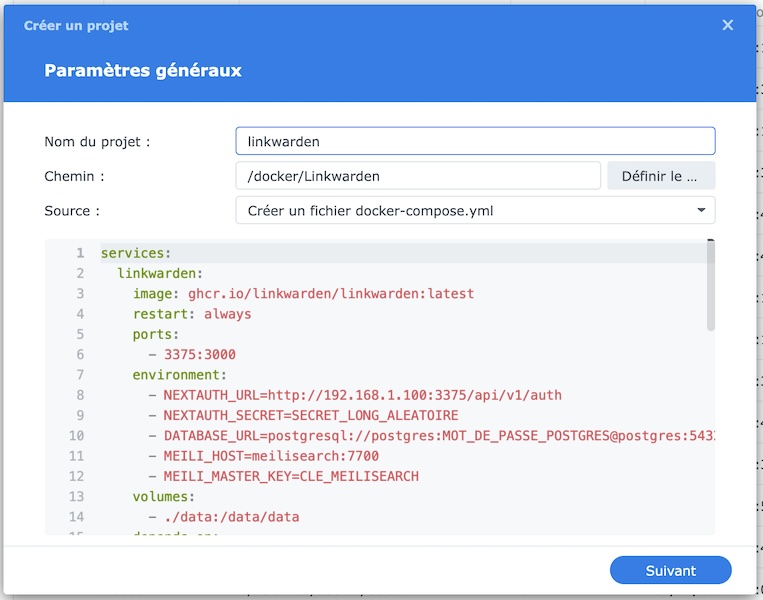
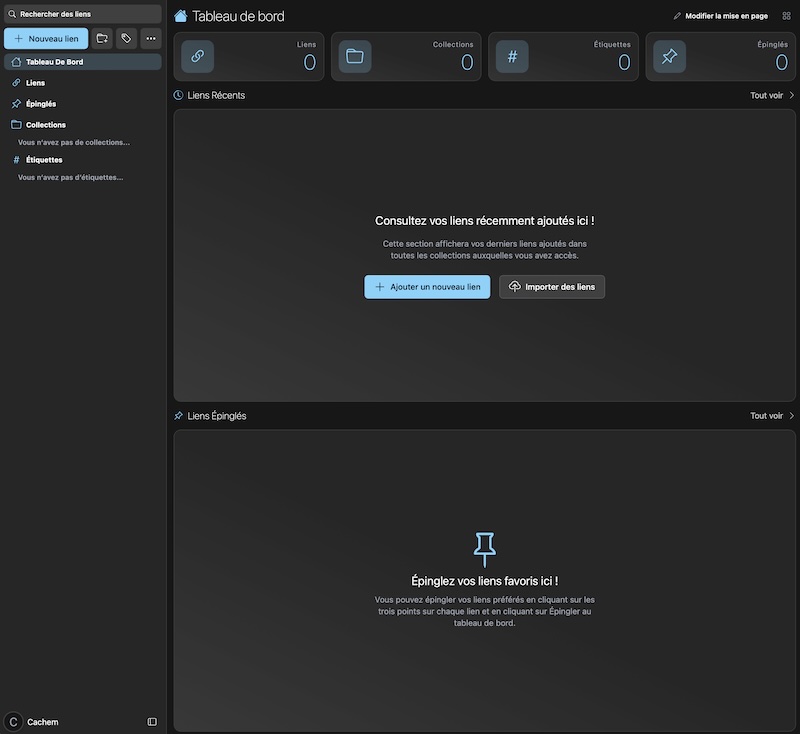

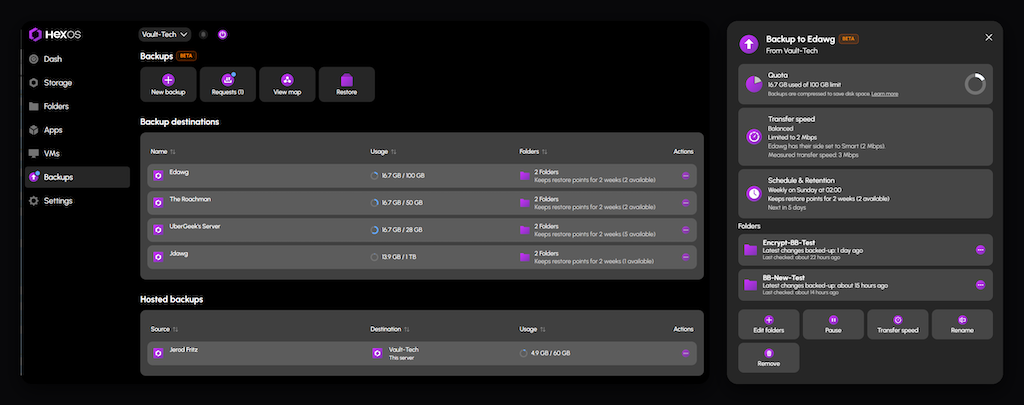
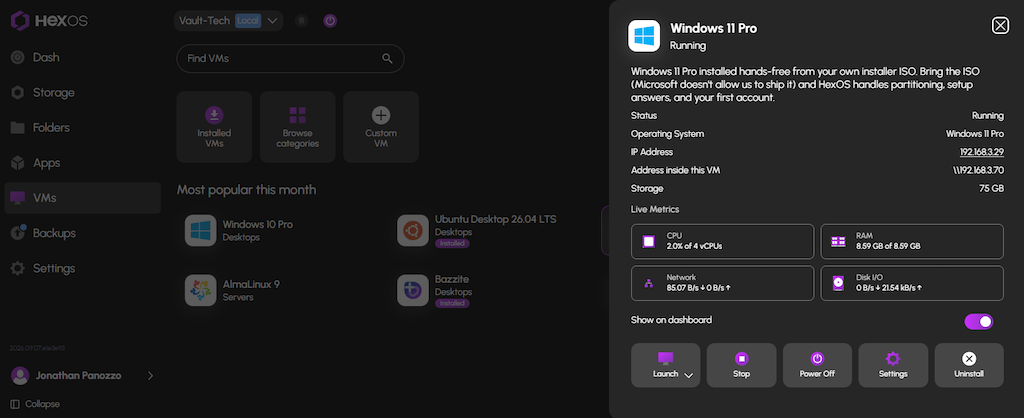


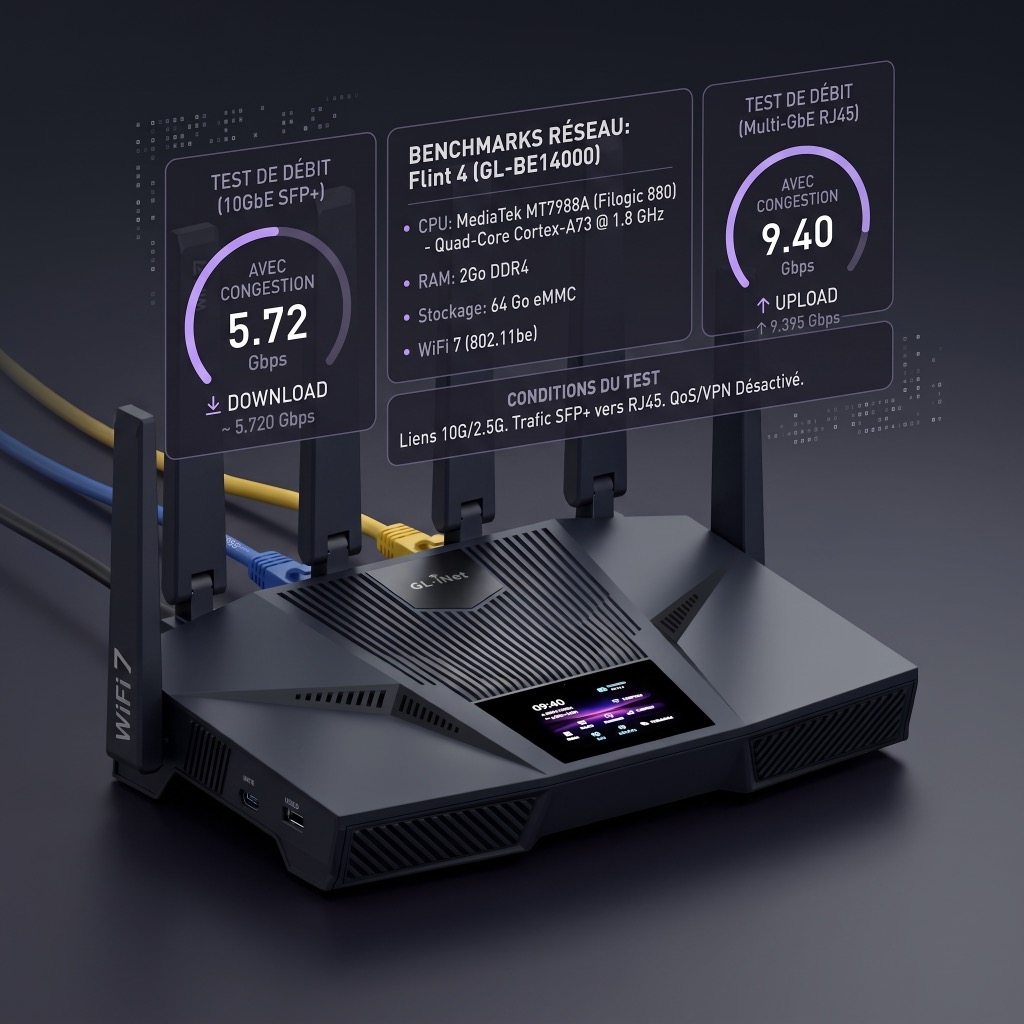
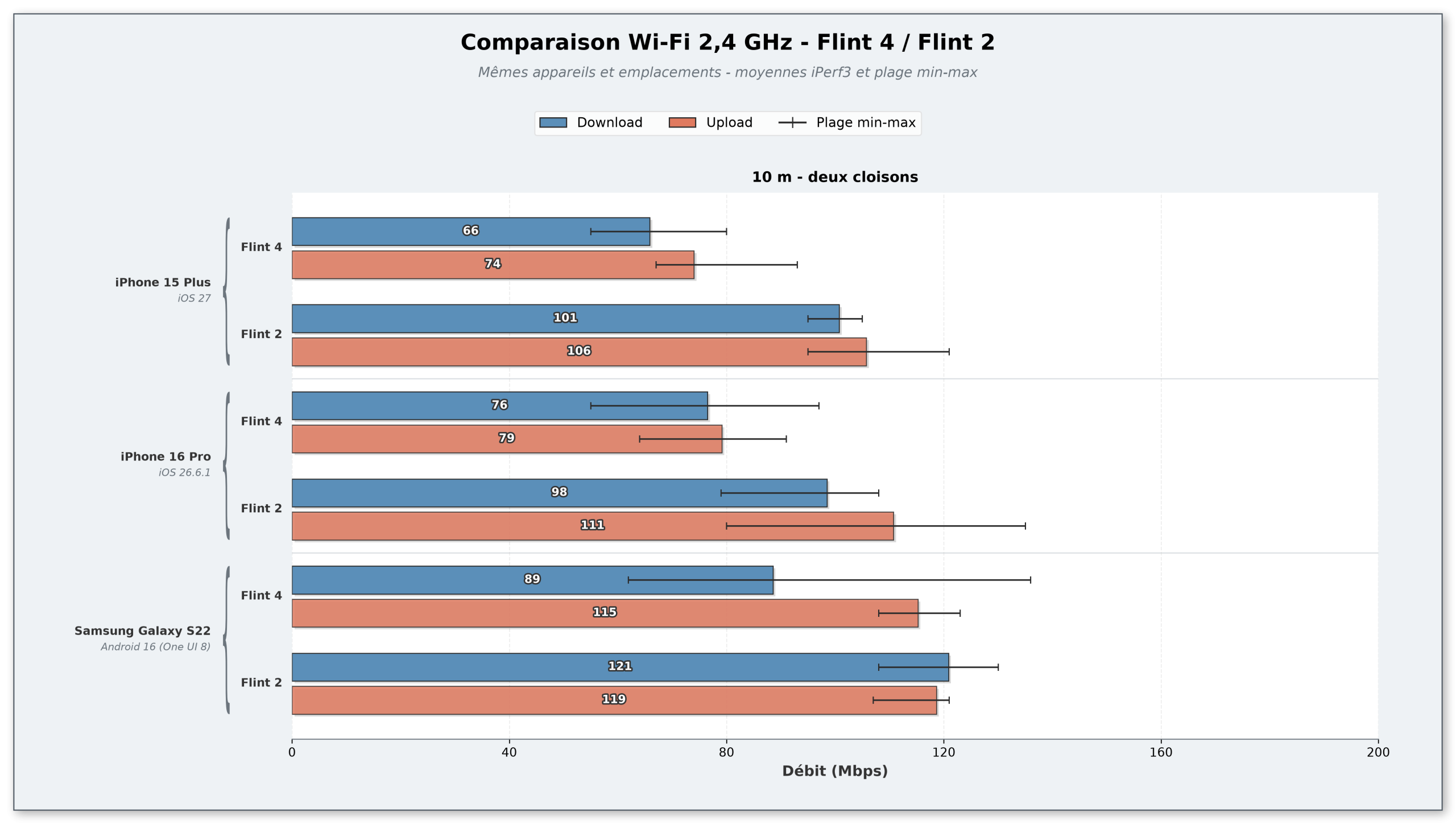
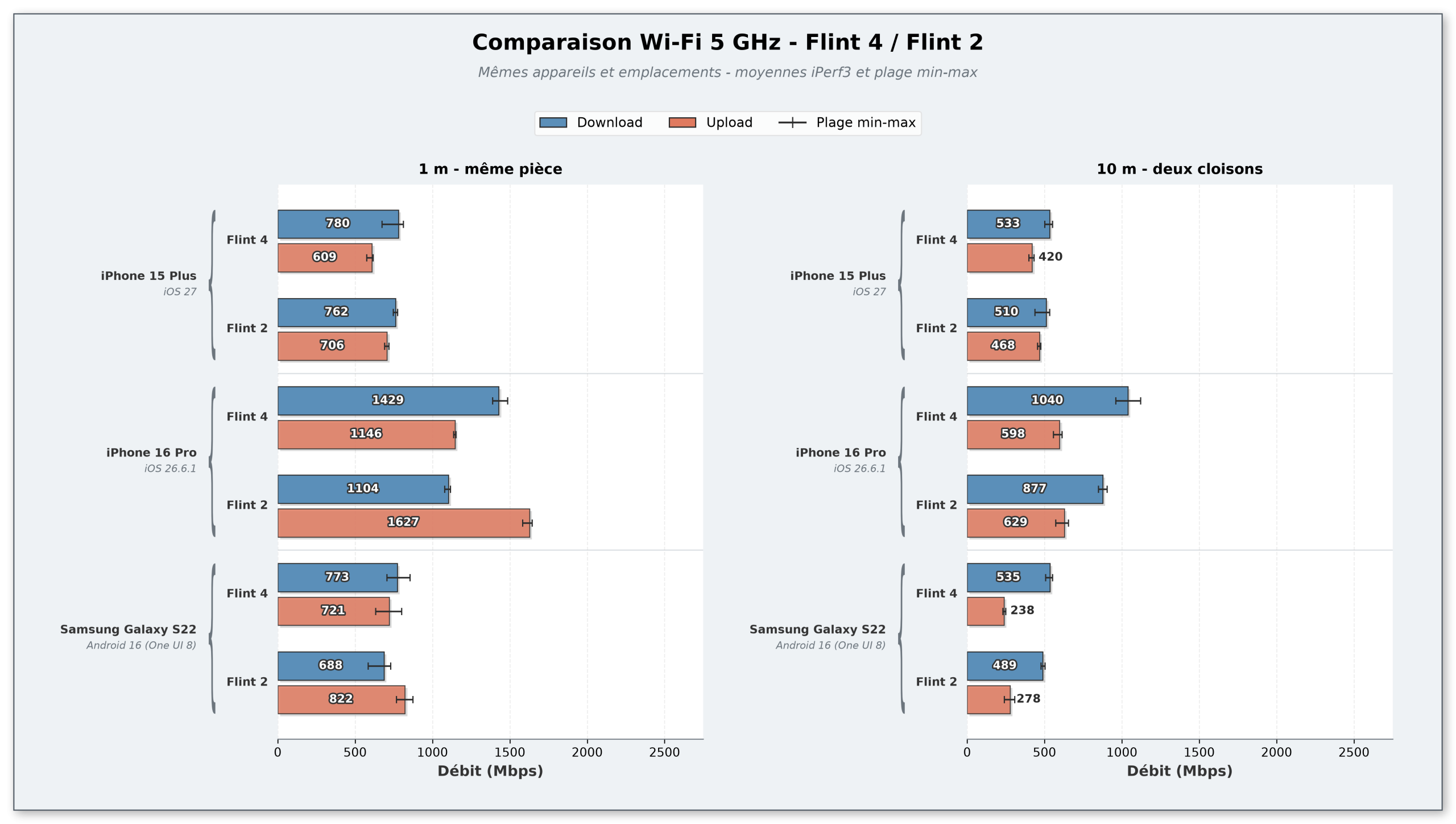
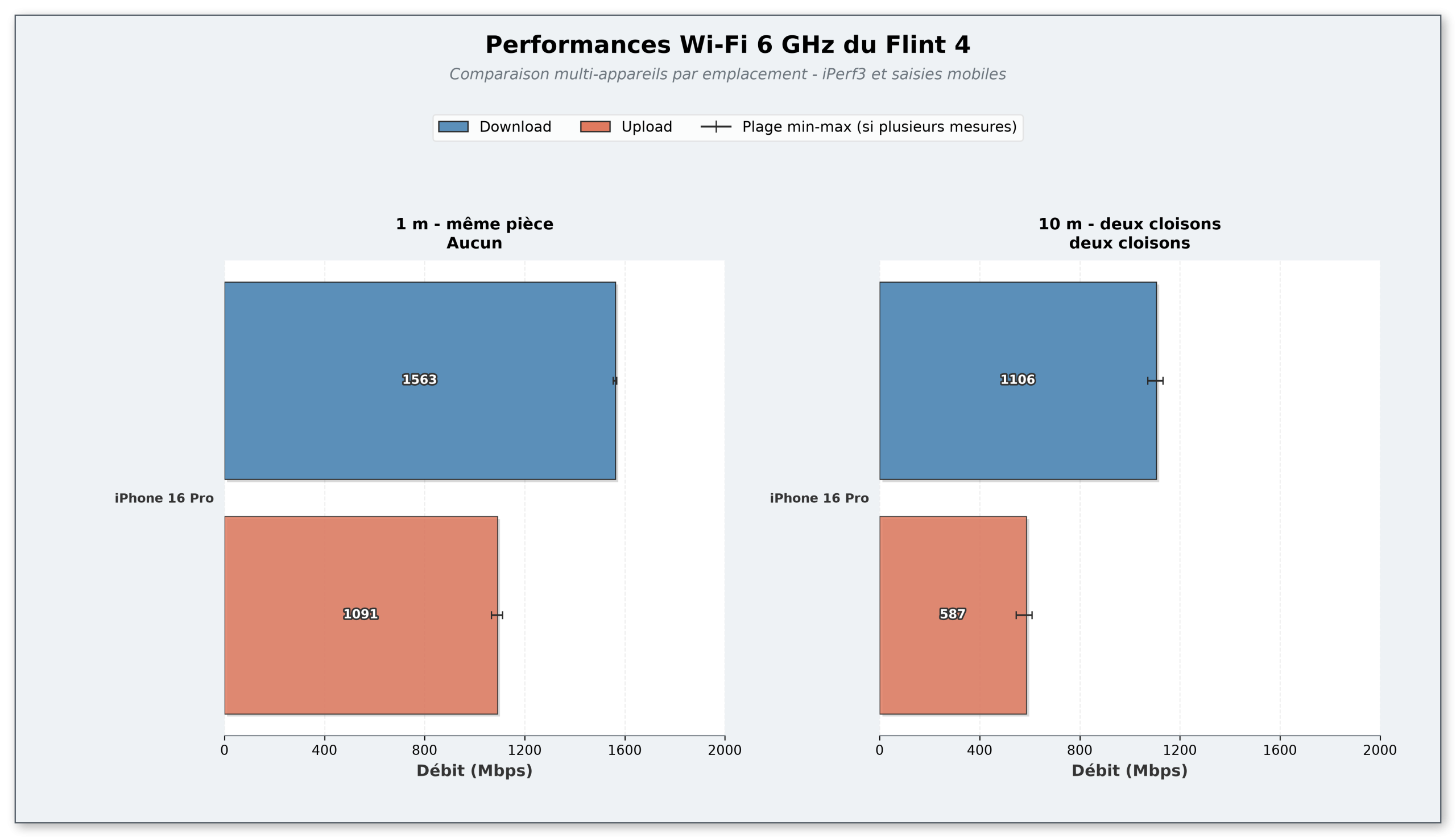
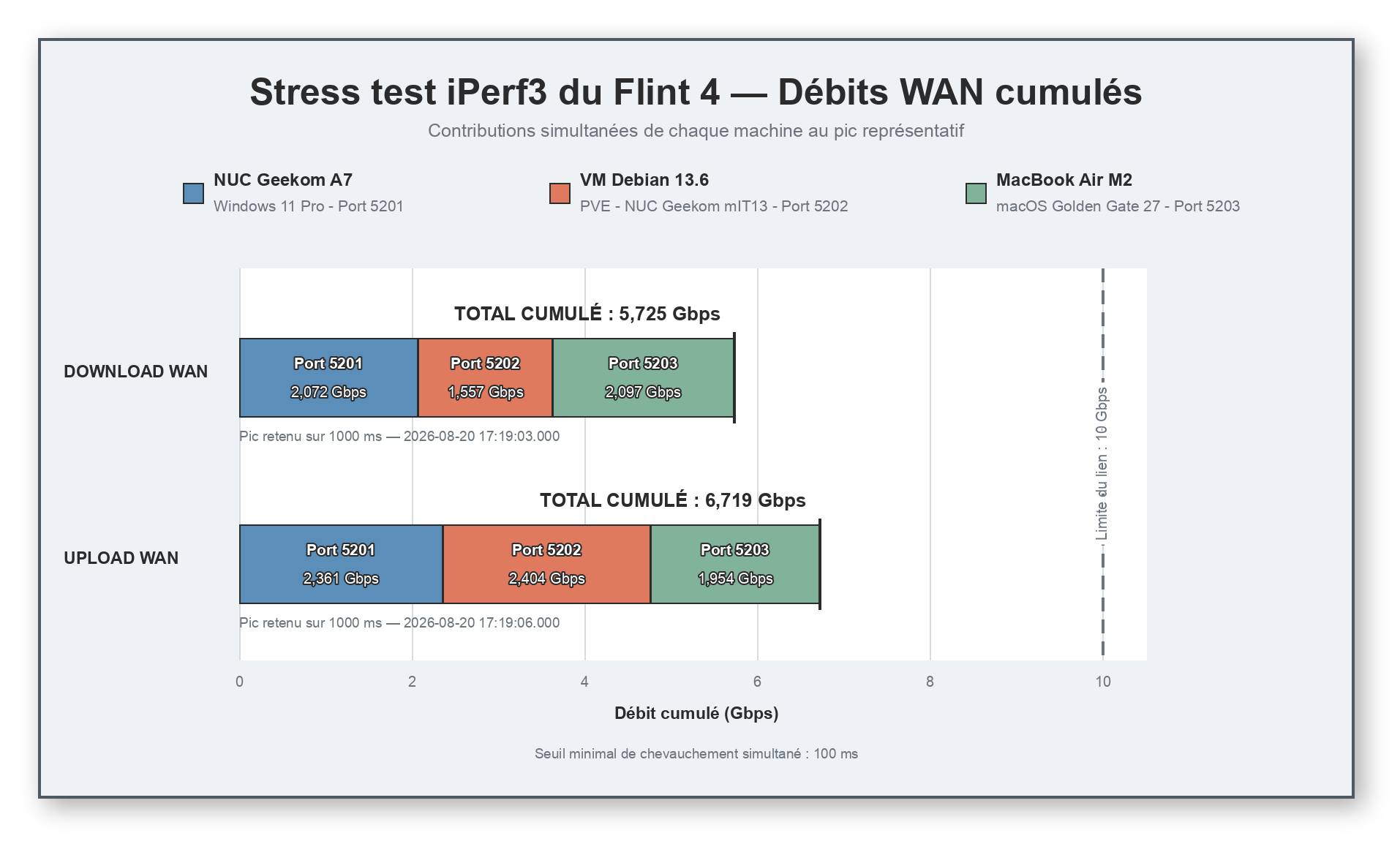
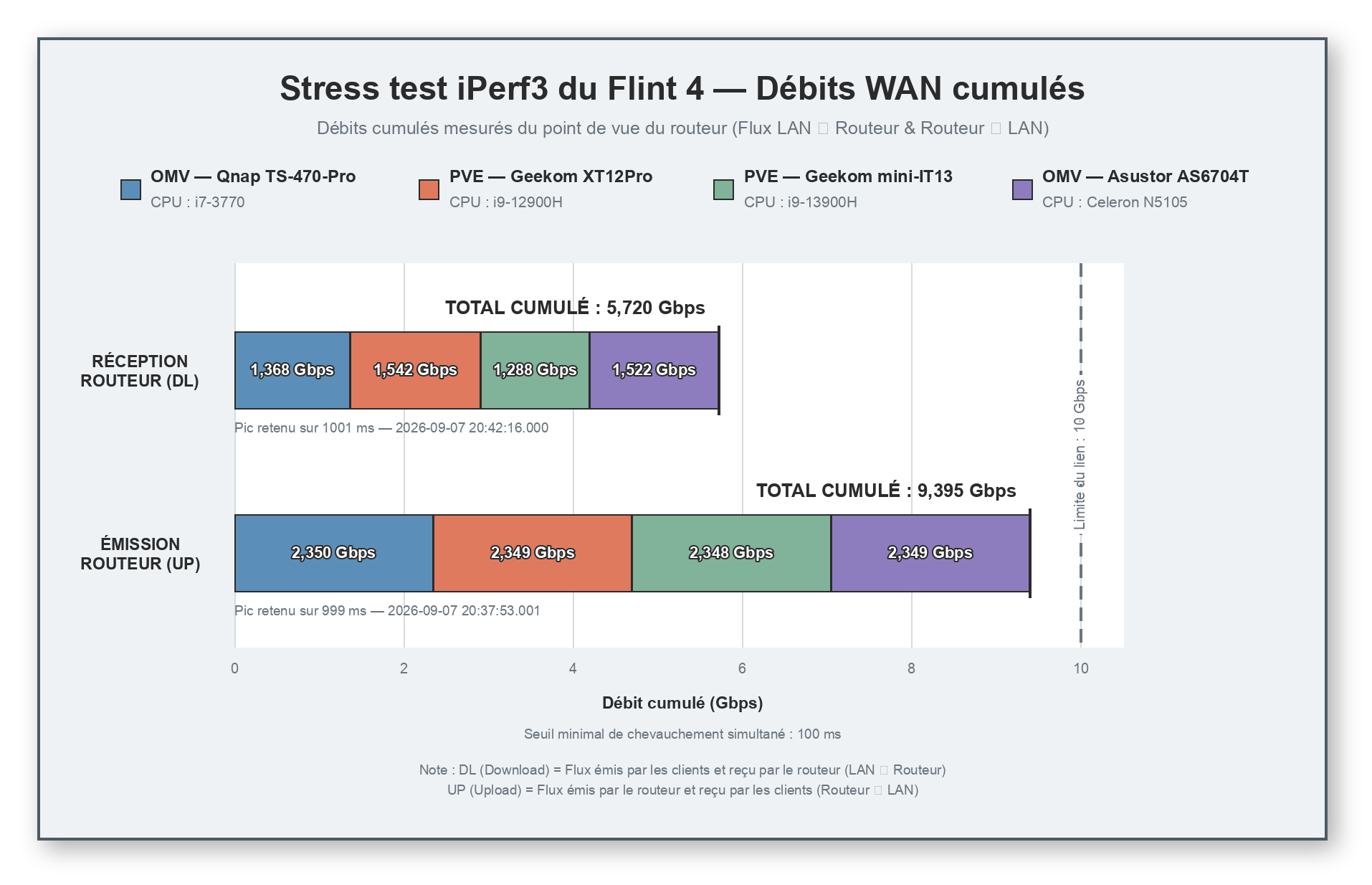
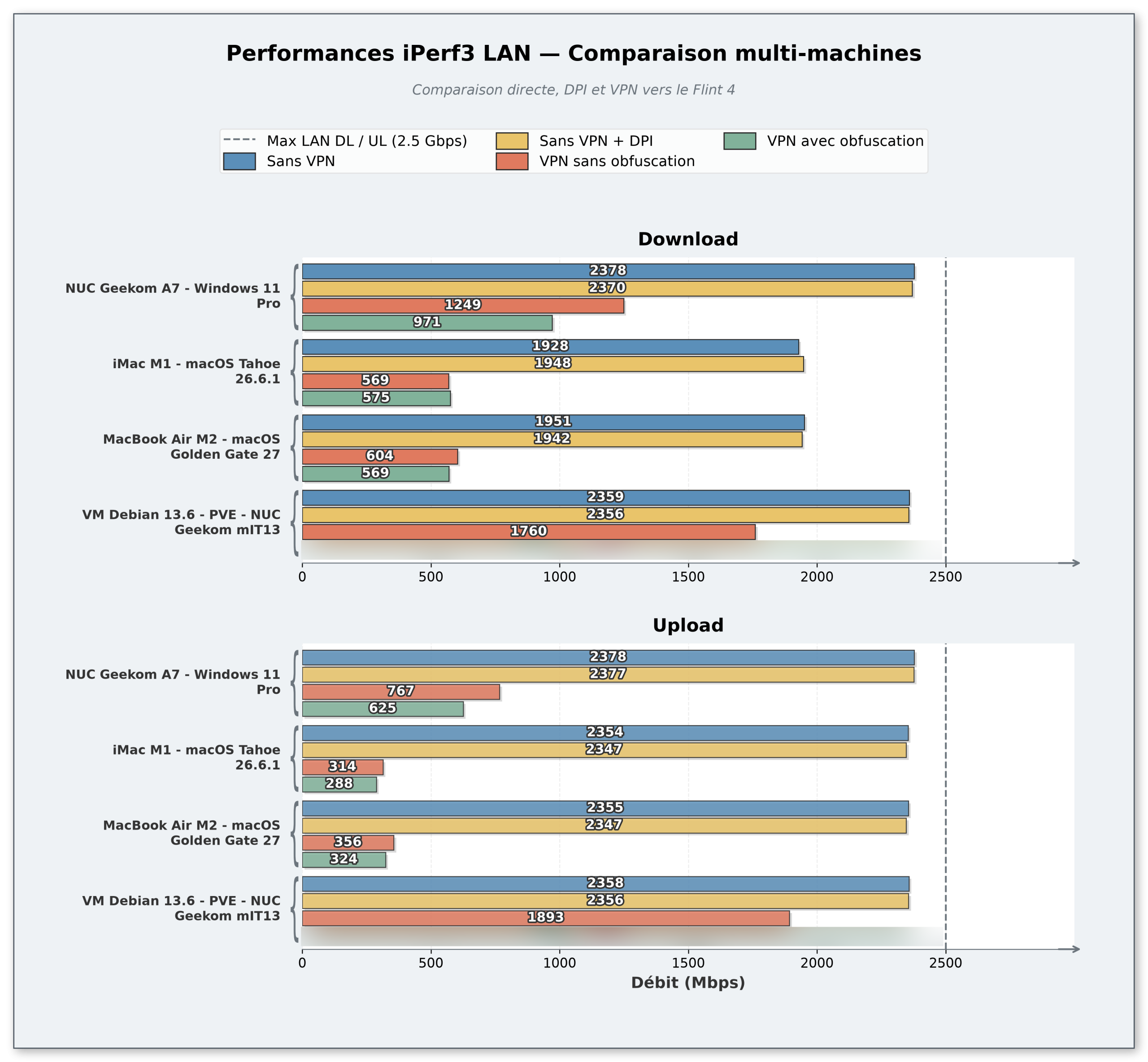
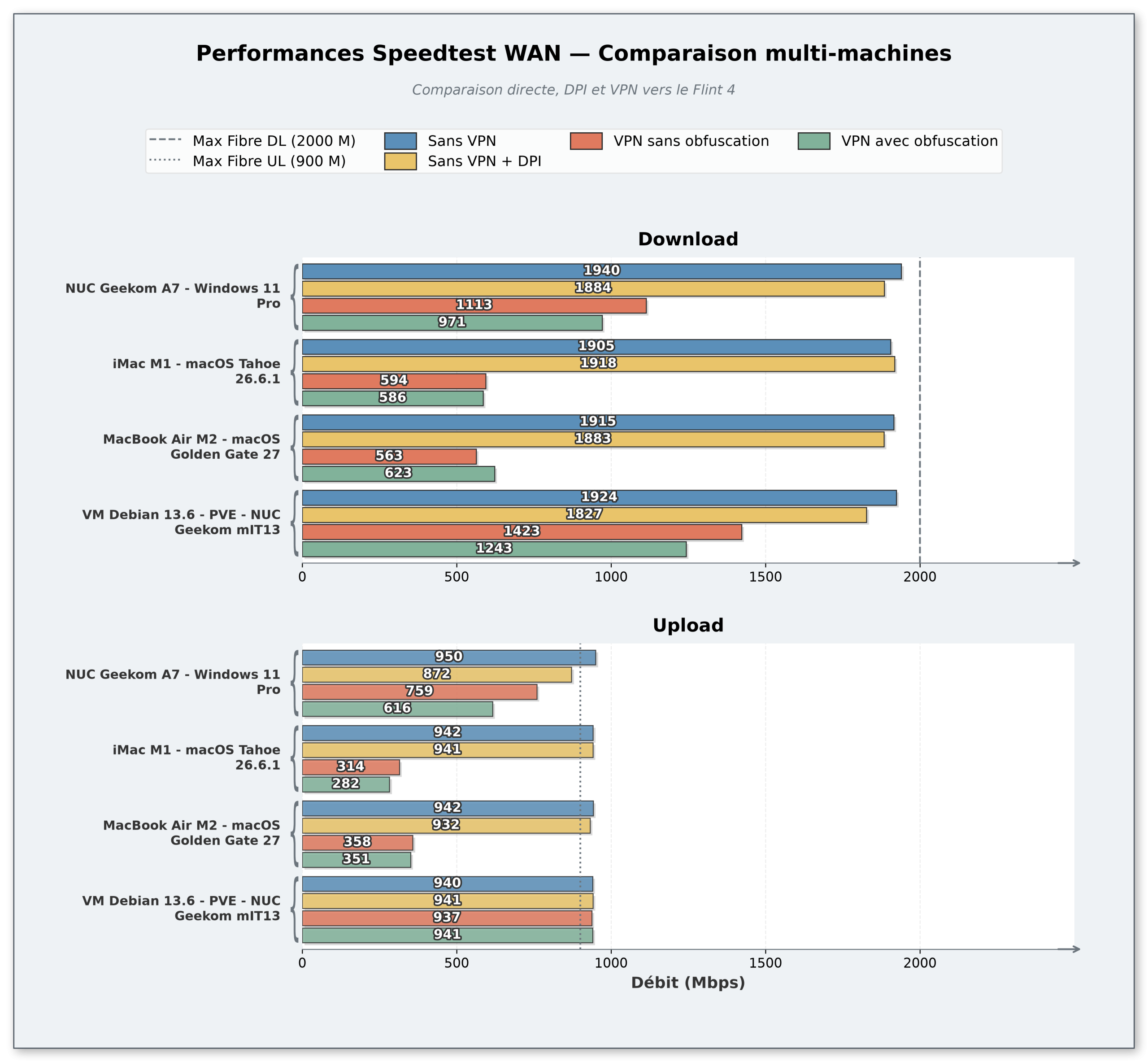
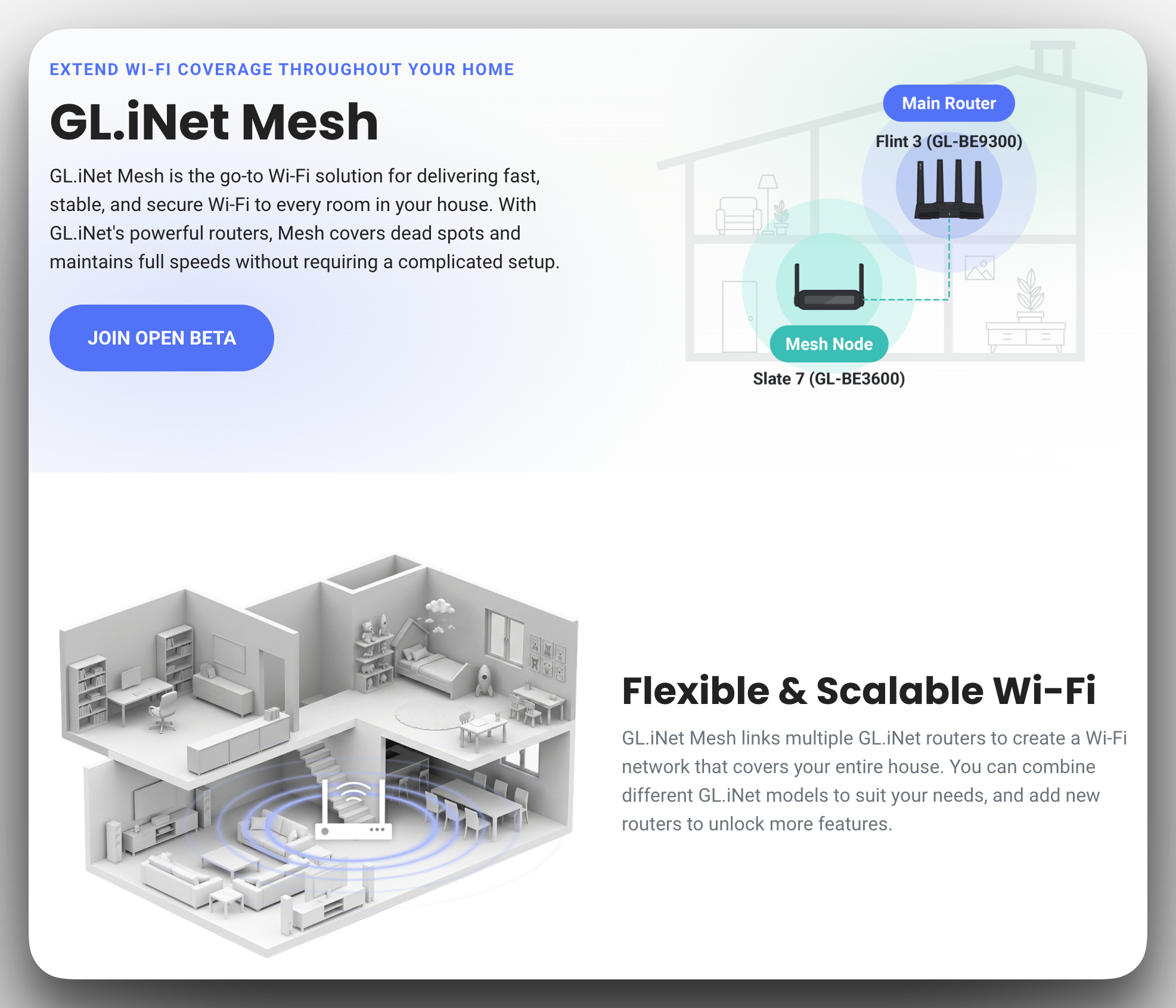
 Note : L’ensemble des scripts d’analyse et de collecte utilisés pour ce test sont documentés et disponibles sur demande.
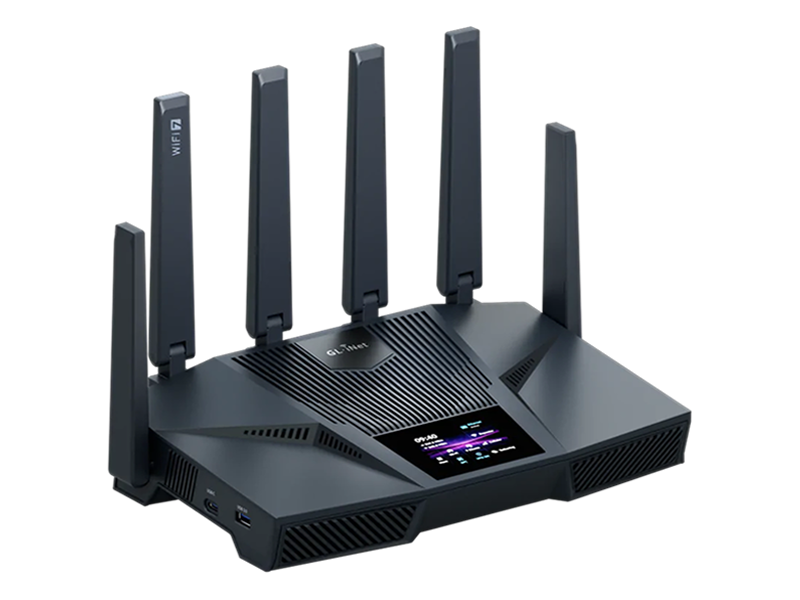


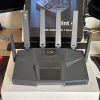

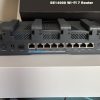
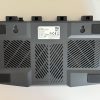

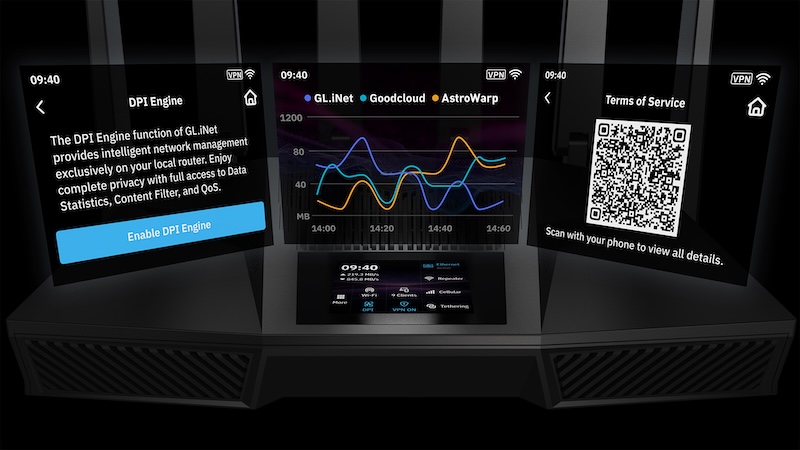






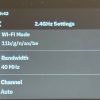
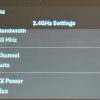
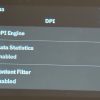
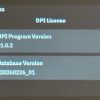
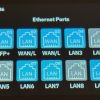





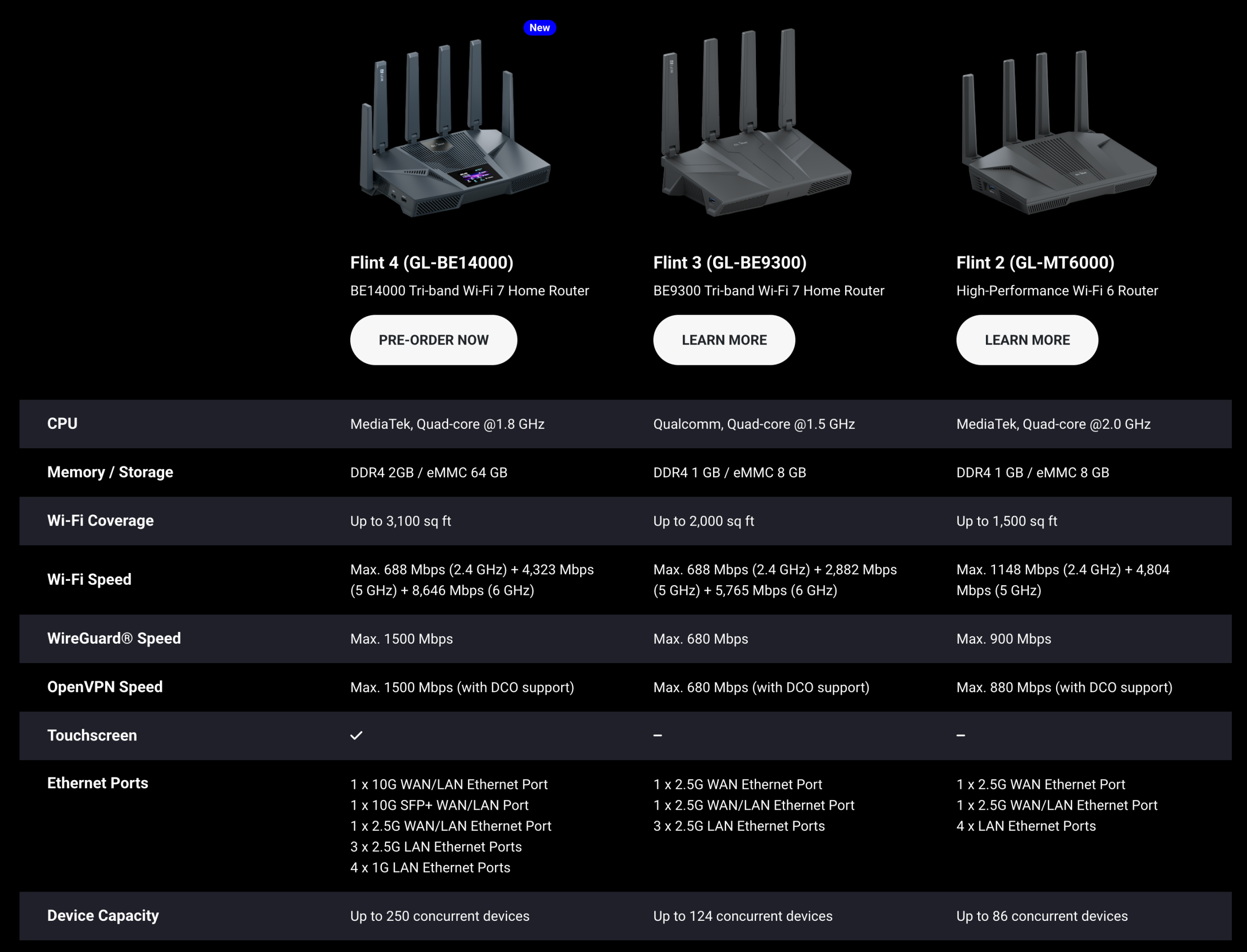



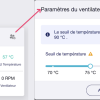
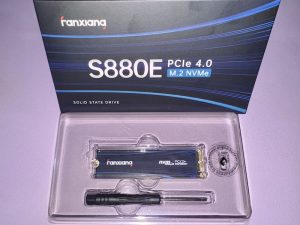
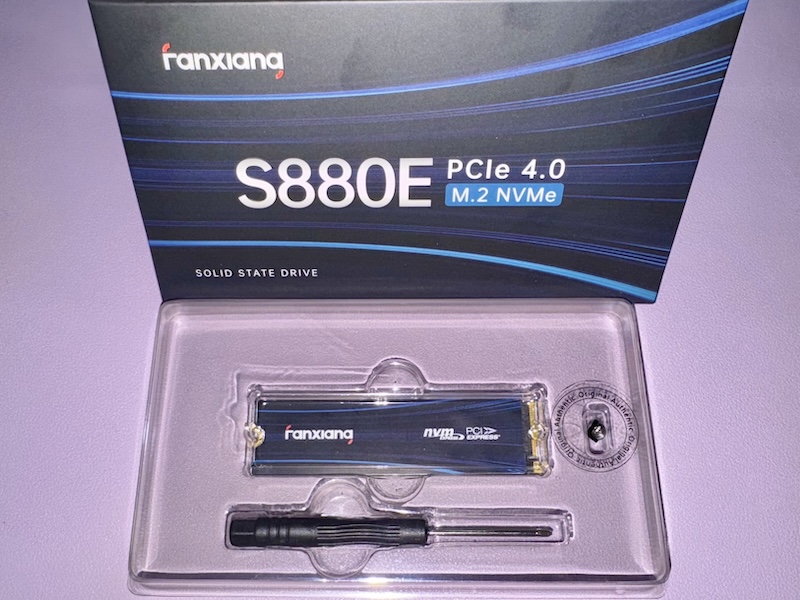
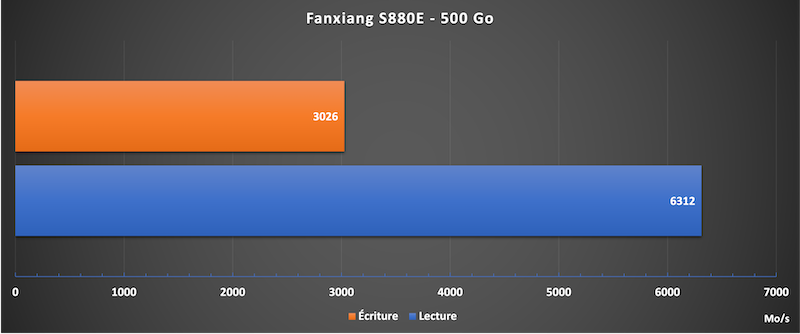
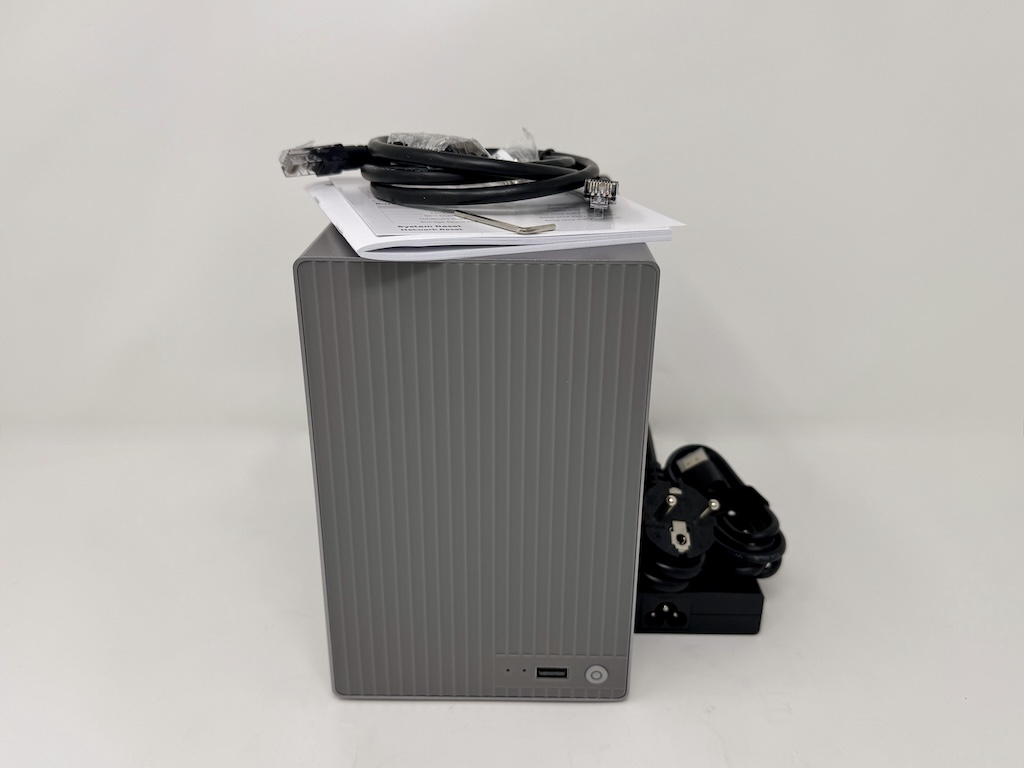
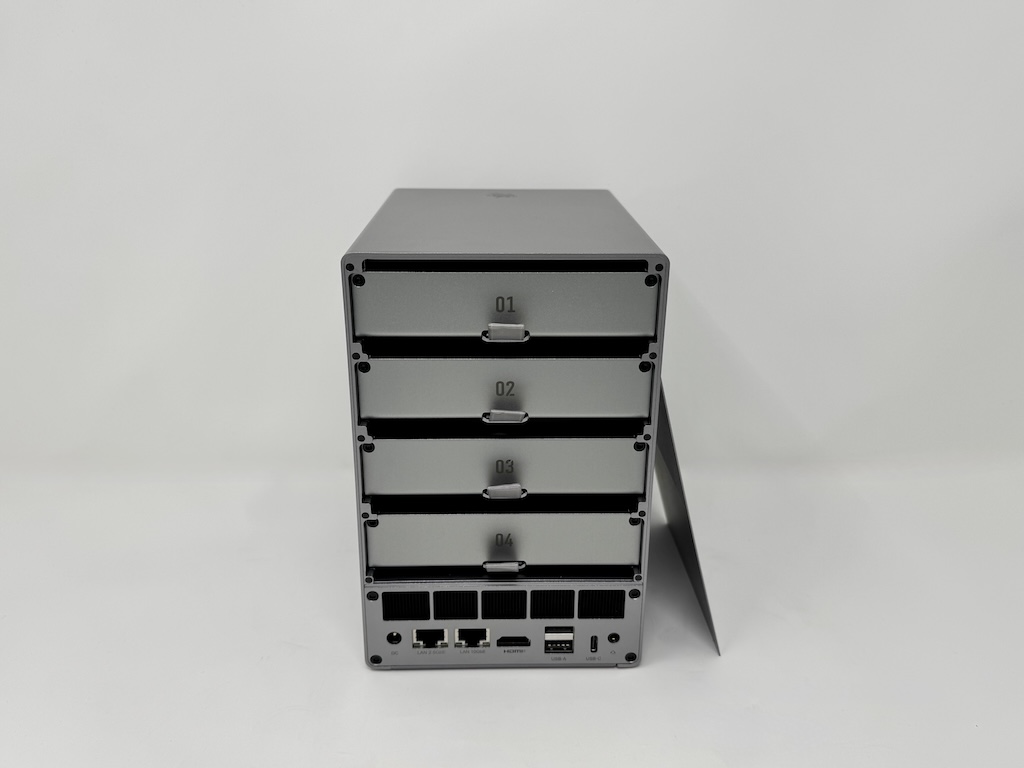
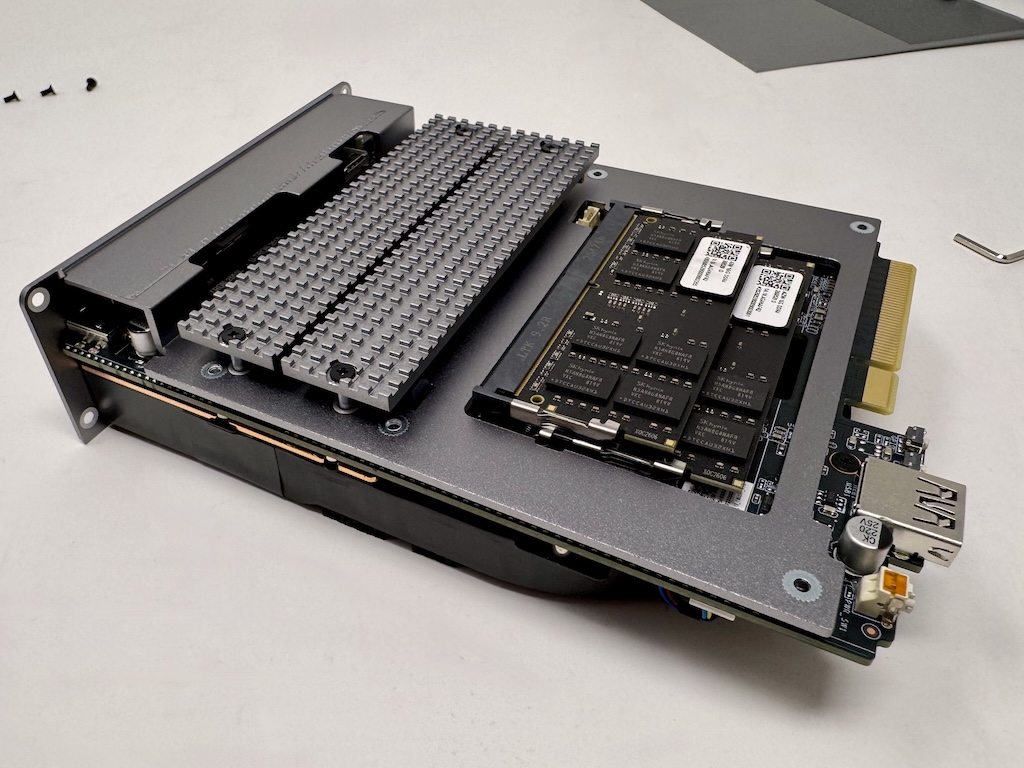
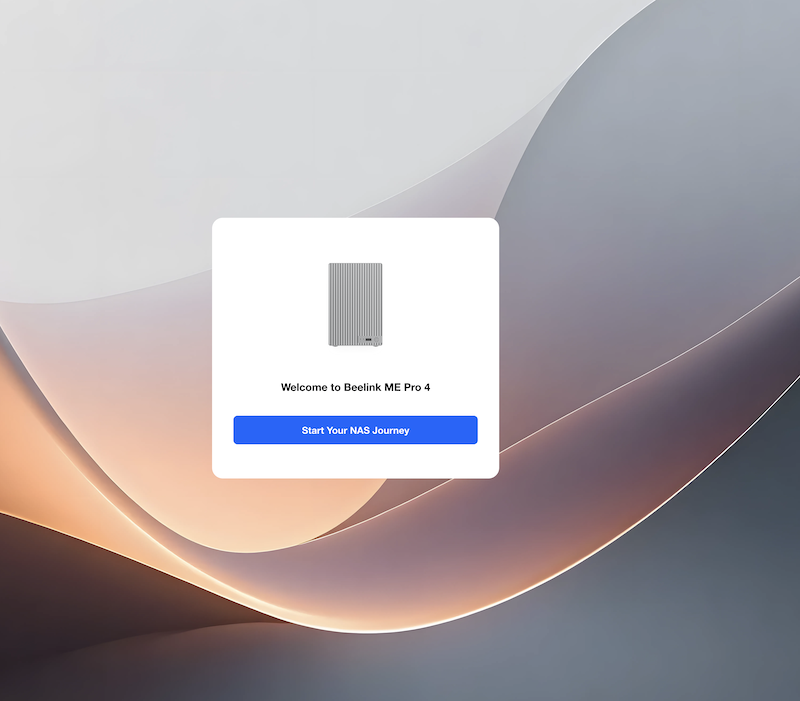
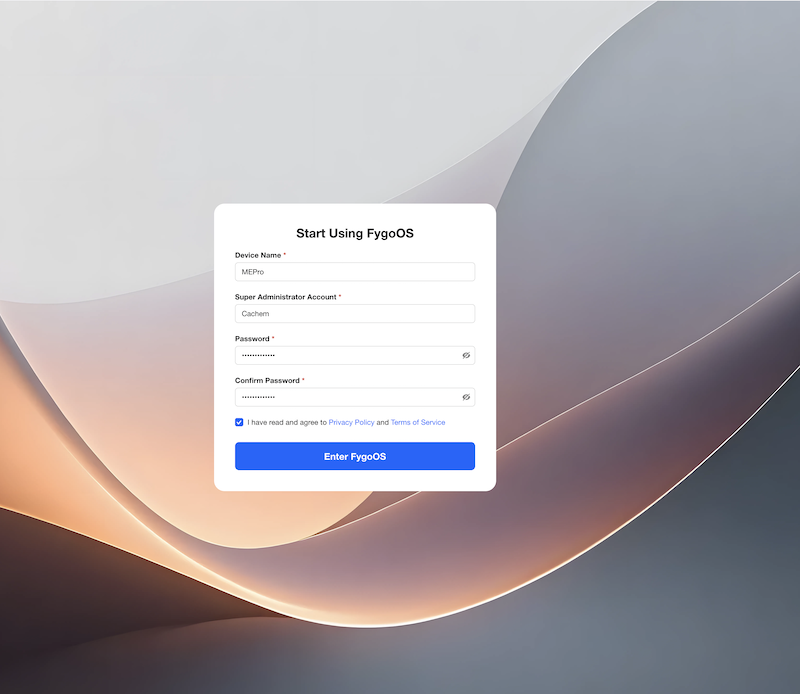
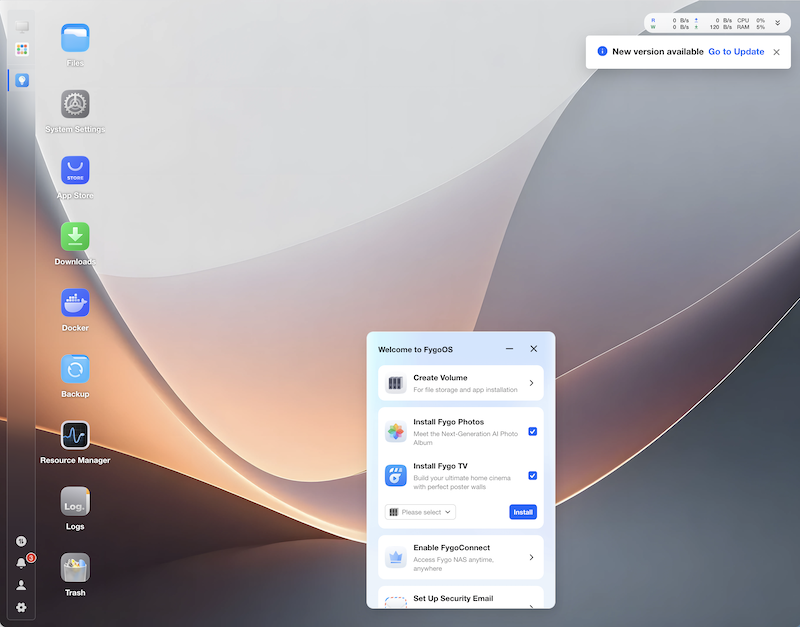
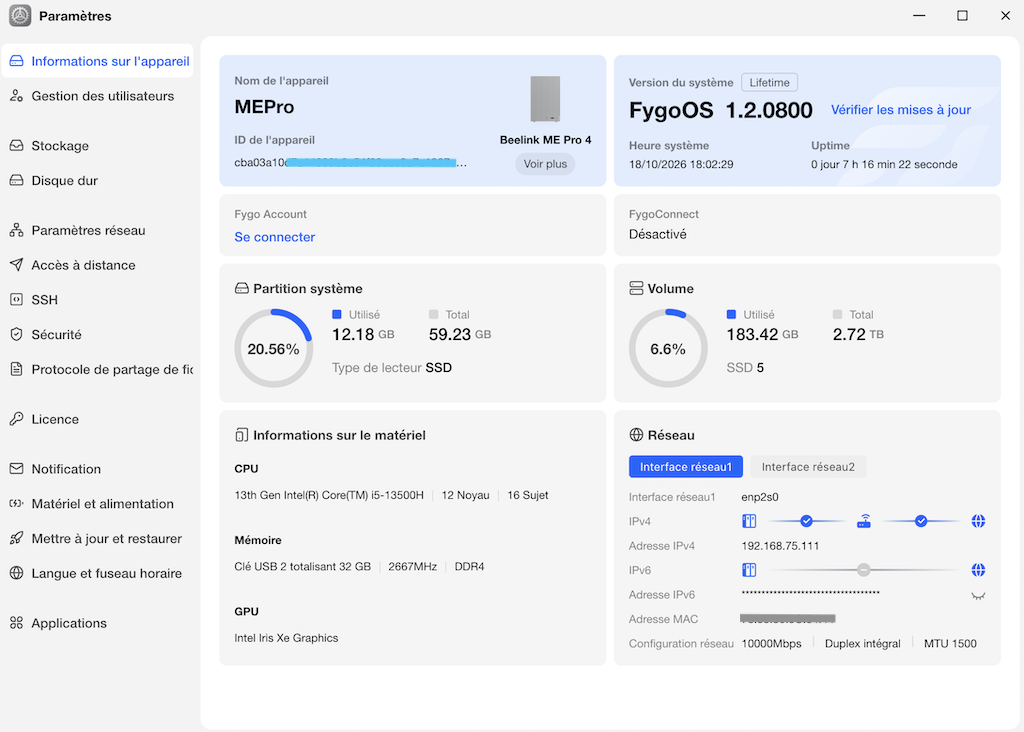
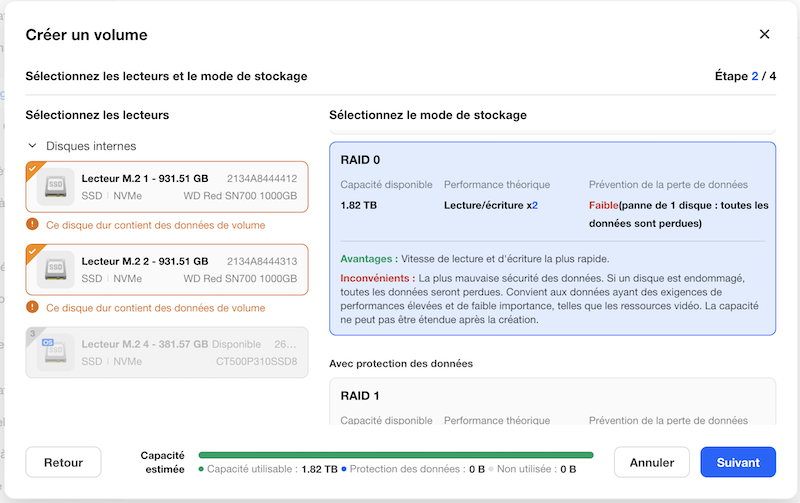
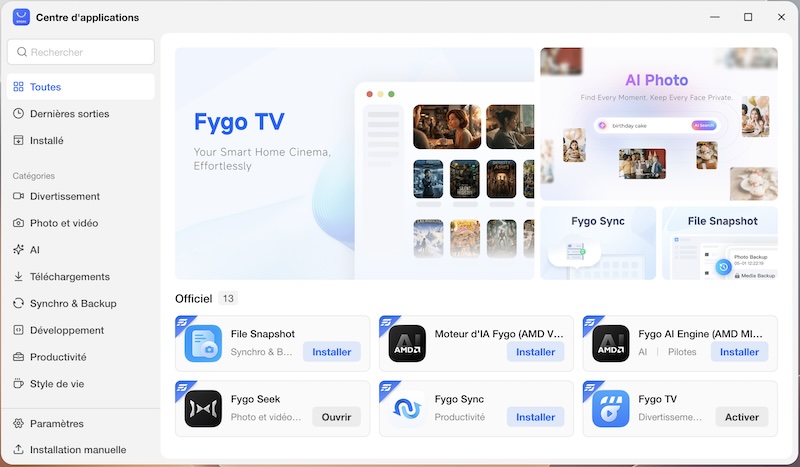
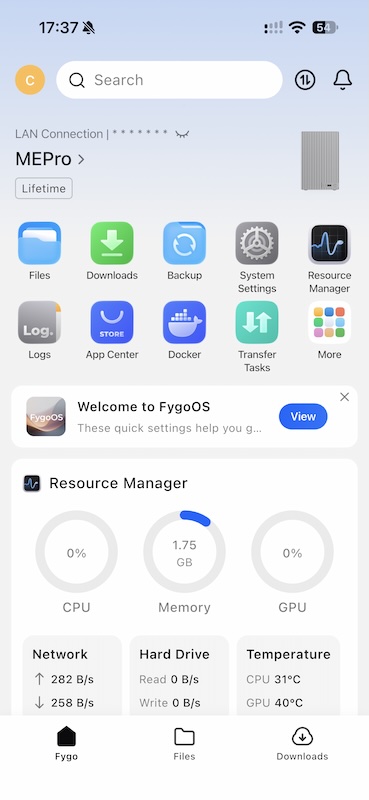
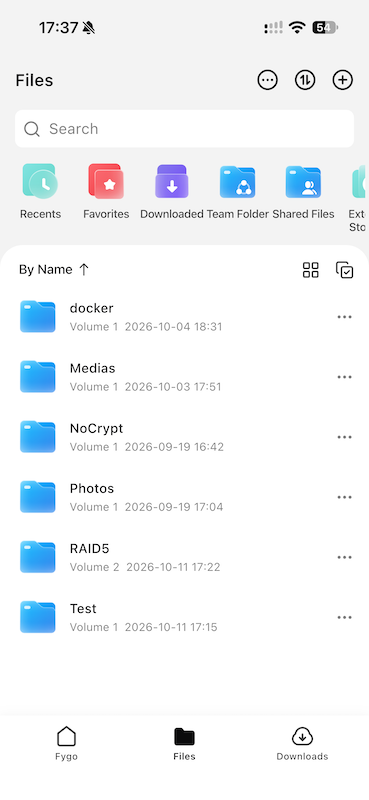
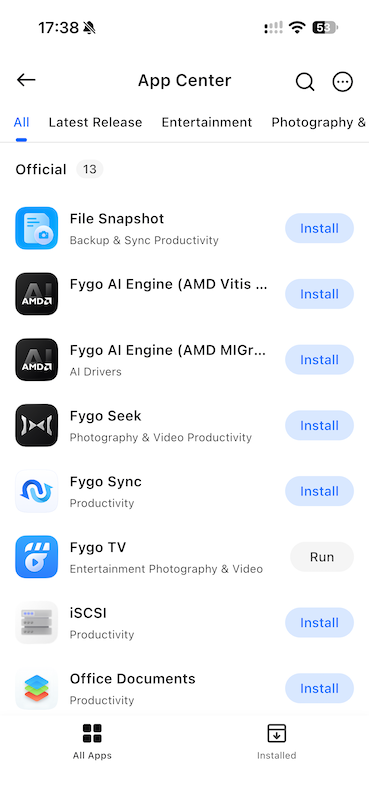
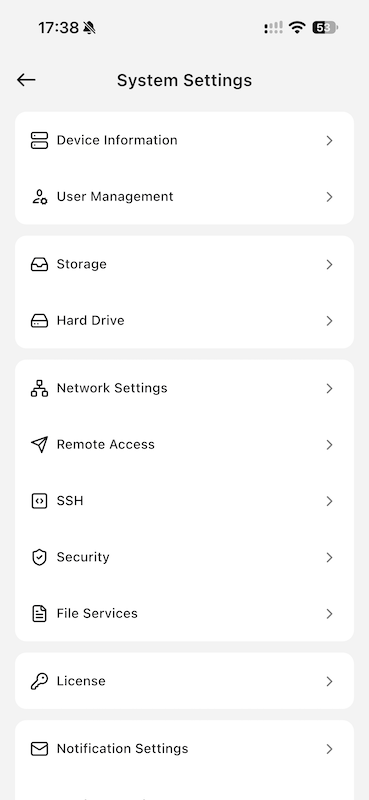
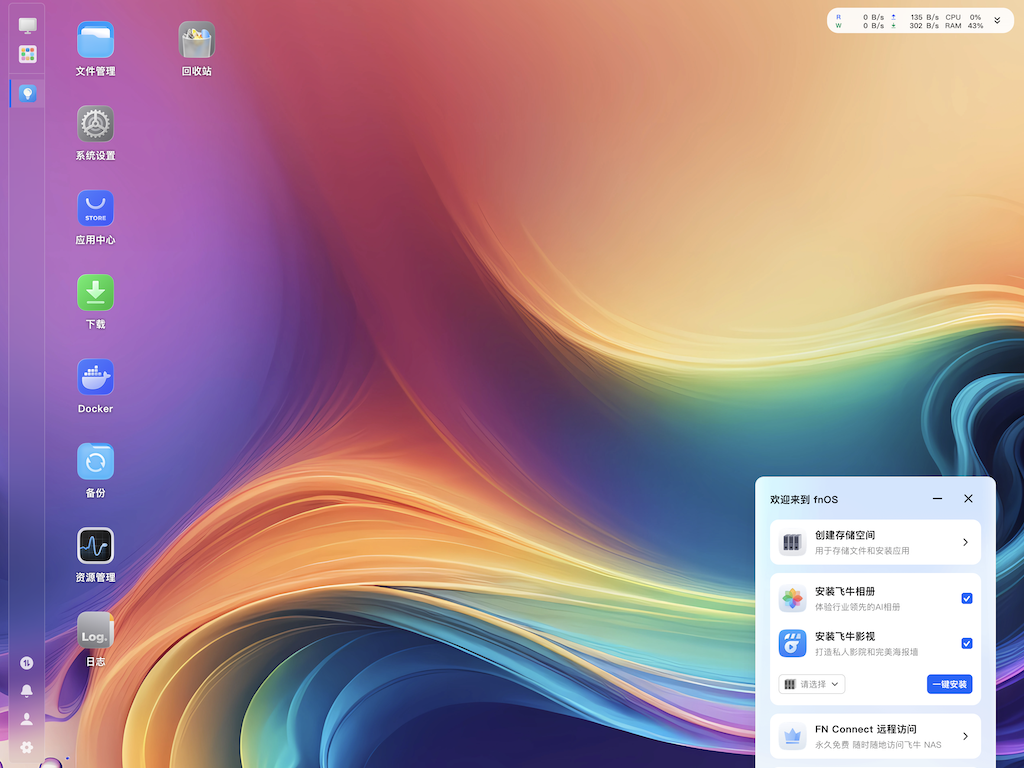
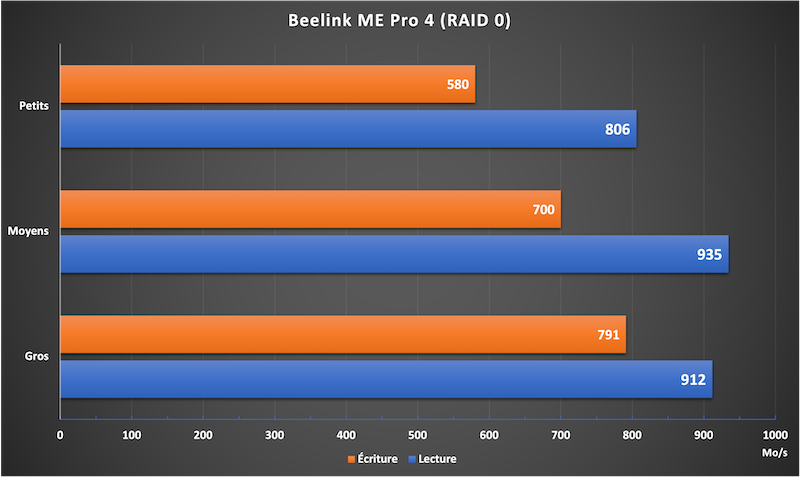
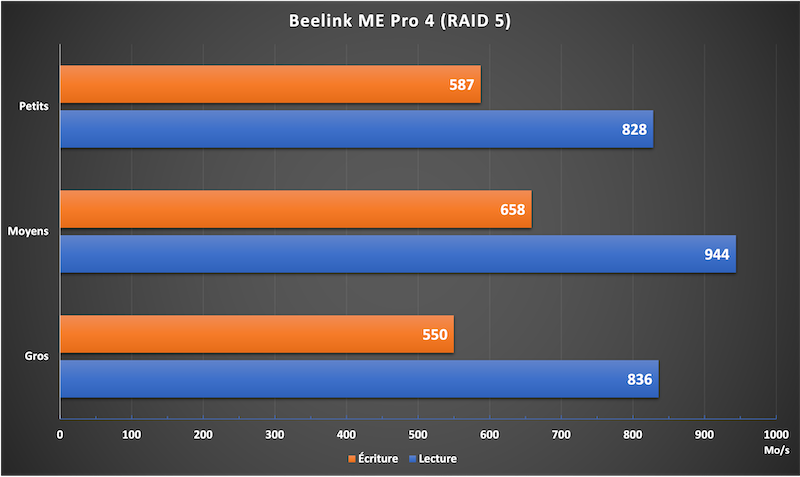


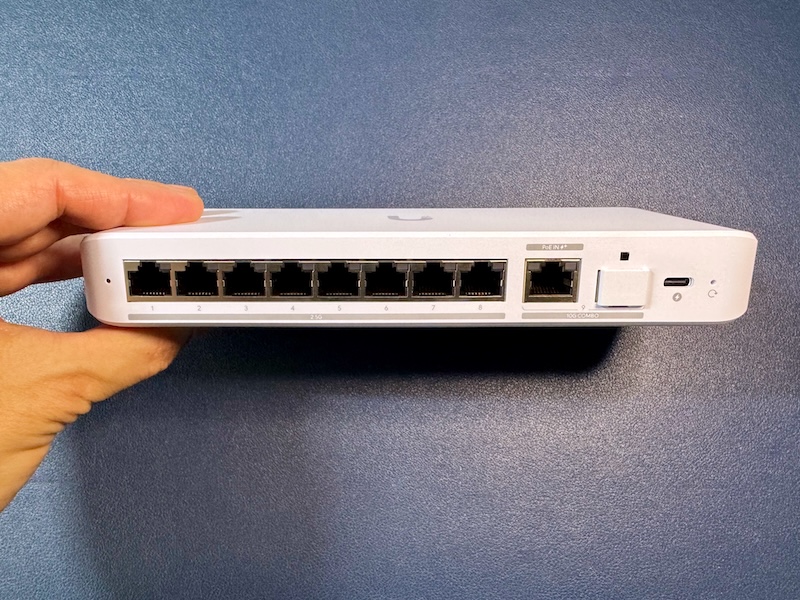
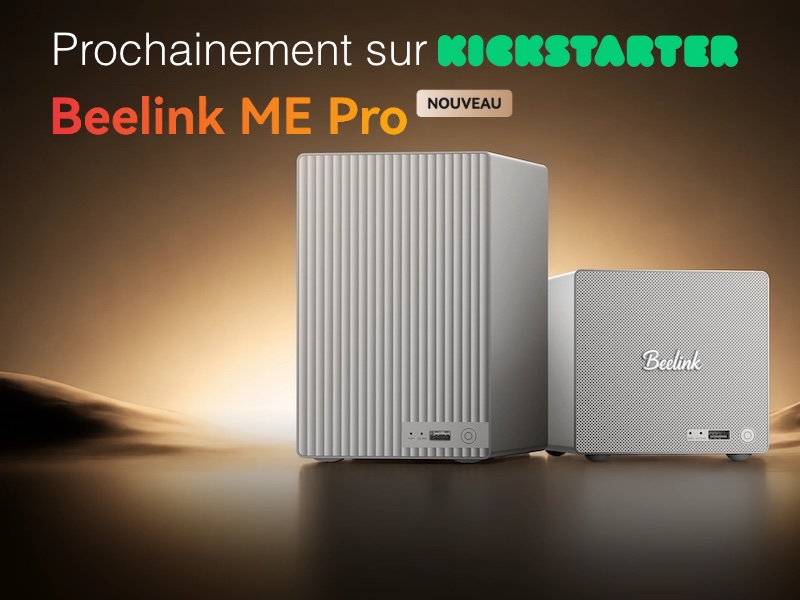
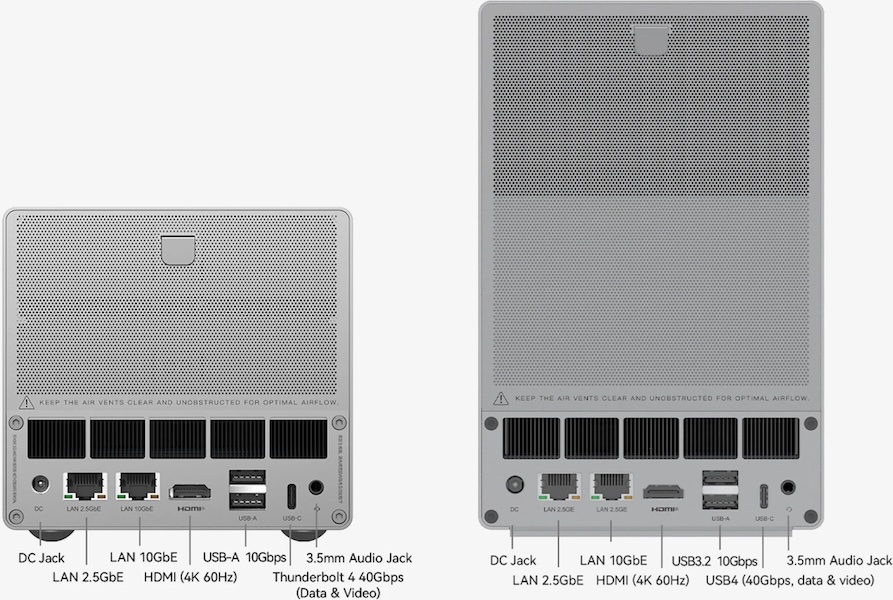


 Activez votre essai Prime gratuit (obligatoire)
 Revenez régulièrement, cette page sera mise à jour en temps réel