Andy Nguyen, chercheur en sécurité informatique, a réussi à installer Linux sur une PlayStation 5 et à faire tourner GTA 5 Enhanced Edition en 1440p à 60 images par seconde, ray tracing activé. La console se transforme alors en une sorte de « Steam Machine ». Mais l'exploit ne fonctionne que sur les toutes premières PS5, celles qui n'ont jamais été mises à jour depuis leur achat.
GTA 5 Enhanced en 1440p à 60 FPS
Le résultat est assez bluffant. Andy Nguyen, connu sous le pseudo theflow0, a partagé une vidéo montrant GTA 5 Enhanced Edition qui tourne à 60 images par seconde en 1440p avec le ray tracing activé, le tout sur une PS5 standard, pas la Pro. Le processeur tourne à 3,2 GHz et le GPU à 2,0 GHz, des fréquences volontairement bridées parce que la console commence à surchauffer au-delà. En théorie, le CPU pourrait monter à 3,5 GHz et le GPU à 2,23 GHz, mais le système de refroidissement ne suit pas. La sortie vidéo 4K en HDMI fonctionne, le son aussi, et tous les ports USB sont opérationnels. Pour les pilotes graphiques, Nguyen a travaillé avec le projet open source Mesa pour ajouter le support du GPU de la PS5.
Post X (Twitter)
En cliquant sur "Charger le post", vous acceptez que X (Twitter) puisse déposer des cookies et collecter des données.
Un exploit réservé aux premières PS5
Pour faire tourner Linux sur la console, il faut passer par un exploit appelé Byepervisor, développé par la communauté PS5Dev. Ce hack contourne l'hyperviseur de Sony, la couche de sécurité qui empêche l'exécution de code non autorisé sur la console. Sauf que l'exploit ne marche que sur les firmwares 1.xx à 2.xx, les tout premiers sortis au lancement de la console fin 2020. Si vous avez connecté votre PS5 à Internet ne serait-ce qu'une fois, il y a de grandes chances que le firmware ait été mis à jour automatiquement. On parle donc clairement de consoles qui n'ont pas bougé de leur boîte depuis plus de cinq ans.
La PS5 transformée en Steam Machine
Nguyen a promis de publier les instructions « avant la sortie de GTA 6 ». Le projet transforme la PS5 en ce qu'il appelle une « Steam Machine », un clin d'oeil aux consoles de Valve qui avaient tenté de combiner PC et salon en 2015. Et il y a un argument qui tient la route : avec le prix actuel de la RAM, une PS5 d'occasion toujours équipée de l'ancien firmware pourrait coûter moins cher qu'un PC à performances équivalentes pour jouer sous Linux. Mais bon, encore faut-il trouver une PS5 qui n'a jamais vu la couleur d'une mise à jour, et ce n'est pas exactement le genre de chose qu'on déniche facilement. Si vous en avez une qui traîne, il y a peut-être moyen de vous faire un peu de sous avec !
Quoi qu'il en soit, c'est du beau boulot. On est là sur de l'ingénierie de haut vol, même si on est hélas quand même loin de la bidouille grand public.
Les Français qui ont eu la chance d'observer le bolide le soir du 8 mars 2026 ont probablement été très surpris. Si vous avez pu voir le phénomène, et même le prendre en photo ou le filmer, votre témoignage est utile. Voici les réflexes à avoir quand vous pensez avoir vu un météore.
Avec le MacBook Neo, Apple s'adresse à une toute nouvelle cible. Avec cet ordinateur portable à moins de 700 €, la firme de Cupertino vise les plus jeunes. Il fallait bien une mascotte pour leur taper dans l'œil, via des publications partagées sur TikTok, qui fait peau neuve pour l'occasion.
Le grand nettoyage de printemps s’applique aussi à la grande marketplace d’Amazon. Dès demain, les Ventes Flash de Printemps donneront le coup d'envoi d'une période de réduction sur une très large sélection de produits. Voici comment en profiter.
Le groupe Volkswagen vient de franchir le cap des 4 millions de véhicules électriques livrés. Face à certains de ses concurrents, le résultat du groupe allemand n’est pas ébouriffant, mais la progression reste intéressante.
[Deal du jour] S’il y a bien un accessoire à toujours avoir sur soi, c’est une batterie externe pour son smartphone. Ce modèle d’Anker, compatible Qi2, fait largement l’affaire pour ne plus tomber à court d’énergie, et il est actuellement en promotion.
Un bolide a été observé en France dans la soirée du dimanche 8 mars 2026. Des météorites ont déjà été retrouvées, pour l'instant en Allemagne, où l'étoile filante a aussi été vue. Si vous trouviez une météorite, que faudrait-il faire ?
Valve sème le doute sur la sortie de la Steam Machine en 2026. L’entreprise a évoqué des pénuries avant de corriger sa communication pour confirmer un lancement cette année.
Le terminal Linux / MacOS, ça fait encore flipper pas mal de monde et c'est exactement pour cette raison que des gens qui ont créé
WebTerm
, un petit site web qui simule un terminal directement dans le navigateur pour vous apprendre les commandes de base... sans risquer de claquer un rm -rf votre disque dur !
En gros, vous ouvrez le site dans Chrome ou Firefox, et vous avez un faux terminal devant vous avec des exercices progressifs. Ça part des trucs vraiment basiques genre pwd, ls, cd (oui, le B.A.-BA quoi) et ça monte jusqu'aux commandes plus costauds comme grep, find, chmod ou carrément des tutos Git avec branches et commits. Y'a 8 modes d'apprentissage au total et une trentaine d'exercices, du débutant complet au "je veux maîtriser le versioning". En fait c'est plutôt bien découpé et chaque mode rajoute une couche de difficulté.
Le truc sympa c'est que tout se passe dans votre navigateur comme ça pas besoin d'installer Ubuntu, pas besoin de VirtualBox, pas besoin de WSL... vous ouvrez la page et vous tapez vos commandes dans un prompt bash comme un vrai sysadmin qui pue de la gueule (un classique !). Perso, pour quelqu'un qui n'a jamais touché à la ligne de commande, c'est quand même VACHEMENT moins flippant qu'un vrai terminal où une mauvaise manip peut vous foutre dans la mierda.
D'ailleurs si vous maîtrisez déjà un peu le sujet, y'a aussi un mode Free Play qui vous lâche dans la nature sans consignes. Vous tapez ce que vous voulez, vous expérimentez... un bac à sable quoi. Et comme sur un vrai shell Bash ou Zsh, vous avez la complétion par Tab et l'historique des commandes avec les flèches haut/bas.
Bon, c'est pas non plus un émulateur complet hein, donc faut pas s'attendre à pouvoir installer des paquets apt ou lancer des scripts bash complexes. Sauf si vous avez une vraie VM sous la main, mais là c'est plus le même délire. Par exemple, les pipes genre | entre commandes, ça passe pas non plus, et ça ne marche pas sur smartphone.
C'est desktop only... et dans le terminal, tout se fait au clavier, donc pas de souris. Et pour ceux qui se demandent, le site est dispo en anglais et en japonais (le projet vient d'une boîte japonaise qui s'appelle init Inc.), mais les commandes Linux c'est universel donc ça ne change rien sur l'apprentissage. Après si vous cherchez des tutos en français, là faudra aller voir ailleurs.
Et si vous voulez aller plus loin après avoir joué avec WebTerm, je vous recommande de jeter un oeil à
mon article sur les raccourcis clavier Bash
qui va vous faire gagner un temps de fou !
Voilà pour 15 minutes de pratique par jour c'est plutôt bien foutu et vous pourrez gagner en autonomie dans ce fichu terminal qui vous effraye depuis tant d'années.
Vous avez combien de dossiers test sur votre machine ? Dix ? Cinquante ? Deux cents ? Tobi Lütke, le mec qui a cofondé Shopify, avait le même problème... Alors il a pondu
try
, un petit script Ruby qui donne un vrai foyer chaleureux à vos expérimentations de dev déjanté.
Le principe est hyper simple. Vous tapez try redis dans votre terminal, et magie magie, soit ça vous envoie direct dans votre dossier d'expérimentation Redis existant, soit ça vous propose d'en créer un nouveau avec la date du jour en préfixe, genre 2025-08-17-redis-experiment. En fait c'est con, mais rien que le préfixe de date, ça change tout... car 3 semaines plus tard, quand vous cherchez ce bout de code pondu à 2h du mat en rentrant de soirée, hé bien vous le retrouvez !
La recherche fuzzy fait le boulot, comme ça par exemple vous tapez pgres, ça matche postgres-local. Vous tapez connpool, ça retrouve connection-pool. Et ce sont les résultats les plus récents qui remontent en premier, parce que bon, ce que vous avez touché hier est souvent plus pertinent que le truc d'il y a 6 mois. Et y'a même un petit score de pertinence affiché à côté de chaque résultat !
Côté installation, un gem install try-cli suivi d'un eval "$(try init)" dans votre .zshrc, et c'est terminé. Ça marche aussi avec Fish et via Homebrew pour ceux qui préfèrent. D'ailleurs, le cœur du truc tient dans un seul fichier Ruby, par contre, faut Ruby 3.0 minimum (le Ruby livré avec macOS est trop vieux, donc un petit brew install ruby avant si besoin).
Y'a aussi quelques bonus plutôt pas mal. Par exemple la commande try . (si vous êtes dans un repo Git) crée un worktree du repo courant dans votre dossier d'expérimentations, ce qui est super pratique pour tester un truc sans polluer votre branche principale. Et try clone URL_GITHUB clone un repo direct dans un dossier daté, genre 2025-08-17-nom-du-repo. Si vous aimez les
outils jetables bien rangés
, c'est exactement le délire.
Bon, vous pourriez faire un alias bash à la place, mais finalement la recherche fuzzy et le classement par date, c'est quand même autre chose qu'un bête mkdir. Tous vos dossiers vivent dans ~/src/tries par défaut (changeable via TRY_PATH), avec une petite interface en mode texte qui affiche le temps écoulé depuis votre dernier passage. Le README dit que c'est pensé pour les cerveaux qui papillonnent... et franchement, si vous êtes comme moi, du genre à avoir 15 projets en cours, c'est pile le délire qui va vous sauver !! Si vous passez votre vie dans le
terminal
, c'est un de ces projets qu'on installe et qu'on n'oublie plus.
Attention quand même, le projet est encore jeune et quelques bugs trainent côté Homebrew et avec Ruby 4.0.
Le MCP, c'est devenu LE truc standard pour connecter des IA à vos outils. Sauf que voilà... brancher Claude sur n8n, en pratique, c'était encore un peu le bazar avec du JSON à copier-coller dans tous les sens. Mais heureusement, un dev a décidé de faire les choses proprement avec un vrai serveur MCP dédié.
n8n MCP
, c'est un serveur MCP open source (sous licence MIT) qui donne à votre IA un accès direct à n8n avec plus de 1 000 nœuds supportés (Gmail, Slack, PostgreSQL, HTTP...), leurs propriétés, leurs opérations, bref tout le bazar. Vous décrivez ce que vous voulez, et youplaboom, l'IA construit le workflow à votre place. Comme ça plus besoin d'exporter du JSON, de l'importer, de corriger les erreurs cryptiques... c'est plié !
Et le truc chouette, c'est son système de mises à jour différentielles. Au lieu de renvoyer tout le workflow à chaque modif (et bouffer vos tokens comme un goinfre), le serveur ne transmet que ce qui a changé. Résultat, 80 à 90% de tokens en moins sur les grosses modifs. Pas mal du tout, hein ?!
Côté compatibilité, c'est large : Claude Desktop, ChatGPT, Cursor, Gemini CLI, Codex CLI... la liste est carrément longue. Via le service hébergé, c'est du OAuth zero-setup pour pas mal de clients, vous cliquez et c'est bon. Pour les IDE comme Cursor ou VS Code (avec une extension MCP), faut une clé API mais rien de bien sorcier. Après, ça ne marchera pas avec tous les clients MCP non plus, donc vérifiez la liste sur leur site avant de vous lancer.
D'ailleurs, si vous avez kiffé
OneMCP
qui simplifie la gestion des serveurs MCP, ici c'est totalement complémentaire. OneMCP gère la plomberie générale, n8n MCP se spécialise sur un truc précis à savoir donner à l'IA la connaissance COMPLÈTE de n8n (plus de 500 nœuds officiels et autant de nœuds communautaires) pour qu'elle puisse construire des workflows qui marchent du premier coup... enfin presque.
Y'a aussi une bibliothèque de plus de 2 700 templates de workflows prêts à l'emploi avec recherche sémantique. Genre vous dites "je veux un workflow qui surveille mes commits GitHub et m'envoie un récap Slack chaque soir" et l'IA pioche dans les templates existants pour vous pondre un truc fonctionnel.
Après pour l'installation, c'est soit le service hébergé (gratuit pour 100 appels par jour mais rien à configurer), soit en self-hosted via npx n8n-mcp (faut Node.js 18+) ou Docker (~280 Mo l'image, basée sur Alpine). Perso, le mode hébergé suffit largement pour tester, et si vous voulez aller plus loin c'est de la licence MIT donc vous faites ce que vous voulez.
Attention quand même, le projet (tout comme moi) recommande de ne JAMAIS laisser l'IA modifier vos workflows de production directement. Toujours copier, tester en dev, exporter un backup. C'est du bon sens mais ça vaut le coup de le rappeler parce que sinon, le jour où votre IA décide d'"optimiser" votre pipeline de facturation en supprimant des nœuds qu'elle juge inutiles... bah gros caca en perspective !
Et si vous voulez voir comment ça se marie avec d'autres serveurs MCP genre
Chrome DevTools MCP
, c'est tout à fait possible de combiner les deux pour que votre IA construise un workflow n8n ET debug le front dans Chrome en même temps. La stack IA-augmentée commence à devenir sérieusement sérieuse ! Oui je suis sérieux ^^ !
Bref, plutôt que de bidouiller avec du JSON à la main ou de lancer des OpenClaw sans sécurité en mode gros débilo de Linkedin..., bah vous demandez à Claude et lui fera le job proprement sous votre contrôle !
Si vous êtes pété de thunes, vous avez forcement un Mac. Mais surtout, vous avez un écran de veille par défaut qui vous file le cafard... Mais c'était sans compter sur
AnsiSaver
qui est un écran de veille capable de piocher dans les archives de
16colo.rs
, la plus grosse collection d'art ANSI au monde, et qui fait défiler tout ça sur votre écran à 60 fps ! Like a boss !
Pour ceux qui débarquent, l'art ANSI c'est ces dessins réalisés caractère par caractère qu'on affiche dans les BBS (les serveurs communautaires d'avant Internet, en gros). Des artistes passaient des heures à composer des fresques en utilisant les 256 caractères du jeu
CP437
... et le résultat est souvent bluffant. Des logos, des paysages, de la typographie, le tout en mode texte UNIQUEMENT. Y'a même eu des groupes mythiques comme ACiD, iCE ou Blocktronics qui ont marqué le truc à l'époque !
En fait, AnsiSaver récupère ces packs directement depuis 16colo.rs, les met en cache dans ~/Library/Caches/AnsiSaver/ et les affiche via libansilove, une lib C spécialisée dans le rendu CP437. Le tout animé par Core Animation, ce qui est vraiment pas mal du tout pour un screensaver !
Côté options, même si j'ai pas réussi à y accéder (??), vous avez le choix entre 3 modes d'affichage. Le défilement vers le haut, le défilement vers le bas (qui empilent les œuvres et scrollent à l'infini) et le mode fondu enchaîné entre chaque pièce. La vitesse de défilement se règle de 10 à 200 pixels par seconde, et ça support les écrans Retina.
Le truc sympa c'est que vous pouvez aussi balancer vos propres fichiers puisque AnsiSaver supporte les .ANS, .ICE, .ASC, .BIN, .XB, .PCB et .ADF... du coup si vous avez une collection perso qui traîne sur un vieux disque dur (ça arrive), ou que vous aimez digger Archive.org, vous faites pointer vers le dossier et c'est réglé.
Pour l'install, c'est hyper simple. Vous téléchargez le .saver depuis les
releases GitHub
, vous double-cliquez et macOS l'ajoute aux Réglages Système.
Attention, le binaire n'est pas signé, du coup il faudra faire un tour dans Réglages > Confidentialité et sécurité pour l'autoriser au premier lancement. Si ça ne marche pas du premier coup, relancez les Réglages Système. Ça fonctionne sur macOS Sequoia minimum (15.0+) et ça tourne aussi bien sur Apple Silicon que sur Intel.
YMTC dévoile le PC550, son premier SSD NVMe PCIe 5.0 visant le grand public. Il promet du 10 Go/s et vise les fabricants de PC confrontés à la hausse des prix du stockage.
Selon des informations, Apple travaille sur un nouveau MacBook Ultra, un modèle haut de gamme qui pourrait introduire un écran OLED tactile et un Dynamic Island sur ordinateur portable.
iCloud, c'est sympa pour stocker vos photos et vos documents... jusqu'au jour où comme moi, vous décidez de vous barrer. Parce que récupérer vos 200 Go de fichiers en masse depuis le cloud d'Apple (plusieurs To pour moi), c'est pas vraiment ce qu'il y a de plus simple (genre, y'a pas de bouton "tout télécharger"). J'ai bien essayé de demander un export de mes datas à Apple et pour la partie iCloud Drive, j'ai juste eu des espèces des CSV bizarres mais pas mes documents.
Heureusement, pour s'extraire des griffes de l'entreprise de Cupertino, y'a un outil Python parfait pour ça.
iFetch
, c'est un utilitaire en ligne de commande qui va se connecter à votre compte iCloud Drive et tout rapatrier en local. Le truc gère la 2FA (parce que bon, en 2026, si vous n'avez pas de 2FA activée quand c'est possible, vous méritez d'être envahi de puces de lits), les téléchargements parallèles avec 4 workers par défaut, et surtout les updates différentiels.
En gros, seuls les morceaux de fichiers qui ont changé sont re-téléchargés, du coup, sur un dossier de 50 Go déjà synchro, ça passe en quelques secondes au lieu de tout re-pomper. Et si ça plante au milieu, pas de panique, l'outil reprend là où il s'est arrêté grâce à un système de checkpointing.
Y'a aussi un truc malin, c'est le système de profils. Vous créez un fichier JSON avec des règles d'inclusion et d'exclusion, genre "tous les PDF du dossier Documents sauf ceux du dossier Private" et hop, en une commande et c'est plié.
Le support des dossiers partagés est aussi de la partie (le fameux --list-shared), y'a un système de plugins pour ceux qui veulent étendre le bazar, et même un historique de versions avec rollback automatique. Pas mal pour un outil libre !
Pour l'installer, après c'est du classique. Virtualenv Python, pip install pyicloud tqdm requests keyring, et vous stockez vos identifiants via icloud [email protected] qui balance tout ça dans le trousseau système (Keychain sur macOS, libsecret sur Linux). D'ailleurs, si vous êtes du genre à
sauvegarder vos dotfiles dans iCloud
, c'est l'outil parfait pour faire le chemin inverse.
...et ça mouline !! Vous pouvez même monter jusqu'à 8 workers pour aller plus vite (--max-workers=8), configurer les retries (--max-retries=5) ou juste lister le contenu sans rien télécharger avec --list. Attention, si vous avez des noms de fichiers avec des caractères spéciaux (genre des accents ou des espaces... merci macOS, groumpf), vérifiez bien que tout est passé après le transfert.
Alors oui, c'est CLI only, donc oubliez l'interface graphique. La doc mériterait un petit coup de polish et surtout, si votre session 2FA expire en plein transfert... faut relancer l'auth. Ça casse pas le téléchargement en cours, mais bon, c'est un peu "chiant".
Bon au final, pour un projet open source sous licence MIT, c'est plutôt du solide. Et si vous voulez
chiffrer vos sauvegardes
une fois récupérées en local, y'a des solutions pour ça aussi.
Bref, c'est simple, ça fait le job et c'est gratuit. Que demande le peuple à part du matos Apple moins cher, lool ?
Des chercheurs ont réussi à restaurer une vision fonctionnelle chez des patients atteints de DMLA avancée grâce à une puce sans fil de 2 mm glissée sous la rétine. Lors de l'essai clinique PRIMAvera mené dans 5 pays européens, 81 % des participants ont retrouvé la capacité de lire des lettres et des mots. Pas mal !
Un implant de 2 mm qui remplace les photorécepteurs
Le système s'appelle PRIMA et il a été conçu par Daniel Palanker, professeur d'ophtalmologie à Stanford. Le principe : une puce photovoltaïque de 2 mm sur 2 mm, épaisse de 30 microns (oui c'est très fin, la moitié d'un cheveu), qui se glisse sous la rétine à l'endroit où les photorécepteurs ont cessé de fonctionner. Le patient porte des lunettes équipées d'une caméra miniature qui capte les images, les traite via un algorithme (zoom jusqu'à x12, réglage du contraste) puis les projette sur l'implant en lumière infrarouge. La puce convertit cette lumière en impulsions électriques qui stimulent les neurones rétiniens encore actifs. Le cerveau fait le reste. Pour l'instant, la vision restituée est en noir et blanc, mais elle suffit pour lire des lettres, des chiffres et des mots courts.
81 % des patients retrouvent une vision utile
L'essai clinique PRIMAvera a recruté 38 volontaires de plus de 60 ans, tous atteints d'atrophie géographique liée à la DMLA, dans 17 hôpitaux répartis sur 5 pays européens. Sur les 32 patients qui ont terminé le suivi d'un an, 26 ont montré une amélioration mesurable : en moyenne, un gain de 25 lettres sur l'échelle d'acuité visuelle standard, soit environ cinq lignes. Et 27 d'entre eux ont utilisé l'implant chez eux pour lire au quotidien. Côté complications, 19 patients ont présenté 26 événements indésirables graves (hypertension oculaire, hémorragies sous-rétiniennes), mais 95 % se sont résolus en deux mois. Les résultats ont été publiés dans le New England Journal of Medicine, avec José-Alain Sahel (Inserm, Institut de la Vision, Université de Pittsburgh) comme auteur principal.
La prochaine étape : 10 000 pixels
Avec ses 378 électrodes, l'implant actuel offre une résolution de 400 pixels. C'est suffisant pour déchiffrer des mots, mais loin de ce qu'on pourrait appeler une vision normale. La prochaine génération vise 10 000 pixels, ce qui, combiné au zoom des lunettes, pourrait théoriquement atteindre une acuité de 20/20. Science Corporation, la société californienne qui commercialise le dispositif, travaille aussi sur un logiciel capable de restituer des images en niveaux de gris, y compris des visages. Les nouvelles puces ont déjà été testées sur des rats et la fabrication pour des essais humains est en cours. Le Dr Demetrios Vavvas, de Mass Eye and Ear à Boston, compare l'implant actuel à un "iPhone en version pre-release" : limité, mais le potentiel est là.
Franchement, on est quand même là sur un truc qui marche. Pas de promesses vagues, pas de "dans dix ans peut-être" : 81 % des patients lisent à nouveau après un an, et les résultats sont déjà publiés. Maintenant, la vraie question, c'est le passage à une échelle plus grande. Un implant sous-rétinien, ça demande un chirurgien très qualifié et une prise en charge lourde. Et avec un million d'Américains touchés par l'atrophie géographique, sans compter le reste du monde, on se demande combien de temps il faudra pour que ça arrive dans un cabinet d'ophtalmologie classique. Mais en tout cas ça promet !
Des chercheurs de la société Acronis ont décortiqué une campagne malveillante ciblant des civils israéliens via une version corrompue de Red Alert, l'application officielle d'avertissement en cas de tirs de roquettes.

 Connexion
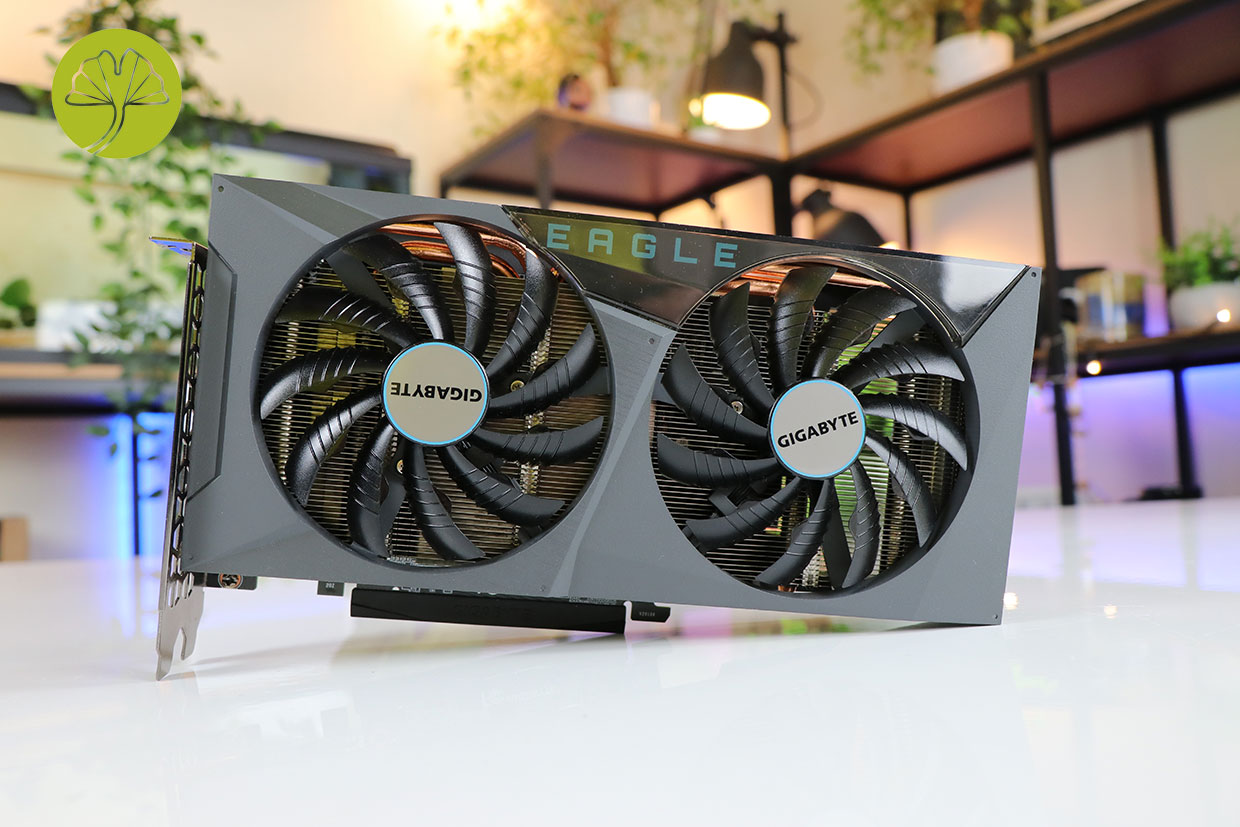 La GeForce RTX 3060 pourrait faire son retour dès la mi-mars 2026. NVIDIA aurait relancé la production de ce GPU Ampere chez Samsung.






 Valve sème le doute sur la sortie de la Steam Machine en 2026. L’entreprise a évoqué des pénuries avant de corriger sa communication pour confirmer un lancement cette année.
 Un PC gaming HP dévoile le Core Ultra 7 270K Plus avant son annonce officielle par Intel. Ce processeur Arrow Lake Refresh apparaît dans un OMEN 35L


 YMTC dévoile le PC550, son premier SSD NVMe PCIe 5.0 visant le grand public. Il promet du 10 Go/s et vise les fabricants de PC confrontés à la hausse des prix du stockage.
 Selon des informations, Apple travaille sur un nouveau MacBook Ultra, un modèle haut de gamme qui pourrait introduire un écran OLED tactile et un Dynamic Island sur ordinateur portable.