
Vue lecture

Il y a de nouveaux articles disponibles, cliquez pour rafraîchir la page.

DocuSeal : Alternative open source à DocuSign pour signer vos PDF
DocuSeal

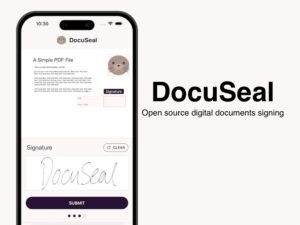
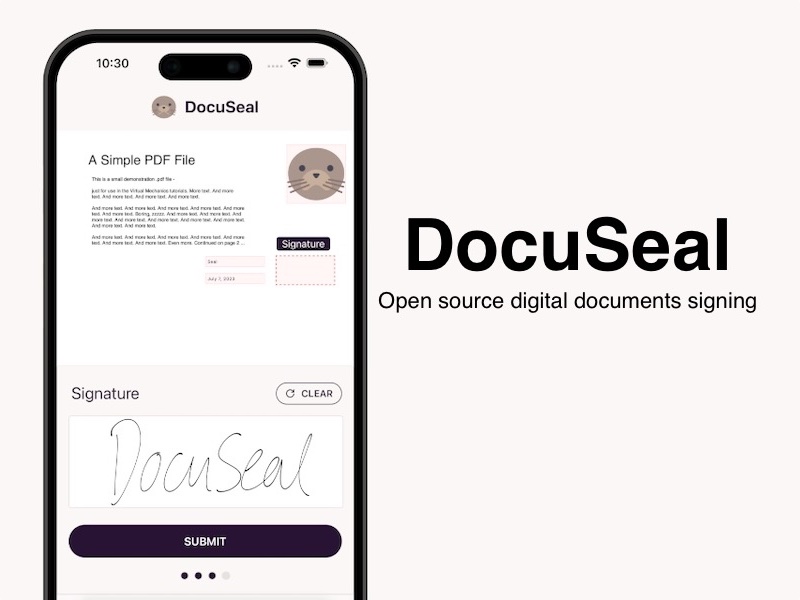
Dans l’univers de la signature électronique, un acteur s’est largement imposé : DocuSign. Mais ce dernier coûte très cher… Entre abonnements mensuels, limitations d’enveloppes et frais annexes (SMS, vérification d’identité, support), la facture peut grimper très vite. Face à ce modèle, DocuSeal propose une approche radicalement différente : open source, gratuit et auto-hébergeable.
DocuSeal

DocuSeal : le DocuSign 100% gratuit

Lancée en 2023, DocuSeal est née d’un besoin simple : signer des documents sans abonnement. En quelques semaines, le projet devient une solution complète et aujourd’hui largement adoptée sur GitHub.

Fonctionnellement, DocuSeal couvre l’essentiel (et même plus) :

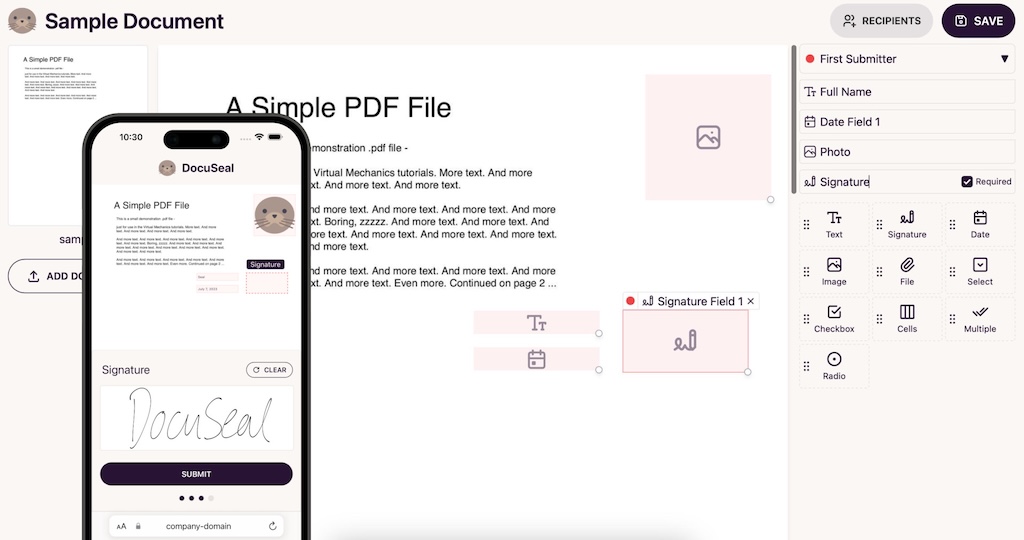
  • Transformation de PDF en formulaires interactifs ;
  • Éditeur drag-and-drop avec 13 types de champs ;
  • Gestion multi-signataires avec ordre personnalisé ;
  • Notifications et rappels automatisés ;
  • Signature mobile fluide ;
  • Audit complet et vérification des signatures ;
  • Modèles et envois en masse ;
  • API complète pour intégration SI…

On est loin d’un simple clone, DocuSeal vise clairement les usages professionnels.
DocuSeal

Docker pour faciliter l’auto-hébergement

L’un des points forts de DocuSeal, c’est son déploiement. Une simple commande Docker suffit pour lancer une instance complète. Pas de dépendance complexe, pas de SaaS opaque.

Ce choix technique change tout :

  • Vos documents restent sur votre infrastructure ;
  • Aucun tiers n’accède à vos contrats ;
  • Conformité facilitée (RGPD, confidentialité interne) ;
  • Scalabilité maîtrisée selon vos besoins.

Dans un contexte où la souveraineté des données devient critique, c’est là aussi un sacré avantage.

Zéro coût, zéro limite

Là où DocuSign facture chaque fonctionnalité, DocuSeal adopte un modèle sans friction :

  • Documents illimités ;
  • Signataires illimités ;
  • Stockage illimité ;
  • Aucun coût caché.

Une petite société peut économiser plusieurs milliers d’euros par an… quelque soit la taille de l’équipe. Tout au plus, il faudra passer par un VPS pour quelques euros par mois. A noter que Docuseal propose sur ses serveurs avec une offre gratuite et une payante. Et contrairement à ce que l’on pourrait penser d’un projet open source récent, DocuSeal affiche déjà un niveau de maturité sérieux avec des certifications ISO 27001, SOC 2, HIPAA, ainsi que la conformité au RGPD.

Docker

La façon la plus simple pour profiter de DocuSeal, c’est très certainement l’utilisation avec Docker… par exemple sur un NAS. L’éditeur fournit un docker-compose.yml complet et facile à adapter.

services:
  app:
    depends_on:
      postgres:
        condition: service_healthy
    image: docuseal/docuseal:latest
    ports:
      - 3000:3000
    volumes:
      - ./docuseal:/data/docuseal
    environment:
      - FORCE_SSL=${HOST}
      - DATABASE_URL=postgresql://postgres:postgres@postgres:5432/docuseal

  postgres:
    image: postgres:18
    volumes:
      - './pg_data:/var/lib/postgresql/18/docker'
    environment:
      POSTGRES_USER: postgres
      POSTGRES_PASSWORD: postgres
      POSTGRES_DB: docuseal
    healthcheck:
      test: ["CMD-SHELL", "pg_isready -U postgres"]
      interval: 5s
      timeout: 5s
      retries: 5

  caddy:
    image: caddy:latest
    command: caddy reverse-proxy --from $HOST --to app:3000
    ports:
      - 80:80
      - 443:443
      - 443:443/udp
    volumes:
      - ./caddy:/data/caddy
    environment:
      - HOST=${HOST}

L’application fonctionne avec la base de données PostgreSQL et Caddy pour le reverse proxy.

En synthèse

DocuSeal n’est pas juste une alternative économique. C’est une remise en question du modèle SaaS appliqué à la signature électronique. Pour les équipes techniques, les startups ou les entreprises sensibles à la confidentialité, c’est une option crédible, robuste et alignée avec les pratiques modernes d’auto-hébergement (lien vers GitHub).

Karakeep sur NAS Synology : archivez et retrouvez n’importe quelle page web

karakeep 800 - Karakeep sur NAS Synology : archivez et retrouvez n'importe quelle page web

Aujourd’hui, je vous propose un guide complet pour installer Karakeep sur votre NAS Synology. Karakeep est un gestionnaire de signets open source qui va bien plus loin que vos favoris de navigateur : il sauvegarde le contenu complet des pages web, prend des captures d’écran, extrait le texte intégral et l’indexe dans un moteur de recherche interne. En clair, même si une page disparaît ou change du tout au tout, vous pouvez toujours retrouver l’information. Entrons directement dans le vif du sujet…

karakeep 800 - Karakeep sur NAS Synology : archivez et retrouvez n'importe quelle page web

Synology et Karakeep

Karakeep (anciennement Hoarder) est un projet open source qui a rapidement gagné en popularité depuis son lancement en 2024. L’interface est moderne, il dispose d’une extension navigateur pour Chrome et Firefox, d’une application mobile iOS et Android, et d’une recherche full-text sur tout le contenu archivé.

Voici ce qu’il sait faire :

  • Sauvegarde de liens, notes et images ;
  • Archivage complet des pages via Monolith (page sauvegardée dans un fichier HTML autonome) ;
  • Archivage automatique des vidéos via yt-dlp (YouTube, Vimeo, etc.) ;
  • OCR sur les images pour en extraire le texte ;
  • Surligner et annoter des passages de vos pages archivées ;
  • Tag automatique par IA (local via Ollama ou une API externe) ;
  • Ingestion RSS automatiquement ;
  • Moteur de règles pour automatiser la gestion de vos signets ;
  • Importation depuis Chrome, Pocket, Linkwarden, Omnivore, Tab Session Manager ;
  • Synchronisation avec les favoris navigateur via Floccus ;
  • SSO, mode sombre…

karakeep - Karakeep sur NAS Synology : archivez et retrouvez n'importe quelle page web

L’installation repose sur 3 conteneurs qui travaillent ensemble :

  • karakeep : l’application principale (interface web + API)
  • chrome : un navigateur headless qui capture les pages
  • meilisearch : le moteur de recherche qui indexe tout le texte

Installer sur un NAS Synology

Pour cette installation, j’ai simplement suivi le tuto officiel et opéré à quelques adaptations simple.

Préparation des dossiers

  1. Ouvrez File Station
  2. Allez dans le dossier docker
  3. Créez un sous-dossier nommé Karakeep
  4. Dans ce dernier, créez 2 sous-dossiers : data et meilisearch

Création du conteneur Docker

  1. Ouvrez Container Manager
  2. Allez dans ProjetCréer
  3. Renseignez les informations suivantes :
    • Nom du projet : karakeep
    • Chemin : docker/Karakeep
    • Source : Créer un fichier docker-compose.yml

Collez ensuite le contenu suivant :

services: 
  web:
        image: ghcr.io/karakeep-app/karakeep:release
        restart: unless-stopped
        volumes:
            - ./data:/data
        ports:
            - 3008:3000
        environment:
            NEXTAUTH_SECRET: dCACHEMP9qL4nR8wZ1yA5bC3eF6hJ0tU # A modifier
            MEILI_MASTER_KEY: sYnOlogy5aS8dF3gH7jK1lZ4xC6vB0nM # A modifier
            NEXTAUTH_URL: http://192.168.1.100:3008
            MEILI_ADDR: http://meilisearch:7700
            BROWSER_WEB_URL: http://chrome:9222
            DATA_DIR: /data
            CRAWLER_STORE_PDF: "true" # A retirer si vous ne souhaitez pas de PDF
        depends_on:
            - chrome
            - meilisearch
  chrome:
      image: gcr.io/zenika-hub/alpine-chrome:124
      restart: unless-stopped
      command:
          - --no-sandbox
          - --disable-gpu
          - --disable-dev-shm-usage
          - --remote-debugging-address=0.0.0.0
          - --remote-debugging-port=9222
          - --hide-scrollbars
  meilisearch:
      image: getmeili/meilisearch:v1.37.0
      restart: unless-stopped
      volumes:
          - ./meilisearch:/meili_data
      environment:
          MEILI_MASTER_KEY: sYnOlogy5aS8dF3gH7jK1lZ4xC6vB0nM # A modifier
          MEILI_NO_ANALYTICS: "true"

Avant de cliquer sur Suivant, prenez quelques instant pour personnaliser :

  • NEXTAUTH_URL : http://192.168.1.100:3008 (adresse IP de votre NAS)
  • NEXTAUTH_SECRET (en rouge) : chaîne de caractères aléatoires pour sécuriser votre installation
  • MEILI_MASTER_KEY (en bleu) : chaîne de caractères aléatoires identique dans les services web et meilisearch

Une fois les valeurs ajustées, cliquez sur Suivant puis sur Effectué. Container Station va télécharger les 3 images (cela peut prendre quelques minutes selon votre connexion) puis démarrer les conteneurs…

Première connexion

Ouvrez un onglet dans votre navigateur et rendez-vous sur : http://AdresseIPduNAS:3008

karakeep - Karakeep sur NAS Synology : archivez et retrouvez n'importe quelle page web

Cliquez sur le Sign up pour créer votre premier compte. Renseignez une adresse e-mail et un mot de passe, puis connectez-vous. Vous pourrez changer pour avoir une interface en français 🙂

Bloquer les inscriptions

Une fois votre compte créé, il est vivement conseillé de désactiver la création de nouveaux comptes. Pour cela, ajoutez simplement la ligne suivante dans la section environment du service web : DISABLE_SIGNUPS: "true"
Redémarrez le projet depuis Container Station pour appliquer le changement.

Installer l’extension navigateur

Pour sauvegarder une page en un clic depuis Chrome ou Firefox, installez l’extension officielle Karakeep :

Lors de la première utilisation, l’extension vous demande l’adresse de votre instance (http://AdresseIPduNAS:3008) ainsi que vos identifiants. Après ça, il suffit de cliquer sur l’icône dans la barre pour archiver n’importe quelle page.

En synthèse

Karakeep est une solution intéressante et activement développée pour ne plus jamais perdre une information glanée sur le Web. L’installation sur un NAS Synology ne prend que quelques minutes avec Container Station… Le résultat est une application fluide, interrogeable avec son moteur de recherche, accessible depuis n’importe quel navigateur ou téléphone. Si vous avez un NAS QNAP, Asustor, TerraMaster ou Ugreen, sachez que la configuration présentée ci-dessus fonctionnera également sans modification 😉

Installer Dockhand sur un NAS Synology : guide rapide pour gérer Docker facilement

dockhand synology - Installer Dockhand sur un NAS Synology : guide rapide pour gérer Docker facilement

Aujourd’hui, je vous propose un guide rapide pour installer et utiliser Dockhand sur votre NAS Synology. Dockhand est une alternative à Container Manager de Synology. Il propose une interface légère et directe, pensée pour ceux qui veulent garder la main sans se noyer dans une multitude d’options. Entrons immédiatement dans le vif du sujet…

Dockhand Synology

Synology et Dockhand

Suite à mon article « Dockhand, Arcane ou Portainer : quelle interface Docker en 2026 ?« , je vous propose de découvrir comment installer facilement et rapidement Dockhand. Inutile de désactiver Container Station, vous pourrez parfaitement profiter de Dockhand en parallèle. Mieux encore, tous vos conteneurs existants seront automatiquement visibles.

Dockhand s’adresse aux utilisateurs déjà à l’aise avec Docker et qui recherchent une interface rapide et efficace. Si la ligne de commande ne vous fait pas peur, mais que vous appréciez d’avoir une vue d’ensemble claire de ce qui tourne sur votre serveur, Dockhand coche beaucoup de cases. L’approche est volontairement minimaliste, il n’y a pas de menus interminables, pas de concepts propriétaires obscurs. Vous gérez les containers, vous regardez les logs, vous redémarrez un service si besoin. L’outil est plus complet que Container Manager par défaut, tout en restant simple à prendre en main.

Installer sur un NAS Synology

Pour cette installation, j’ai simplement suivi le tuto officiel de Dockhand.

Préparation des dossiers

  1. Ouvrez File Station
  2. Allez dans le dossier docker
  3. Créez un sous-dossier nommé dockhand

Création du conteneur Docker

  1. Ouvrez Container Manager
  2. Allez dans Projet → Créer
  3. Renseignez les informations suivantes :
    • Nom du projet : dockhand
    • Chemin : docker/Dockhand
    • Source : Créer un fichier docker-compose.yml

Collez ensuite le contenu suivant :

services:
  dockhand:
    image: fnsys/dockhand:latest
    container_name: dockhand
    restart: unless-stopped
    ports:
      - 3075:3000
    volumes:
      - /var/run/docker.sock:/var/run/docker.sock
      - ./:/app/data

Le port 3000 sur mon NAS est déjà utilisé. J’ai donc fait le choix du 3075…
Voici ce que vous devriez avoir :

dockhand container station synology - Installer Dockhand sur un NAS Synology : guide rapide pour gérer Docker facilement

Cliquez sur Suivant, puis sur Effectué… et patientez quelques minutes le temps que le conteneur démarre. C’est terminé !

Pour y accéder, tapez dans l’adresse suivante dans un nouvel onglet de votre navigateur : http://AdresseIPduNAS:3075

dockhand - Installer Dockhand sur un NAS Synology : guide rapide pour gérer Docker facilement

Première connexion

Lors de la première connexion, un message d’accueil s’affiche. Cliquez sur Got it. Dockhand vous demandera ensuite de créer un environnement…

Créer votre environnement

Appuyez sur le bouton Go to Settings puis…

go to settings dockhand - Installer Dockhand sur un NAS Synology : guide rapide pour gérer Docker facilement

le bouton bleu  + Add environment Dans mon cas, je l’ai nommé Production Synology, mais vous pouvez évidemment choisir le nom que vous souhaitez.

environnement dockhand - Installer Dockhand sur un NAS Synology : guide rapide pour gérer Docker facilement

Profitez en pour aller sur l’onglet Updates pour gérer la vérification des mises à jour (Enable scheduled update check) et changer la Timezone pour mettre Europe/Paris. Je vous déconseille d’activer l’option de mise à jour automatique des conteneurs (trop risqué).

Scan des vulnérabilités

Dans l’onglet Security (toujours lors de la création de l’environnement), vous pouvez activer le scan automatique des vulnérabilités. À chaque installation ou mise à jour d’un conteneur, Dockhand analysera l’image afin de détecter d’éventuelles failles de sécurité.

Authentification

Par défaut, l’interface ne propose pas d’identification, mais il est possible de mettre en place un authentification facilement (identifiant + mot de passe, SSO, LDAP…).

Capture authentification dockhand - Installer Dockhand sur un NAS Synology : guide rapide pour gérer Docker facilement

Allez dans le menu de gauche Settings puis sur l’onglet Authentication. Vous cliquerez sur le bouton off en face de Authentication pour activer l’authentification (voir capture ci-dessus). A noter qu’il faut d’abord créer un utilisateur (Users) avant d’activer l’authentification.

En synthèse

Dockhand fin - Installer Dockhand sur un NAS Synology : guide rapide pour gérer Docker facilement

Dockhand propose une interface plus complète que Container Manager sur un NAS Synology, tout en étant plus simple à prendre en main que Portainer. L’installation ne prend que quelques minutes et permet de gérer facilement ses conteneurs Docker. Si vous possédez un NAS QNAP, Asustor, TerraMaster ou Ugreen, sachez que la configuration présentée ci-dessus fonctionnera également 😉

Top 10 des conteneurs Docker indispensables sur NAS Synology en 2026

Top 10 docker 2026

Les NAS Synology sont bien plus que de simple unité de stockage en réseau… ce sont de mini-serveur polyvalent capable d’héberger toute une gamme de services Docker. Grâce à Container Manager (le gestionnaire Docker intégré à DSM), il est possible d’ajouter rapidement des applications auto-hébergées et d’exploiter pleinement la puissance de votre NAS.

Dans cet article, je vous présente ma sélection des 10 conteneurs Docker incontournables en 2026 pour étendre les fonctionnalités de votre Synology.

Top 10 docker 2026

Pourquoi Docker sur NAS Synology (ou autre) ?

Docker apporte l’isolation, la portabilité et la flexibilité nécessaires pour exécuter des applications sans alourdir le système principal de votre NAS. Contrairement à la virtualisation traditionnelle, Docker ne nécessite pas de système d’exploitation complet par application : chaque service tourne dans un conteneur léger et indépendant, ce qui simplifie la gestion et réduit l’utilisation des ressources.

Docker pour les nuls – la révolution du conteneur Docker pour les nuls – la révolution du conteneur

Attention, tous les NAS ne supportent pas Docker nativement. Les modèles avec processeurs Intel ou ARM récents et suffisamment de mémoire RAM (2 Go minimum) restent recommandés pour une expérience fluide.

Mes 10 conteneurs Docker préférés

Il y a un an, je vous partageai mes 10 conteneurs Docker préféré en 2025… voici un rafraichissement avec quelques changements.

1. AdGuard Home – Filtrage réseau global

adguard home 2026 - Top 10 des conteneurs Docker indispensables sur NAS Synology en 2026

Un bloqueur de publicités et traqueurs à l’échelle de votre réseau. Installé en tant que DNS local, il protège tous vos appareils sans configuration individuelle. (alternative : PiHole)

2. Vaultwarden – Gestionnaire de mots de passe auto-hébergé

bitwarden 2026 - Top 10 des conteneurs Docker indispensables sur NAS Synology en 2026

Version légère et performante de Bitwarden écrite en Rust. Compatible avec les applications natives et les extensions navigateurs.

3. Immich – Gestion de photos privées

Immich 2026

Un gestionnaire de bibliothèque photo local avec reconnaissance faciale et organisation intelligente des albums… une solution vraiment respectueuse de votre vie privée.

4. Odoo – ERP/CRM modulaire

Odoo applications 2026 - Top 10 des conteneurs Docker indispensables sur NAS Synology en 2026

Odoo est une suite d’applications professionnelles complète (CRM, gestion de projet, facturation, etc.). Flexible, interopérable et capable de remplacer plusieurs outils en silo.

5. Jellyfin – Media server open source

jellyfin 2026 - Top 10 des conteneurs Docker indispensables sur NAS Synology en 2026

Alternative gratuite et open source à Plex ou Emby, Jellyfin permet d’organiser, streamer et partager une bibliothèque multimédia sans abonnement. Fonctionne sur la plupart des lecteurs et appareils modernes. Utile depuis la suppression des fonctions de transcodage côté Synology.

6. Scrutiny – Surveillance SMART et disque

scrutiny sur un DS923 - Top 10 des conteneurs Docker indispensables sur NAS Synology en 2026
Scrutiny sur un Synology DS923+

Un outil complet de surveillance de l’état des disques (S.M.A.R.T.), idéal pour anticiper les défaillances et préserver l’intégrité de vos données. Je l’utilise depuis la désactivation du suivi S.M.A.R.T. natif dans DSM

7. Uptime Kuma – Monitoring de services

Uptime Kuma 2026 - Top 10 des conteneurs Docker indispensables sur NAS Synology en 2026


Surveille la disponibilité de vos sites et services personnels ou professionnels et vous alerte en cas d’indisponibilité.

8. OmniTools – Boîte à outils web auto‑hébergée

OmniTools 2026 - Top 10 des conteneurs Docker indispensables sur NAS Synology en 2026


OmniTools regroupe une collection d’outils web auto‑hébergés pour accomplir des tâches courantes (images, PDF, texte, données, etc.) directement depuis le navigateur, sans publicité ni suivi, avec une image Docker légère pour un déploiement facile.

9. Komga – Gestion de bandes dessinées et mangas

komga 2026 - Top 10 des conteneurs Docker indispensables sur NAS Synology en 2026

Application web qui vous permet d’organiser, de lire et de gérer vos bandes dessinées, mangas, BD, magazines et livres électroniques. Vous pouvez utiliser le lecteur web intégré, l’extension Mihon, n’importe quel lecteur OPDS…

10. Homepage – Dashboard de services

homepage 2026 - Top 10 des conteneurs Docker indispensables sur NAS Synology en 2026

Un tableau de bord personnalisable qui centralise l’accès à tous les services auto-hébergés ici. Parfait pour organiser vos conteneurs, URLs et statuts d’applications.

Et ensuite ?

Cette liste reflète mes services Docker préférés en 2026… Tous ne sont pas listés, car certains ne sont encore en phase de test ou leur utilité est très spécifique (Authentik, Cloudflared…). Je pense qu’en 2026, il va y avoir de nombreux changements sur mon NAS et cette liste n’est pas figée.

En synthèse

Que vous soyez un utilisateur avancé ou un passionné d’auto-hébergement, Docker transforme votre NAS Synology en une plateforme polyvalente et personnalisable. Les conteneurs présentés ici couvrent des usages pratiques, du réseau à la gestion multimédia en passant par la productivité.

N’hésitez pas à partager vos propres découvertes en commentaires si vous utilisez d’autres conteneurs Docker intéressants en 2026 !

❌