Vue lecture
NAS Synology : redémarrer un conteneur Docker gourmand en RAM

Parfois, la mémoire disponible d’un NAS Synology diminue jour après jour. Aucune tâche particulière ne semble tourner, sauf vos précieux conteneurs Docker. Au fils du temps, certains d’entre eux ont tendance à consommer de plus en plus de mémoire. Plusieurs solutions existent pour résoudre ce problème…

Redémarrage un container
C’est une astuce que j’utilise personnellement, car j’ai un conteneur qui devient gourmand après plusieurs jours. Un simple redémarrage me permet de récupérer 6 à 7 Go de mémoire ! C’est une application bien connue, essentielle à toute la famille : Immich.
Déterminer ce qui consomme le plus
La première chose à faire, c’est d’identifier quelle application prend le plus de place en mémoire. Le plus simple, c’est de passer par le Moniteur de ressources (via le menu principal).
Une fois lancé, vous arrivez dans Performances. Dans le menu de gauche, sélectionnez le Gestionnaire des tâches puis l’onglet Processus. Enfin, cliquez 2 fois sur la colonne Mémoire privée (pour trier en ordre décroissant).
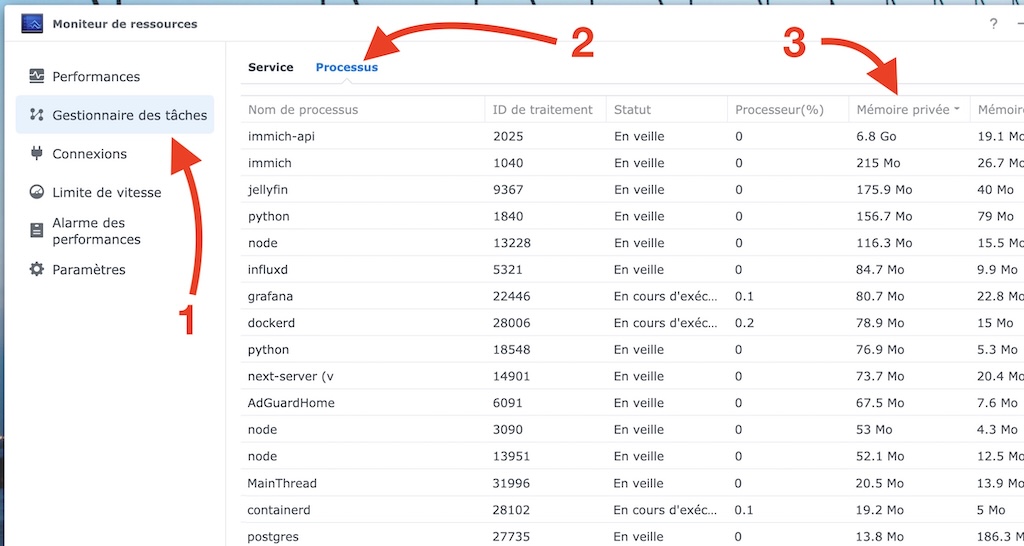
Cette colonne permet de trouver ce qui consomme le plus sur votre NAS. Cela peut être une application native de Synology, un paquet téléchargé ou encore un conteneur Docker.
Confirmer au niveau Projet/Conteneur
Continuons avec le projet Immich, ce dernier est composé de plusieurs conteneurs : server, redis, postgres et machine learning. Pour confirmer lequel consomme le plus dans Immich, ouvrez Container Manager puis dans le menu de gauche allez sur Projets et recherchez l’application concernée. Cliquez dessus et allez dans l’onglet Statistiques. Par défaut, l’affiche est sur CPU… on clique sur RAM pour voir la consommation.
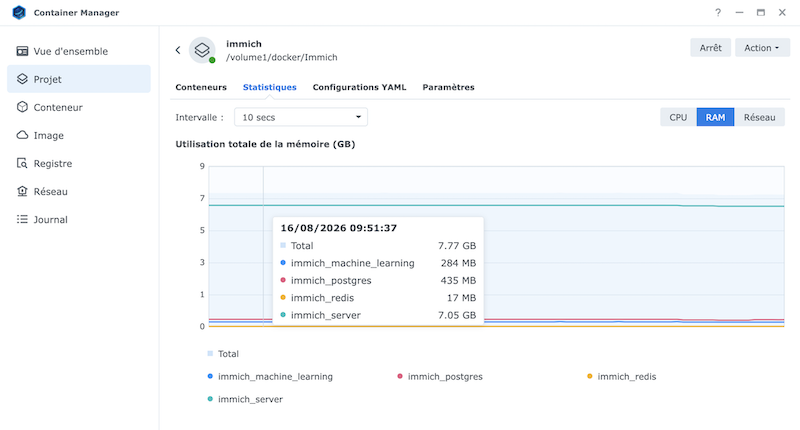
Si votre conteneur ne fait pas partie d’un projet (conteneur seul), allez dans le menu de gauche Conteneur, sélectionnez le et allez sur l’onglet Statistique.
Redémarrer un conteneur docker manuellement
Pour redémarrer un conteneur, il existe plusieurs solutions. La plus simple consiste à passer par l’interface de Container Manager. Sélectionnez le menu Conteneur à gauche, puis le conteneur concerné (ou via un clic droit). Cliquez sur le bouton Action (en haut à droite), puis sélectionnez Redémarrer.
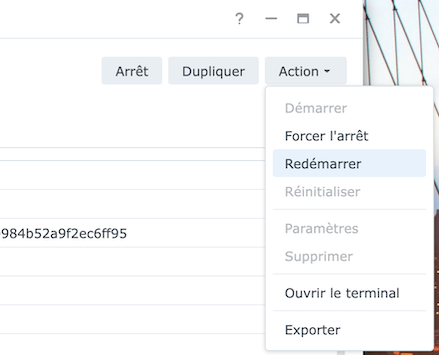
A noter qu’il est possible de redémarrer tout un projet en allant sur ce dernier et en cliquant sur le bouton Action puis Redémarrer.
Automatisation du redémarrage
Il existe une autre possibilité, c’est de passer par le Planificateur de tâches pour redémarrer automatiquement un conteneur, par exemple 1 fois par semaine. Cependant, il y a une contrainte et un inconvénient à cela.
Il faudra vous s’assurer que le redémarrage ne va pas gêner un utilisateur qui envoi des documents ou visionne une vidéo (sur Jellyfin). Vous choisirez donc un horaire sûr (ex : 5h du matin).
L’inconvénient, c’est que cela va générer une notification d’arrêt dans DSM… et selon vos paramètres, une notification par e-mail ou via l’application mobile.
Redémarrer 1 fois par semaine
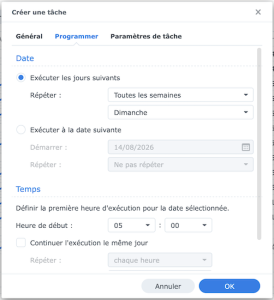
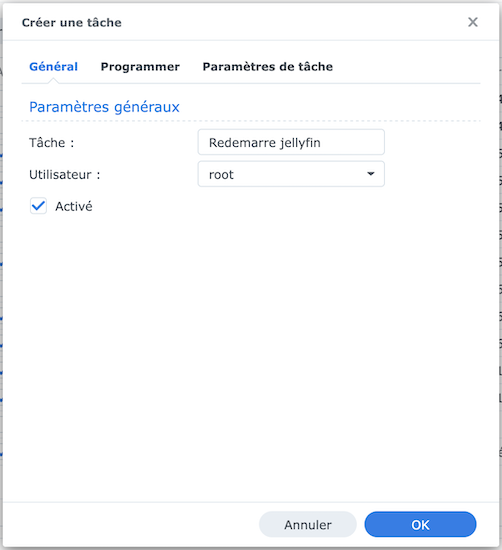
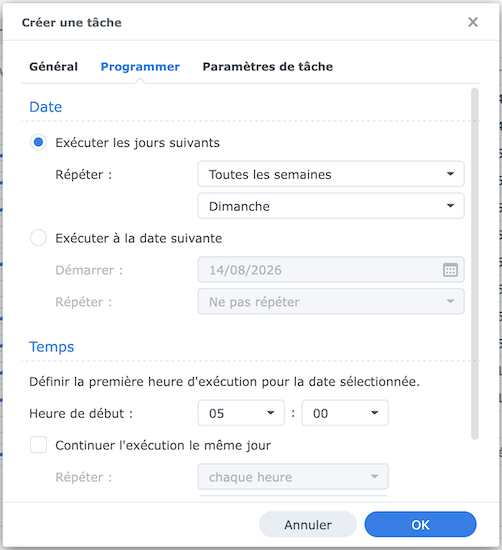
Allez dans Panneau de configuration > Planificateur de tâche puis cliquez sur le bouton Créer > Tâche planifiée > Script défini par l’utilisateur. Donnez un nom personnalisé à la tâche (sans caractères spéciaux ni accent), choisissez root au niveau d’utilisateur. Ensuite, allez ensuite sur l’onglet Programmer et en face de Répéter, vous choisirez Toutes les semaines… juste au-dessous, vous (dé)sélectionnerez le jour souhaité.
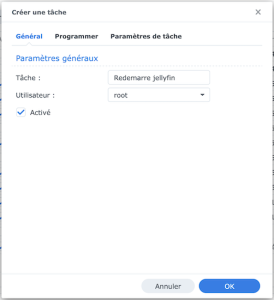
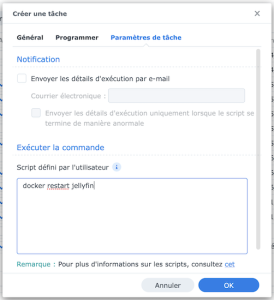
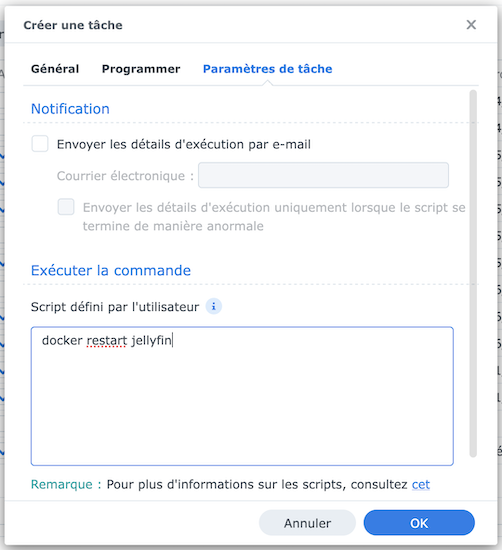
Dans l’exemple ci-dessus, la tâche sera répétée tous les dimanches à 5h du matin. Allez sur l’onglet Paramètres de tâche et dans le grand encart Script défini par l’utilisateur (tout en bas) saisissez : docker restart NOM_DU_CONTENEUR Pour notre exemple initial, ce sera docker restart immich_server et pour Jellyfin (un autre exemple) ce serait docker restart jellyfin. Pour finir, vous cliquerez sur le bouton OK et vous confirmerez avec le mot de passe de votre compte.
Mode expert
Pour un projet complet, c’est également possible mais plus complexe. Il y a deux possibilités avec une complexité différente. La première, il faut se déplacer dans le dossier du projet cd /volume1/docker/Immich et la commande docker compose restart immich. L’autre possibilité, c’est la commande plus complète docker compose -f /volume1/docker/Immich/compose.yaml restart immich. Ici, il faut récupérer le nom du fichier yaml/yml exact et le nom du projet.
En synthèse
Nous avons vu comment rechercher une application Docker qui consomme trop de mémoire vive et confirmer le nom du conteneur concerné. Puis nous avez vu les différentes techniques pour le redémarrer. Passer par le Planificateur de tâches n’est pas des plus conventionnelle, mais elle a le mérite d’être efficace.
Une autre solution consiste à redémarrer complètement votre NAS… c’est tout aussi efficace pour libérer la mémoire (pas uniquement des conteneurs). Cependant, un redémarrage complet demande parfois plusieurs longues minutes, contre une à deux secondes pour un conteneur.

Is the Fygo OS NAS Safe? Your Important Questions, Answered…
TrueNAS vs UnRAID – Which Should You Choose?
Synchronisez vos favoris avec Floccus et WebDAV sur votre NAS Synology

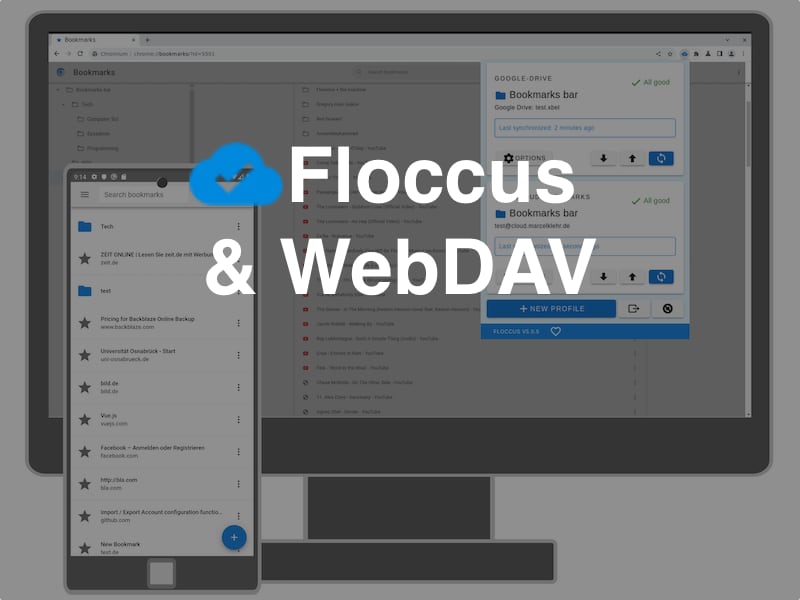
En 2022, on vous présentait Floccus pour synchroniser vos favoris entre navigateurs via Nextcloud. Depuis, plusieurs d’entre vous m’ont demandé une alternative plus légère (pour ceux qui n’ont pas Nextcloud). Floccus sait aussi se synchroniser directement via WebDAV, un protocole que votre NAS Synology sait parler nativement. Une solution 100% open source, autohébergé, qui ne consomme quasiment aucune ressource sur le NAS et qui synchronise vos favoris entre Firefox, Chrome, Edge… mais aussi sur Android et iOS.

Floccus et WebDAV
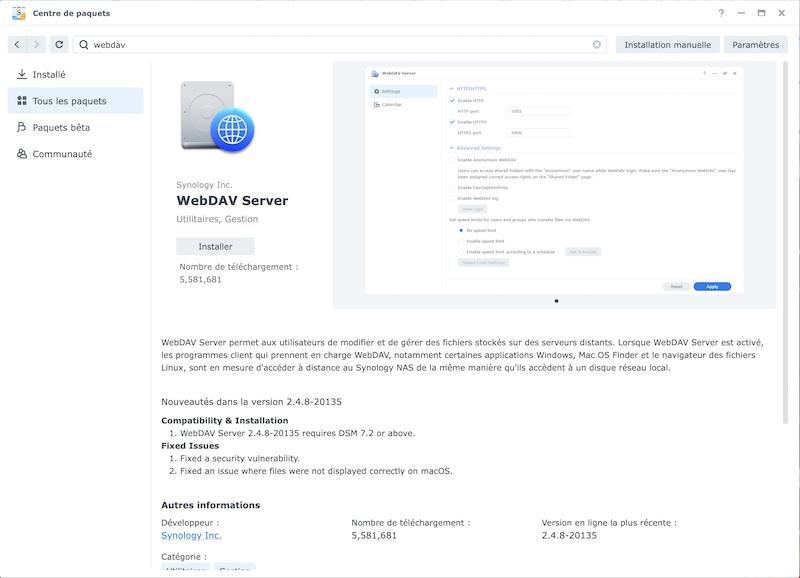
Nextcloud reste une excellente option si vous en avez déjà une instance qui tourne pour autre chose (fichiers, agenda, contacts…). Mais si vous voulez juste synchroniser vos favoris, installer et maintenir un Nextcloud entier est disproportionné. Le paquet WebDAV Server du Centre de paquets Synology fait très bien le travail en quelques clics, tourne en tâche de fond sans se faire remarquer. Il ne demande aucune base de données, ni configuration complexe.
Mais c’est quoi Floccus ?
Pour rappel, Floccus est une extension de navigateur open source qui :
- Synchronise vos favoris en direct, en fusion ou en sens unique ;
- Fonctionne sur Firefox, Chrome, Edge, Brave, Vivaldi, Opera (Safari non supporté) ;
- Dispose d’une application Android et iOS ;
- Se connecte à Nextcloud Bookmarks, Google Drive, Git, ou tout simplement WebDAV ;
- Ne fait jamais transiter vos données par un serveur tiers, tout reste chez vous.
Étape 1 : activer WebDAV sur votre NAS Synology
- Ouvrez le Centre de paquets et installez le paquet WebDAV Server
- Ouvrez l’application, cochez Activer WebDAV (HTTP) avec le port par défaut est 5005. Vous pouvez activer HTTPS (port 5006) si vous avez déjà un certificat valide pour votre NAS.

Étape 2 : créer un utilisateur dédié
Par bonne pratique de sécurité, ne réutilisez pas votre compte administrateur pour Floccus.
- Panneau de configuration > Utilisateur et groupe, créez un utilisateur dédié (ex. floccus) avec un mot de passe fort
- Créez (ou réutilisez) un dossier partagé dédié, par exemple bookmarks
- Dans les permissions de ce dossier, donnez à l’utilisateur floccus les droits Lecture/Écriture sur ce dernier et interdire tous les autres dossiers
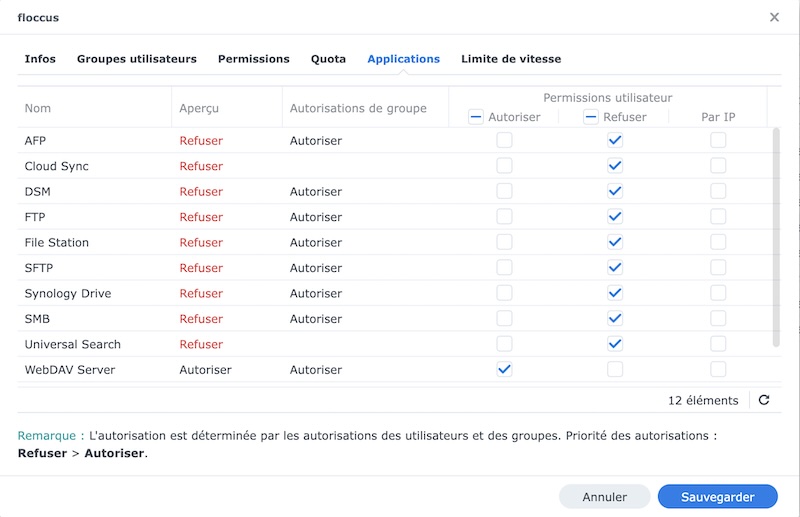
- Autorisé seulement l’application Webdav Server

Étape 3 : configurer le profil dans Floccus
Installez l’extension Floccus sur votre navigateur (Firefox, Chrome, Edge).
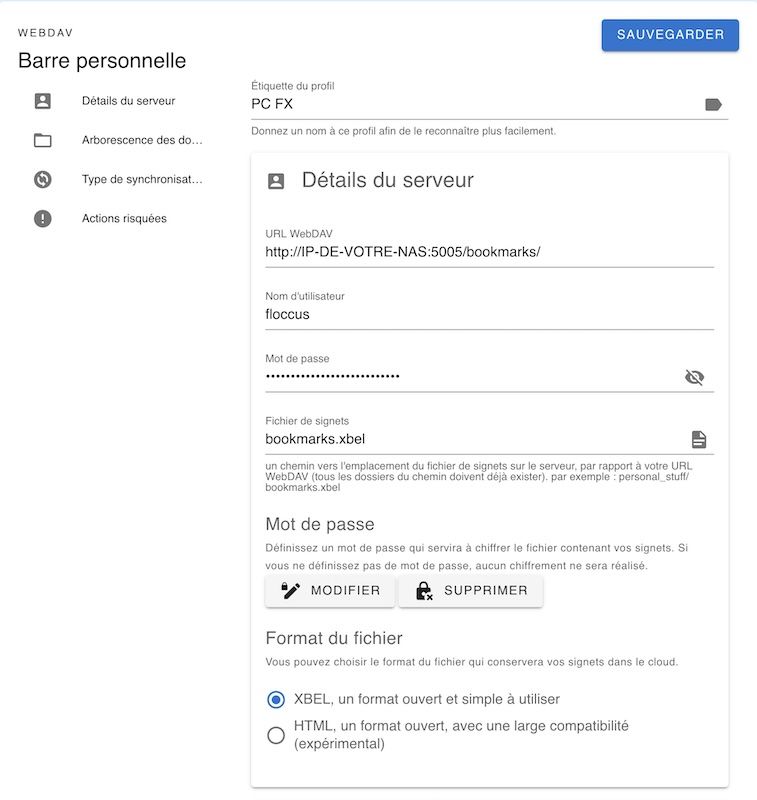
Cliquez sur Nouveau compte, choisissez WebDAV. Renseignez :
- Adresse du serveur : http://IP-DE-VOTRE-NAS:5005/bookmarks/ (remplacez bookmarks par le nom exact de votre dossier partagé)
- Utilisateur / mot de passe : ceux du compte dédié créé à l’étape précédente.
- Choisissez votre stratégie de synchronisation (Fusion si vous voulez que les modifications de tous vos appareils remontent partout).

Erreur E019 (405 Method Not Allowed)
C’est l’erreur la plus fréquente sur ce type de configuration. Dans la grande majorité des cas, ce n’est pas un bug de Floccus. En effet, le serveur WebDAV de Synology expose vos dossiers partagés à sa racine, donc l’URL doit pointer explicitement et exactement vers le dossier concerné.
Le chemin doit se terminer par un / et reprendre le nom exact du dossier partagé (sensible à la casse) : http://IP:5005/bookmarks/ et pas http://IP:5005/ tout court.
Et sur mobile ? Android et iOS
Floccus dispose d’une application dédiée :
- Android : disponible sur le Google Play Store et sur F-Droid pour les allergiques aux stores propriétaires.
- iOS : disponible sur l’App Store.
Petit rappel pour les navigateurs mobiles : l’app Floccus ne s’intègre pas directement dans Safari ou Chrome mobile (limitation des navigateurs mobiles eux-mêmes, pas de Floccus). Vos favoris sont consultables et gérables dans l’app, et s’ouvrent dans le navigateur de votre choix via le partage.
En synthèse
Pour ceux qui n’ont pas Nextcloud, cette version WebDAV est clairement l’option la plus simple et la plus légère : quelques minutes de configuration, zéro base de données, zéro maintenance… et vos favoris qui vous suivent partout (PC, mobile, peu importe le navigateur et sans jamais quitter votre NAS). Si vous avez déjà Nextcloud pour autre chose, l’article Nextcloud Bookmarks de 2022 reste valable. Sinon, WebDAV fait très largement le travail !
Et vous, vous synchronisez vos favoris comment aujourd’hui ?
FygoOS DIY NAS Software Review
Excalidraw : Outil open source de tableau blanc collaboratif

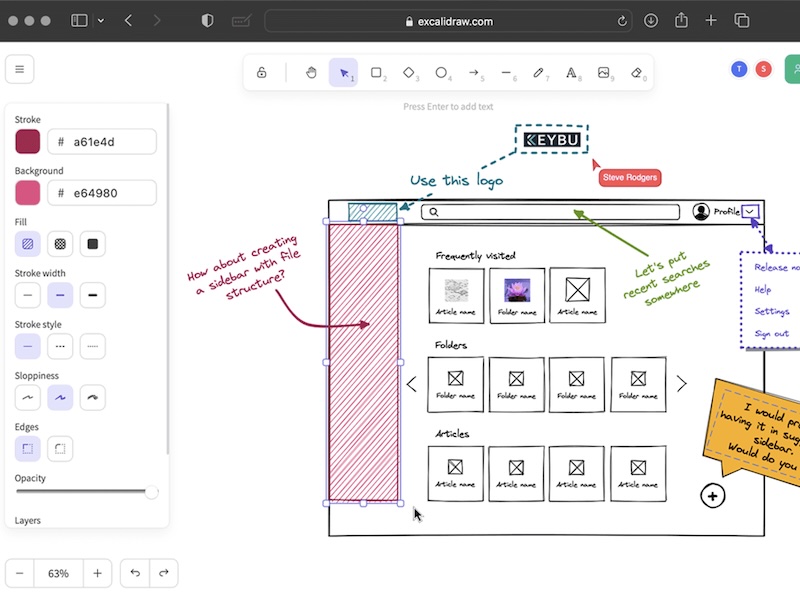
Excalidraw est un outil de tableau blanc collaboratif virtuel qui permet de créer facilement des schémas à l’aspect d’un dessin à la main. La solution est open source et monte en puissance. Souvent comparée à des géants comme Miro ou FigJam, Excalidraw possède plusieurs atouts : open source, gratuit, autohébergeable et simplicité d’utilisation. Grâce à son style visuel unique, Excalidraw s’est rapidement imposé comme un outil incontournable pour le brainstorming, les schémas techniques ou les wireframes low-fidelity.
Excalidraw
Excalidraw est un tableau blanc collaboratif virtuel permettant de créer des diagrammes avec un rendu “dessiné à la main”. Contrairement aux outils classiques très corporate, Excalidraw mise volontairement sur un aspect croquis qui rend les idées plus accessibles et moins figées.
Le projet est entièrement open source et son code est disponible sur GitHub. Avec plus de 126 000 étoiles, il fait partie des projets open source les plus populaires dans la catégorie « Productivité et Collaboration ».
Pourquoi Excalidraw plaît autant ?
Le succès d’Excalidraw repose sur une philosophie simple : réduire au maximum la friction entre l’idée et sa représentation visuelle. L’interface est minimaliste, sans surcharge de fonctionnalités. En quelques secondes, il est possible de dessiner des schémas d’architecture, diagrammes techniques, cartes mentales, organigrammes, etc.
Le rendu « dessiné à la main » apporte un côté plus humain et spontané, qui tranche avec la rigidité des outils plus traditionnels.
Principales fonctionnalités
Même si Excalidraw paraît volontairement simple, il propose de nombreuses fonctionnalités très utiles :
- Canvas infini ;
- Collaboration en temps réel ;
- Chiffrement de bout en bout ;
- Sauvegarde locale automatique ;
- Export PNG, SVG et JSON ;
- Fonctionnement hors ligne (PWA) ;
- Dark mode ;
- Bibliothèques de formes ;
- Support des images ;
- Annuler / Rétablir ;
- Partage via lien…
Il est bien entendu possible d’importer également plusieurs formats différents dans l’outil.
Excellent outil pour les développeurs
Excalidraw est très apprécié des développeurs et des équipes Tech. Pourquoi ? Parce qu’il permet de créer rapidement des schémas d’architecture lisibles sans passer par des outils lourds comme Visio ou Lucidchart. A noter qu’il y a également un package React permettant d’intégrer Excalidraw dans vos propres applications.
Gratuit, open source et auto-hébergeable
C’est certainement l’un des plus gros atouts d’Excalidraw. La version de base est entièrement gratuite et ne nécessite aucune création de compte. Les dessins sont sauvegardés directement dans le navigateur.
Pour les utilisateurs avancés, il est possible de :
- Auto-héberger sa propre instance Excalidraw ;
- Intégrer l’éditeur dans une application ;
- Déployer une instance via Docker, y compris sur un NAS.
Quelques limites
Même si l’outil est excellent, il possède aussi quelques limites :
- Moins adapté aux diagrammes ultra-précis ;
- Gestion multi-pages limitée ;
- Certaines fonctionnalités avancées réservées à Excalidraw+.
Pour des besoins très avancés en gestion de projets collaboratifs, Miro ou FigJam restent souvent plus complets. Mais pour du brainstorming rapide, de la documentation technique ou des maquettes, Excalidraw offre probablement l’un des meilleurs rapports simplicité/efficacité du marché.
En synthèse
Excalidraw réussit quelque chose de rare : rendre le dessin technique simple, rapide et agréable. Son approche open source, son style « croquis à la main », sa gratuité et ses possibilités d’auto-hébergement en font une alternative intéressante face aux solutions SaaS traditionnelles.